Gestion intégrée de l'identité et des accès
Télécharger | DémoSIEM complet et UEBA
Télécharger | DémoGestion et reporting Active Directory
Télécharger | DémoAudit Active Directory en temps réel et UBA
Télécharger | DémoAnalyse et reporting des logs en temps réel
Télécharger | DémoAudit et reporting Exchange Server
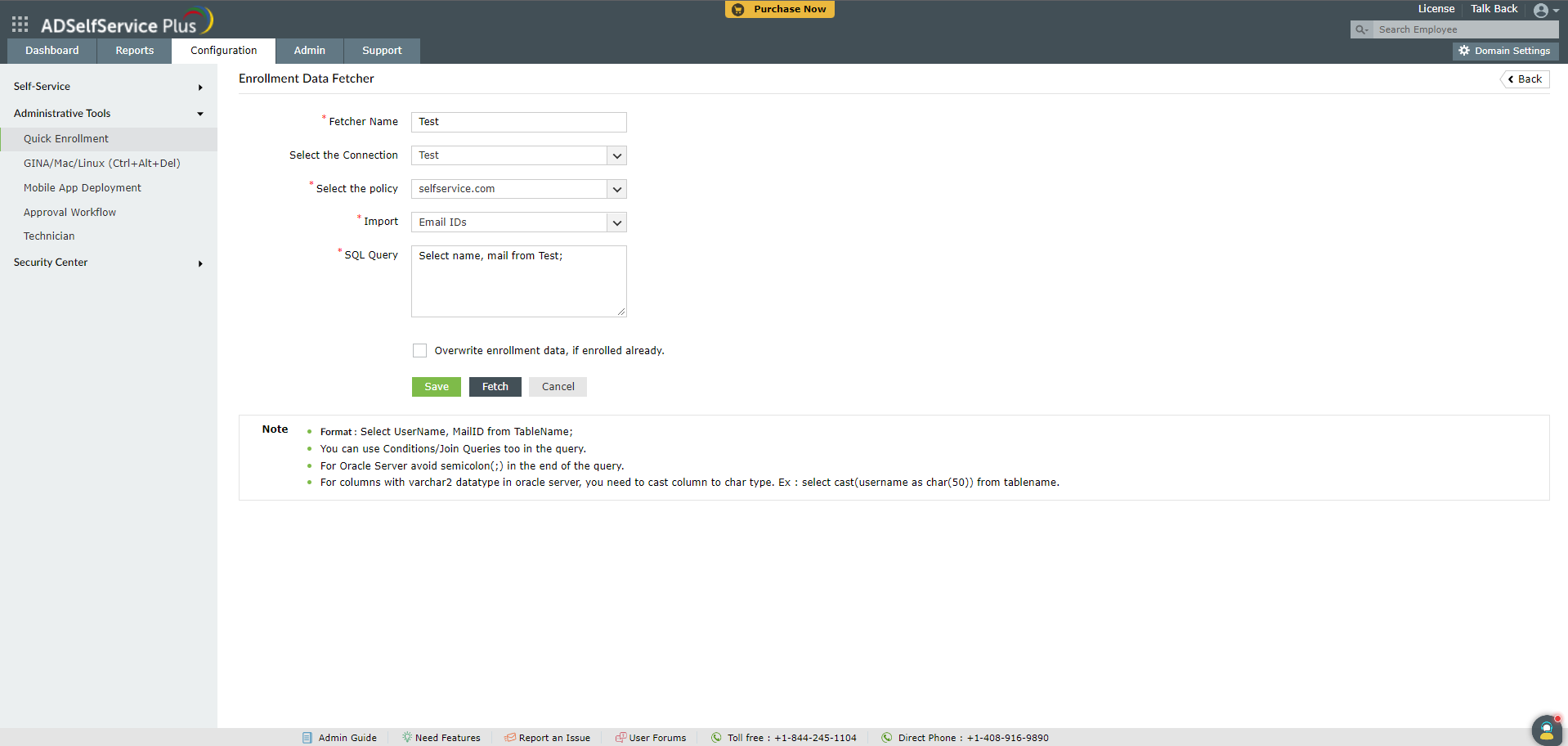
Télécharger | DémoGrâce à cette option, vous pouvez connecter des bases de données telles qu’Oracle, MS SQL, MySQL et PostgreSQL à ADSelfService Plus et importer les données d'inscription qu'elles contiennent. Cette option est utile si vous disposez déjà des données d'inscription nécessaires dans une base de données externe.
Avant d’importer les données, assurez-vous que les authenticators requis sont configurés dans les politiques appropriées.
Pour savoir comment configurer les authenticators pris en charge par ADSelfService Plus, cliquez ici.
Les données importées doivent respecter les formats spécifiés pour chaque authenticator, comme détaillé dans le tableau ci-dessous.
Remarque: Les noms d’en-tête de base de données indiqués sont des exemples. Vous n’êtes pas obligé d’utiliser exactement les mêmes noms. sAMAccountName est obligatoire et doit être un nom d’utilisateur valide présent dans AD.
| Authenticator | Noms d’en-tête de base de données | Formats autorisés |
|---|---|---|
| Questions et réponses de sécurité | question | Cela doit être une question de sécurité. Ex. : Quelle est votre couleur préférée ? |
| answer | Cela doit être la réponse correspondant à la question de sécurité. Ex. : Jaune. | |
| Questions de sécurité AD | answer | Cela doit être la réponse correspondant à la question de sécurité. Ex. : Jaune. |
| Vérification SMS | mobile | Cela doit contenir des chiffres de 0 à 9. |
| Vérification par e-mail | Cela doit être une adresse e-mail valide | |
| Duo Security | sAMAccountName | Cela doit être un utilisateur valide dans AD. |
| Google Authenticator | clé secrète googleauth | Cela doit contenir les lettres "A-Z" ou "a-z" et les chiffres "2-7". |
| Microsoft Authenticator | clé secrète microsoftauth | Cela doit contenir les lettres "A-Z" ou "a-z" et les chiffres "0-9". |
| Zoho OneAuth TOTP | clé secrète zohooneauth | Cela doit contenir les lettres "A-Z" ou "a-z" et les chiffres "0-9". |
| TOTP personnalisé – Jeton logiciel | clé secrète customtotp | Cela doit contenir les lettres "A-Z" ou "a-z" et les chiffres "0-9". |
| TOTP personnalisé – Jeton matériel | numéro de série matériel customtotp | Cela doit contenir les lettres "A-Z" ou "a-z" et les chiffres "0-9". |
| clé secrète customtotp | Cela doit contenir les lettres "A-Z" ou "a-z" et les chiffres "0-9". |
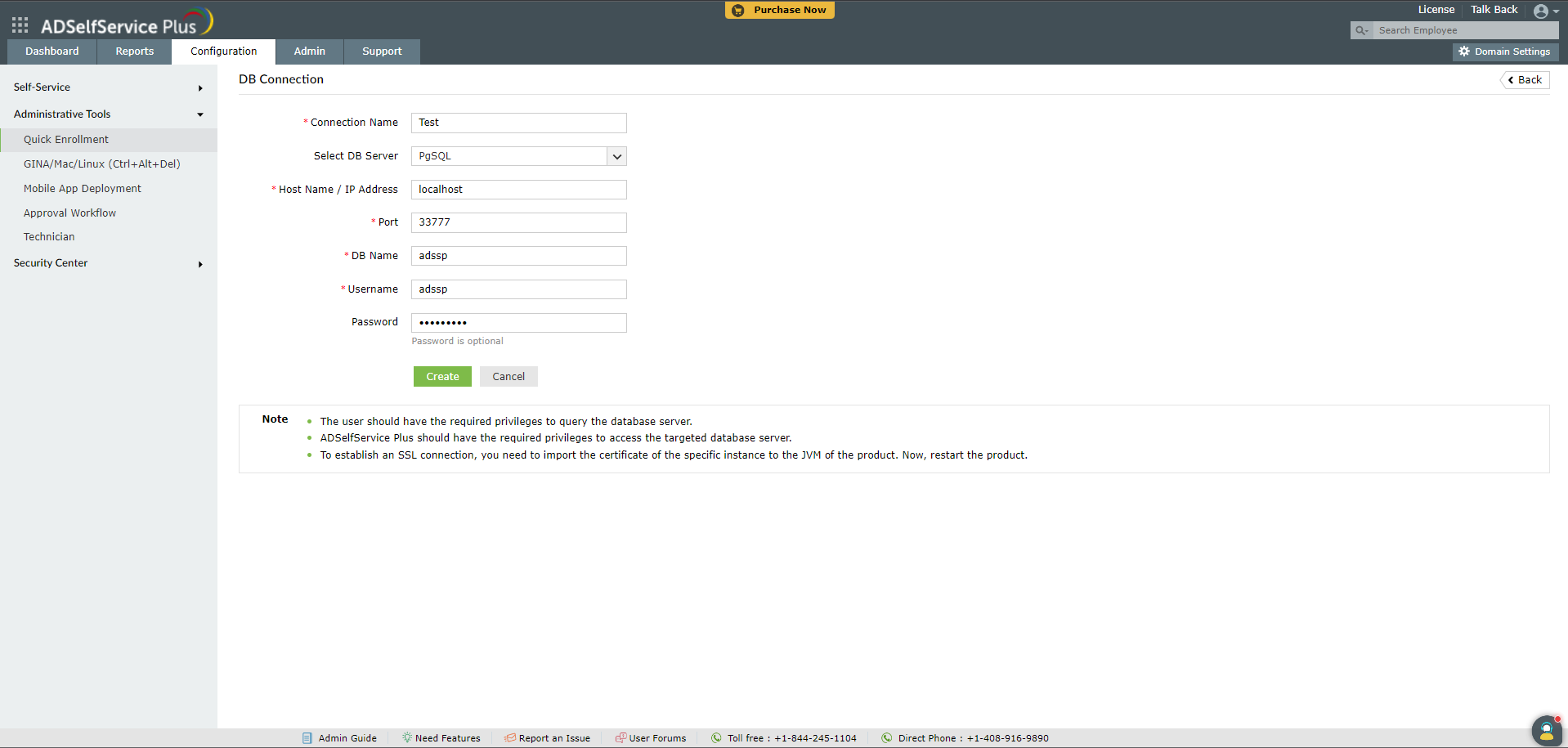
Requête exemple : Select UserName, Question, Answer, CustomTOTPSecretKey, CustomTOTPHardwareSerialNumber from TableName;
Vous pouvez également importer et inscrire des utilisateurs locaux via un fichier CSV. Apprenez comment.
Votre demande a été soumise à l’équipe de support technique ADSelfService Plus. Nos techniciens vous assisteront dans les plus brefs délais.
Copyright © 2026, ZOHO Corp. Tous droits réservés.
 ADManager Plus
 ADAudit Plus
 Exchange Reporter Plus
 M365 Manager Plus
 Sujet précédent