Gestion intégrée de l'identité et des accès
Télécharger | DémoSIEM et UEBA complets
Télécharger | DémoGestion et rapport Active Directory
Télécharger | DémoAudit en temps réel d'Active Directory et UBA
Télécharger | DémoAnalyse et rapports de logs en temps réel
Télécharger | DémoAudit et rapports Exchange Server
Télécharger | DémoAvec cette option, vous pouvez importer un fichier CSV contenant les données d'inscription des utilisateurs dans ADSelfService Plus et les inscrire automatiquement. Cette option vous permet d'inscrire à la fois des utilisateurs de domaine et des utilisateurs locaux (comptes Windows) si vous disposez déjà de toutes les données d'inscription nécessaires stockées dans un fichier CSV ou dans une application pouvant exporter des données au format CSV. Avant d'importer les données d'inscription, assurez-vous de configurer les paramètres des authentificateurs respectifs. Pour en savoir plus sur la configuration des authentificateurs pris en charge par ADSelfService Plus, cliquez ici.
Les administrateurs peuvent inscrire automatiquement les utilisateurs sans intervention de leur part pour ces authentificateurs :
L'inscription en masse dans ADSelfService Plus peut être réalisée par l'administrateur avec une saisie minimale de l'utilisateur pour les authentificateurs suivants :
Pour s'inscrire à Duo Security, assurez-vous que les utilisateurs téléchargent d'abord l'application d'authentification Duo Security et s'inscrivent avec Duo. Les administrateurs peuvent ensuite inscrire en masse les utilisateurs dans ADSelfService Plus.
Pour utiliser les authentificateurs logiciels basés sur TOTP (Google Authenticator, Microsoft Authenticator, Zoho OneAuth TOTP, et TOTP personnalisé - Jeton logiciel), les utilisateurs devront terminer le processus en installant les applications d'authentification TOTP sur leurs téléphones et en configurant les paramètres d'inscription à l'aide de la clé secrète. Veuillez trouver les étapes de configuration ci-dessous :
Étape 1 : Créez une clé alphanumérique unique de 16 chiffres pour chaque utilisateur à inscrire. Ce sera leur clé secrète dans le fichier CSV.
Étape 2 : Importez le fichier CSV en suivant ces étapes pour inscrire les utilisateurs dans ADSelfService Plus.
Étape 3 : L'administrateur peut envoyer aux utilisateurs leurs clés secrètes respectives par email ou par d'autres moyens sécurisés. Ces clés seront utilisées lors de la configuration de l'application d'authentification TOTP sur les téléphones des utilisateurs.
Les données importées dans le fichier CSV doivent respecter les formats spécifiés pour chaque authentificateur comme indiqué dans le tableau ci-dessous.
| Type d'importation | Noms d'en-tête CSV | Formats autorisés |
|---|---|---|
| Numéros de téléphone mobile | mobile | Doit contenir des chiffres de 0 à 9 |
| IDs Email | Doit être une adresse email valide | |
| Questions et réponses de sécurité | question | Doit être une question de sécurité, ex. : Quelle est votre couleur préférée ? |
| answer | Doit être la réponse correspondante à la question de sécurité, ex. : Jaune | |
| Google Authenticator | clé secrète googleauth | Doit contenir des lettres A-Z ou a-z et des chiffres de 2 à 7 |
| Microsoft Authenticator | clé secrète microsoftauth | Doit contenir des lettres A-Z ou a-z et des chiffres de 0 à 9 |
| Zoho OneAuth TOTP | clé secrète zohooneauth | Doit contenir des lettres A-Z ou a-z et des chiffres de 0 à 9 |
| Duo Security | sAMAccountName | Doit être un utilisateur valide dans AD |
| TOTP personnalisé - Jeton logiciel | clé secrète customtotp | Doit contenir des lettres A-Z ou a-z et des chiffres de 0 à 9 |
| TOTP personnalisé - Jeton matériel | numéro de série matériel customtotp | Doit contenir des lettres A-Z ou a-z et des chiffres de 0 à 9 |
| clé secrète customtotp | Doit contenir des lettres A-Z ou a-z et des chiffres de 0 à 9 |
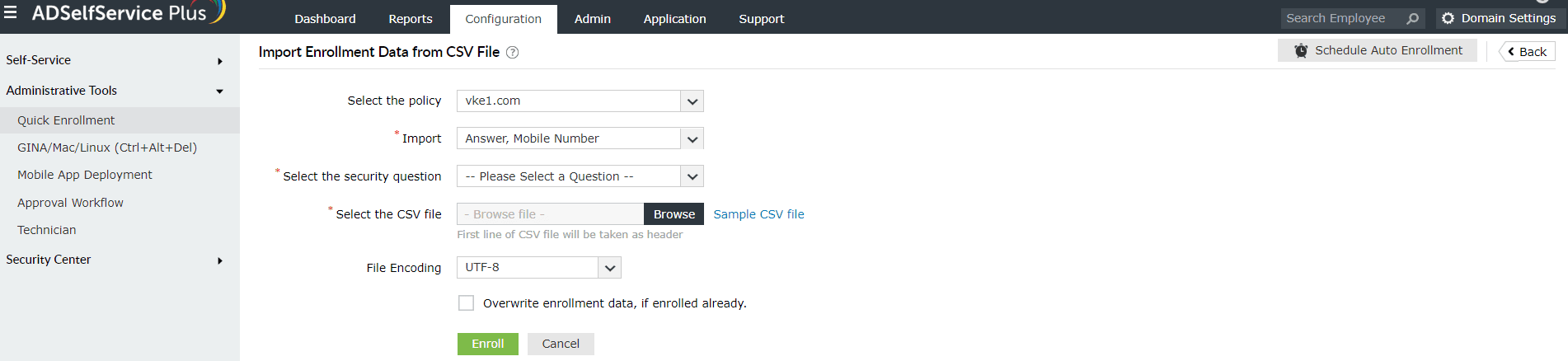
Vous pouvez configurer des politiques basées sur des OU et des groupes en accédant à Configuration > Libre-service > Configuration des politiques. Grâce aux politiques, vous pouvez activer l'inscription forcée pour un groupe spécifique d'utilisateurs du domaine.
Assurez-vous que chaque utilisateur local inscrit sous localuser.domain a un nom d'utilisateur unique.
Votre demande a été envoyée à l'équipe de support technique d’ADSelfService Plus. Nos techniciens vous assisteront dans les plus brefs délais.
Copyright © 2026, ZOHO Corp. Tous droits réservés.
 ADManager Plus
 ADAudit Plus
 Exchange Reporter Plus
 M365 Manager Plus
 Sujet précédent