Notification d'expiration de mot de passe et de compte
ADSelfService Plus vous permet d'envoyer des notifications par email, SMS, et push aux utilisateurs Active Directory dont les mots de passe et comptes sont sur le point d'expirer. Vous pouvez planifier ces notifications d'expiration de mot de passe et de compte pour être envoyées aux utilisateurs à des jours spécifiques avec différents niveaux de priorité, les incitant à changer leurs mots de passe avant la date d'expiration.
Avec les notifications d'expiration de compte et de mot de passe Active Directory, vous pouvez décider :
- Quand la notification est envoyée.
- À quel moment de la journée la notification est envoyée.
- À quelle fréquence la notification est envoyée.
- À quel domaine, groupe ou OU la notification est envoyée.
- Le contenu de la notification.
Étapes pour configurer les notifications push, SMS et email pour l'expiration de mot de passe dans ADSelfService Plus
- Connectez-vous au portail d'administration ADSelfService Plus.
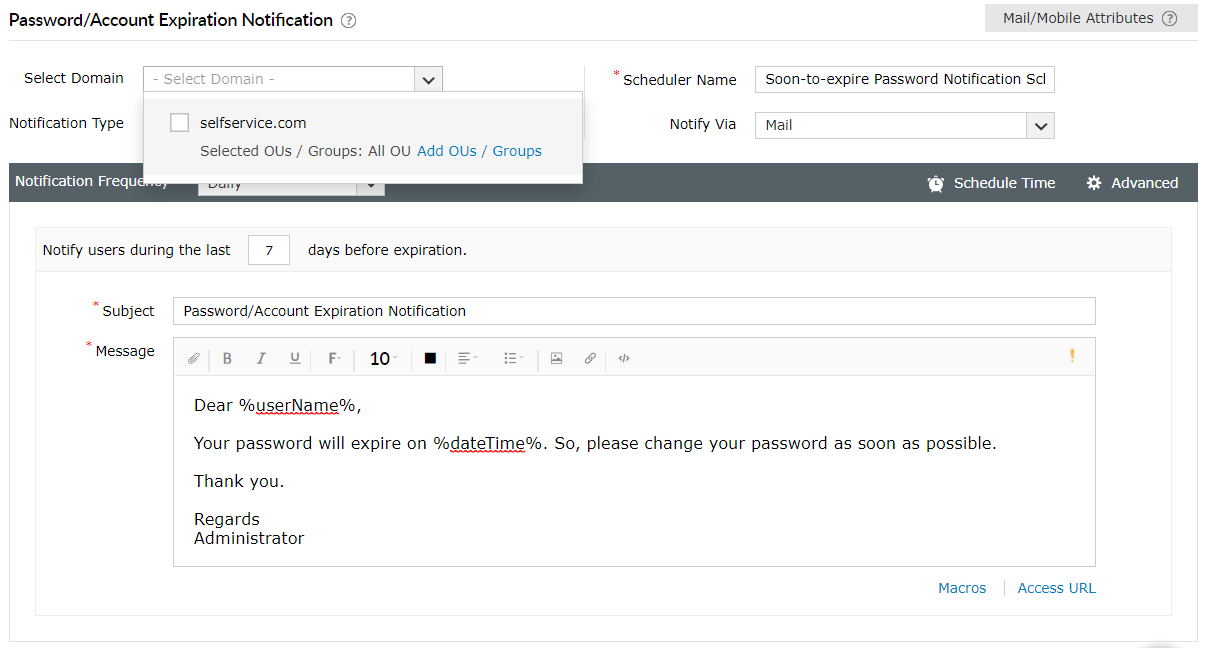
- Naviguez vers l' onglet Configuration Sous Self-Service, sélectionnez Notification d'expiration de mot de passe.
- Sélectionnez les domaines, OU, ou groupes pour lesquels vous souhaitez envoyer des notifications.
- Saisissez le Nom du planificateur et sélectionnez le Type de notification.
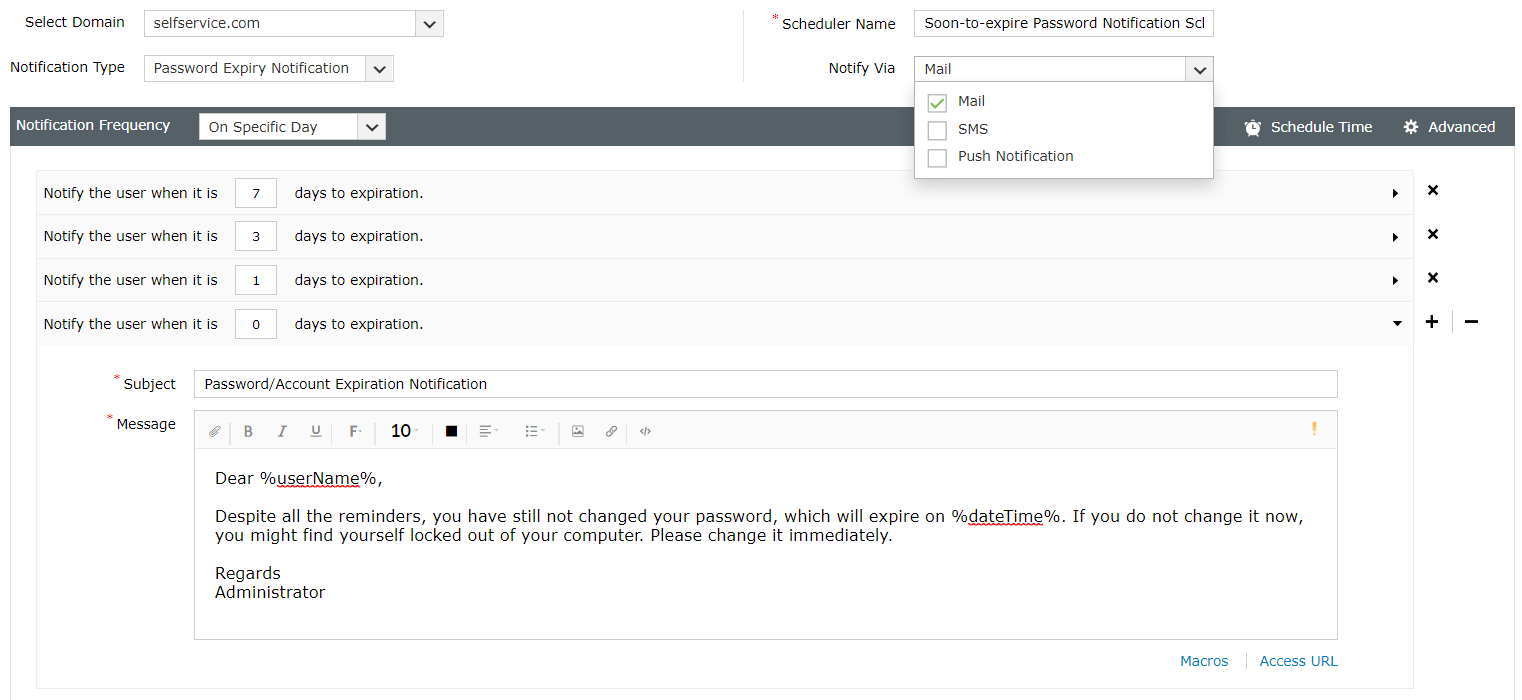
- Dans le menu déroulant Notifier via , sélectionnez la méthode par laquelle vous souhaitez envoyer les notifications (SMS, email, notification push, ou toute combinaison des trois).
- Configurez la Fréquence de notification comme suit :
- Quotidienne
- Hebdomadaire
- À des jours spécifiques: Par exemple, vous pouvez choisir d’envoyer le premier rappel d'expiration de mot de passe 15 jours avant l'expiration, le deuxième à 10 jours, le troisième à sept jours, le quatrième à trois jours, etc.
- Définissez l' Heure du planning pour générer le message de notification à un moment précis.
- Saisissez l' Objet et le Message dans leurs champs respectifs. Il existe des limites de caractères pour les messages de notification selon la méthode choisie. Pour en savoir plus, consultez la section limites de caractères .
Notes :
- Avec ADSelfService Plus, vous pouvez définir des niveaux de priorité pour les notifications par email comme Élevé, Moyen, ou Faible en cliquant sur le ! dans le coin supérieur droit du champ de message. Un message de notification envoyé proche de la date d'expiration du mot de passe de l'utilisateur nécessitant une action urgente peut avoir un niveau de priorité plus élevé qu’un message envoyé dix jours à l’avance.
- ADSelfService Plus prend en charge les macros qui vous aident à créer des messages spécifiques à chaque utilisateur en utilisant les attributs AD. Pour en savoir plus, visitez la page macros .
- Vous pouvez joindre tout fichier valide (moins de 25 MB) avec l’email de notification.
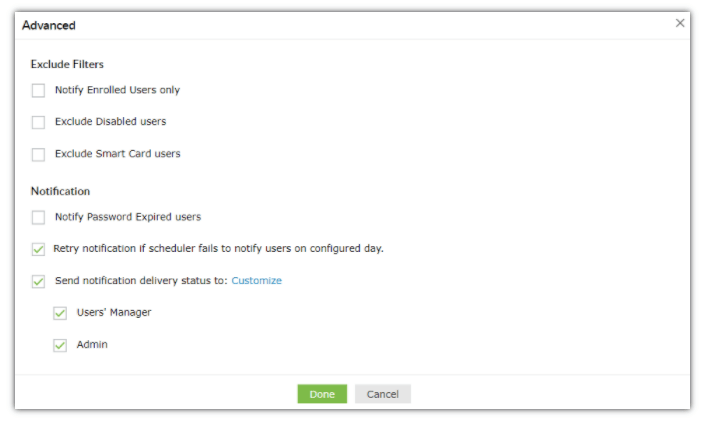
- Cliquez sur le lien Avancé .
- Cliquez sur Enregistrer.
Macros
Une macro, en général, se réfère à un modèle ou une règle qui définit comment une entrée particulière doit être remplacée par une sortie de substitution. L'utilisation des macros permet de réduire la redondance et les tâches répétitives. Par exemple, au lieu de saisir des noms spécifiques pour des messages destinés à des utilisateurs spécifiques, vous pouvez utiliser un attribut particulier comme sAMAccountName, et la valeur associée à cet attribut pour chaque utilisateur sera mise à jour dans les messages.
- Vous pouvez vous adresser aux utilisateurs soit par leurs initiales, displayName, ou tout autre attribut pris en charge dans ADSelfService Plus.
Attributs LDAP pris en charge : givenName, sn, initials, displayName, userPrincipalName, sAMAccountName, name, email, et distinguishedName.
- Vous pouvez également utiliser plusieurs attributs en combinaison, et ajouter les macros dans ADSelfService Plus.
Exemple : Un utilisateur peut être désigné par son Prénom suivi de son employeeID, c’est-à-dire %givenName%_%employeeID%
- Des attributs personnalisés peuvent également être utilisés comme macros. Pour créer un attribut personnalisé, allez dans Configuration → Self-Service → Directory Self-Service, puis cliquez sur Gérer les attributs personnalisés. Entrez le Nom d’affichage, Nom LDAP, et le Type de données, puis cliquez sur Ajouter.
Les attributs créés peuvent être modifiés et mis à jour ultérieurement ou supprimés. L'attribut personnalisé créé ici apparaît dans la liste des macros dans Notification d'expiration de mot de passe et peut être ajouté dans le message de notification.
Limites de caractères pour les messages de notification
- Le contenu de la notification push ne doit pas dépasser 185 caractères, y compris l'objet et le message. Sinon, le contenu sera tronqué pour respecter la limite de caractères. Les limites de caractères pour les langues non anglaises sont les suivantes :
- 60 caractères pour le japonais et le chinois.
- 95 caractères pour l’arabe et le russe.
- 185 caractères pour l’espagnol, l’allemand et l’italien.
- 178 caractères pour le français, le suédois et le polonais.
- Le contenu des notifications SMS ne doit pas dépasser la limite de caractères définie par le fournisseur de service SMS.
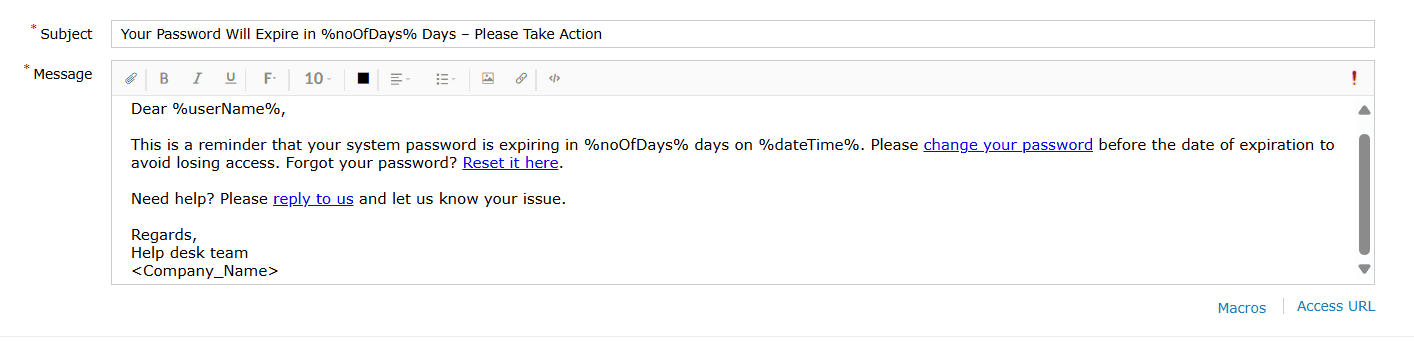
Exemple de message de notification d'expiration de mot de passe
Vous cherchez un message de notification professionnel et efficace pour rappeler aux utilisateurs une date d'expiration de mot de passe imminente ? Voici un exemple de message de notification d'expiration de mot de passe que vous pouvez utiliser dans votre organisation pour réduire les blocages de compte et les tickets de support informatique :
Vous ne trouvez pas ce que vous cherchez ?
-
Visitez notre communauté
Posez vos questions sur le forum.
-
Demander des ressources supplémentaires
Envoyez-nous vos besoins.
-
Besoin d'aide pour l'implémentation ?
Essayez OnboardPro
 ADManager Plus
 ADAudit Plus
 Exchange Reporter Plus
 M365 Manager Plus
 Sujet précédent