MFA pour la connexion OWA
Avec ce paramètre, vous pouvez activer la MFA pour Outlook on the Web (OWA) et les connexions au centre d’administration Exchange afin d’ajouter une couche supplémentaire de sécurité à votre environnement Exchange. Voyons comment activer la MFA avec ADSelfService Plus :
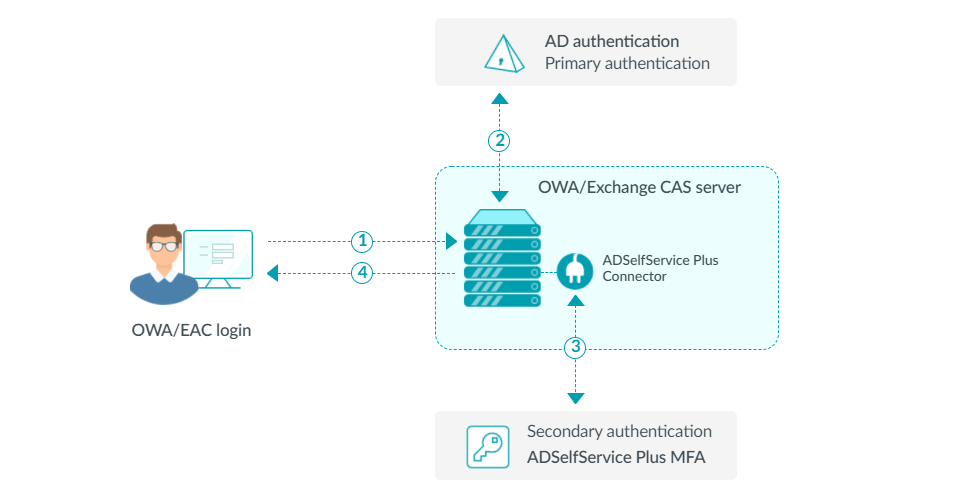
- L’utilisateur tente de se connecter à OWA ou au centre d’administration Exchange.
- Il doit effectuer l’authentification primaire dans OWA.
- Si elle réussit, OWA transmet une demande au connecteur MFA d’ADSelfService Plus, qui informe ADSelfService Plus de poursuivre avec les autres facteurs d’authentification.
- Si l’utilisateur complète avec succès tous les facteurs d’authentification requis, il est connecté à OWA ou au centre d’administration Exchange.
Remarque: La MFA pour les connexions OWA est prise en charge pour les versions Exchange suivantes :
- Exchange Server 2013
- Exchange Server 2016
- Exchange Server 2019
Activation de la MFA pour OWA
Avant de commencer :
- Assurez-vous que le produit utilise uniquement le protocole HTTPS.
- Le certificat SSL d’ADSelfService Plus doit être installé sur Exchange Server.
Étape 1 : Configurer la MFA pour OWA
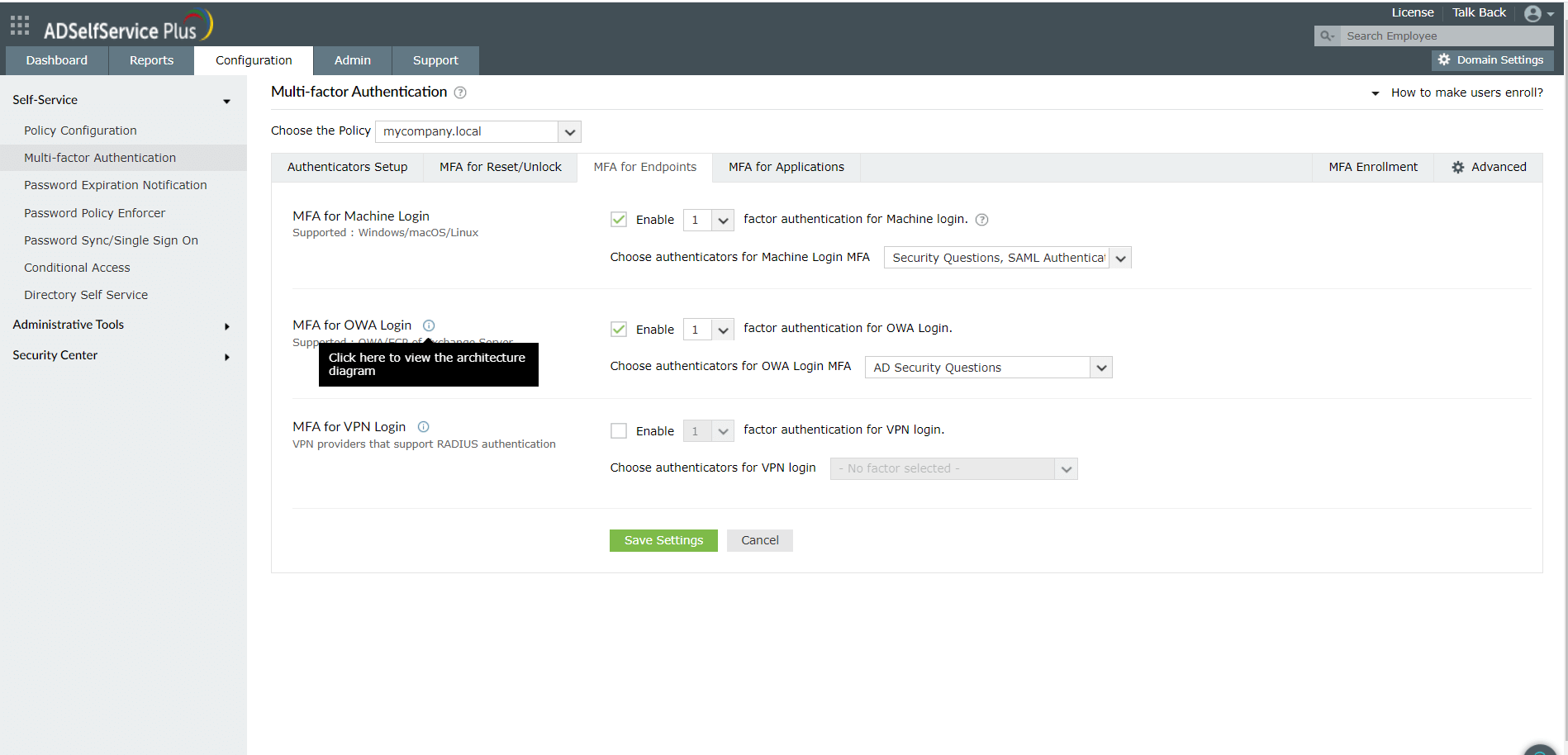
- Aller à Configuration > Self-Service > Authentification multifacteur > MFA pour connexion OWA.
- Cliquez sur Choisir la politique dans le menu déroulant et sélectionnez une politique. Cela déterminera quelles méthodes d’authentification sont activées pour quels groupes d’utilisateurs.
Remarque: ADSelfService Plus vous permet de créer des politiques basées sur les OU et les groupes. Si vous n’avez pas encore créé de politique, allez dans Configuration > Self-Service > Configuration de la politique > Ajouter une nouvelle politique. Cliquez sur Sélectionner des OU/Groupes et faites une sélection selon vos besoins. Vous devez sélectionner au moins une fonctionnalité en libre-service. Enfin, cliquez sur Enregistrer la politique.
- Dans la MFA pour la connexion OWA section, cochez la case Activer le facteur d’__ authentification , sélectionnez le nombre de méthodes d’authentification, et précisez celles que vous souhaitez utiliser dans le menu déroulant.
Remarque:
- Le site OWA doit utiliser HTTPS pour que FIDO Passkeys fonctionne.
- L’authentification via SAML n’est pas prise en charge par la MFA dans OWA.
- Cliquez sur Enregistrer les paramètres.
Étape 2 : Installer le connecteur MFA d’ADSelfService Plus
L’extension MFA IIS doit être installée sur Exchange Server pour activer la MFA lors des connexions à OWA et au centre d’administration Exchange. L’extension déclenche la demande des autres facteurs d’authentification une fois que l’authentification par mot de passe primaire est réussie.
- Aller à Configuration > Self-Service > Authentification multifacteur > MFA pour Endpoint.
- Naviguez vers MFA pour OWA et cliquez sur l’icône d’aide
 .
.
- Téléchargez le connecteur MFA d’ADSelfService Plus à partir de la fenêtre pop-up qui apparaît.
- Copiez le fichier connecteur téléchargé (AdsspOWAIISModule.zip) sur le serveur Windows que vous avez configuré en tant que serveur Exchange. Extrayez le contenu du fichier ZIP et enregistrez-le dans un emplacement.
- Ouvrez PowerShell (x64) en tant qu’administrateur et allez dans le dossier contenant les fichiers extraits de l’extension.
- Exécutez la commande suivante : PS C:\> .\setupIISMFAModule.ps1 Install
Personnalisation du répertoire virtuel pour le connecteur ADSelfService Plus
Par défaut, les fichiers du connecteur MFA IIS d’ADSelfService Plus sont créés dans un répertoire virtuel sous le site web par défaut dans IIS Manager. Si vous souhaitez modifier votre site web par défaut pour rediriger vers un site particulier (par exemple : si votre site web par défaut est selfservice.com et que vous avez configuré une URL de redirection vers selfservice.com/owa) vous pouvez changer le répertoire virtuel en owa en utilisant la commande ci-dessous
C:\>setupIISMFAModule.ps1 install -virtualDirectory "owa"
Désinstallation et mise à jour du connecteur MFA d’ADSelfService Plus
- Ouvrez PowerShell (x64) en tant qu’administrateur et allez dans le dossier contenant le contenu des fichiers d’extension (par défaut, il est stocké dans C:\Program Files\ManageEngine\ADSelfService Plus MFA Connector).
- Pour désinstaller l’extension, exécutez la commande suivante :
PS C:\> .\setupIISMFAModule.ps1 Uninstall
- Pour mettre à jour l’extension, exécutez la commande suivante :
PS C:\> .\setupIISMFAModule.ps1 Update
Remarque: Si ADSelfService Plus est hors service ou inaccessible, les utilisateurs ne pourront pas accéder à leur email, car ils ne pourront pas compléter l’authentification. Vous pouvez autoriser les utilisateurs à contourner la MFA dans ces situations. Reportez-vous aux
Paramètres avancés pour plus d’informations.
Vous ne trouvez pas ce que vous cherchez ?
-
Visitez notre communauté
Posez vos questions dans le forum.
-
Demander des ressources supplémentaires
Envoyez-nous vos besoins.
-
Besoin d’aide à la mise en œuvre ?
Essayez OnboardPro
 ADManager Plus
 ADAudit Plus
 Exchange Reporter Plus
 M365 Manager Plus
 Sujet précédent