Rapport d'Audit des Modifications de Mot de Passe
Le Rapport d'Audit des Modifications de Mot de Passe fournit des détails sur les utilisateurs qui ont modifié leur mot de passe de compte utilisateur sur une période spécifiée. Les informations présentées dans le rapport incluent le nom d’utilisateur, l’heure de la modification du mot de passe, le nom de domaine, le nombre total de tentatives et le type de changement de mot de passe (si le mot de passe a été modifié en raison de la L’utilisateur doit changer son mot de passe à la prochaine connexion option appliquée dans AD, ou si cela a été un changement de mot de passe régulier effectué par l'utilisateur).
Génération du rapport
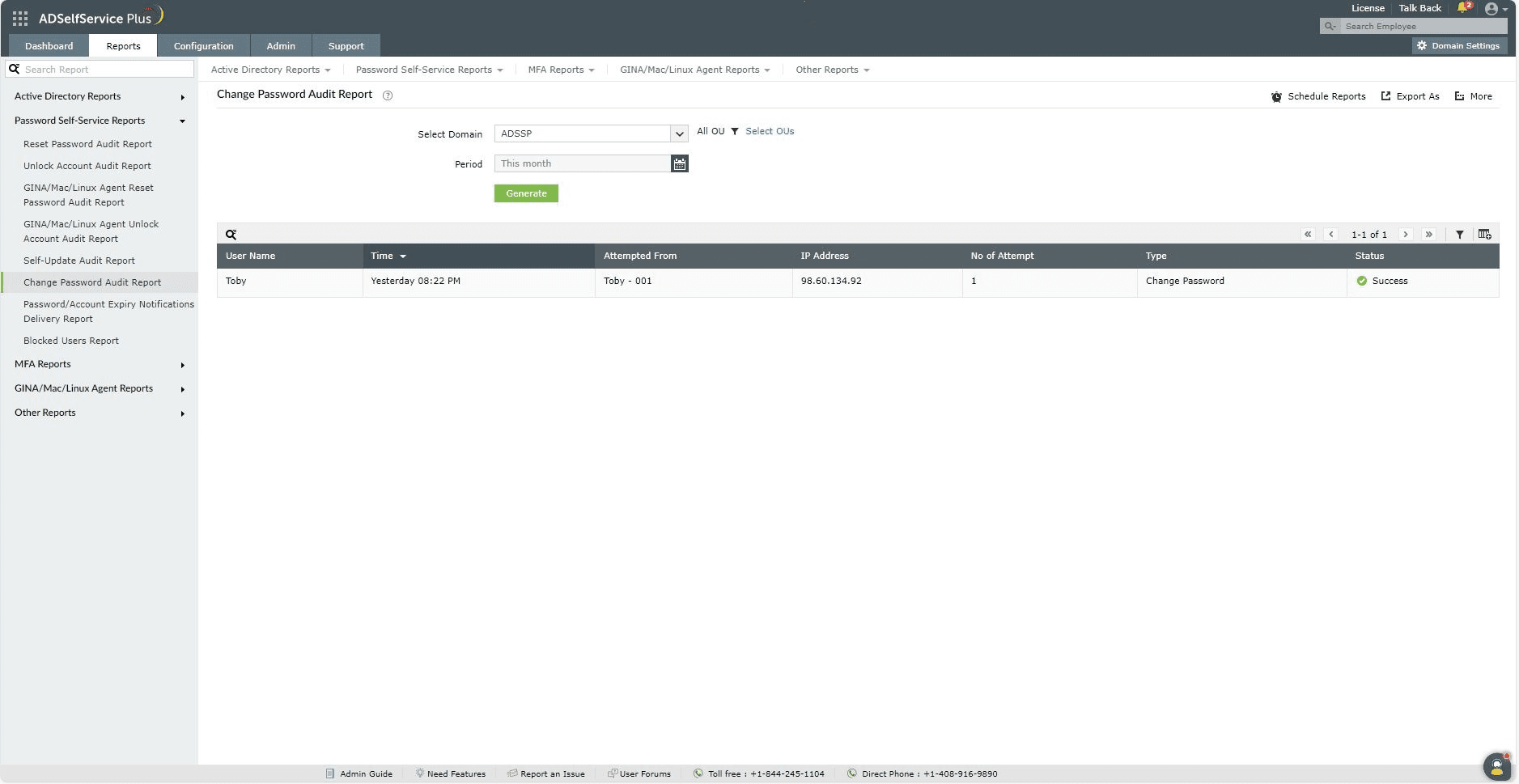
- Connectez-vous au portail ADSelfService Plus avec des privilèges d'administrateur ou d'opérateur et naviguez vers Rapports > Rapports de Self-Service Mot de Passe > Rapport d'Audit des Modifications de Mot de Passe.
- Spécifiez le domaine à l'aide de Sélectionner Domaine option
- Utilisez l’option Sélectionner les UO pour spécifier les UO si nécessaire.
- Le Le menu déroulant Période peut être utilisé pour filtrer les résultats en spécifiant la période. Les options incluent Aujourd’hui, Hier, 7 derniers jours, 30 derniers jours, Ce mois-ci et Période Personnalisée Personnalisation du rapport.
Ajouter ou supprimer des colonnes :
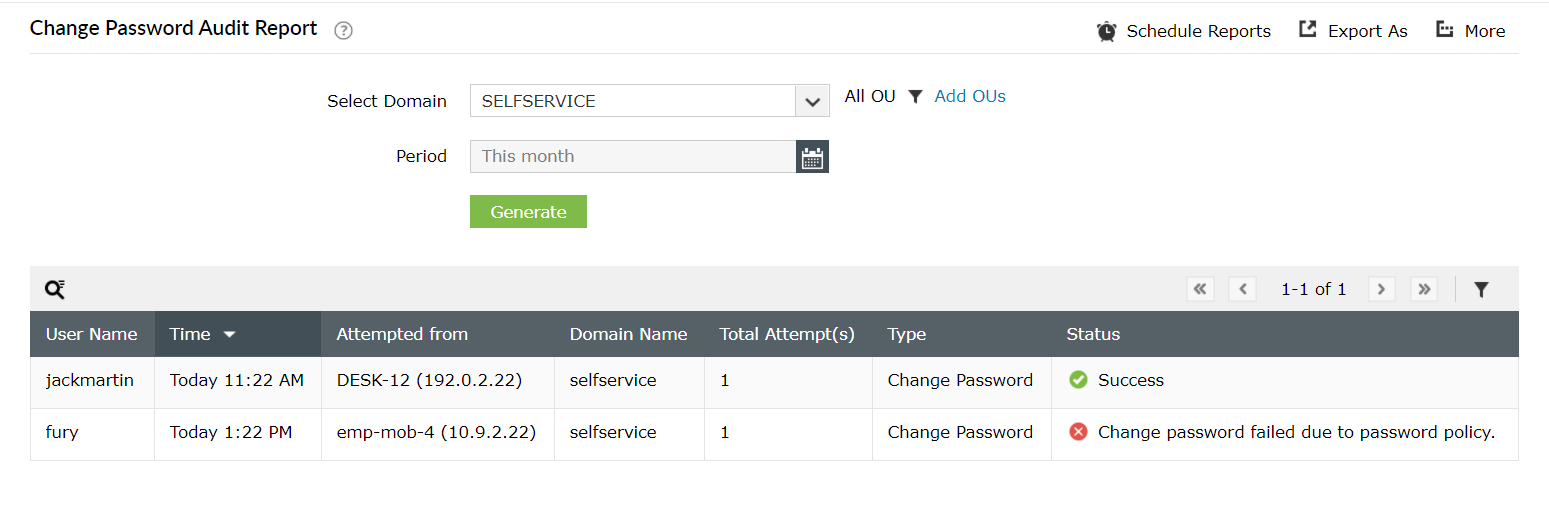
- Pour ajouter ou supprimer des colonnes, cliquez sur l’option Ajouter/Supprimer des Colonnes ] située à l’extrémité droite du rapport. Dans la fenêtre contextuelle [
 Sélectionnez les colonnes à afficher qui apparaît, sélectionnez les champs requis sous Colonnes Disponibles et cliquez sur la flèche droite (>>) pour les déplacer vers Colonnes Sélectionnées . Pour retirer des colonnes, sélectionnez les champs inutilisés souset cliquez sur la flèche gauche ( . Pour retirer des colonnes, sélectionnez les champs inutilisés sous Ordre des colonnes :<<) to move them to et cliquez sur la flèche droite (>>) pour les déplacer vers.
- La position des colonnes peut également être modifiée en sélectionnant une valeur sous et en utilisant les options . Pour retirer des colonnes, sélectionnez les champs inutilisés sous Haut Bas Période Personnalisée pour changer leur position. Filtrage avancé
Une fois le rapport généré, les entrées peuvent être affinées selon les paramètres suivants en cliquant sur l’icône
- Filtre Avancé ] située à l'extrémité droite du rapport : [
 Nom d’utilisateur :
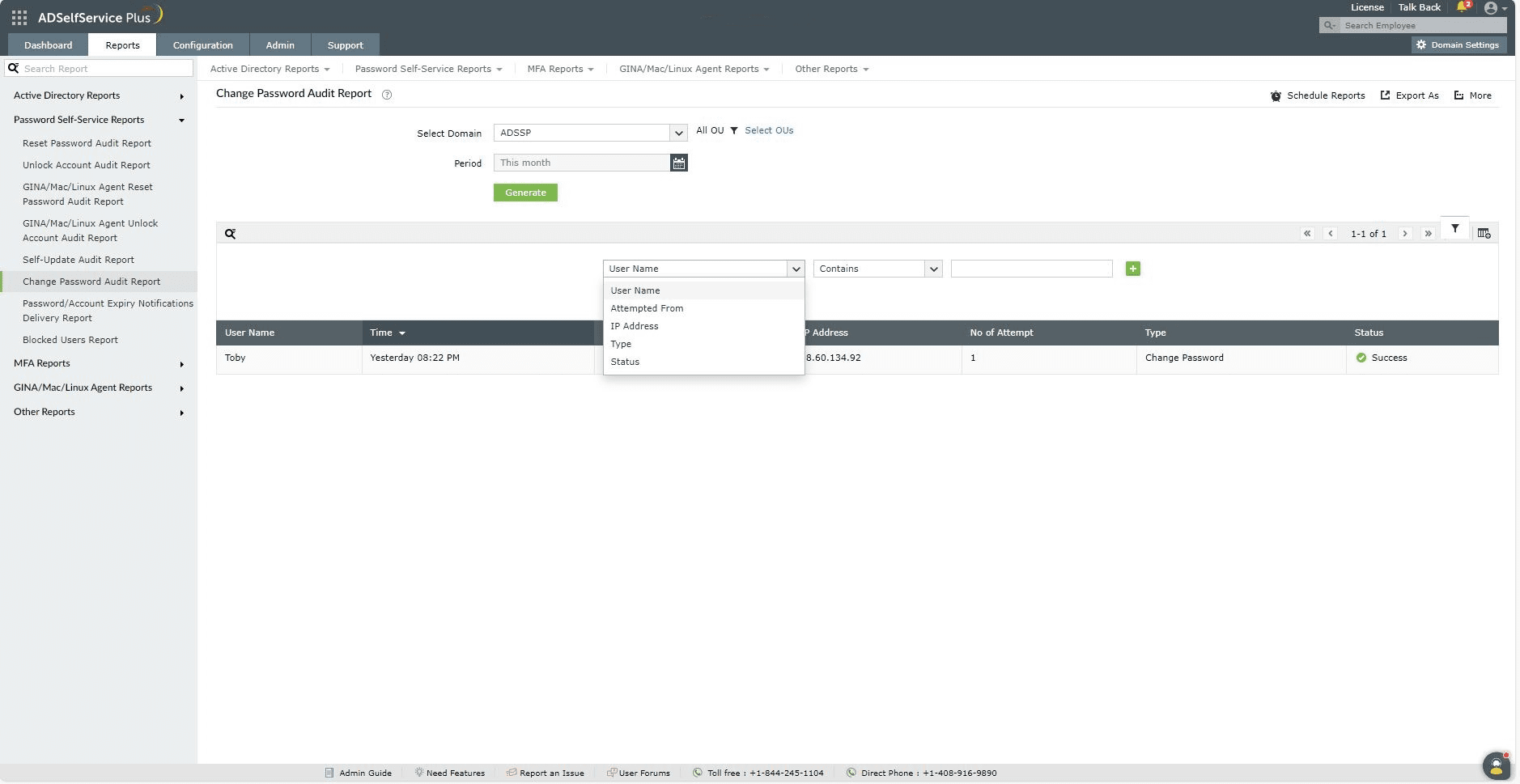
- Cette option permet de restreindre les tentatives de changement de mot de passe par nom d’utilisateur. Les conditions disponibles incluent Contient, Ne Contient Pas, Est, N’Est Pas, Commence Par, Se Termine Par Période Personnalisée Tentative Depuis :.
- Cette option permet d’afficher les résultats selon le nom de l’ordinateur depuis lequel la tentative de changement de mot de passe a été faite. Les conditions incluent Adresse IP : Se Termine Par Période Personnalisée Tentative Depuis :.
- Cette option permet d’afficher les résultats par adresse IP. Les conditions incluent Type Se Termine Par Période Personnalisée Tentative Depuis :.
- de changement de mot de passe : Changer le mot de passe :
- Choisir cette option affichera les changements réguliers de mot de passe effectués par les utilisateurs. L’utilisateur doit changer le mot de passe :
- Choisir cette option affichera les changements de mot de passe causés par l'option appliquée dans AD. L’utilisateur doit changer son mot de passe à la prochaine connexion Statut
- du changement de mot de passe : Si la tentative de changement de mot de passe a été un Succès ou un Échec Tri.
Cliquez sur l’en-tête de n’importe quelle colonne (sauf la colonne
) pour afficher les entrées du rapport par ordre croissant ou décroissant. du changement de mot de passe : Si la tentative de changement de mot de passe a été un Recherche
Cliquez sur l’icône
- recherche ] pour rechercher des données spécifiques dans le rapport. [
 Des utilisateurs spécifiques peuvent être recherchés avec des attributs tels que leur
- Nom d’utilisateur ou Adresse IP La recherche se fait en utilisant le critère.
- contient . Par exemple, si la colonne nom d’utilisateur est recherchée avec le motjack , alors tous les noms d’utilisateur contenant cette séquence seront affichés.Planifier les Rapports, Exporter En, et Plus , alors tous les noms d’utilisateur contenant cette séquence seront affichés. L’option Planifier les Rapports
peut être utilisée pour programmer la génération des rapports à des intervalles spécifiques et les envoyer automatiquement par mail aux administrateurs ou à des adresses email spécifiques. Apprenez à planifier les rapports
- Le ici L’option Exporter En située en haut à droite de la page permet d’exporter le rapport aux formats.
- Le CSV, PDF, XLS, XLSX, HTML, CSVDE . Période Personnalisée L’option Plus située en haut à droite de la page liste les options
- Le Vue Imprimable, Envoyer par Mail, et Paramètres d’Export . L’option Vue Imprimable permet de prévisualiser et imprimer le rapport.
- Le L’option Envoyer par Mail permet d’envoyer le rapport par email aux adresses souhaitées.
- Le De plus, vous pouvez configurer des Paramètres d’Export
- personnalisés, tels qu’un titre personnalisé pour le rapport et un logo d’en-tête que vous pouvez afficher sur chaque page. Merci !
Votre demande a été soumise à l’équipe de support technique ADSelfService Plus. Notre équipe technique vous assistera dans les plus brefs délais.
Posez vos questions sur le forum.
-
Demander des ressources supplémentaires
Envoyez-nous vos besoins.
-
Besoin d’aide à l’implémentation ?
Essayez OnboardPro
-
ZOHO Corp
 ADManager Plus
 ADAudit Plus
 Exchange Reporter Plus
 M365 Manager Plus
 Sujet Précédent