Rapport d’audit de mise à jour automatique
Le Rapport d’audit de mise à jour automatique fournit des détails sur les utilisateurs ayant réalisé des mises à jour automatiques du répertoire sur une période donnée. Les détails fournis par le rapport incluent le nom d’utilisateur, l’heure de la mise à jour automatique, le nom de domaine, et le nombre total de tentatives.
Génération du rapport
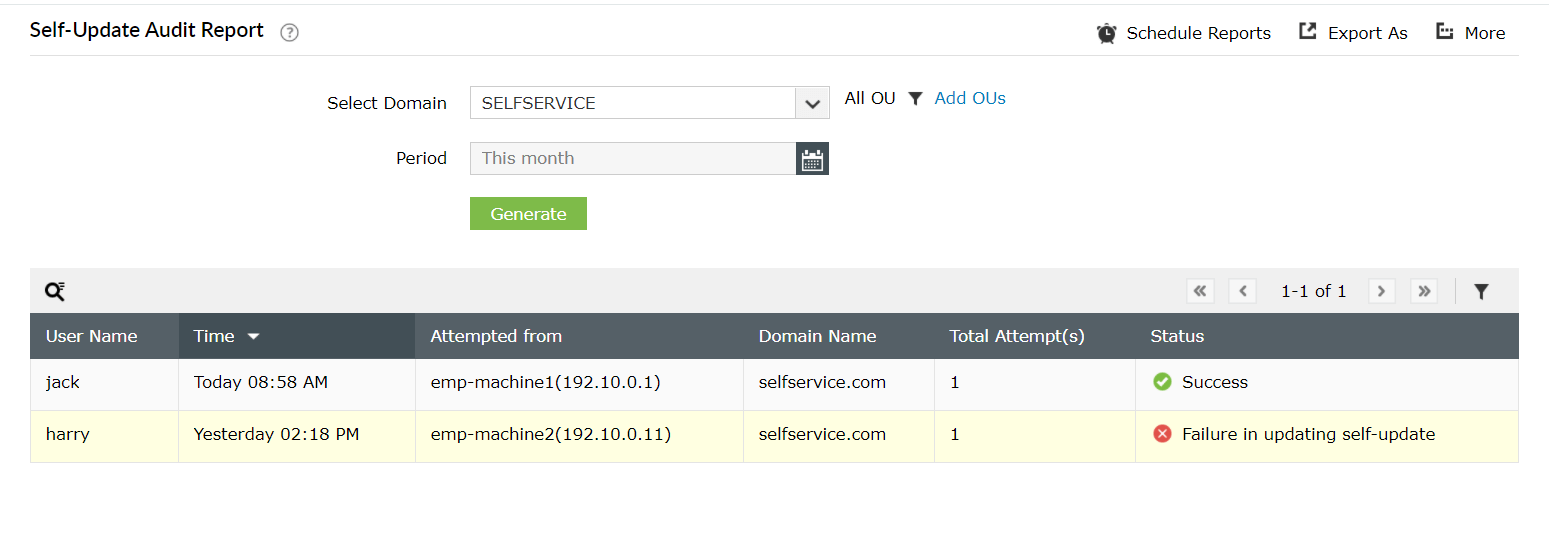
- Connectez-vous au portail ADSelfService Plus avec des privilèges administrateur ou opérateur et naviguez vers Rapports > Rapports d’auto-service de mot de passe > Rapport d’audit de mise à jour automatique.
- Spécifiez le domaine en utilisant l’option Sélectionner le domaine .
- Utilisez l’option Sélectionner OUs pour spécifier des UO, si nécessaire.
- Le La liste déroulante Période peut être utilisée pour spécifier la période pour laquelle générer les rapports. Les options incluent Aujourd’hui, Hier, 7 derniers jours, 30 derniers jours, Ce mois-ci, et.
Période personnalisée
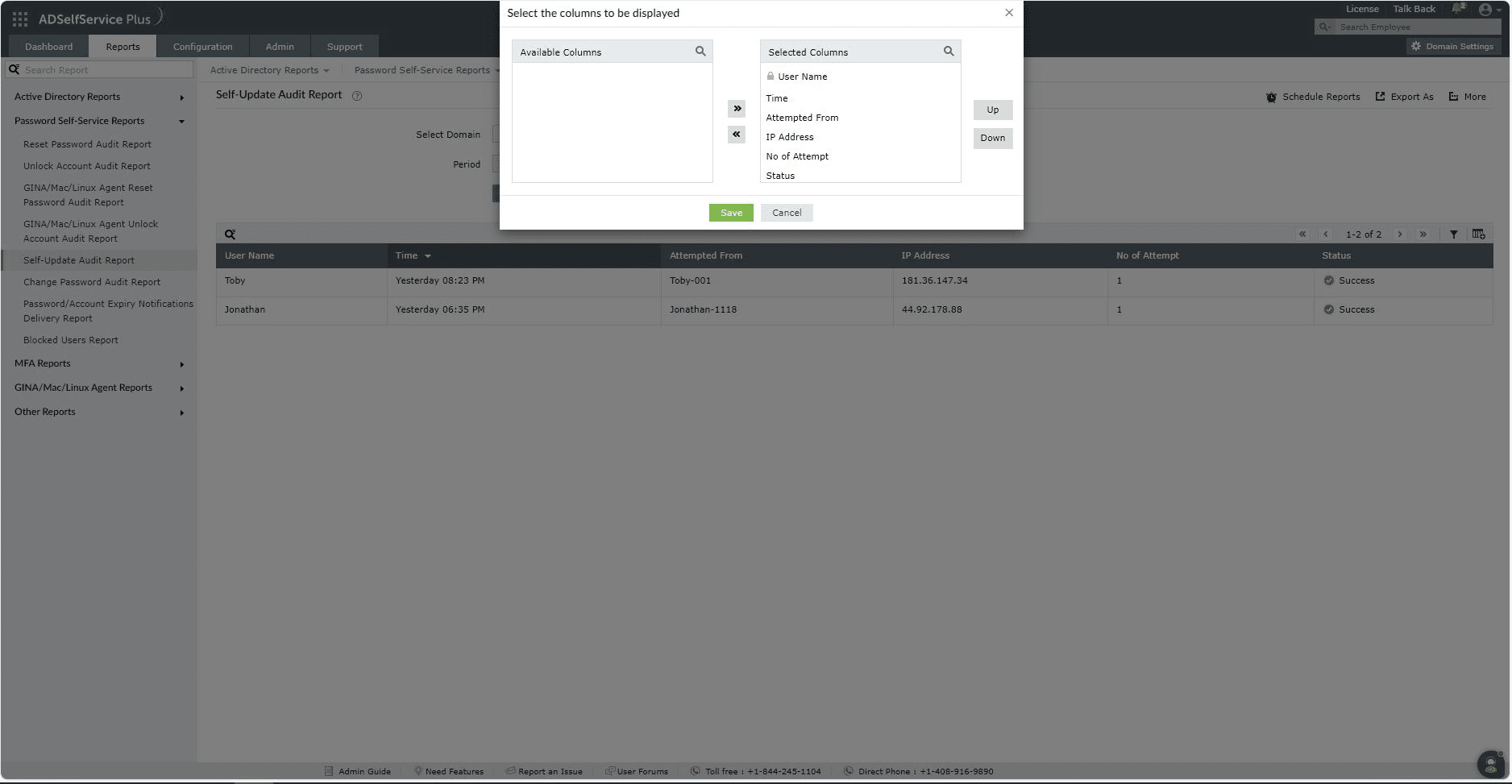
- Personnalisation du rapport Ajouter ou supprimer des colonnes : Pour ajouter ou supprimer des colonnes, cliquez sur l’option [
 Ajouter/Supprimer des colonnes ] située tout à droite du rapport. Dans la fenêtre Sélectionnez les colonnes à afficher qui apparaît, sélectionnez les champs requis sous Colonnes disponibles puis cliquez sur la flèche droite (>>) pour les déplacer versColonnes sélectionnées puis cliquez sur la flèche droite (>>) pour les déplacer vers . Pour retirer des colonnes, sélectionnez les champs non utilisés sous<<) to move them to qui apparaît, sélectionnez les champs requis sous.
- et cliquez sur la flèche gauche ( . puis cliquez sur la flèche droite (>>) pour les déplacer vers Ordonnancement des colonnes : La position des colonnes peut aussi être modifiée en sélectionnant une valeur sous Aujourd’hui, Hier, 7 derniers jours, 30 derniers jours, Ce mois-ci, et en utilisant les options Haut
et
Bas pour changer leur position. [  Filtrage avancé
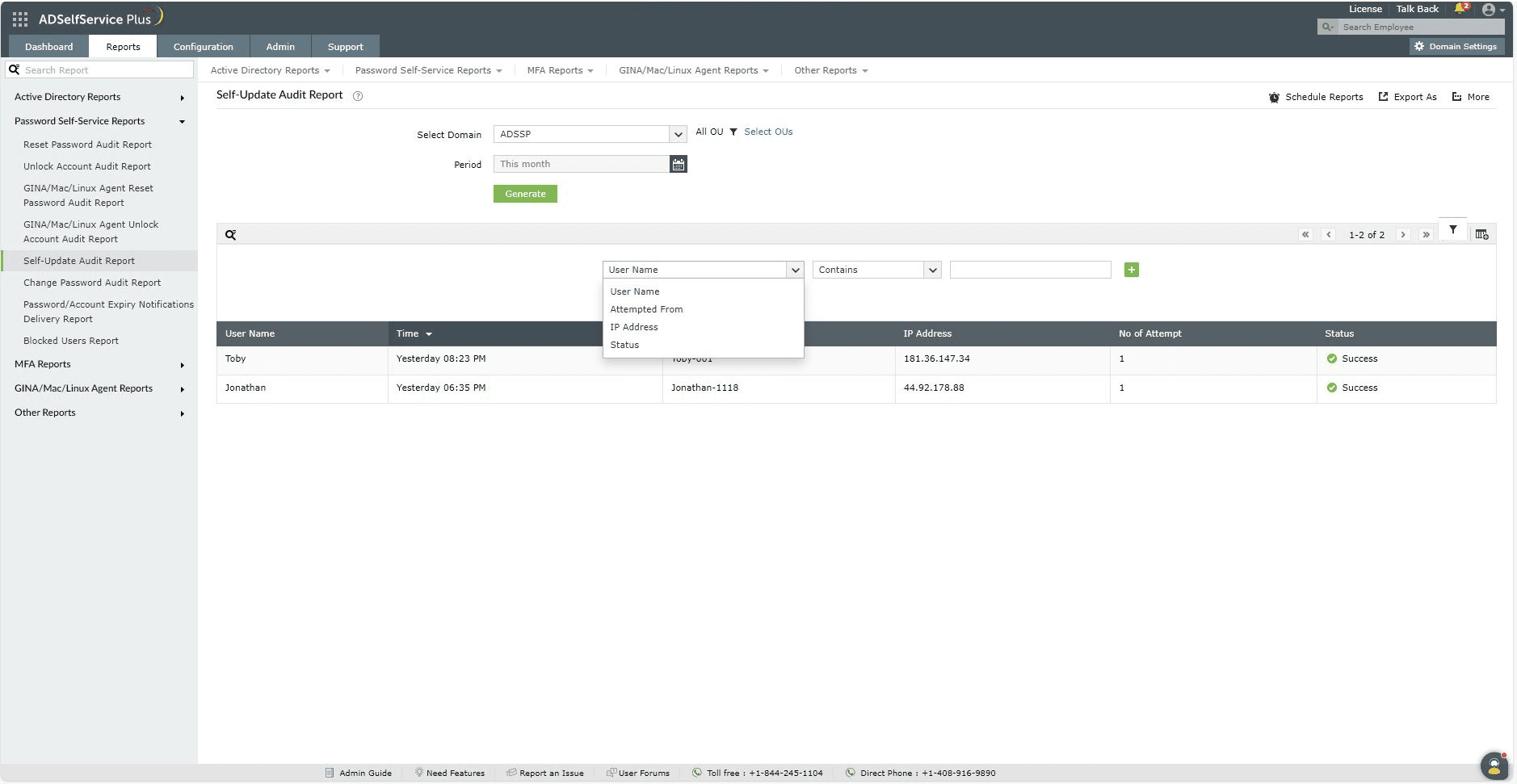
- Une fois le rapport généré, les entrées peuvent être restreintes selon les paramètres suivants en cliquant sur l’icône Filtre avancé ] située tout à droite du rapport : Aujourd’hui, Hier, 7 derniers jours, 30 derniers jours, Ce mois-ci, Nom d’utilisateur :.
- Cette option vous permet de restreindre les tentatives de mise à jour automatique du répertoire par nom d’utilisateur. Les conditions disponibles pour affiner ceci incluent Contient, Ne contient pas, Égale, N’est pas égal à, Commence par, ] située tout à droite du rapport : Aujourd’hui, Hier, 7 derniers jours, 30 derniers jours, Ce mois-ci, Nom d’utilisateur :.
- Se termine par Tentative depuis : ] située tout à droite du rapport : Aujourd’hui, Hier, 7 derniers jours, 30 derniers jours, Ce mois-ci, Nom d’utilisateur :.
- Cette option permet d’afficher les résultats selon le nom de la machine depuis laquelle la mise à jour automatique du répertoire a été tentée. Les conditions disponibles pour affiner ceci incluent Adresse IP : Cette option permet d’afficher les résultats selon l’adresse IP. Les conditions disponibles pour affiner ceci incluent Type de statut : Les entrées peuvent être restreintes selon que la mise à jour automatique du répertoire ait été un.
Succès
ou un Échec Tri
Cliquez sur n’importe quel en-tête de colonne (sauf la colonne
- Statut ) pour afficher les entrées du rapport dans l’ordre croissant ou décroissant. [
 Recherche
- Cliquez sur l’icône recherche ] pour rechercher des données spécifiques dans le rapport. Des utilisateurs spécifiques peuvent être recherchés en utilisant des attributs tels que leur.
- Nom d’utilisateur ouAdresse IP . La recherche s’effectue avec le critèrecontient . La recherche s’effectue avec le critère . Par exemple, si la colonne nom d’utilisateur est recherchée avec le mot
jack
- Le , alors tous les noms d’utilisateur contenant cette séquence seront affichés dans le résultat. Planifier les rapports, Exporter sous, et Plus L’option.
- Le Planifier les rapports peut être utilisée pour planifier la génération de rapports à des intervalles spécifiés et les envoyer automatiquement par email aux administrateurs ou à des adresses email spécifiques. Apprenez comment planifier les rapports ici Aujourd’hui, Hier, 7 derniers jours, 30 derniers jours, Ce mois-ci, L’option Exporter sous
- Le en haut à droite de la page permet d’exporter le rapport aux formats CSV, PDF, XLS, XLSX, HTML, CSVDE .
- Le L’option Plus
- Le en haut à droite de la page liste les options Vue imprimable, Envoyer par mail, et Paramètres d’exportation
- . L’optionVue imprimable
permet d’apercevoir et d’imprimer le rapport.
Merci !
-
Votre demande a été soumise à l’équipe de support technique ADSelfService Plus. Notre équipe technique vous assistera dans les plus brefs délais.
Besoin d’assistance technique ?
-
Saisissez votre adresse email
Parlez aux experts
-
En cliquant sur « Parlez aux experts », vous acceptez le traitement des données personnelles conformément à la
Politique de confidentialité
Vous ne trouvez pas ce que vous cherchez ?
 ADManager Plus
 ADAudit Plus
 Exchange Reporter Plus
 M365 Manager Plus
 Sujet précédent