Gestion intégrée des identités et des accès
Télécharger | DémoSIEM complet et UEBA
Télécharger | DémoGestion et rapports Active Directory
Télécharger | DémoAudit en temps réel d’Active Directory et UBA
Télécharger | DémoAnalyse et rapports de logs en temps réel
Télécharger | DémoAudit et rapports Exchange Server
Télécharger | DémoUne sécurité renforcée des mots de passe est la base de la protection de l’identité. ManageEngine ADSelfService Plus offre un ensemble complet d’outils permettant aux administrateurs d’imposer des pratiques robustes en matière de mots de passe, d’assurer des renouvellements périodiques et d’améliorer la sécurité globale des points de terminaison d’entreprise. Voici les configurations clés pour mettre en œuvre une sécurité complète des mots de passe.
Les politiques en libre-service sont la base de toutes les configurations dans ADSelfService Plus. Une politique relie un ensemble spécifique d’utilisateurs défini par des domaines, des unités organisationnelles (OU) ou des groupes aux actions autorisées en libre-service et aux configurations de sécurité. Vous devez définir votre public cible via une politique avant d’appliquer les règles de complexité des mots de passe.
Pour créer une politique en libre-service :
Astuce: Créez des politiques distinctes pour les différents rôles utilisateurs afin d’imposer des contrôles de sécurité plus stricts sur les comptes privilégiés.
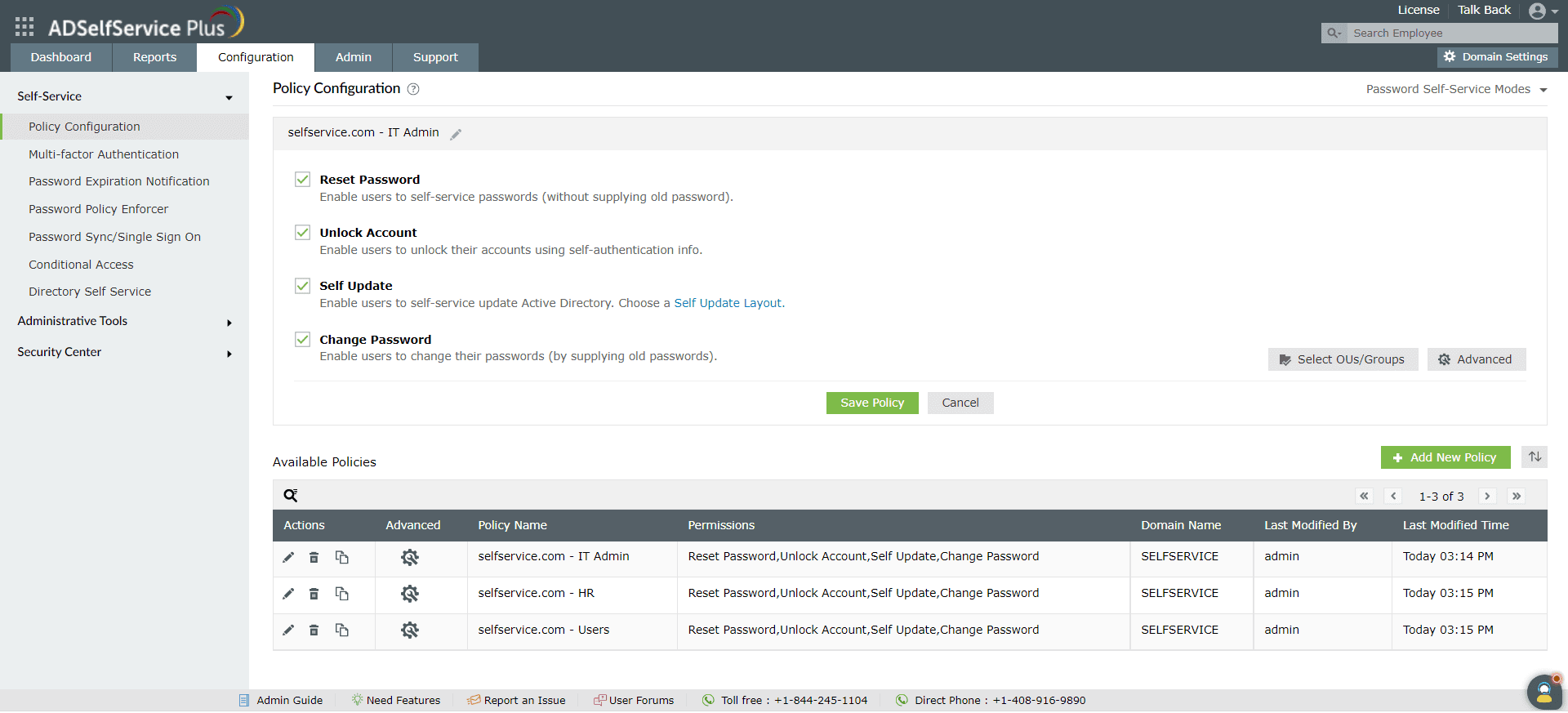
Fig.1 : Création d’une politique en libre-service dans ADSelfService Plus.
Les mots de passe faibles ou réutilisés exposent les organisations à des risques importants. Le Password Policy Enforcer d’ADSelfService Plus permet aux administrateurs de définir et d’appliquer des politiques de mot de passe avancées adaptées aux standards organisationnels.
Vous pouvez configurer des règles granulaires pour les mots de passe telles que :
Une fois configurées, les utilisateurs voient une interface de création de mot de passe interactive qui valide la solidité en temps réel. Ces politiques personnalisées peuvent être appliquées de manière cohérente sur les applications prises en charge sur site et dans le cloud intégrées via la synchronisation des mots de passe.
Pour appliquer les politiques lors de changements de mot de passe en dehors du portail web, installez l’ agent de connexion ADSelfService Plus. Cet agent étend les politiques de mot de passe à l’écran de connexion Windows (Ctrl+Alt+Del) et à la console Active Directory Users and Computers (ADUC).
Pour configurer les règles de politique de mot de passe :
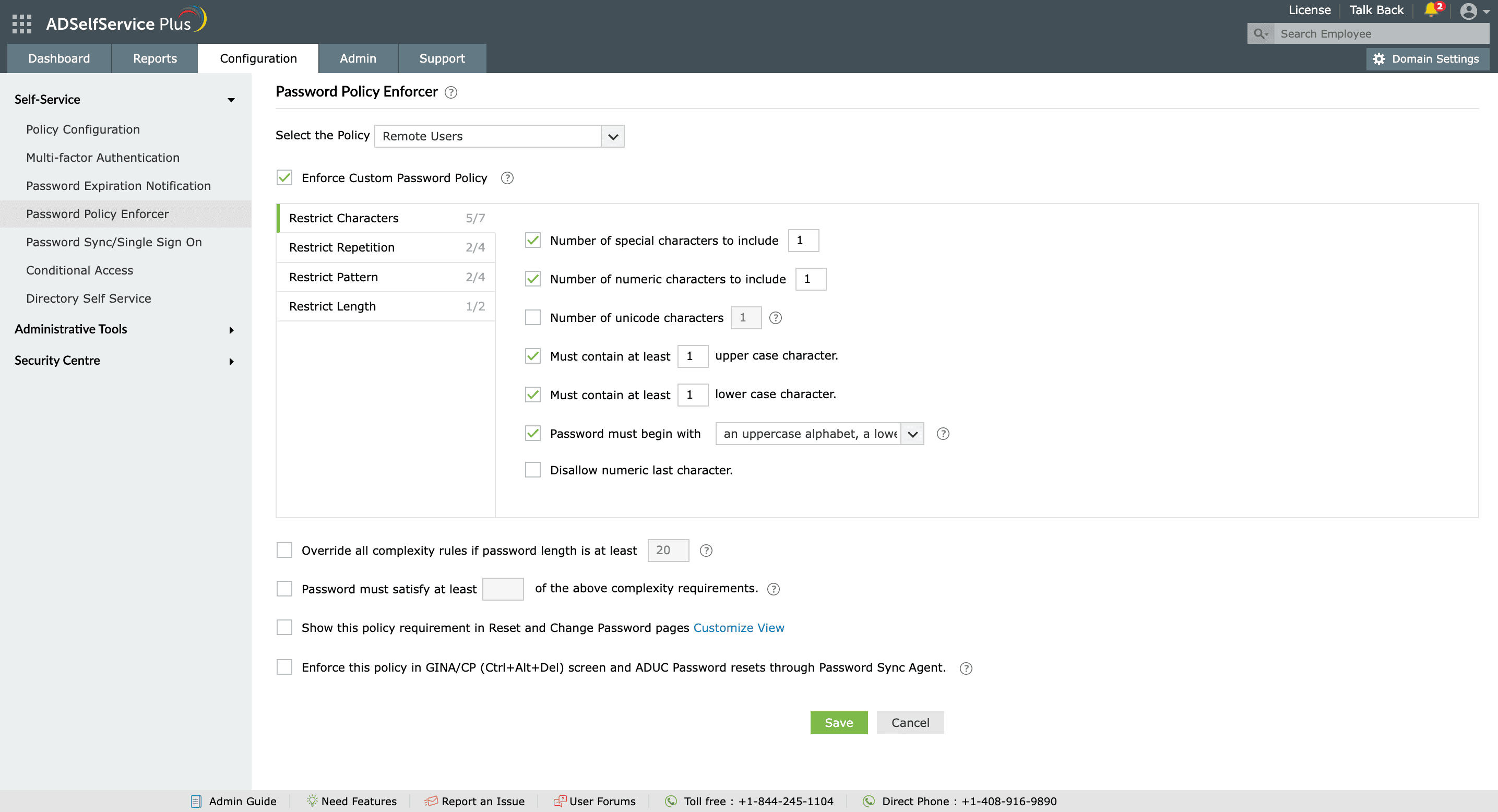
Fig.2 : Configuration de règles complexes pour la politique de mot de passe avec ADSelfService Plus.
La mise à jour régulière des mots de passe réduit le risque d’attaques basées sur les identifiants. Cependant, les utilisateurs négligent souvent les échéances d’expiration, entraînant des verrouillages de comptes et des interruptions.
La fonction Notification d’expiration des mots de passe garantit que les utilisateurs reçoivent des rappels en temps utile avant que leurs mots de passe ou comptes n’expirent. Les notifications peuvent être envoyées par e-mail, SMS et messages push, tenant les utilisateurs informés et évitant des interruptions d’accès.
Pour configurer les notifications d’expiration :
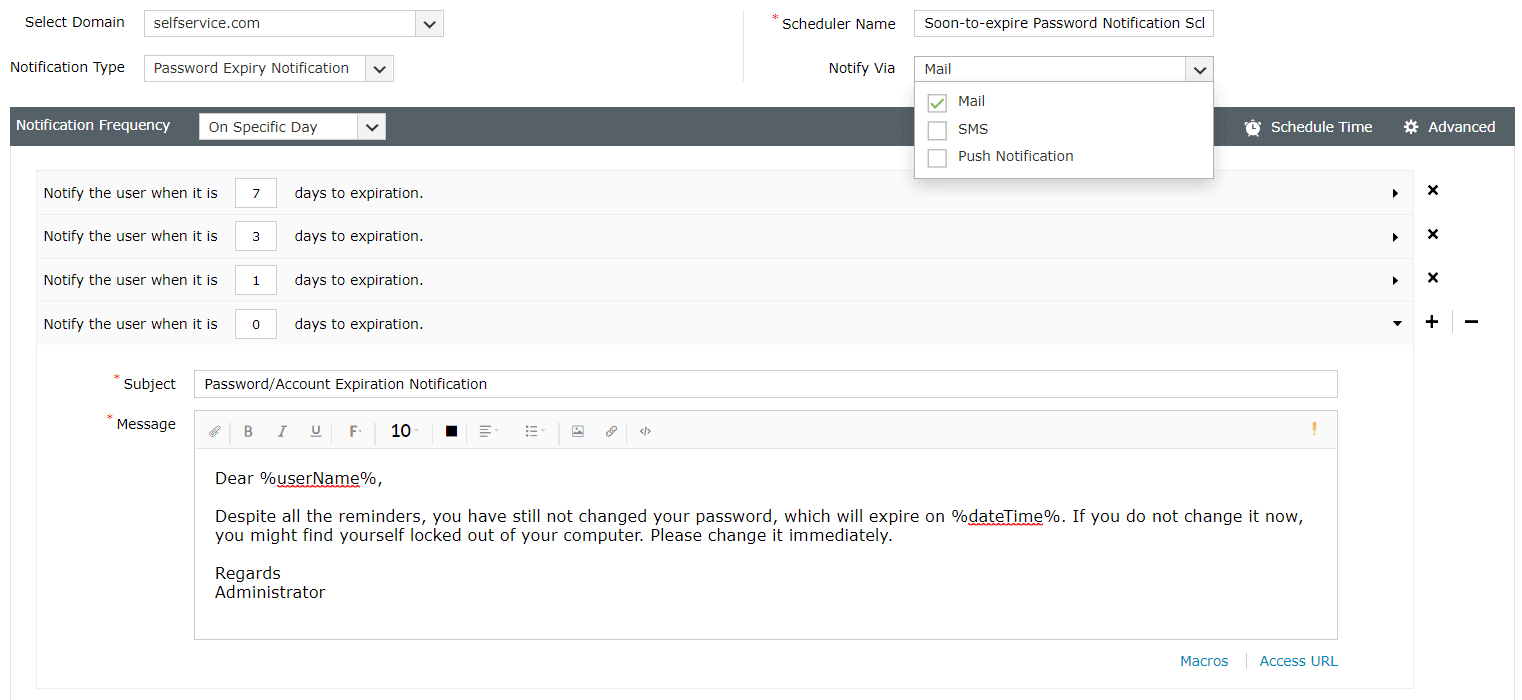
pour activer le planificateur de notification.
Bonnes pratiques pour la sécurité des mots de passe
Complétez les contrôles de mot de passe avec une stratégie de sécurité solide. Adoptez une protection en couches : Combinez les politiques de mot de passe avec MFA
pour une défense supplémentaire contre le vol d’identifiants. Surveillez et empêchez l’utilisation de mots de passe compromis : Utilisez l’intégration Have I Been Pwned?
dans ADSelfService Plus pour bloquer automatiquement les mots de passe connus comme exposés dans des fuites. Privilégiez les phrases de passe plutôt que les mots de passe complexes :
Encouragez les utilisateurs à créer des phrases de passe longues et mémorables plutôt que des mots courts et complexes. Fixez des exigences de complexité réalistes :
Évitez des règles trop restrictives qui frustrent les utilisateurs et encouragent des pratiques de stockage non sécurisées. Auditez régulièrement :
Utilisez les rapports ADSelfService Plus pour examiner les journaux de réinitialisation des mots de passe et la conformité aux politiques. Recherchez des signes d’abus, des comptes fréquemment verrouillés ou toute activité suspecte.Merci !
2026, Copyright ©ZOHO Corp
 ADManager Plus
 ADAudit Plus
 Exchange Reporter Plus
 M365 Manager Plus
 Sujet précédent