Comment configurer l'authentification unique pour BMC Remedyforce ?
ADSelfService Plus prend en charge l'authentification unique (SSO) basée sur Active Directory (AD) pour BMC Remedyforce et de nombreuses autres applications compatibles avec SAML. Si le SSO est activé pour BMC Remedyforce, les utilisateurs ne doivent se connecter qu'une seule fois à ADSelfService Plus, le fournisseur d'identité. Après s'être connectés, les utilisateurs peuvent accéder en toute sécurité à leur compte BMC Remedyforce sans avoir à saisir à nouveau leur nom d'utilisateur et leur mot de passe.
ADSelfService Plus prend en charge à la fois le SSO initié par le fournisseur d'identité (IdP) et le fournisseur de service (SP) pour BMC Remedyforce.
SSO initié par IdP pour BMC Remedyforce : Les utilisateurs doivent d'abord se connecter au portail libre-service ADSelfService Plus, puis cliquer sur l'icône BMC Remedyforce dans le tableau de bord des applications pour accéder à BMC Remedyforce.
SSO initié par le SP pour BMC Remedyforce : Si les utilisateurs accèdent à BMC Remedyforce via une URL ou un signet, ils sont dirigés vers la page de connexion d’ADSelfService Plus. Après s'être connectés, ils seront redirigés et connectés automatiquement à BMC Remedyforce.
Suivez le guide étape par étape ci-dessous pour configurer le SSO pour BMC Remedyforce
Avant de commencer
Téléchargez et installez ADSelfService Plus si ce n'est pas déjà fait.
Configuration de votre domaine Active Directory dans ADSelfService Plus
ADSelfService Plus utilise les informations d'identification du domaine AD existant pour authentifier les utilisateurs pendant le SSO. La configuration des domaines AD dans ADSelfService Plus est ainsi nécessaire avant d'activer le SSO pour BMC Remedyforce.
Par défaut, ADSelfService Plus tentera d'ajouter tous les domaines qu'il peut découvrir dans le réseau. Si les domaines requis sont automatiquement ajoutés, passez à l'étape 9 ; sinon, suivez les étapes ci-dessous et ajoutez les domaines manuellement.
- Connectez-vous à la console web d’ADSelfService Plus en utilisant les informations d'identification de l'administrateur.
- Cliquez sur le bouton Paramètres du domaine situé dans le coin supérieur droit de la page.
- Une fenêtre Ajouter les détails du domaine s’affiche.
- Dans le champ Nom du domaine, saisissez le nom du domaine que vous souhaitez ajouter.
- Dans le champ Ajouter des contrôleurs de domaine, cliquez sur Découvrir. ADSelfService Plus tentera de découvrir automatiquement les contrôleurs de domaine associés au domaine spécifié.
- Si les contrôleurs de domaine ne sont pas détectés automatiquement, entrez le nom du contrôleur de domaine dans le champ prévu à cet effet, puis cliquez sur Ajouter.
- Vous pouvez laisser les champs d'authentification vides si vous n'avez pas l'intention d'utiliser les fonctions libre-service de l'utilisateur final d'ADSelfService Plus.
- Dans Ajouter les détails du domaine cliquez sur Ajouter.
- Allez dans Configuration → Libre-service → Synchronisation des mots de passe/Inscription unique (SSO).
- Dans le tableau de bord qui affiche la liste des applications prises en charge par ADSelfService Plus, cliquez sur BMC Remedyforce.
- Cliquez sur Télécharger le certificat SSO situé dans le coin supérieur droit de la page.
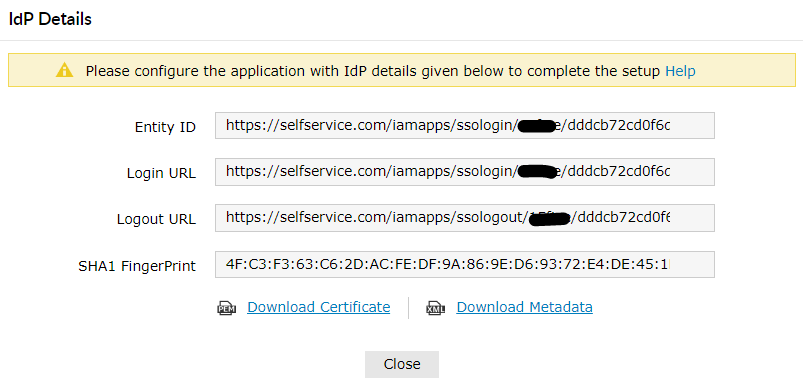
- Dans la fenêtre contextuelle qui s’affiche, copiez l’URL de connexion et cliquez sur Télécharger le fichier de métadonnées pour télécharger le fichier de métadonnées.
- Connectez-vous à la console Web de BMC Remedyforce avec des informations d'identification d'administrateur.
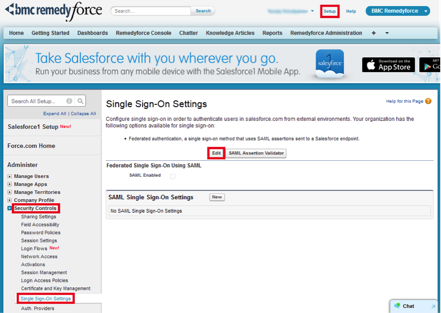
- Allez dans Configuration → Contrôles de sécurité → Paramètres d'authentification unique.
- Cliquez sur Modifier.
- Sélectionnez l'option SAML activé et cliquez sur Enregistrer.
- Sélectionnez Nouveau.
- Entrez un Nom descriptif pour la configuration SSO.
- Dans le Certificat du fournisseur d'identité, cliquez sur Choisir un fichier pour télécharger le fichier de métadonnées téléchargé à partir de l'étape 12.
- Le site Identité de l'entité sera automatiquement rempli. Sinon, entrez https://saml.remedyforce.com dans le champ Identité de l'entité.
- Cliquez sur Enregistrer.
- Copiez l’URL de connexion Salesforce de la section Points de terminaison.
- Pour ajouter la connexion SSO à votre page de connexion BMC Remedyforce, suivez les étapes suivantes :
- Allez dans Configuration → Gestion du domaine → Domaine puis sélectionnez votre domaine.
- Dans la fenêtre contextuelle Paramètres de la page de connexion, sélectionnez Modifier.
- Dans le champ Service d'authentification, cochez la case ADSelfService Plus et cliquez sur Enregistrer.
- Maintenant, passez à la page de configuration de BMC Remedyforce d’ADSelfService Plus.
- Dans le champ Nom de domaine, saisissez le nom de domaine de votre adresse e-mail. Par exemple, si vous utilisez johndoe@bmcremedyforce.com pour vous connecter à BMC Remedyforce, alors bmcremedyforce.com est le nom de domaine.
- Saisissez un Nom d'affichage approprié.
- Dans l’URL de redirection SAML, entrez l’URL de connexion Salesforce à partir de l'étape 22.
- Dans le champ Stratégies disponibles, cliquez sur la liste déroulante et sélectionnez les stratégies pour lesquelles vous souhaitez activer l'authentification unique.
- Cliquez sur Enregistrer.
Obtenir les détails SSO/SAML d’ADSelfService Plus
Configuration des paramètres SSO dans BMC Remedyforce


Ajout de votre domaine BMC Remedyforce dans ADSelfService Plus et activation du SSO

Et voilà ! Les utilisateurs peuvent désormais se connecter automatiquement à leur compte Evernote en utilisant l'authentification unique.
Outil de réinitialisation de mot de passe en libre-service pour Windows AD, G Suite, etc.
Obtenez votre essai gratuitLes points forts de ADSelfService Plus
Mot de passe en libre-service
Éliminez les longs appels au service d’assistance pour les utilisateurs de Windows Active Directory en leur permettant de réinitialiser leur mot de passe et de déverrouiller leur compte en libre-service.
Une identité unique grâce à l'authentification unique
Accédez en un clic à plus de 100 applications cloud. Grâce à l'authentification unique d’entreprise, les utilisateurs peuvent accéder à toutes leurs applications cloud avec leurs identifiants Windows Active Directory.
Synchronisation des mots de passe
Synchronisez automatiquement les mots de passe et les modifications de comptes des utilisateurs Windows Active Directory sur plusieurs systèmes, tels que Microsoft 365, Google Workspace, IBM iSeries, etc.
MFA
Activez l’authentification multifacteur (MFA) contextuelle avec 20 méthodes d’authentification différentes pour les connexions aux terminaux, aux applications, aux VPN, à OWA et à RDP.
Notifications d'expiration de mot de passe et de compte
Informez les utilisateurs Windows Active Directory de l’expiration prochaine de leur mot de passe ou de leur compte par e-mail et SMS.
Application de la politique de mots de passe
Les mots de passe robustes résistent à diverses menaces de piratage. Obligez les utilisateurs Windows Active Directory à utiliser des mots de passe conformes en affichant les exigences de complexité.