Penting :
Kami menyarankan pengguna untuk beralih ke versi terbaru, yaitu versi ServiceDesk Plus yang dirilis pada:
| Migrasi dari Build 14500, .. , 14506 to 14600 | Migrate from Build 14600, .. , 14830 to 14840 | |
| Pelanggan yang menggunakan versi 14500, ..., 14506 dapat menginstal Paket Layanan ini untuk migrasi ke versi terbaru guna mengatasi masalah yang tertera. | Pelanggan yang menggunakan versi 14600, ..., 14830 dapat menginstal Paket Layanan ini untuk migrasi ke versi terbaru guna mengatasi masalah yang tertera. | Pelanggan yang menggunakan versi, dapat menginstal Paket Layanan ini untuk migrasi ke versi terbaru guna mengatasi masalah yang tertera. |
| Nama patch yang benar untuk service pack 14600 adalah ManageEngine_ServiceDesk_Plus_14600_SP-1.ppm  Paket Layanan Paket Layanan | Nama patch yang benar untuk service pack 14840 adalah ManageEngine_ServiceDesk_Plus_14840_SP-4.ppm Paket Layanan | |
Value SHA256 b07f4482697c0aa9b26b4379fcdbb4ed71e6aa6d9618c8ab3724b010df8aa501 | Value SHA256 087fdbd7120d1c962fbeadf5f017a42dbf67497c58dc58750dc0a53b9047882b | Value SHA256 |
Lewati entri force backup : -DSkipForcedBackUp_14600=true Selengkapnya | Lewati entri force backup : -DSkipForcedBackUp_14840=true Selengkapnya | Lewati entri force backup : -DSkipForcedBackUp_14960=true Selengkapnya |
Windows
Misalnya : -Xmx2512m %JAVA_OPTS% -Dtier-type=BE Linux
Misalnya : $JAVA -Xmx2512m $JAVA_OPTS -Dtier-type=BE | ||
| Cara Menginstal | README | Cara Menginstal | README | Cara Menginstal | README |
Penting
Apabila Anda menggunakan versi lama, ikuti langkah-langkah migrasi untuk upgrade ke versi terbaru
Lihat semua fitur di rilis mendatang: Rilis Utama
Petunjuk untuk memasang Service Pack di Windows
Ikuti petunjuk di bawah ini untuk mengupgrade ServiceDesk Plus di Windows.
Langkah 1: Stop layanan ManageEngine ServiceDesk.
Langkah 2: Buat backup dari versi yang ada untuk kepentingan keamanan.
Dari command prompt, ke direktori [ServiceDesk Plus-Home]\bin directory lalu run backUpData.bat. untuk memulai proses backup.
cmd>[ServiceDesk Plus Home]\bin
cmd>backUpData.bat
where, ServiceDesk Plus Home -> C:\ManageEngine\ServiceDesk
CATATAN:
- Pembuatan backup sangat penting untuk dilakukan agar dapat kembali ke versi sebelumnya tanpa khawatir kehilangan data jika upgrade gagal karena hal yang tidak terduga. Backup disimpan di folder Backup di direktori [ServiceDesk Plus Home].
- Di Virtual Machine, Anda dapat mengambil snapshot mesin untuk kembali ke versi sebelumnya jika migrasi gagal.
- Untuk pengaturan MSSQL yang terdapat aplikasi dan server MSSQL yang dihosting di dua Virtual Machine yang berbeda, Anda harus mengambil snapshot dari kedua mesin untuk mencegah potensi terjadinya kehilangan data.
- Untuk pengaturan MSSQL, Anda dapat mengambil backup menggunakan SQL server studio dan menyimpannya sebagai file .bak. Attachment di seluruh aplikasi tidak akan disertakan dalam backup ini.
Langkah 3: Download file .ppm dari link
Langkah 4: Buka [ServiceDesk Plus Home]\bin lalu run file UpdateManager.bat. Pada pop-up window yang muncul, klik Browse lalu pilih file hotfix/PPM yang didownload.
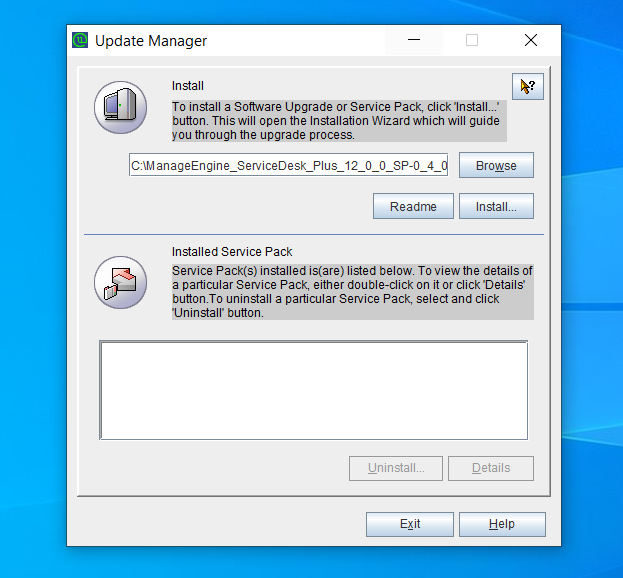
Langkah 5: Klik Install untuk memulai proses install. Jika Anda mengupgrade ke versi 12004 atau lebih tinggi, kotak dialog impor sertifikat akan muncul seperti di bawah ini:
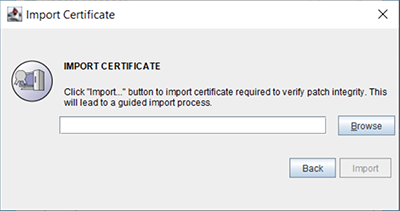
Klik di sini untuk mendownload sertifikat.
Langkah 6: Klik Browse lalu cari sertifikatnya.
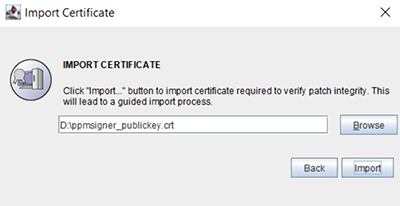
Langkah 7: Klik Import. Ikuti petunjuk di layar dan lanjutkan proses upgrade.
CATATAN: Ini adalah proses satu kali dan sertifikat akan diterapkan secara otomatis pada upgrade berikutnya.
Klik di sini untuk mendapatkan Petunjuk untuk menerapkan Service Pack/Hotfix di Linux.
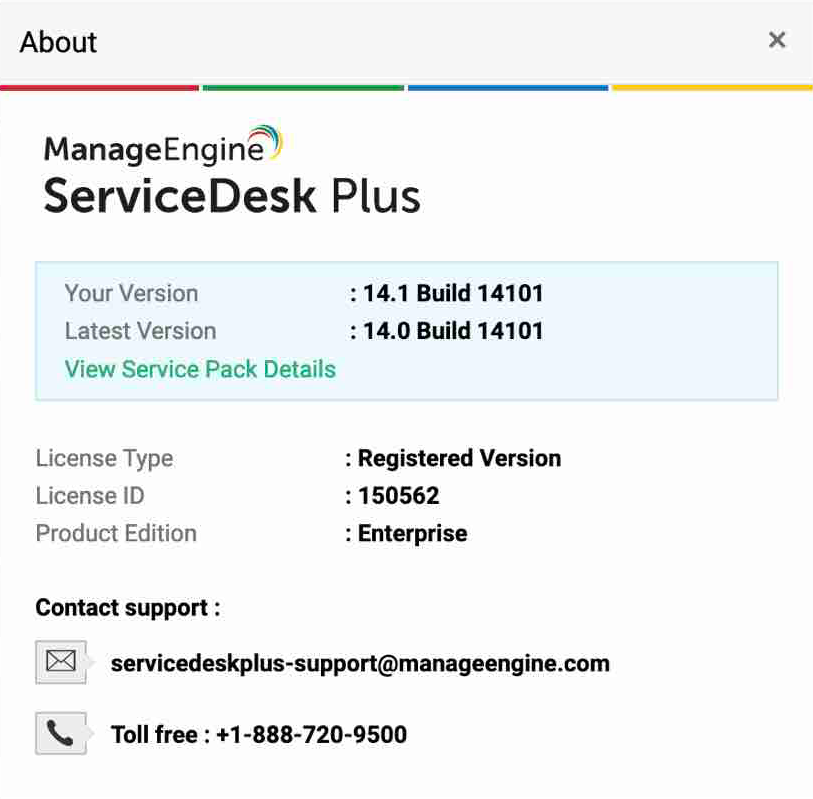
Bagaimana cara menemukan Build Number ServiceDesk Plus?
- Di klien web ServiceDesk Plus, klik link "About" di kanan atas halaman.
- Anda akan melihat Build number yang tertera di kanan atas halaman.
- Periksa panduan gambar berikut untuk menemukan build number. Cari Build Number ServiceDesk Plus

Terjadi Kendala Saat Upgrade?
Klik di sini untuk Bantuan