Microsoft non offre una soluzione di backup delle cassette postali di Office 365 tramite strumenti nativi. La migliore soluzione alternativa è quella di abilitare il blocco per la controversia legale delle proprie cassette postali. Qualora sia necessario ripristinare separatamente una copia delle cassette postali di Exchange Online, Office 365 consente di esportare i contenuti delle cassette postali in formato PST.
Questa guida illustrerà la procedura necessaria per esportare le cassette postali in formato PST.
Esportazione delle cassette postali in PST tramite eDiscovery.
Per esportare le cassette postali di Office 365, l'amministratore deve essere un membro del gruppo amministratori eDiscovery.
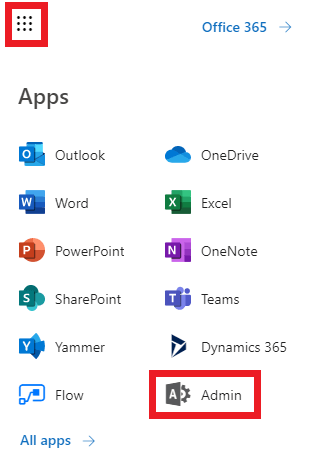
- Accedere al portale Office 365 e aprire il centro amministrativo Microsoft 365 dal menu bento nell'angolo in alto a sinistra dello schermo.
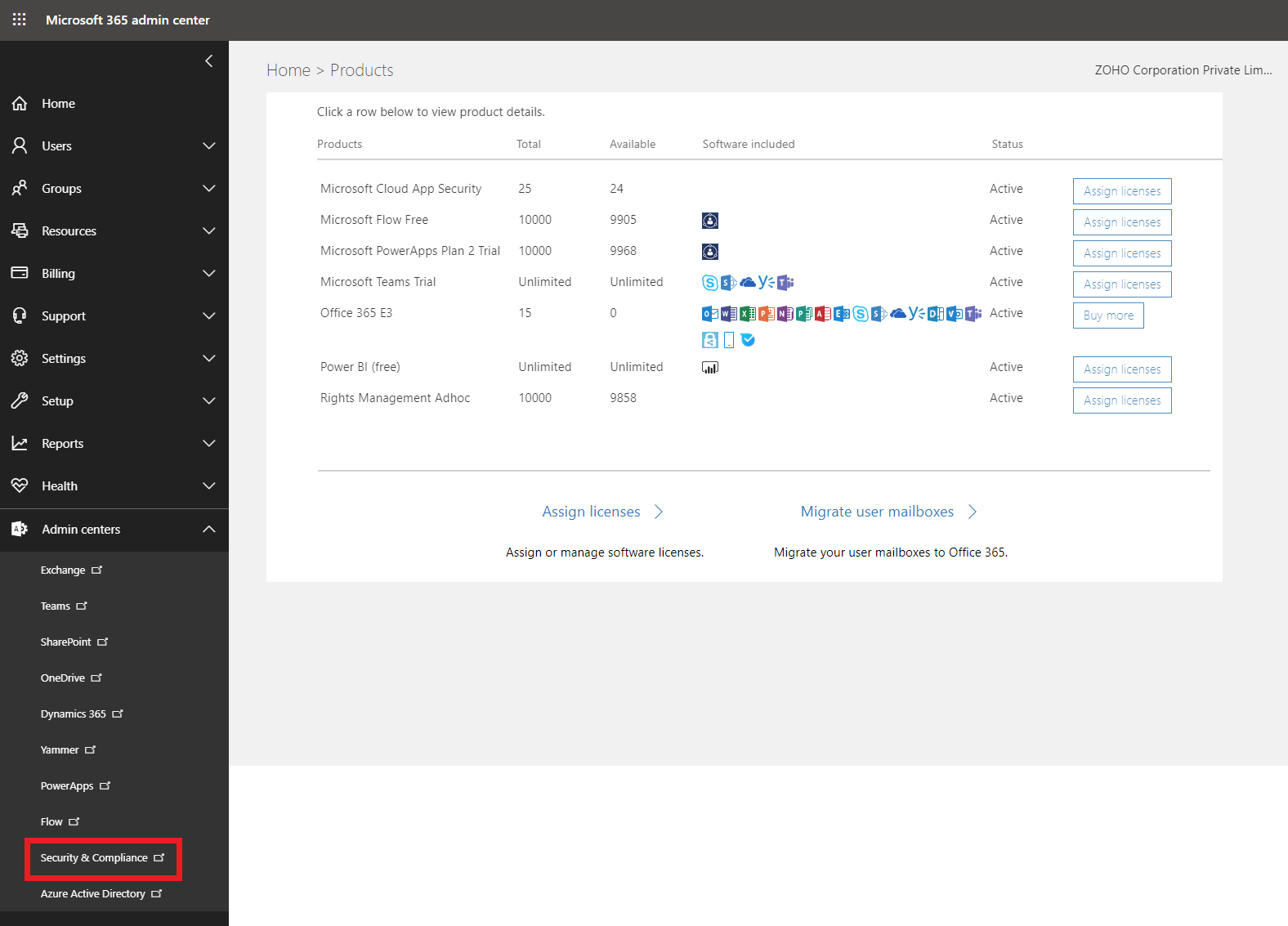
- Nel centro amministrativo Microsoft 365, selezionare Sicurezza e conformità dai centri amministrativi.
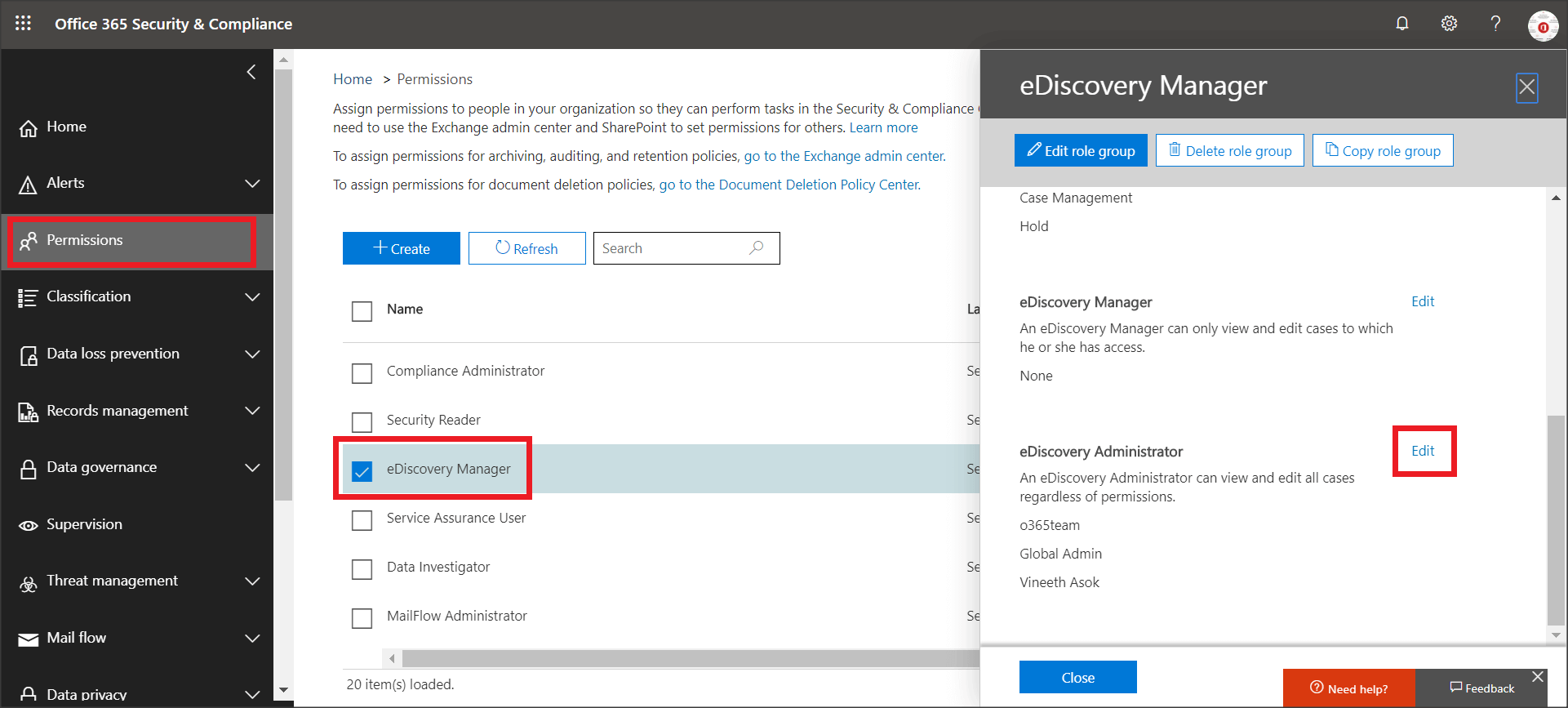
- Nel centro Sicurezza e conformità, andare a Autorizzazioni e selezionare Gestione eDiscovery.
- Fare clic sul link Modifica corrispondente al segmento Amministratore eDiscovery. Controllare che l'account con il quale è stato eseguito l’accesso sia nell'elenco. Se lo è, procedere con il passaggio successivo. Se non lo è, fare clic su Modifica, quindi su Aggiungi. Questo visualizzerà l’elenco degli utenti nel tenant Office 365. Selezionare l’utente e fare clic su Aggiungi. L’account è stato aggiunto al gruppo Amministratore eDiscovery.
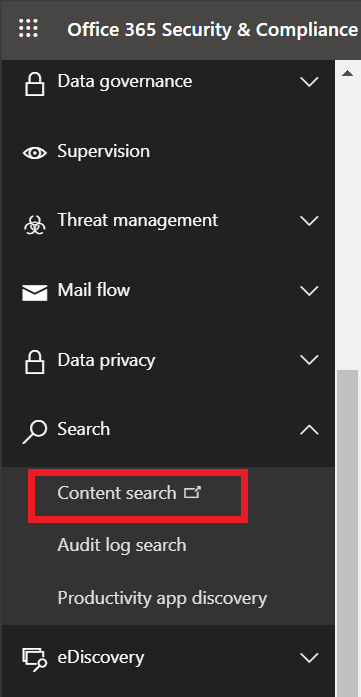
- Fare clic sulla scheda Cerca nel pannello a sinistra e selezionare Ricerca contenuto.
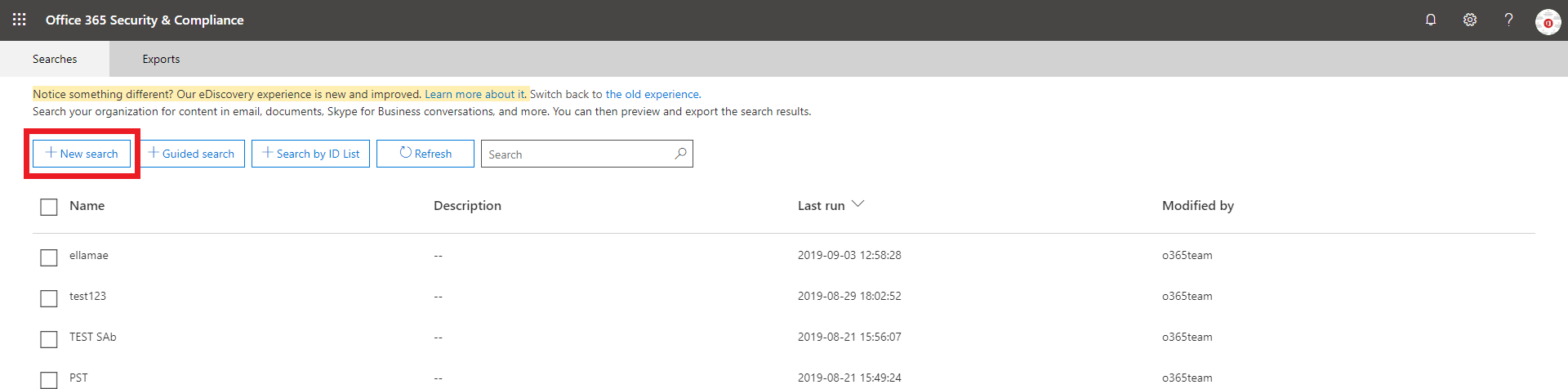
- Nella nuova finestra, fare clic su Nuova ricerca.
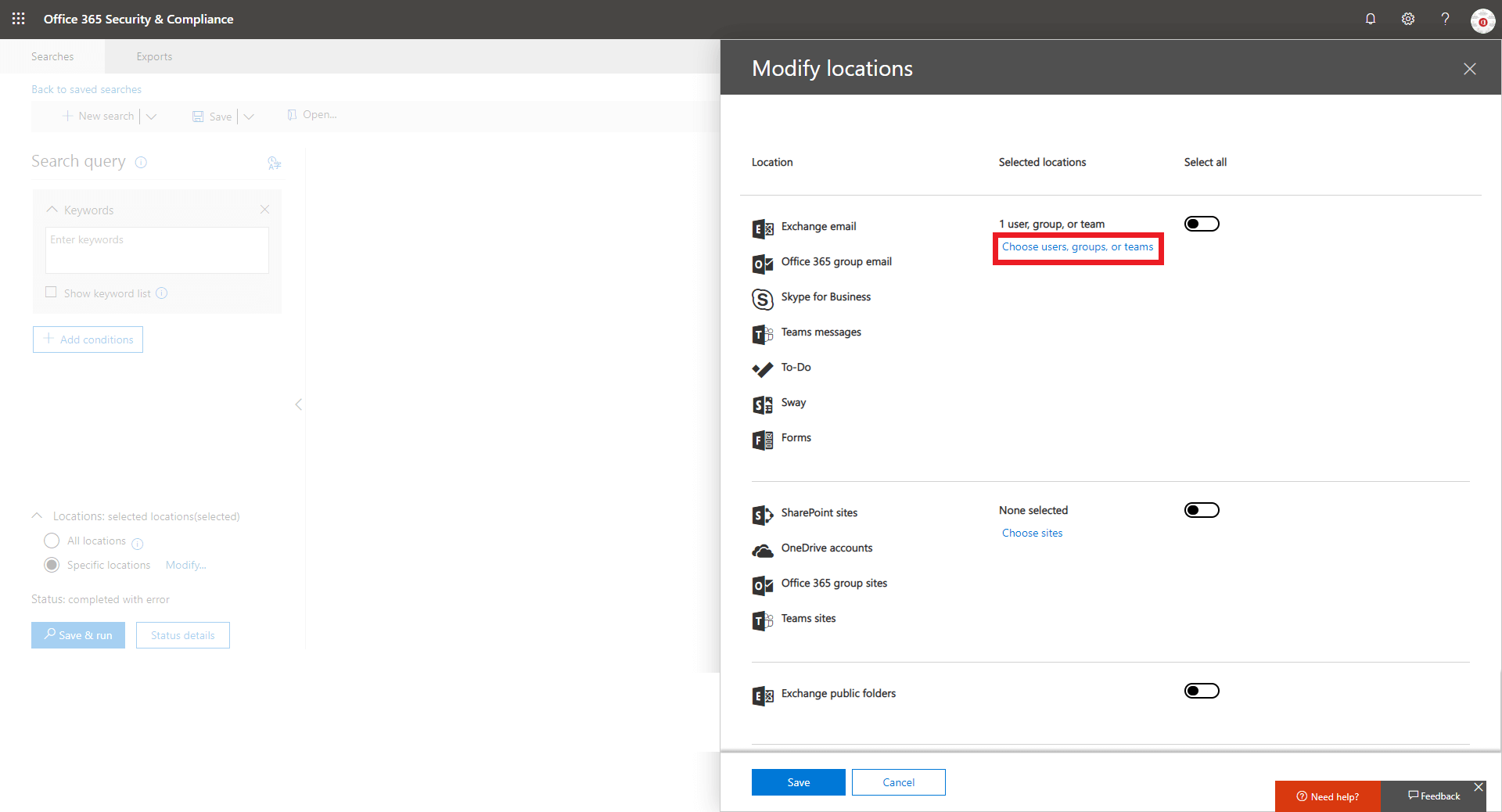
- Nella finestra che appare, fare clic sull’opzione Scegli utenti, gruppi o team per selezionare la cassetta postale che si desidera esportare.
- È inoltre possibile esportare un determinato sottoinsieme della cassetta postale in PST utilizzando uno dei seguenti filtri:
- Parole chiavi/frasi separate da operatori logici AND, OR, NEAR, NOT, etc.
- Intervallo di tempo
- Campi Da/A/CC/BCC
- Tipi messaggio
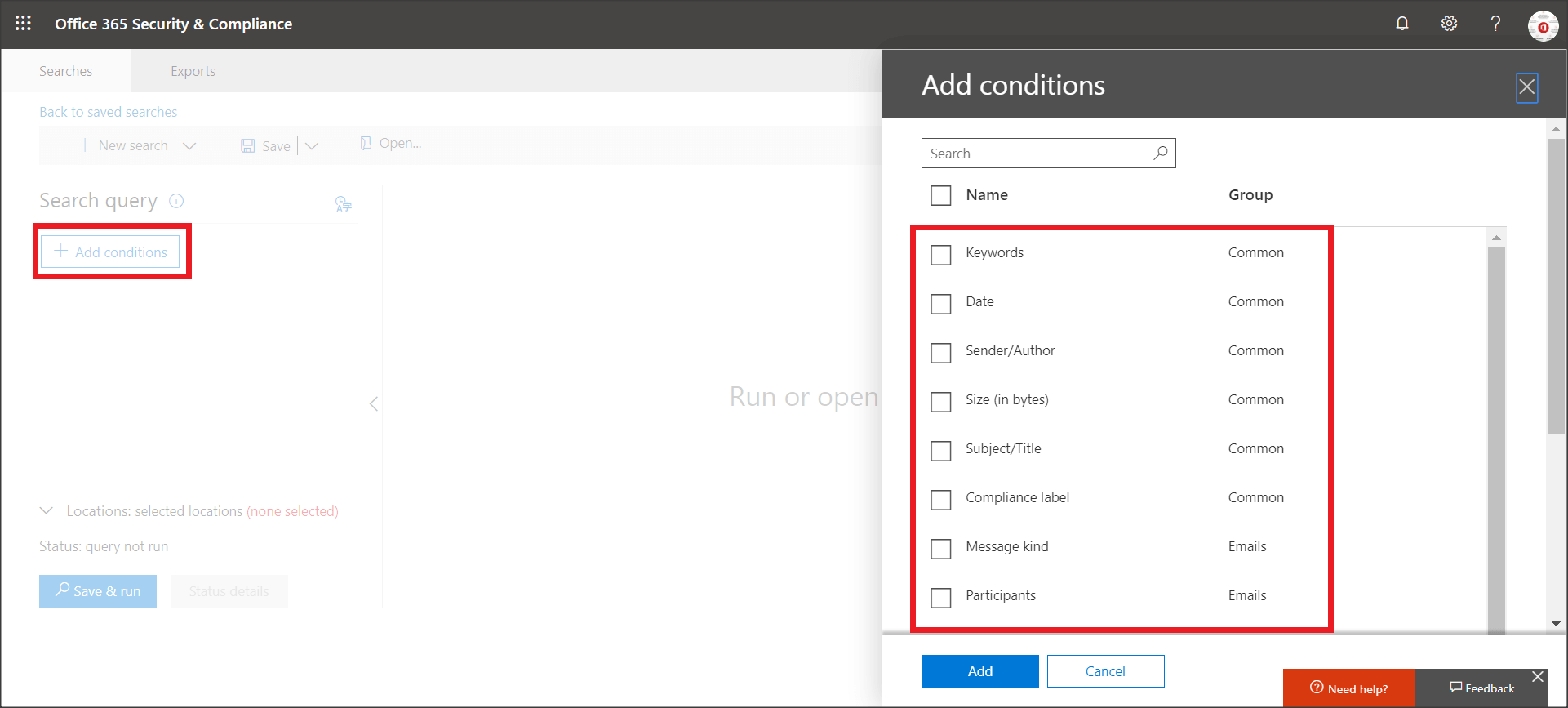
È possibile selezionare queste opzioni facendo clic sul pulsante Aggiungi condizioni nella finestra di ricerca.
- Per esportare tutti i dati della cassetta postale, non aggiungere nessuna condizione né parola chiave.
- Fare clic su Salva ed esegui. Sarà richiesto di inserire un nome della ricerca e la relativa descrizione.
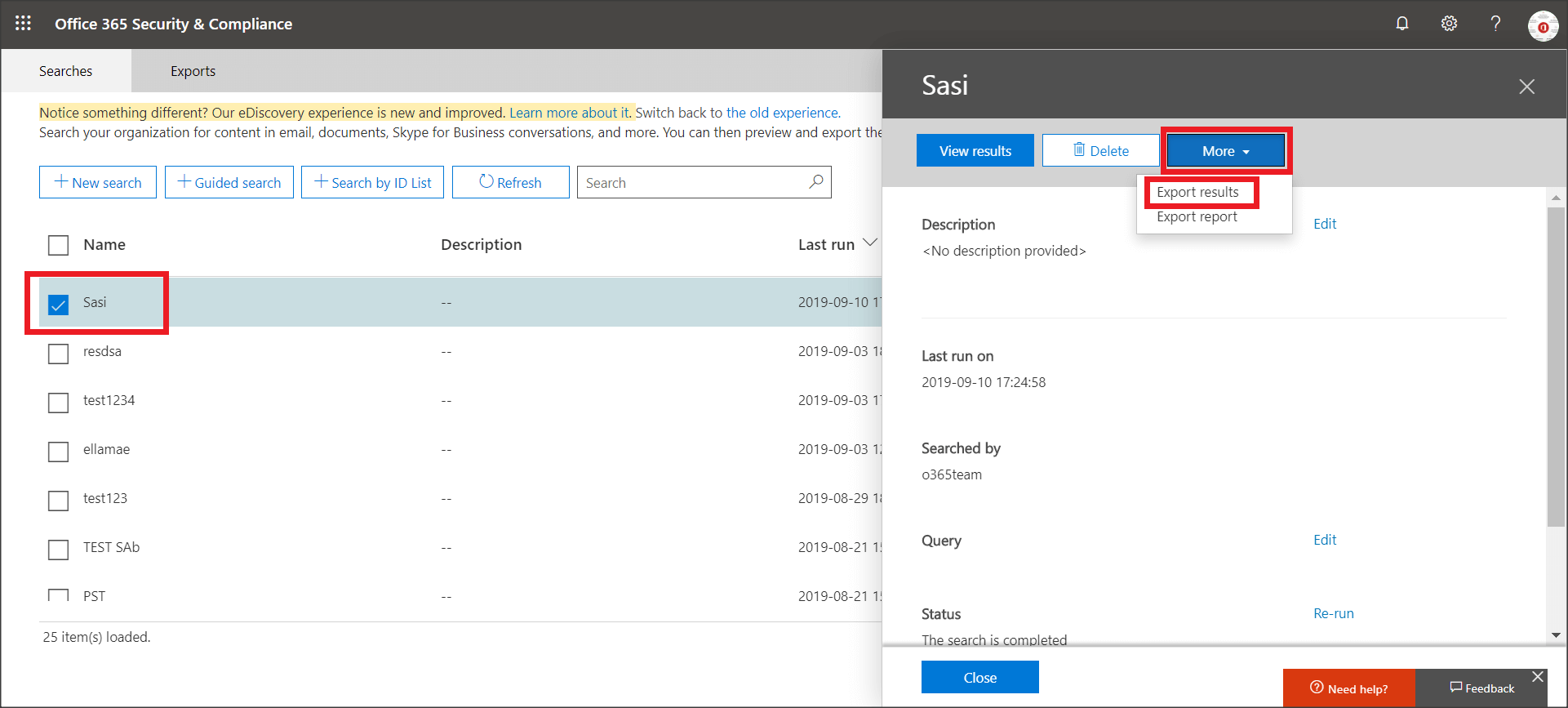
- Una volta fatto clic su Salva, la procedura guidata eseguirà la ricerca in background. Andare nuovamente alla finestra Ricerca contenuti, fare clic su Aggiorna e selezionare la ricerca.
- Nella finestra che appare, verrà visualizzata la ricerca completata assieme ai dettagli riguardanti il risultato. Fare clic su Altro e selezionare Esporta risultati.
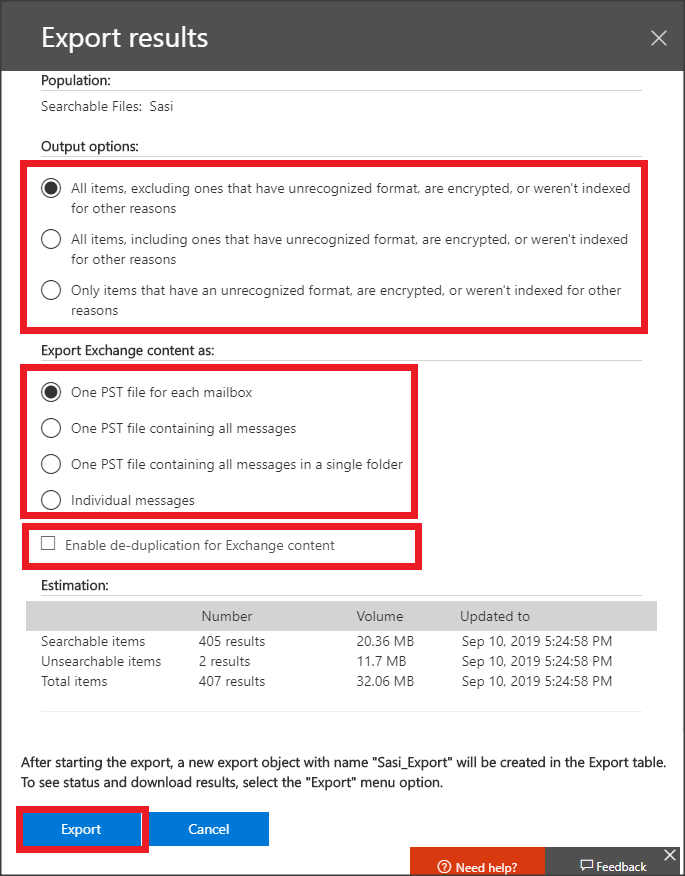
- Nella finestra che appare, è possibile scegliere di includere anche i file crittografati. È inoltre possibile scegliere come esportare il contenuto Exchange. Non selezionare l’opzione Abilita nuova duplicazione a meno che non si desideri esportare i risultati della ricerca in un singolo file PST.
- Una volta terminata l’operazione, fare clic su Esporta in basso alla finestra.
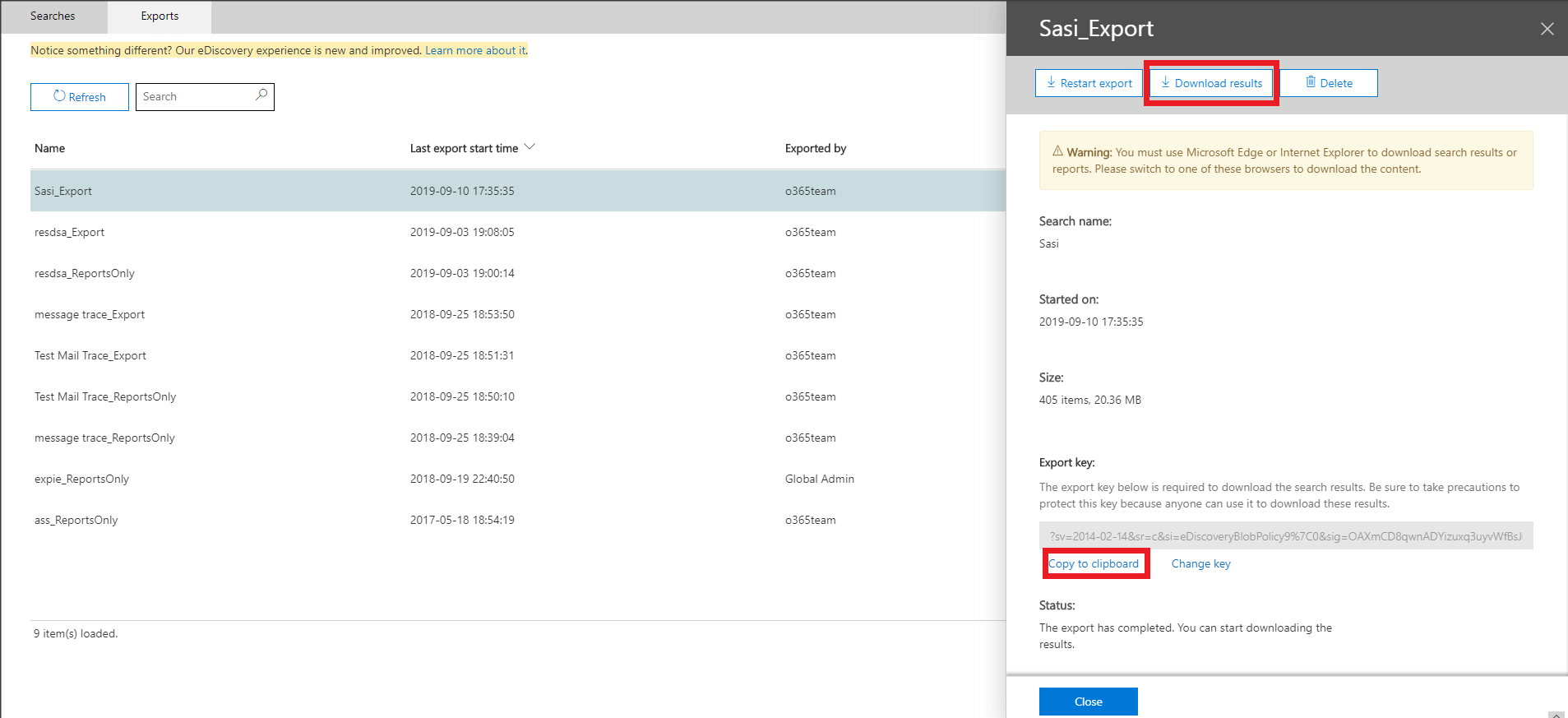
- La procedura guidata inizierà a esportare i dati. Andare alla scheda Esporta e scegliere nuovamente la ricerca per vederne il progresso.
- Fare clic sul link Copia negli appunti per copiare la chiave di esportazione. Sarà necessaria la chiave per scaricare il file PST nel passaggio successivo.
- Fare clic sul pulsante Scarica risultati.
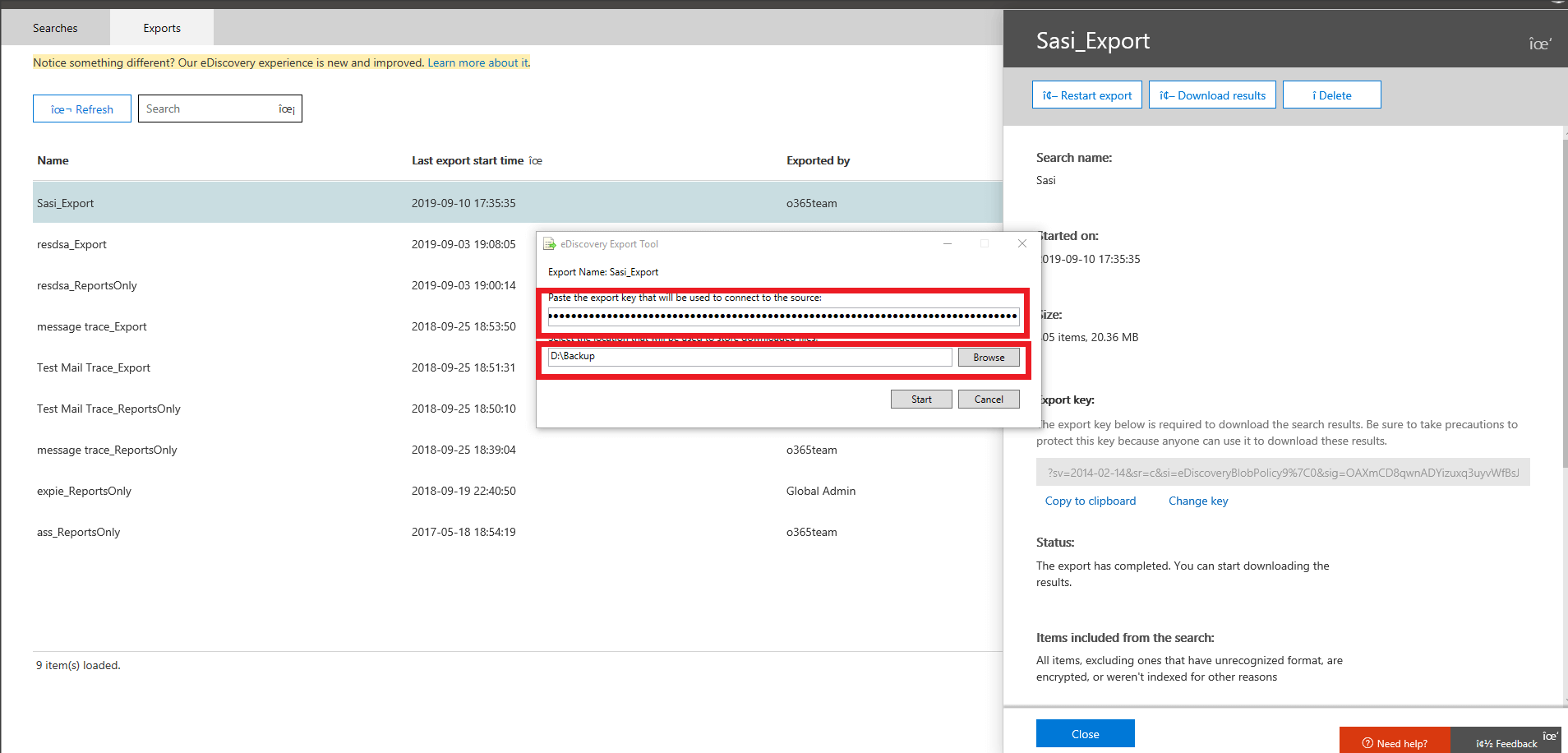
- Sarà scaricata un’applicazione chiamata strumento di esportazione PST eDiscovery se questa è la prima volta che viene esportata una cassetta postale in PST. Incollare la chiave di esportazione copiata nel passaggio precedente nel corrispondente campo. Successivamente, fare clic su Sfoglia e fornire la posizione in cui archiviare il file PST.
- Una volta fatto clic su Avvia, lo strumento avvierà l’esportazione. Una volta completata l’operazione, chiudere l'applicazione.
Mancanze dell’utilizzo di eDiscovery per esportare le cassette postali in PST.
- È necessario utilizzare il browser Internet Explorer o Edge. Non è possibile esportare le cassette postali in PST tramite altri browser.
- È necessario archiviare in sicurezza la chiave di esportazione poiché tutti possono utilizzarla per scaricare il PST.
- Lo strumento non consente di proteggere i file PST esportati con una password.
- L’esportazione di Office 365 eDiscovery crea elementi doppi. eDiscovery spesso trova numerose istanze dello stesso messaggio email e lo tratta come elementi separati. Office 365 offre l’opzione Abilita nuova duplicazione per ovviare a questo problema. Tuttavia non è infallibile.
RecoveryManager Plus: Esportazione delle cassette postali in PST semplificata.
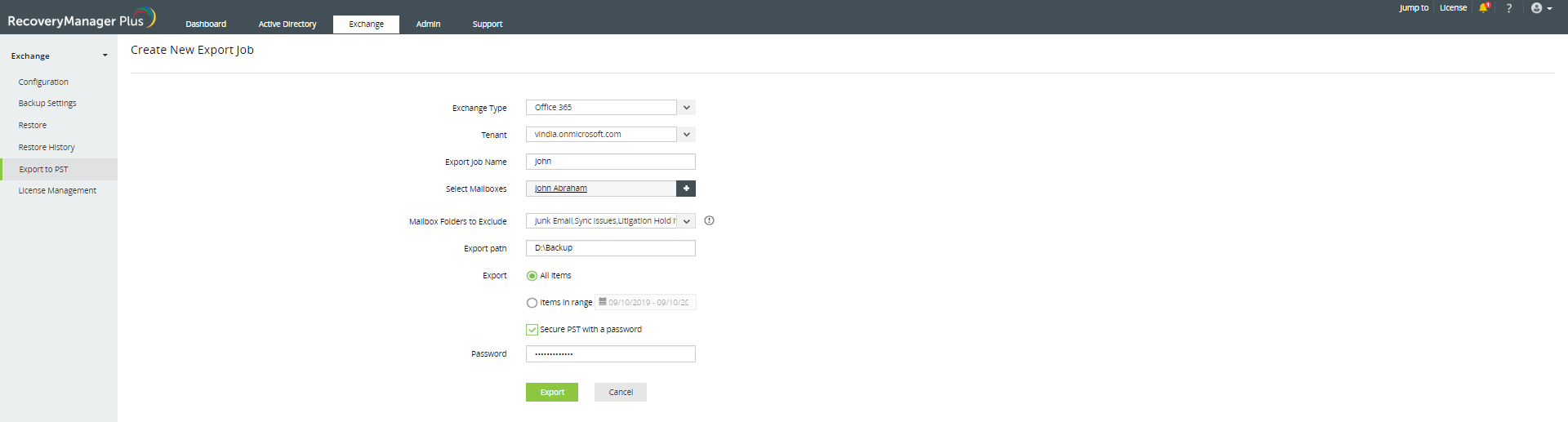
- Accedere a RecoveryManager Plus e andare a Exchange > Esporta in PST.
- Fare clic sul pulsante Nuovo processo esportazione che si trova nell'angolo in alto a destra dello schermo.
- Selezionare il tenant con la cassetta postale da esportare.
- Fornire un nome per l’operazione di esportazione.
- Selezionare le cassette postali che si desidera esportare in PST dal campo Seleziona cassette postali.
- Specificare le cartelle delle cassette postali che si desidera escludere dall’esportazione tramite il campo Cartelle delle cassette postali da escludere.
- Fornire la posizione in cui archiviare il file PST.
- Per esportare tutti gli elementi nelle cartelle selezionate dalla creazione della cassetta postale, selezionare Tutti gli elementi nel campo Esporta. Per esportare gli elementi creati o modificati in un periodo di tempo specificato, selezionare Elementi dell’intervallo e selezionare il periodo di tempo dal calendario.
- Selezionare la casella accanto a Proteggi PST con una password e fornire una password per un livello di sicurezza aggiuntivo.
- Fare clic su Esporta per avviare il processo.
È inoltre possibile esportare in PST gli elementi della cassetta postale che soddisfano un criterio ben specifico tramite RecoveryManager Plus. È possibile cercare gli elementi della cassetta postale seguendo la seguente procedura.
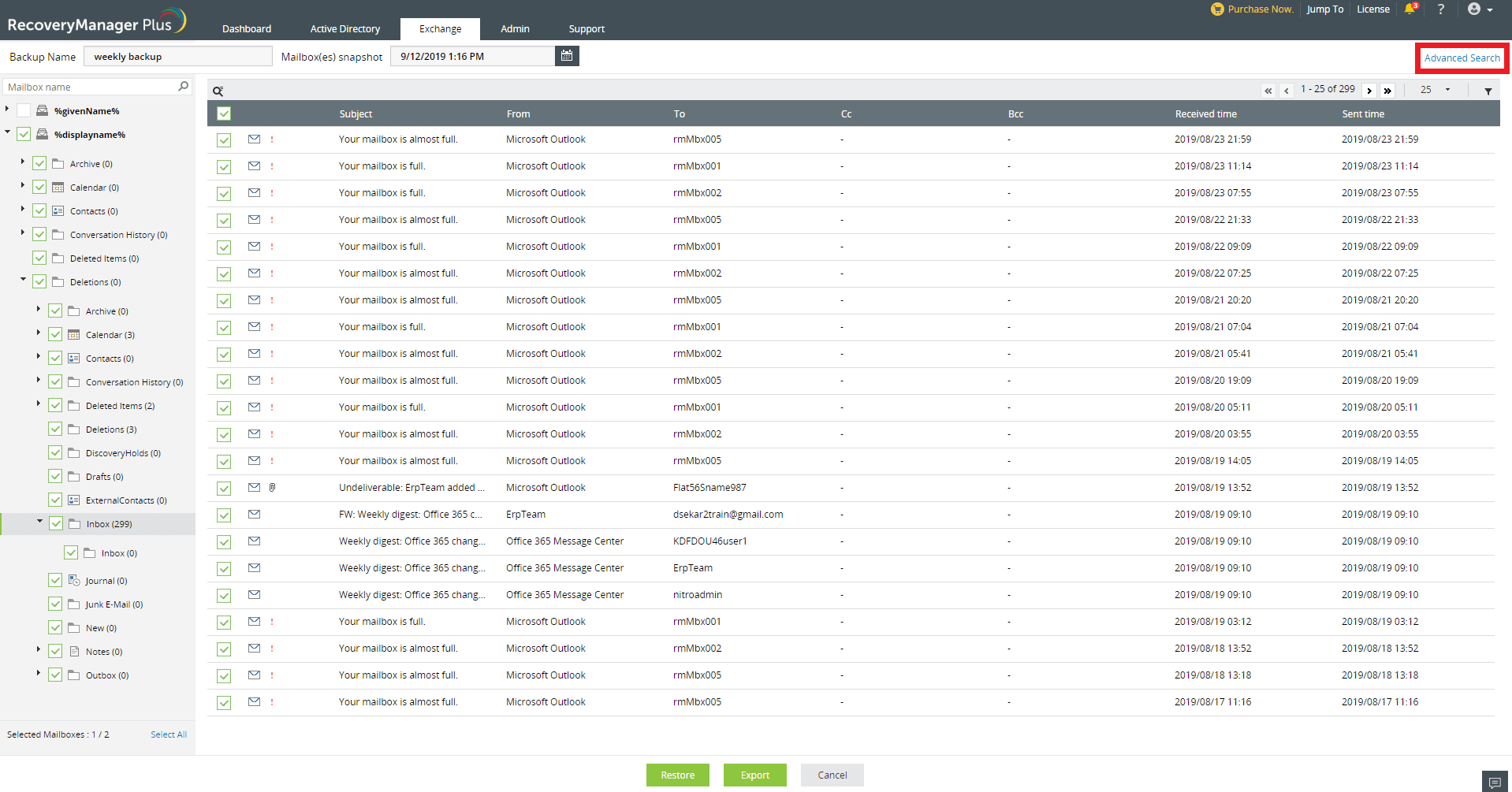
- Andare alla scheda Exchange.
- Selezionare le cassette postali con i contenuti da esportare. Se non si è sicuri di quale cassetta postale abbia gli elementi necessari, selezionare tutte le cassette postali e fare clic su Riavvia e ripristina.
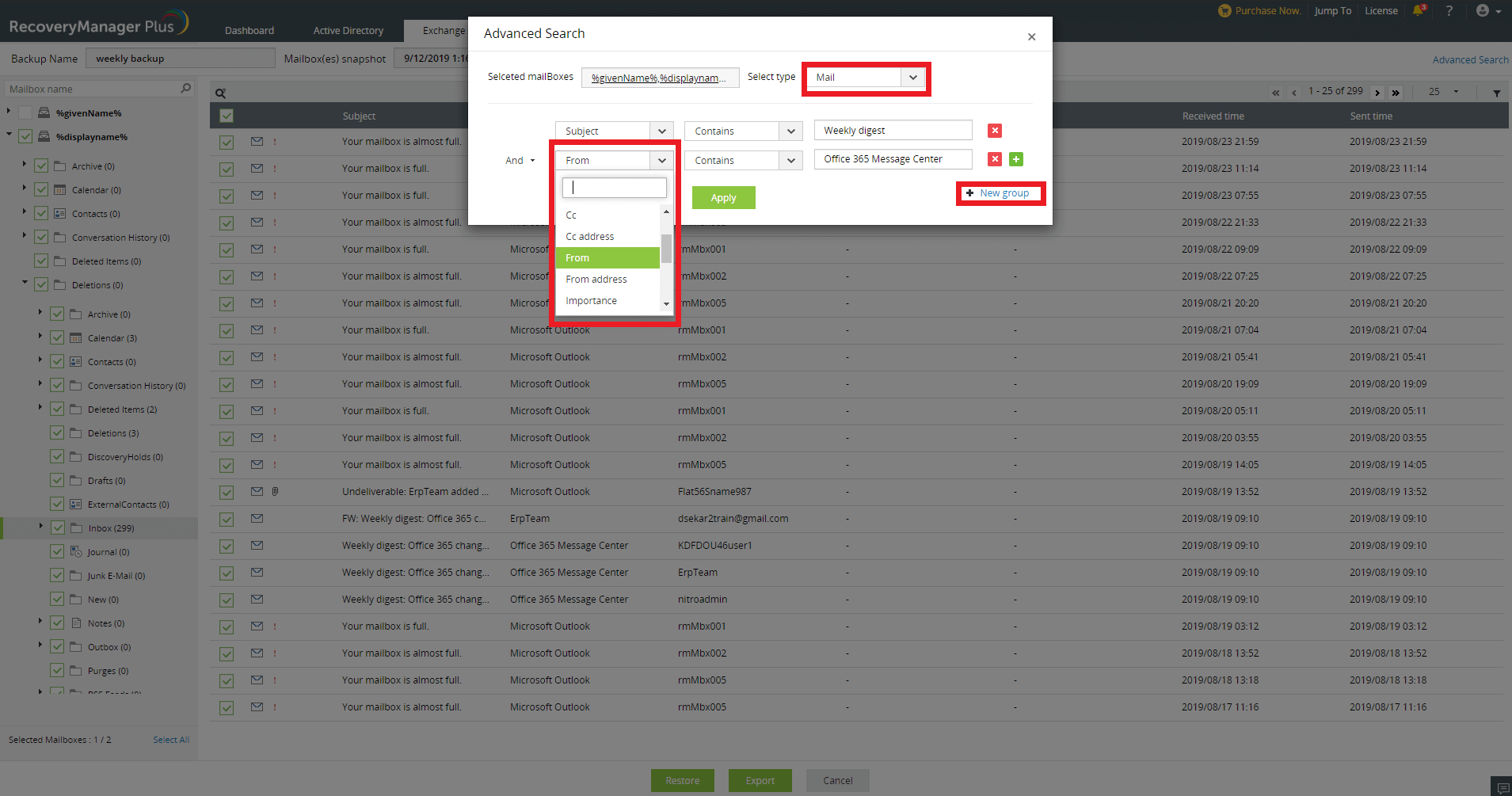
- Fare clic sul link Ricerca avanzata nell'angolo in alto a destra dello schermo.
- Selezionare il tipo di elemento che si desidera ricercare dall’elenco delle opzioni disponibili: Calendario, Contatti, Diario, Email, Nota, Messaggio e Compito.
- Una volta selezionato il tipo di elemento da esportare, ti verrà fornito un elenco dei criteri di ricerca tra cui scegliere. Selezionare il criterio da ricercare e fare clic su Applica.
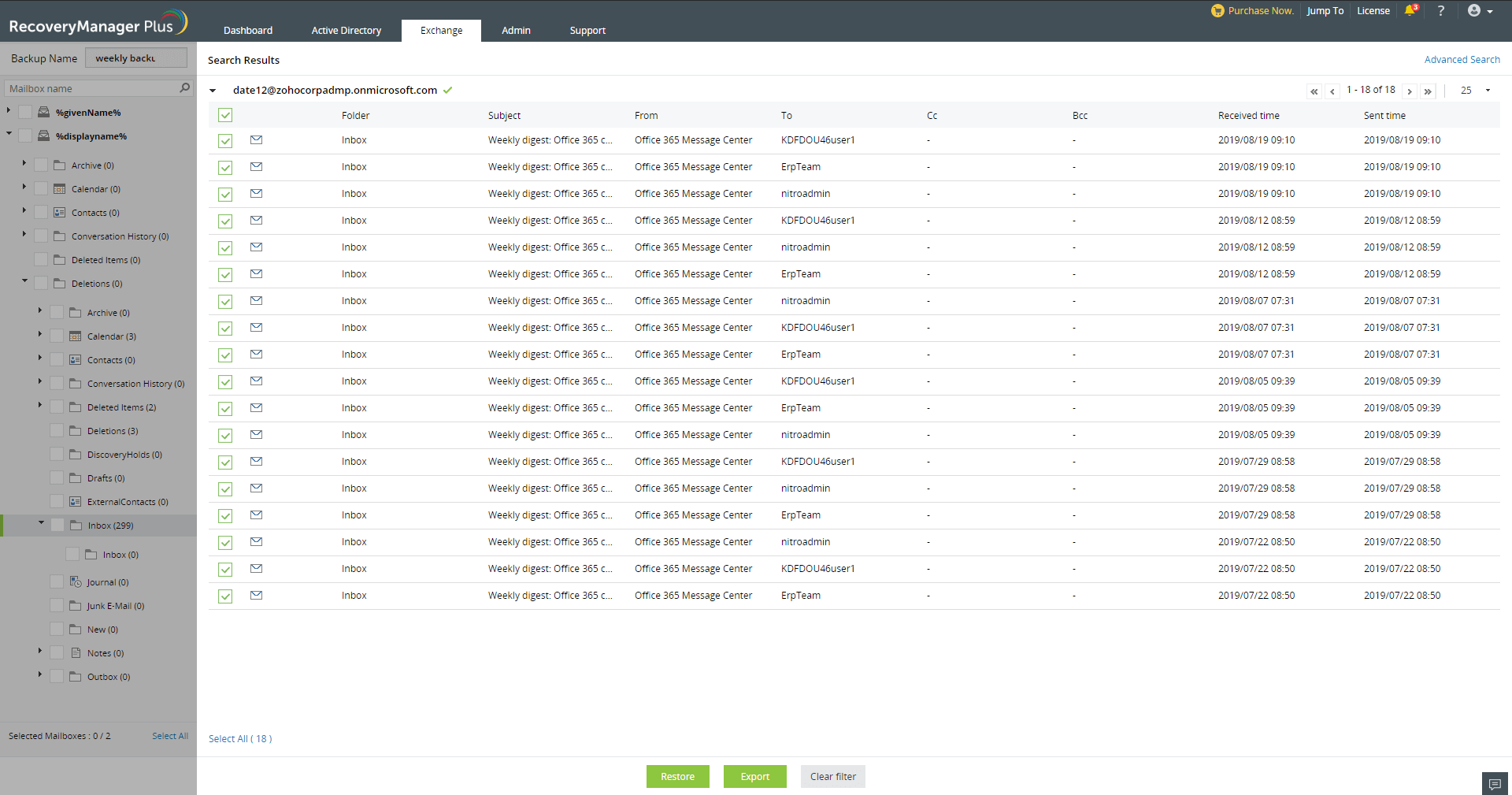
- Dai risultati visualizzati, selezionare gli elementi che si desidera esportare e fare clic su Esporta.
- Nella finestra popup che appare, fornire un nome del processo di esportazione.
- Fornire il percorso dove archiviare il PST nel campo Percorso esportazione.
- Se si desidera aggiungere un livello di sicurezza aggiuntivo per il PST, selezionare Proteggi PST con una password e fornire una password.
- Fare clic su Esporta per iniziare il processo.
RecoveryManager Plus offre la stessa funzionalità di eDiscovery senza una procedura complicata. Priva RecoveryManager Plus per provare una semplice esportazione di una cassetta postale in PST.