
Se un oggetto nell’ambiente Active Directory (AD) è stato eliminato ed è necessario ripristinarlo, Microsoft offre modi diversi di farlo. La presente guida spiega la procedura necessaria per ripristinare gli oggetti AD eliminati con tutti i relativi attributi integri.
In AD, è possibile utilizzare i seguenti strumenti per ripristinare gli oggetti eliminati:
Affinché i metodi precedenti funzionino, è necessario abilitare il Cestino di AD. Se il Cestino non è abilitato, la maggior parte degli attributi sarà rimossa quando gli oggetti saranno eliminati. Sarà sempre possibile ripristinare gli oggetti, ma gli attributi mancanti dovranno essere aggiunti manualmente.
Dall’altro lato, se il Cestino è abilitato, gli oggetti e i relativi attributi saranno conservati per il periodo tombstone lifetime, che può esser impostato cambiando l'attributo msDS-deletedObjectLifetime.
Prima di abilitare il Cestino di AD, assicurarsi che il dominio e il Forest Functional Level siano almeno della versione Windows Server 2008 R2.
Nota: Una volta abilitato il Cestino di AD, non può essere disabilitato.
Per abilitare il Cestino di AD, eseguire il seguente comando in PowerShell:
Enable-ADOptionalFeature –Identity ‘CN=Recycle Bin Feature,CN=Optional Features,CN=Directory Service,CN=Windows NT,CN=Services,CN=Configuration,DC=www,DC=zylker,DC=com’ –Scope ForestOrConfigurationSet –Target ‘www.zylker.com’
Se sono in uso le versioni Windows Server 2019, Windows Server 2016, Windows Server 2012 R2, o Windows Server 2012, è possibile utilizzare il Centro amministrativo di Active Directory per abilitare il Cestino.
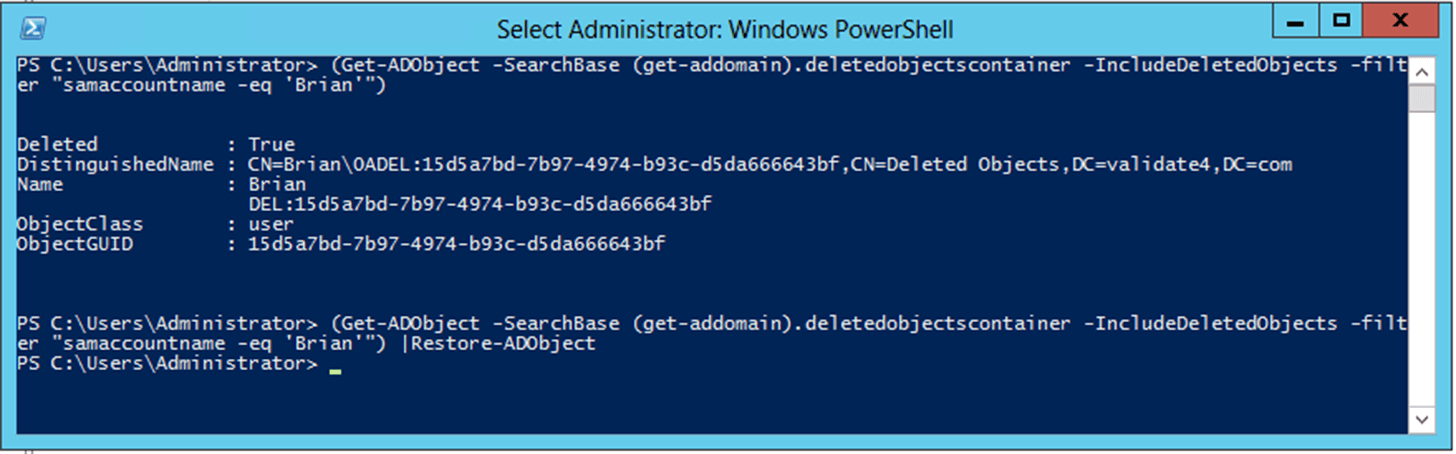
Per ripristinare un oggetto eliminato, aprire PowerShell e digitare il seguente comando:
Restore-ADObject -Identity $dn
$dn è il nome distinto dell’oggetto da ripristinare. Per individuare il nome distinto dell’oggetto, utilizzare il seguente script in PowerShell:
(Get-ADObject -SearchBase (get-addomain).deletedobjectscontainer -IncludeDeletedObjects -filter "samaccountname -eq '%OLD_NAME%' ")
Per individuare il nome distinto dell’oggetto ed eseguire il ripristino, utilizzare il seguente script in PowerShell:
(Get-ADObject -SearchBase (get-addomain).deletedobjectscontainer -IncludeDeletedObjects -filter "samaccountname -eq '%OLD_NAME%' ") | Restore-ADObject
%OLD_NAME% è il nome dell’oggetto prima dell’eliminazione.
Si desidera un modo per ripristinare gli oggetti eliminati in AD senza script?
Prova RecoveryManager Plus
Nota: Quando si ripristinano gli oggetti presenti all’interno dell’unità organizzativa (OU), accertarsi che il nome distinto fornito contenga il nome dell’unità organizzativa principale. Se l’unità organizzativa principale non è menzionata, l’oggetto sarà ripristinato al dominio radice e sarà necessario spostarlo manualmente nell’unità organizzativa corretta.
RecoveryManager Plus di ManageEngine consente di superare tutte queste mancanze degli strumenti nativi aggiungendo maggior valore con l’aggiunta di altre funzionalità.
Con RecoveryManager Plus è possibile ripristinare gli oggetti e i loro attributi integri, anche se il Cestino non è abilitato. Questo è possibile perché RecoveryManager Plus prevede la funzionalità di un proprio Cestino. Qui è possibile trovare tutti gli oggetti AD eliminati ed è persino possibile vedere in anteprima gli attributi che saranno ripristinati assieme all’oggetto. È inoltre possibile utilizzare i filtri disponibili per limitare i risultati della ricerca per il tipo di oggetto necessario (utente, unità organizzativa, gruppo, etc) o ricercare l’oggetto eliminato per nome.
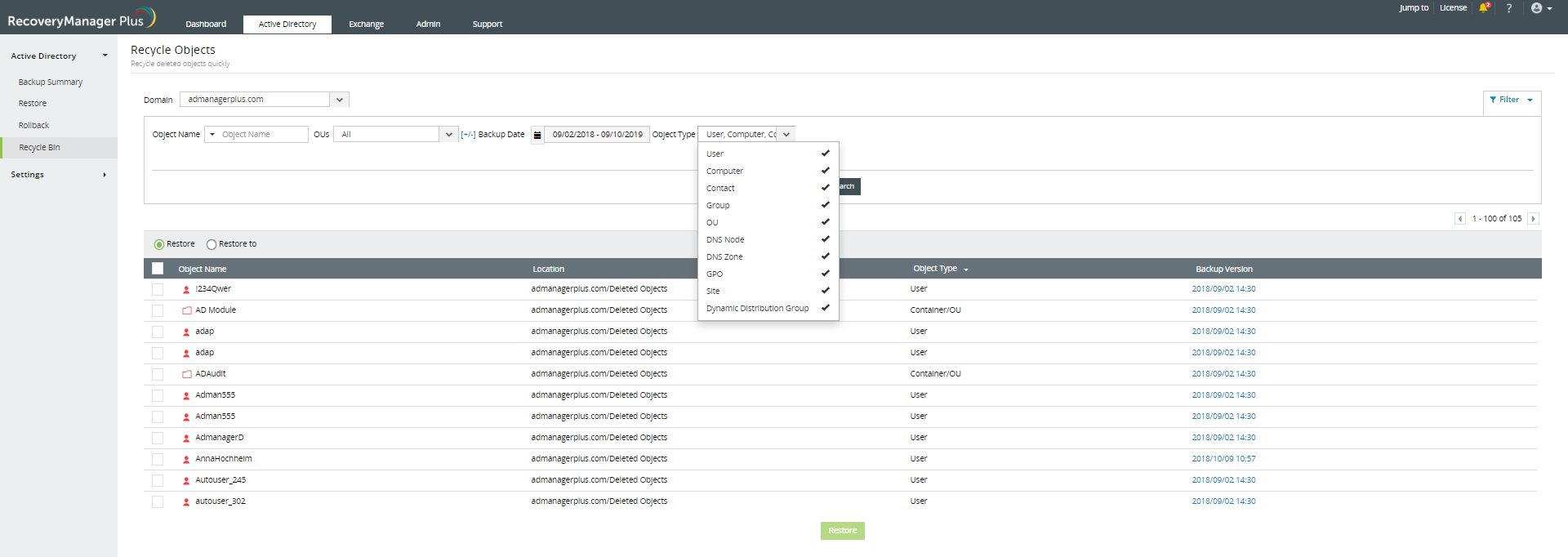
RecoveryManager Plus è un’alternativa migliore agli strumenti nativi: non necessita di uno scripting PowerShell senza fine, non necessita di filtrare innumerevoli voci per trovare l’oggetto eliminato quale utilità LDP.
Oltre al ripristino degli oggetti eliminati, RecoveryManager Plus è uno strumento complesso con molte funzionalità che lo rendono indispensabile per gli amministratori di sistema che desiderano un controllo totale sui contenuti della loro AD.
| Funzionalità | PowerShell | Utilità LDP | Centro amministrativo di Active Directory | RecoveryManager Plus |
|---|---|---|---|---|
| Consente di ripristinare oggetti AD attivi a una qualsiasi versione precedente | ||||
| Rollback AD | ||||
| Ripristino GPO granulare |
Maggiori informazioni sulle diverse funzionalità che offre RecoveryManager Plus.