Panoramica di Exchange Reporter Plus
ManageEngine Exchange Reporter Plus è uno strumento di reportistica, controllo delle modifiche, monitoraggio e ricerca di contenuti per Exchange Server, Exchange Online e Skype for Business Server. Offre oltre 450 report unici su varie entità di Exchange tra cui cassette postali, traffico e-mail, cartelle pubbliche, Outlook Web Access e ActiveSync, con report dettagliati di utilizzo e configurazione di Skype for Business Server. Exchange Reporter permette anche di tenere sotto controllo le attività in Exchange Server ed Exchange Online e può inviare avvisi in tempo reale.
Requisiti di sistema
Requisiti hardware
| Hardware |
Minimo |
Raccomandato |
| Velocità del processore |
2,4 GHz |
3 GHz |
| Core del processore |
4 |
6 o più |
| RAM |
8 GB |
16 GB |
| Spazio su disco |
100 GB (SSD preferito) |
200 GB (SSD preferito) |
| Capacità di trasmissione del disco |
5 MB/s |
20 MB/s |
Per calcolare un valido preventivo dello spazio su disco di cui potresti aver bisogno, usa questa tabella:
| Numero di utenti |
Numero di giorni |
Dimensioni totali |
| 1 |
1 |
37 KB |
| 1.000 |
100 |
37 x 1.000 x 100 = 3.700.000 KB (3,7 GB) |
Suggerimento: Usa le Impostazioni di archiviazione (Impostazioni → Configurazione → Exchange Server → Impostazioni di archiviazione) per archiviare i report e liberare spazio su disco nel modo che preferisci.
Requisiti di porta
| Nome host di origine |
Nome host di destinazione |
Porta TCP |
Descrizione/motivo |
| Exchange Reporter Plus |
Server Exchange |
135 |
RPC |
| 5985 |
Porta psSession predefinita di Windows Powershell |
| 5986 |
Porta psSession predefinita di Windows Powershell |
| 80 |
PowerShell |
| 443 (SSL) |
PowerShell |
| Active Directory |
389 |
LDAP |
| 636 |
LDAP SSL |
| 3268 |
LDAP GC |
| 3269 |
LDAP GC SSL |
| 53 |
DNS |
| 88 |
Kerberos |
| 139 |
Net Bios |
La console di Exchange Report Plus usa la porta 8181 come impostazione predefinita.
Requisiti software
Piattaforme supportate
- Windows 7
- Windows 8
- Windows 8.1
- Windows 10
- Windows 11
- Windows Server 2003
- Windows Server 2008
- Windows Server 2008 R2
- Windows Server 2012
- Windows Server 2012 R2
- Windows Server 2016
- Windows Server 2019
- Lync Server 2013
- Skype for Business Server 2015
- Skype for Business Server 2018
Exchange Server supportati
- Exchange Server 2003
- Exchange Server 2007
- Exchange Server 2010
- Exchange Server 2013
- Exchange Server 2016
- Exchange Server 2019
Browser supportati
- Internet Explorer 9 e versioni successive
- Firefox 45 e versioni successive
- Google Chrome 45 e versioni successive
Risoluzione preferita dello schermo: 1.024 x 768 o superiore
Database supportati
- MS SQL e
- PostgreSQL (in bundle con il prodotto)
Prerequisiti di installazione
Per Exchange Server
- Installa Windows Management Framework (che contiene Windows PowerShell e Windows Remote Management).
Nota: In Windows Server 2008 R2 e superiori, Windows Management Framework è già installato.
- Installa Microsoft .NET Framework 3.5 Service Pack 1 o superiori.
- Installa Microsoft Exchange Web Services Managed API 2.2.
- Installa MAPI per estrarre i dati relativi a contenuti e dimensione della cassetta postale per le versioni 2003 e 2007 di Exchange Server. Puoi scaricarlo qui.
- Abilita csCookie. Dai un'occhiata all'Appendice per le istruzioni.
- Per i report sui contenuti delle cartelle pubbliche e della cassetta postale: L'account utente che usi per configurare Exchange Server in Exchange Reporter Plus deve avere una cassetta postale valida che non sia nascosta nell'elenco degli indirizzi globali. L'utente deve aver effettuato l'accesso alla cassetta postale almeno una volta.
- Verifica che sia presente una cassetta postale valida per il profilo MAPI (solo per le versioni 2003 e 2007 di Exchange Server).
Per Skype for Business
Exchange Reporter Plus supporta la funzione di reportistica di Skype for Business nelle seguenti piattaforme:
- Windows 7 e versioni successive
- Windows Server 2008 R2 e versioni successive
Requisiti di porta
Per le comunicazioni, Exchange Reporter Plus usa la porta 80 per HTTP e la porta 443 per HTTPs.
Prerequisiti
Prima di configurare un tenant Microsoft 365, verifica che questi prerequisiti siano soddisfatti:
- Verifica di avere una connessione a internet funzionante e che i domini necessari non siano bloccati dal tuo firewall. Dai un'occhiata a questa tabella per l'elenco completo dei domini consentiti dal tuo firewall.
- Hai la versione 4.8 di Microsoft .NET e la versione 5.1 di PowerShell installate.
- Per verificare se Microsoft .NET Framework è installato, apri la riga di comando da Esegui. Inserisci il seguente comando:
reg query "HKEY_LOCAL_MACHINE\SOFTWARE\Microsoft\NET Framework Setup\NDP\v4\full" /v version
Controlla la versione visualizzata. Se la versione è inferiore a 4.8, installa Microsoft .NET Framework versione 4.8 da qui
- Per controllare se PowerShell è installato, digita PowerShell da Esegui. Se PowerShell è installato, controlla il numero di versione con il seguente comando::
$PSVersionTable
Se la versione è inferiore a 5.1 o se PowerShell non è installato, installa PowerShell versione 5.1 da qui.
Privilegi necessari per Exchange Reporter Plus
Exchange Reporter Plus acquisisce dati da Active Directory, Exchange Server, Exchange Online e Skype for Business Server per la generazione di report, avvisi, ecc. Per acquisire tutti i dati necessari senza problemi, devi configurare Exchange Reporter Plus con un account utente a cui sono stati assegnati tutti i privilegi necessari.
Dai un'occhiata alla tabella più in basso per i privilegi necessari per Exchange Reporter Plus.
| Funzionalità |
Privilegi necessari |
| Reportistica, controllo, monitoraggio e ricerca di contenuti di Exchange Server |
L'account utente deve essere un membro di:
- gruppo degli amministratori del dominio
- gruppo dei gestori dell'organizzazione
|
| Report e controllo di Exchange Online |
L'account utente deve avere:
- ruolo di amministratore globale
|
| Reportistica su Skype for Business Server |
L'account utente deve essere un membro di:
- gruppo CsAdministrator o CsViewOnlyAdministrator
|
Installazione di Exchange Reporter Plus
- Scarica Exchange Reporter Plus.
- Fai doppio clic sul file EXE scaricato per avviare la procedura guidata InstallShield.
- Segui le istruzioni della procedura guidata InstallShield per completare l'installazione.
Nota: Se hai già installato Exchange Reporter Plus, usa il Service Pack per effettuare l'aggiornamento alla versione più recente.
Installazione di Exchange Reporter Plus come servizio di Windows
- Fai clic su Avvio → Programmi → Exchange Reporter Plus → Servizio → Installazione di Exchange Reporter Plus come servizio.
- Quando installi Exchange Reporter Plus come servizio, viene visualizzata la seguente finestra di dialogo:
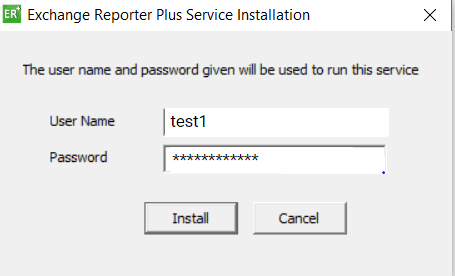
- Inserisci le credenziali di un utente con privilegi di amministratore della macchina locale su cui è installato il prodotto.
Dopo aver installato Exchange Reporter Plus come servizio, puoi avviare il prodotto come servizio di Windows.
Avvio di Exchange Reporter Plus
Dopo aver installato Exchange Reporter Plus, viene aggiunto un collegamento rapido sul desktop. Per avviare Exchange Reporter Plus:
- Fai doppio clic sull'icona sul desktop. Exchange Reporter Plus viene aperto in un nuovo browser.
- Puoi avviarlo anche da: Avvio → Programmi → Exchange Reporter Plus → Avvia Exchange Reporter Plus.
- Se Exchange Reporter Plus è installato come servizio di Windows, avvialo utilizzando lo strumento Windows Services Manager (services.msc).
Accesso a Exchange Reporter Plus
Nota: Verifica che Exchange Reporter Plus sia in esecuzione.
- Apri un browser web e digita http://<nome dell'host>:<numero della porta> nella barra dell'indirizzo.
- Nome dell'host: Indirizzo IP o nome dell'host della macchina su cui è installato Exchange Reporter Plus.
- Numero della porta: Il numero della porta utilizzata da Exchange Reporter Plus. Per impostazione predefinita, è 8181.
- Oppure fai doppio clic sull'icona sul desktop per aprire Exchange Reporter Plus in un browser web.
- Se il prodotto è già stato avviato come applicazione, puoi lanciarlo facendo clic destro sull'icona della barra delle applicazioni di Exchange Reporter Plus e selezionando Avvia il client.
Arresto del prodotto
- Fai clic su Avvio → Programmi → Exchange Reporter Plus → Arresta Reporter Plus.
- Se il prodotto è in esecuzione come applicazione, puoi arrestarlo facendo clic destro sull'icona della barra delle applicazioni di Exchange Reporter Plus e selezionando Arresta il server.
Accesso a Exchange Reporter Plus
- Nella schermata di accesso di Exchange Reporter Plus, inserisci nome utente e password.
Nota: Se accedi a Exchange Reporter Plus per la prima volta dopo averlo installato, usa admin come nome utente e password.
- Fai clic su Accesso.
Puoi modificare la password predefinita seguendo questa procedura:
- Vai a Impostazioni → Amministrazione → Utilità → Gestione degli utenti.
- Nella colonna Azioni, fai clic sull'icona di modifica vicina all'account di amministrazione.
- Fai clic su Modifica la password.
- Inserisci la nuova password, poi inseriscila una seconda volta per confermare.
- Fai clic su Salva.
Configurazione di Exchange Server, Exchange Online e Skype for Business Server per la raccolta dei dati
Per iniziare a raccogliere i dati, devi prima aggiungere Exchange Server, un tenant di Exchange Online o un Skype for Business Server in Exchange Reporter Plus.
Aggiunta di Exchange Server
- Accedi a Exchange Reporter Plus come amministratore.
- Fare clic sul pulsante Impostazioni di tenant/organizzazione nell'angolo alto a destra della console web.

- Nella scheda Exchange Server, fai clic su Aggiungi una nuova organizzazione.
- Inserisci il nome del Server del catalogo globale.
Nota: Se Exchange Server è all'interno della tua foresta, l'organizzazione di Exchange verrà aggiunta automaticamente.
- inserisci Nome utente e Password di un account utente con i privilegi appropriati.
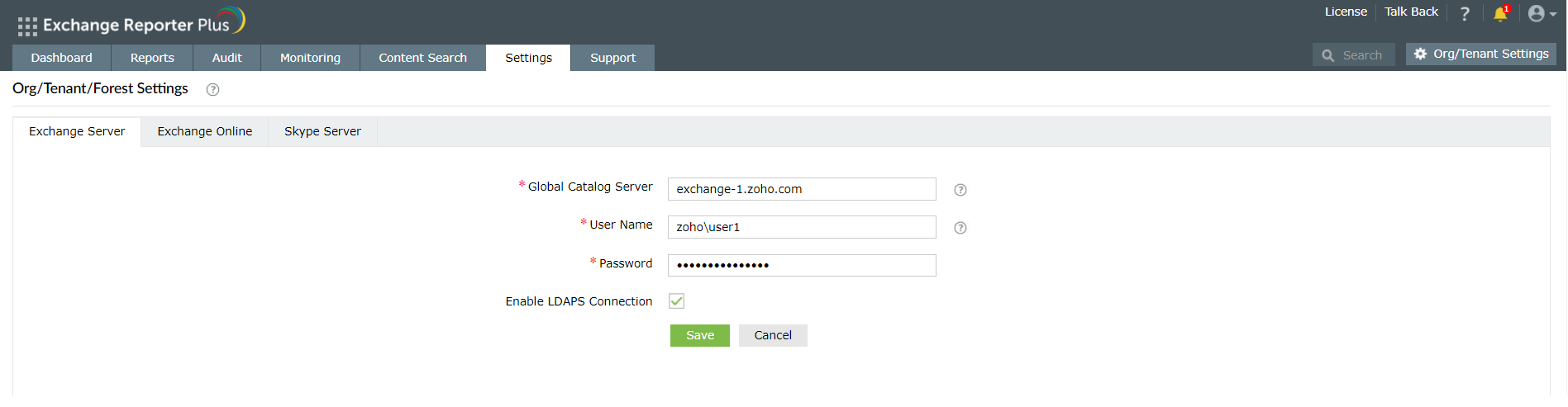
- Per stabilire una connessione sicura tra Exchange Reporter Plus Server e i domini Active Directory configurati, spunta la casella di controllo Abilita la connessione LDAPS.
- Fai clic su Salva.
Aggiunta di un tenant di Exchange Online
- Accedi a Exchange Reporter Plus come amministratore.
- Fai clic sul pulsante Impostazioni di tenant/organizzazione nell'angolo in alto a destra.
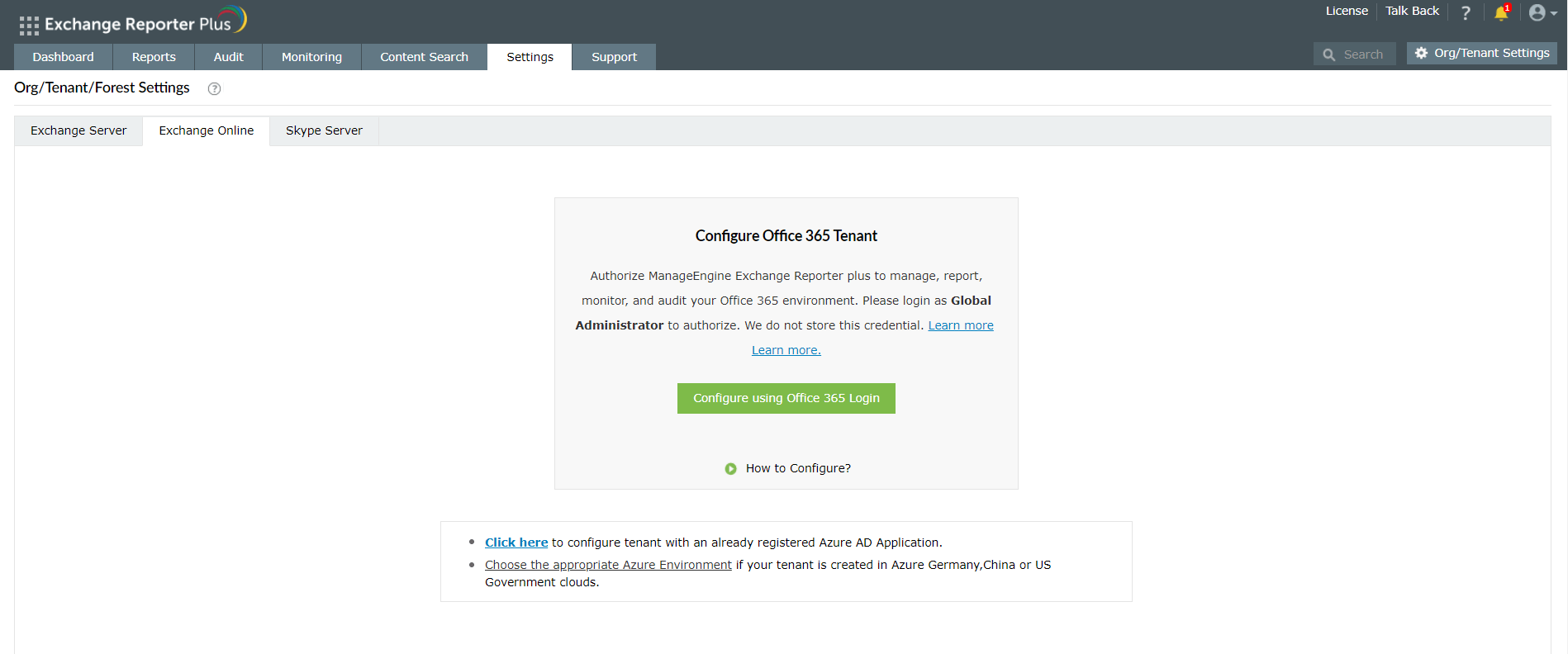
- Nella scheda Exchange Online, fai clic su Aggiungi un nuovo tenant.
- Scegli Configura utilizzando l'accesso Office 365 e fai clic su Prosegui.
- Effettua l'accesso all'account tenant di Office 365 utilizzando le credenziali dell'account.
Aggiunta di Skype for Business Server
- Accedi a Exchange Reporter Plus come amministratore.
- Fare clic sul pulsante Impostazioni di tenant/organizzazione nell'angolo alto a destra della console web.
- Nella scheda Skype Server, fai clic su Aggiungi una nuova foresta.
- Inserisci il nome del Server del catalogo globale.
Nota: Se Skype for Business Server è all'interno della tua foresta, il nome del server del catalogo globale verrà aggiornato automaticamente.
- Inserisci Nome utente e Password di un account utente con i privilegi appropriati.
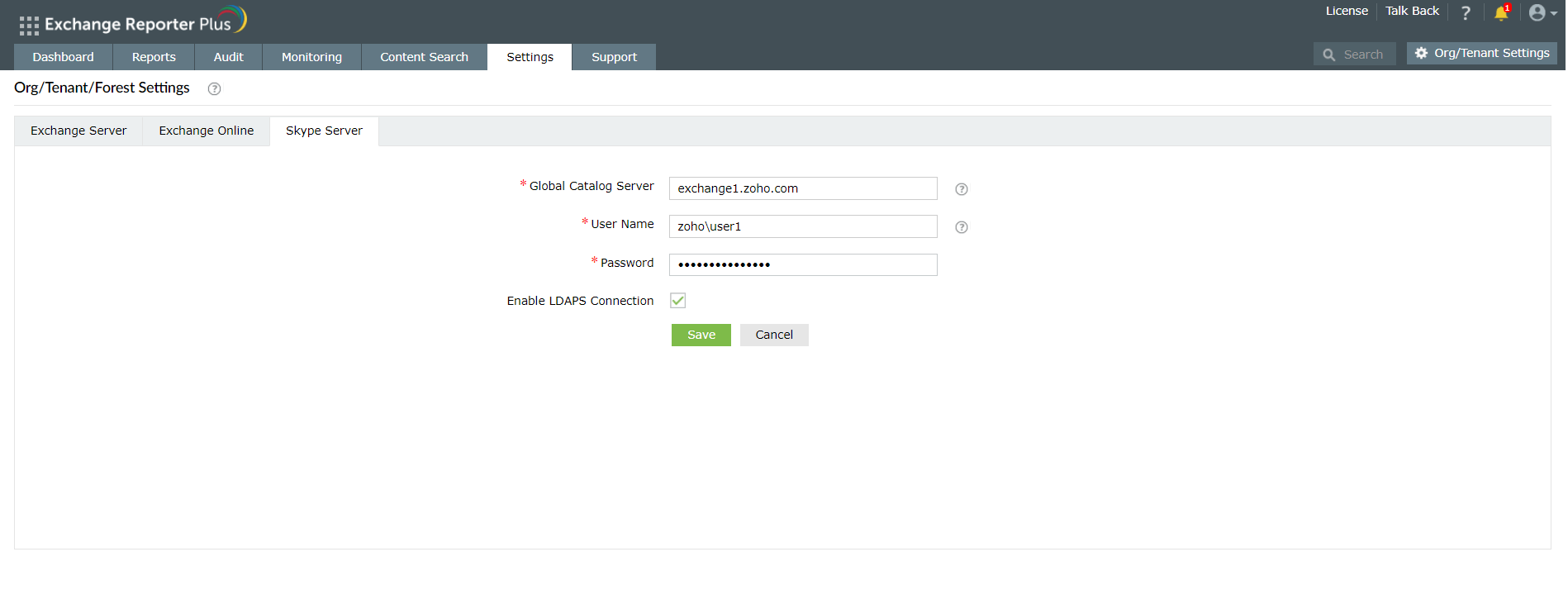
- Per stabilire una connessione sicura tra Exchange Reporter Plus Server e i domini Skype for Business configurati, spunta la casella di controllo Abilita la connessione LDAPS.
- Fai clic su Salva.
Delega dell'accesso ai tecnici
Ora che Exchange Reporter Plus è stato configurato per raccogliere i dati, inizierà a generare report e avvisi. Puoi consentire ad altri utenti, per esempio ai tecnici del servizio di assistenza, di accedere ai report assegnando loro uno dei due ruoli disponibili in Exchange Reporter Plus.
Ruolo di amministratore: Gli utenti con questo ruolo hanno il controllo completo del prodotto. Possono visualizzare e generare i report, modificare le configurazioni di controllo e avviso, assegnare o modificare i ruoli di altri utenti e molto altro.
Ruolo di operatore: Gli utenti con questo ruolo possono solo visualizzare i report.
L'utente può essere un utente Active Directory esistente o puoi creare un nuovo utente Exchange Reporter Plus che esiste solo nel reame del prodotto. Gli utenti AD possono accedere con i loro nome utente e password di dominio e gli utenti Exchange Reporter Plus devono usare nome utente e password inseriti dall'amministratore durante la loro creazione.
Puoi abilitare, disabilitare, eliminare o modificare il ruolo degli utenti in qualsiasi momento.
Per delegare l'accesso agli utenti:
- Vai alla scheda Impostazioni.
- Seleziona Amministrazione → Strumenti → Tecnici nel pannello di sinistra.
- Fai clic sull'opzione Aggiungi un nuovo tecnico nell'angolo in alto a destra.
- Nella finestra che viene visualizzata, seleziona un Tipo di autenticazione dall'elenco di selezione.
- Come tipo di Autenticazione del prodotto, inserisci un Nome utente e una Password per l'account del tecnico che stai per creare. Conferma di nuovo la password.
- Per l'Autenticazione di Active Directory, fai clic sul pulsante di aggiunta vicino al campo Nome utente per trovare e aggiungere l'utente Active Directory come tecnico.
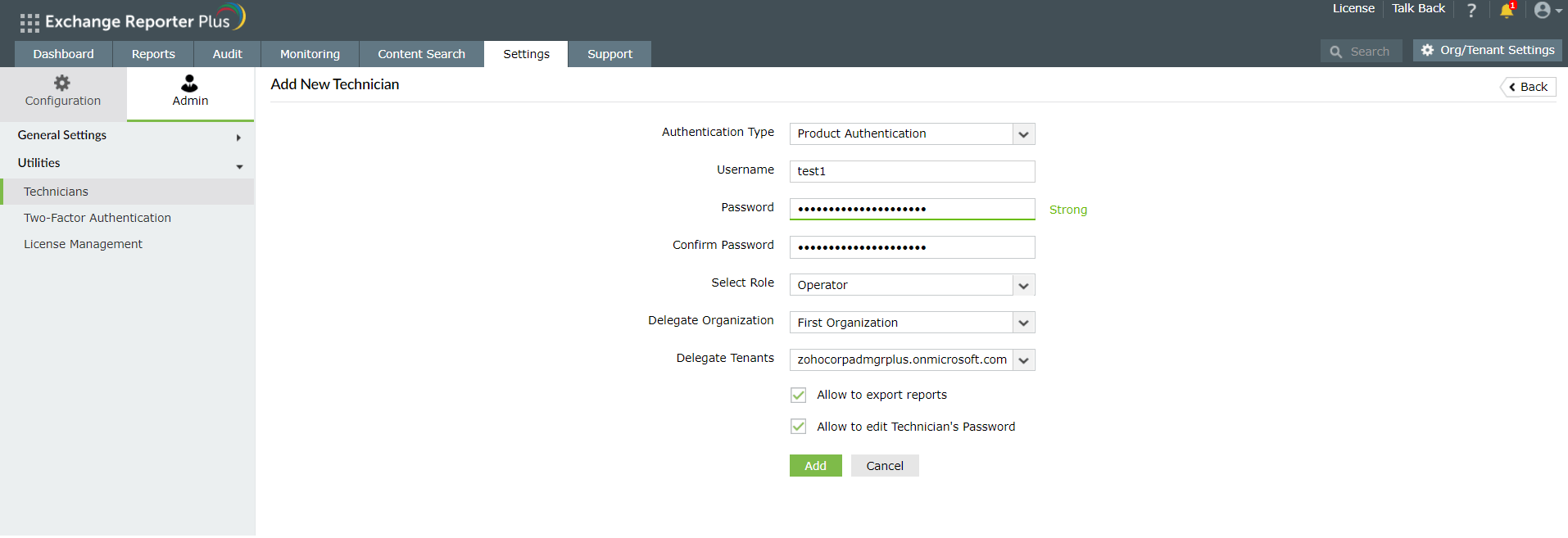
- Seleziona un Ruolo dall'elenco dei ruoli disponibili. Il menu a discesa visualizza i ruoli predefiniti e personalizzati.
- Puoi anche delegare Organizzazione, Tenant e Foreste per il monitoraggio e l'accesso da parte del tecnico.
- Se vuoi abilitare queste opzioni, spunta le caselle di controllo vicino a Permetti di esportare i report e Permetti di modificare le password dei tecnici.
- Fai clic su Aggiungi.
Nota: L'account amministratore predefinito con autenticazione di Exchange Reporter Plus non può essere eliminato o modificato.
Suggerimento: Per controllare le azioni degli utenti a cui è assegnato il ruolo di tecnico, vai a Impostazioni → Amministrazione → Strumenti → Attività del tecnico.
Pannello di controllo di Exchange Reporter Plus
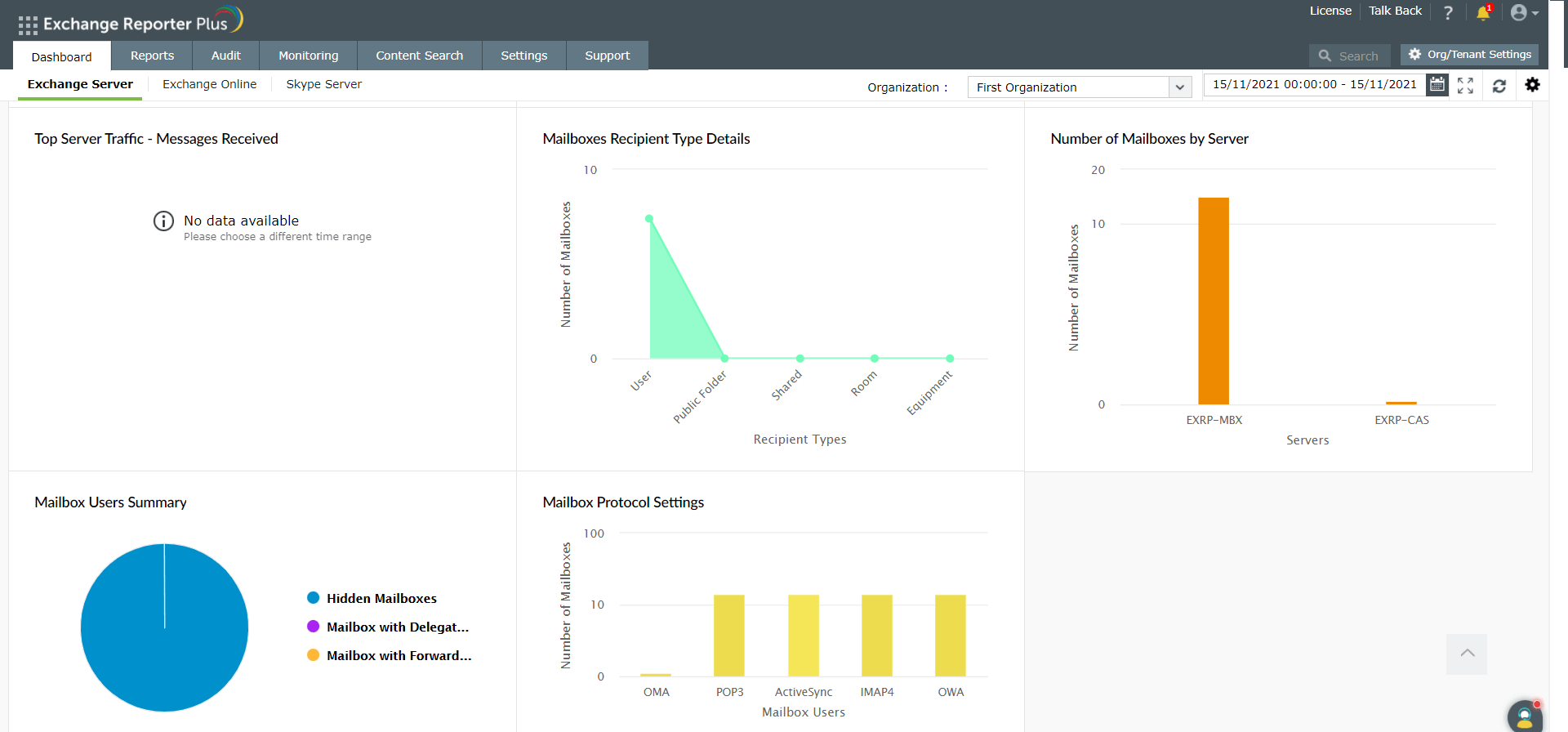
Quando accedi al prodotto, vieni indirizzato al pannello di controllo di Exchange Reporter Plus. Il pannello di controllo offre un riepilogo grafico degli aspetti più importanti dei tuoi ambienti locali Exchange Server, Exchange Online e Skype for Business Server.
Utilizzo dei report
Con oltre 450 report all'avanguardia di controllo e monitoraggio predefiniti, Exchange Reporter Plus ti offre una completa visibilità dei tuoi ambienti Exchange in locale, Exchange Online e Skype for Business.
Per accedere a un report:
- Accedi a Exchange Reporter Plus come amministratore o operatore.
- Vai alla scheda Report.
- Scegli una categoria di report, per esempio Traffico e-mail.
- Fai clic su un report nell'elenco, per esempio Numero di messaggi per mittente.
- Scegli l'organizzazione di Exchange dall'elenco di selezione e indica il periodo.
- Fai clic su Genera subito.
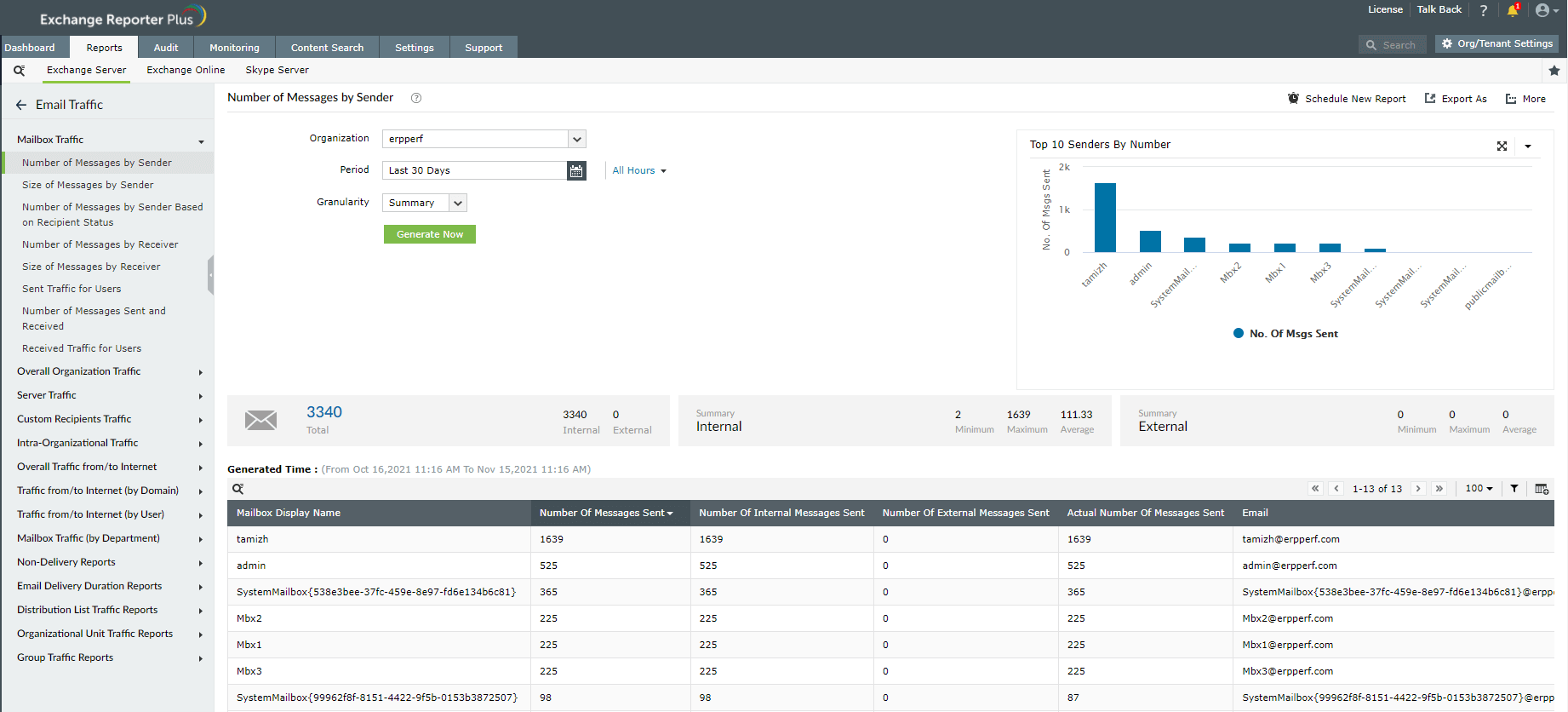
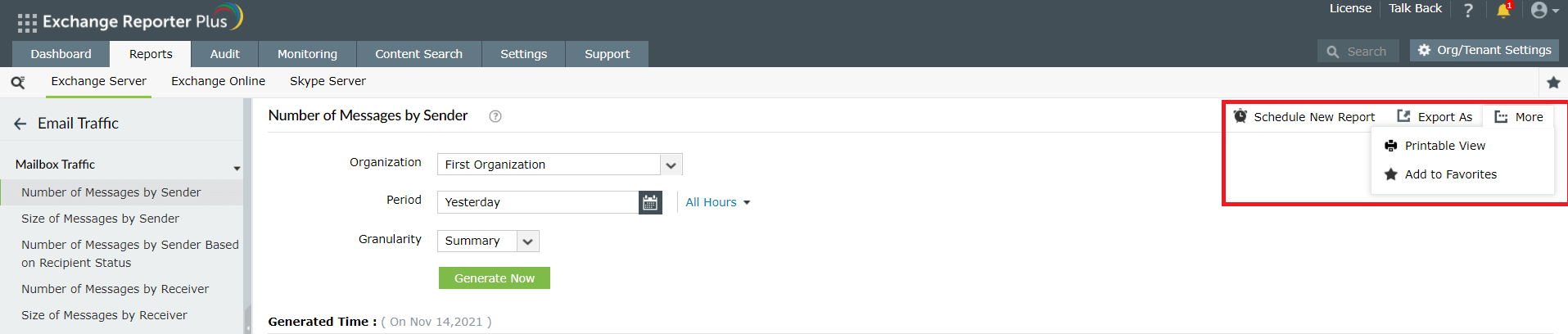
- Il report sul numero di messaggi per mittente visualizza i 10 principali mittenti per il periodo indicato in un grafico facile da comprendere. Il report contiene anche una tabella completa che offre altre informazioni.
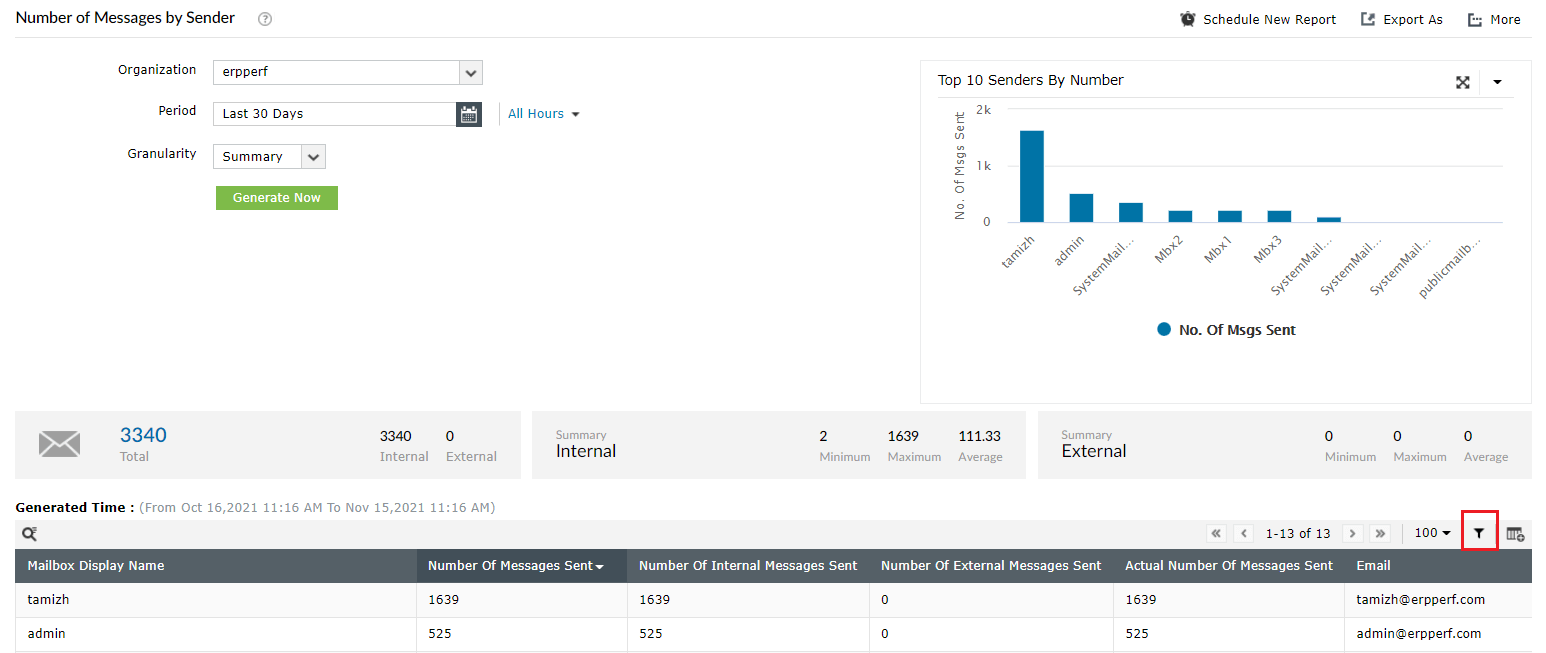
- Puoi applicare filtri per focalizzare il report fino a mostrare solo le informazioni di cui hai bisogno.
- Per ricevere periodicamente il report nella tua casella di posta in arrivo, usa l'opzione Pianifica un nuovo report.
- Usa l'opzione Esporta come per salvare il report in formato HTML, PDF, XLS o CSV.
- Per stampare il report o aggiungerlo ai tuoi preferiti, usa l'opzione Altro.
Documenti correlati
Nella tabella più in basso sono elencati alcuni documenti relativi a Exchange Reporter Plus che potresti trovare utili.
| Documento |
Argomento |
| Guida per l'amministratore |
Si tratta di una guida completa di tutti gli aspetti del prodotto con istruzioni dettagliate su come configurare e usare le varie configurazioni. |
| Guida alla configurazione di SSL |
Questa guida ti offre istruzioni dettagliate su come applicare un certificato SSL nel prodotto e come abilitare una connessione protetta (HTTPS) tra il browser e il server Exchange Reporter Plus. |
| Guida alla manutenzione del database |
Questa guida contiene le domande frequenti sulla manutenzione del database in Exchange Reporter Plus. |
| [E-book] Protezione di Exchange con Exchange Reporter Plus |
Questo e-book contiene le procedure raccomandate per la protezione del tuo ambiente Exchange. |
| Guida al reverse proxy |
Questa guida offre istruzioni dettagliate su come abilitare un reverse proxy per Exchange Reporter Plus |
Appendice
Procedura di abilitazione di csCookie
- Apri la finestra di dialogo Esegui e inserisci inetmgr.
- Nel panello di sinistra, espandi il nome della macchina → Siti.
- Fai clic su Sito web predefinito.
- Nel pannello centrale, fai doppio clic su Accesso.
- Nel pannello di destra, in Azioni, fai clic su Abilita.
- Per IIS 7 e successivi:
- Nella sezione File di registro, fai clic su Seleziona i campi.
- Spunta la casella Cookie (cs(Cookie)).
- Fai clic su OK.
- Per IIS 6:
- Fai clic su Proprietà e vai alla scheda Avanzate.
- Spunta la casella Cookie (cs(Cookie)).
- Fai clic su OK.
Domini generali
I domini generali il cui passaggio attraverso il firewall deve essere consentito sono:
- *.zoho.com
- *.manageengine.com
- *.zohocorp.com
- api.bcti.brightcloud.com
- *.manageengine.jp (solo utenti della build giapponese)
- *.manageengine.cn (solo utenti della build cinese)
Cloud di Azure AD (predefinito)
Gli utenti del cloud di Azure AD (predefinito) devono verificare che i loro firewall permettano il passaggio dei seguenti domini. Gli utenti del cloud di Azure Germania, Cina e Stati Uniti possono far riferimento alle tabelle più in basso.
Tabella 1: Domini da permettere da parte degli utenti del cloud di Azure AD.
| Modulo |
Endpoint |
| API REST |
login.microsoftonline.com |
| graph.windows.net |
| graph.microsoft.com |
| manage.office.com |
| portal.office.com |
| aadcdn.msftauth.net o aadcdn.msauth.net |
| Exchange Online |
outlook.office.com |
| outlook.office365.com/powershell-liveid |
Azure Germania
Gli utenti del cloud di Azure Germania devono verificare che i loro firewall permettano il passaggio dei seguenti domini.
Tabella 2: Domini da permettere da parte degli utenti del cloud di Azure AD Germania.
| Modulo |
Endpoint |
| API REST |
login.microsoftonline.de |
| graph.cloudapi.de |
| graph.microsoft.de |
| portal.office.de |
| manage.office.de |
| Exchange Online |
outlook.office.de |
| outlook.office.de/powershell-liveid |
Azure Cina
Gli utenti del cloud di Azure Cina devono verificare che i loro firewall permettano il passaggio dei seguenti domini.
Tabella 3: Domini da permettere da parte degli utenti del cloud di Azure AD Cina
| Modulo |
Endpoint |
| API REST |
login.partner.microsoftonline.cn |
| graph.chinacloudapi.cn |
| microsoftgraph.chinacloudapi.cn |
| manage.office.cn |
| portal.azure.cn |
| Exchange Online |
partner.outlook.cn |
| partner.outlook.cn/PowerShell |
Azure Stati Uniti
Gli utenti del cloud di Azure Stati Uniti devono verificare che i loro firewall permettano il passaggio dei seguenti domini.
| Modulo |
Endpoint |
| API REST |
login.microsoftonline.us |
| graph.windows.net |
| graph.microsoft.us |
| manage.office.us |
| portal.azure.us |
| Exchange Online |
outlook.office365.us |
| outlook.office365.us/powershell-liveid |
