Come abilitare la porta SSL in Exchange Reporter Plus
L'obiettivo di questo documento è aiutarti a configurare i certificati SSL in Exchange Reporter Plus. I certificati SSL proteggono le informazioni riservate scambiate tra i browser degli utenti e il server di Exchange Reporter Plus crittografando e trasmettendo le informazioni mediante un canale protetto.
Exchange Reporter Plus è un software via web, quindi è importante proteggere la comunicazione tra il browser e il server della soluzione. SSL è una tecnologia di sicurezza standard per stabilire un canale protetto crittografato per la comunicazione tra browser e server e viene utilizzato anche per proteggere le comunicazioni di Exchange Reporter Plus. Questo documento spiega in dettaglio:
Passo 1: Abilitazione di SSL in Exchange Reporter Plus
- Effettua l'accesso a Exchange Reporter Plus con le credenziali da amministratore.
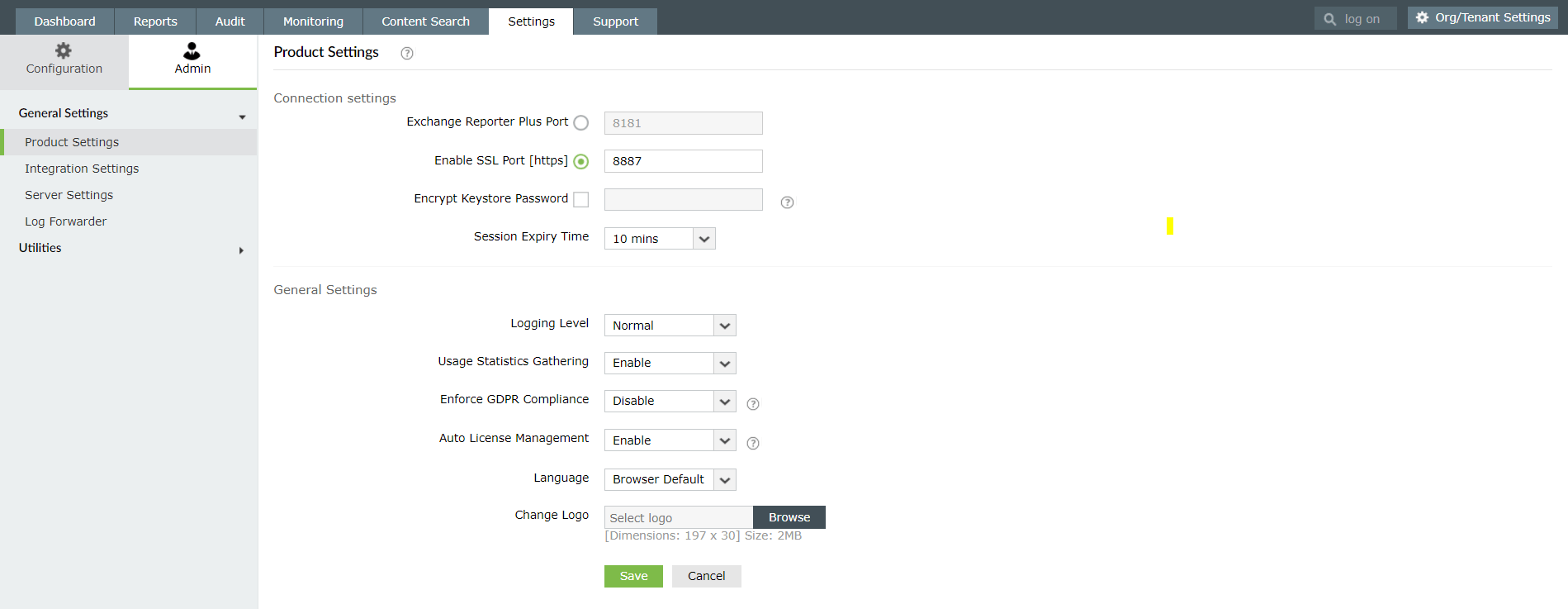
- Vai a Impostazioni > Amministrazione > Impostazioni generali > Impostazioni del prodotto.
- Nelle impostazioni di connessione, seleziona la casella Abilita la porta SSL [https].
- Inserisci un numero di porta diverso (solo se necessario).
- Fai clic su Salva.
- Riavvia Exchange Reporter Plus.
Passo 2: Creazione di un file CSR e invio a un'autorità di certificazione
Exchange Reporter Plus usa il server Tomcat, quindi devono essere creati specifici Keystore e CSR prima di richiedere i certificati a un'autorità di certificazione. Segui questa procedura:
A. Creazione di un file di archivio chiavi
- Apri la riga di comando.
- Vai alla cartella <directory di installazione> \jre\bin ed esegui questo comando:keytool -genkey -alias tomcat -keypass <la tua password della chiave> -keyalg RSA -validity 1000 -keystore <nome_keystore>.keystore
- Dopo aver eseguito questo comando, ti verrà richiesto di inserire le risposte a queste domande:
- Inserisci la password dell'archivio chiavi. (Inserisci la password della chiave del comando in alto o usa caratteri come changeit.)
- Quali sono i tuoi nome e cognome? (Inserisci il nome della macchina o il nome del dominio pienamente qualificato del server su cui è in esecuzione Exchange Reporter Plus qui.)
- Qual è il nome della tua unità organizzativa?
- Qual è il nome della tua organizzazione?
- Qual è il nome della tua città o località?
- Qual è il nome del tuo stato o provincia?
- Qual è il codice a due lettere della nazione per questa unità?
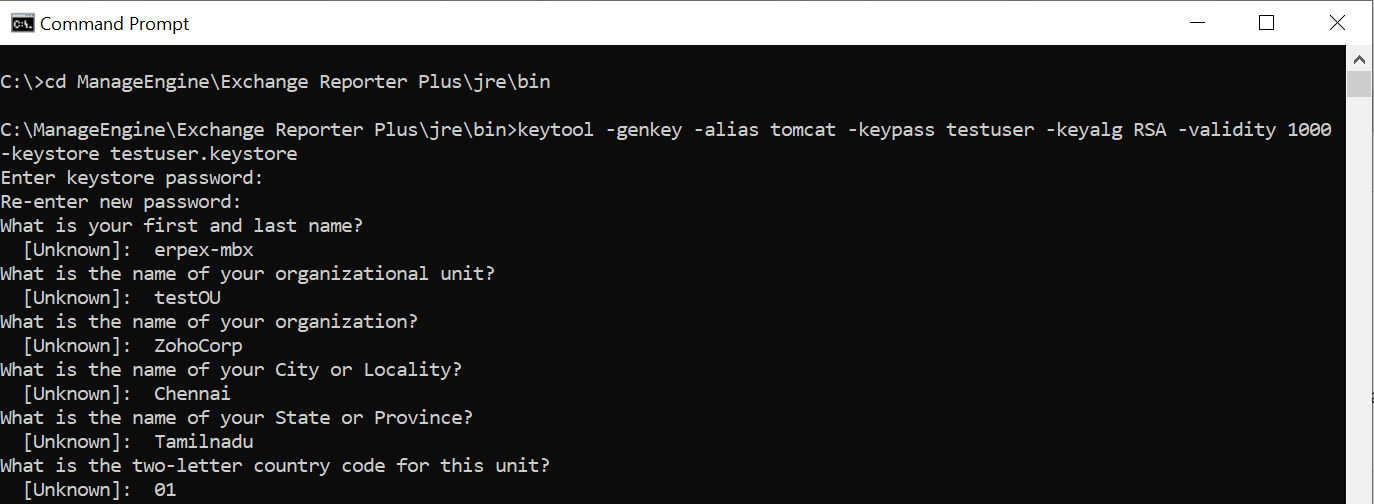
Dopo aver risposto a queste domande, per creare il file di archivio chiavi conferma che le informazioni inserite sono corrette.
B. Creazione di un file CSR (Certificate Signing Request)
- Apri la riga di comando.
- Vai nella cartella <directory di installazione>\jre\bin ed esegui questo comando:
keytool -certreq -alias tomcat -keyalg RSA -keystore <nome_keystore>.keystore -file <nome_csr>.csr
Nota: Il file CSR deve essere inviato all'autorità di certificazione per ricevere i file del certificato firmati. Dai un'occhiata alla procedura in Appendice A per richiedere un certificato a un'autorità di certificazione interna.
C. Aggiunta del certificato firmato dall'autorità all'archivio chiavi
Nota: Per aggiungere i certificati SSL con firma dell'autorità di certificazione all'archivio chiavi, segui le istruzioni indicate per i fornitori specifici in basso. Queste istruzioni potrebbero cambiare in funzione del certificato emesso dall'autorità di certificazione. Ricordati di sostituire i valori degli esempi all'interno di <>.
- Scarica ed estrai i file del certificato fornito dalla tua autorità di certificazione.
- Apri una riga di comando elevata e vai alla cartella <directory di installazione>\jre\bin. (Per impostazione predefinita: C:\ManageEngine\Exchange Reporter Plus\jre\bin.)
- Per importare il certificato in un file .keystore, esegui questi comandi (in base a come applicabile per la tua autorità di certificazione):
Aggiunta del certificato firmato per autorità di certificazione: GoDaddy
- keytool -import -alias root -keystore <Nome_Keystore>.keystore-trustcacerts -file gd_bundle.crt
- keytool -import -alias cross -keystore <Nome_Keystore>.keystore-trustcacerts -file gd_cross_intermediate.crt
- keytool -import -alias intermediate -keystore<Nome_Keystore>.keystore-trustcacerts -file gd_intermediate.crt
- keytool -import -alias <Alias indicato alla creazione del Keystore>-keystore <Nome_Keystore>.keystore-trustcacerts -file<NomeCertificato>.crt
Aggiunta del certificato firmato per autorità di certificazione: Verisign
- keytool -import -alias intermediateCA -keystore <Nome_Keystore>.keystore -trustcacerts -file<il tuo nome di certificato intermedio>.cer
- keytool -import -alias <Alias indicato alla creazione del Keystore> -keystore<Nome_Keystore>.keystore-trustcacerts -file<NomeCertificato>.cer
Aggiunta del certificato firmato per autorità di certificazione: Comodo
- keytool -import -trustcacerts -alias root -file AddTrustExternalCARoot.crt -keystore <Nome_Keystore>.keystore
- keytool -import -trustcacerts -alias addtrust -file UTNAddTrustServerCA.crt -keystore <Nome_Keystore>.keystore
- keytool -import -trustcacerts -alias ComtodoUTNServer -file ComodoUTNServerCA.crt -keystore <Nome_Keystore>.keystore
- keytool -import -trustcacerts -alias essentialSSL -file essentialSSLCA.crt -keystore <Nome_Keystore>.keystore
- keytool -import -trustcacerts -alias <Alias indicato alla creazione del Keystore>-file <NomeCertificato>.crt-keystore<Nome_Keystore>.keystore
Passo 3: Associazione di Exchange Reporter Plus al certificato firmato
In base al fatto che il certificato sia per un singolo dominio o per più domini, la procedura potrebbe cambiare.
A. Certificato SSL per un singolo dominio
Nota: Se il tuo certificato è in formato CER, CRT, PEM o qualsiasi altro formato, prima convertilo in formato P7B e poi prosegui con l'installazione. Dai un'occhiata all'Appendice B per scoprire come convertire i certificati al formato P7B.
Procedura di installazione del certificato P7B in Exchange Reporter Plus
- Posiziona i file P7B in <directory di installazione>\jre\bin. (Per impostazione predefinita: C:\ManageEngine\Exchange Reporter Plus\jre\bin.)
- Apri una riga di comando elevata e vai a <directory di installazione>\jre\bin.
- Esegui il seguente comando: Keytool -import -alias tomcat -trustcacerts -file cert.p7b -keystore <nome del file del certificato>.keystore
- Copia il file dell'archivio chiavi in: <directory di installazione>\conf(predefinita: C:\ManageEngine\Exchange Reporter Plus\conf).
- Effettua il backup del file server.xml in <directory di installazione>\conf.
- Modifica il file server.xml sostituendo il valore dei seguenti tag del connettore SSL in fondo alla pagina:
- keystoreFile con ./conf/.keystore e
- keystorePass password con qualsiasi password tu abbia inserito nel generatore CSR.
Per esempio: <Connector SSLEnabled="true"acceptcount="100" clientauth="false" connectiontimeout="20000" debug="0" disableuploadtimeout="true" enablelookups="false" keystorefile="./conf/<certificate_file_name>.keystore" keystorepass="<password>"maxsparethreads="75" maxthreads="150" minsparethreads="25" name="SSL" port="9251" scheme="https" secure="true" sslprotocol="TLS" sslprotocols="TLSv1,TLSv1.1,TLSv1.2"><connettore>
- Salva le modifiche.
- Riavvia Exchange Reporter Plus. Se puoi visualizzare la console di accesso Exchange Reporter Plus senza alcun avviso dal browser, hai installato correttamente il certificato SSL in Exchange Reporter Plus.
B. Certificato SSL per più domini o valido universalmente
- Copia il file del certificato PFX/PKCS12 e incollalo nel percorso <directory di installazione>\conf.(Per impostazione predefinita: C:\ManageEngine\Exchange Reporter Plus\conf.)
- Apri il file server.xml (in <directory di installazione>\conf) in un editor di testo a tua scelta. Vai alla fine del file XML e cerca il tag del connettore che inizia con <Connector SSLEnabled=”true” ……/>
- Modifica i valori all'interno del tag del connettore:
keystoreFile=”./conf/<certificate_file_name.pfx>”
keystorePass=”<password>”
keystoreType=”PKCS12”
per esempio <Connector SSLEnabled="true" acceptCount="100" clientAuth="false" connectionTimeout="20000" debug="0" disableUploadTimeout="true" enableLookups="false"
keystoreFile="./conf/<certificate_file_name>.pfx" keystorePass="PASSWORD" keystoreType="PKCS12"
maxSpareThreads="75" maxThreads="150" minSpareThreads="25" name="SSL" port="443" scheme="https" secure="true" sslProtocol="TLS"/>
- Riavvia Exchange Reporter Plus. Se puoi visualizzare la console di accesso Exchange Reporter Plus senza alcun avviso dal browser, hai installato correttamente il certificato SSL in Exchange Reporter Plus.
Appendice A
Richiedi un certificato da Servizi dei certificati di Microsoft (autorità di certificazione interna)
- Collegati ai Servizi dei certificati di Microsoft e fai clic sul link Richiedi un certificato.
- Fai clic su Richieste di certificato avanzato.
- Invia una richiesta di certificato utilizzando un CMC con codifica in base 64 o un file PKCS 10 o invia una richiesta di rinnovo utilizzando un file PKCS 7 con codifica in base 64.
- Apri il file CSR utilizzando un editor, copia il contenuto e incollalo in Richieste salvate.
- Seleziona un server web come Modello di certificato.
- Fai clic sul pulsante Invia.
- Il certificato viene emesso quando fai clic sul link Scarica la catena del certificato e selezioni i tipi di certificato PKCS 7. Il nome del file scaricato deve essere certnew.p7b.
Nota: copia e incolla il file del certificato nella cartella <directory di installazione>\jre\bin.
- Fai clic sulla scheda Inizio nell'angolo in alto a destra e fai clic su Scarica un certificato di un'autorità di certificazione, un certificato di catena o un link CRL per scaricare il certificato radice dell'autorità di certificazione.
- Fai clic sul link Scarica certificato dell'autorità di certificazione e salva il certificato radice. Il nome del file scaricato deve essere certnew.cer.
Nota: copia e incolla il file del certificato nella cartella <directory di installazione>\jre\bin.
- Vai a <directory di installazione>\jre\bin utilizzando la riga di comando per importare il certificato dell'autorità di certificazione interno nel file .keystore eseguendo il seguente comando:keytool –import –trustcacerts –alias tomcat –file certnew.p7b –keystore <nome_keystore>.keystore
- Aggiungi il tuo certificato dell'autorità di certificazione interno all'elenco delle autorità di certificazione affidabili nel file Java cacerts eseguendo il seguente comando: keytool -import -alias <nome CA interna> -keystore ..\lib\security\cacerts -file certnew.cer
Nota: apri il file certnew.cer per ottenere il nome dell'autorità di certificazione interna e inserisci una password idonea quando richiesto.
Appendice B
Procedura per la conversione dei certificati CER, CRT e PEM al formato P7B
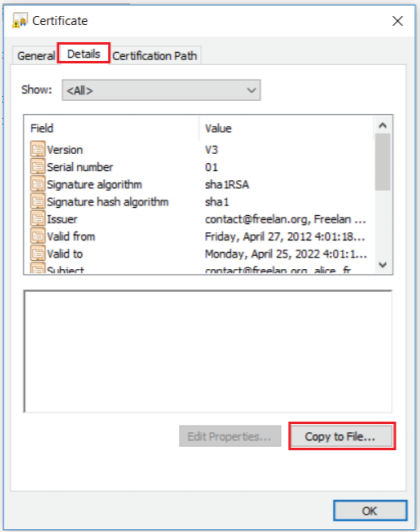
- Fai doppio clic sul certificato del dominio per aprirlo nella finestra Certificato.
- Nella scheda Dettagli, fai clic su Copia nel file.