Integrazioni personalizzate in OpManager
Oltre alle integrazioni standalone supportate in OpManager, puoi anche utilizzare la funzionalità di integrazioni personalizzate per integrare OpManager con l'application di terze parti desiderata, che supporta webhook in ingresso e API REST. Questo ti aiuta a inoltrare tempestivamente gli allarmi da OpManager allo strumento pertinente, aiutandoti a individuare e risolvere i problemi il prima possibile. Questo, a sua volta, garantisce un'elevata disponibilità e prestazioni ottimali.
Per configurare una nuova integrazione personalizzata, vai alla pagina Impostazioni -> Integrazioni e fai clic sul pulsante "Nuova integrazione personalizzata" nell'angolo in alto a destra della pagina.
- Configurazione delle integrazioni personalizzate in OpManager
- Associazione di un profilo di notifica
1. Configurazione delle integrazioni personalizzate in OpManager
Dopo aver eseguito l'azione sopra indicata, verrai reindirizzato alla pagina di configurazione dell'integrazione personalizzata. Qui, inserisci i seguenti dettagli:
- Nome e descrizione dell'integrazione: fornisci un nome e una descrizione per l'integrazione.
- Tipo di integrazione: seleziona il tipo di integrazione tra le tre opzioni disponibili.
- Gestione incidenti, ad esempio: richieste per ManageEngine ServiceDesk Plus On Premise / ManageEngine ServiceDesk Plus Cloud, incidenti in ServiceNow
- Gestione eventi, ad esempio: eventi in ServiceNow, MoogSoft, BigPanda
- Chat, ad esempio: Slack, Telegram
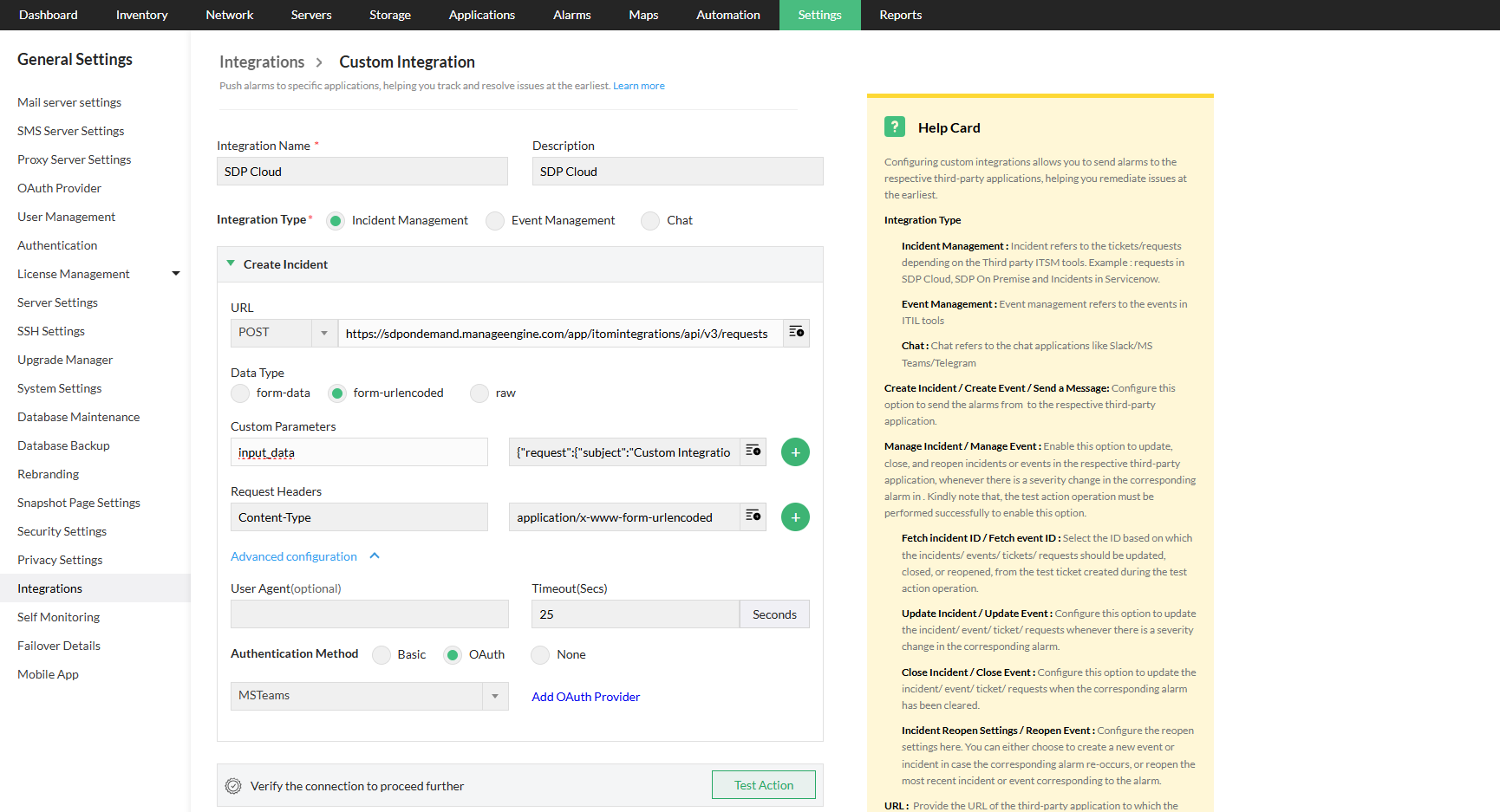
a. Per la gestione di incidenti ed eventi
Configura i seguenti valori.
- Crea incidente/ Crea evento:
- Fai clic qui per sapere come configurare i parametri della richiesta HTTP.
- Configurazione avanzata
- User Agent: fornisci i dettagli del dispositivo o dell'agente da cui ha origine la richiesta. Tieni presente che la configurazione dei dettagli dello user agent è completamente facoltativa e non obbligatoria.
- Timeout: indica il timeout in secondi per la durata della richiesta.
- Metodo di autenticazione: scegli la modalità di autenticazione preferita.
- Basic: scegli questa opzione se l'URL dell'application di terze parti è autenticato tramite nome utente e password.
- OAuth: scegli questa opzione se l'URL dell'application di terze parti è autenticato tramite OAuth. Seleziona le impostazioni del provider OAuth. Fai clic sul pulsante "Aggiungi nuovo OAuth" per configurare le impostazioni del provider OAuth.Scopri di più
- None: seleziona questa opzione se l'URL dell'application di terze parti non è autenticato, oppure è autenticato solo con Header/ token URL/ contenuto del body.
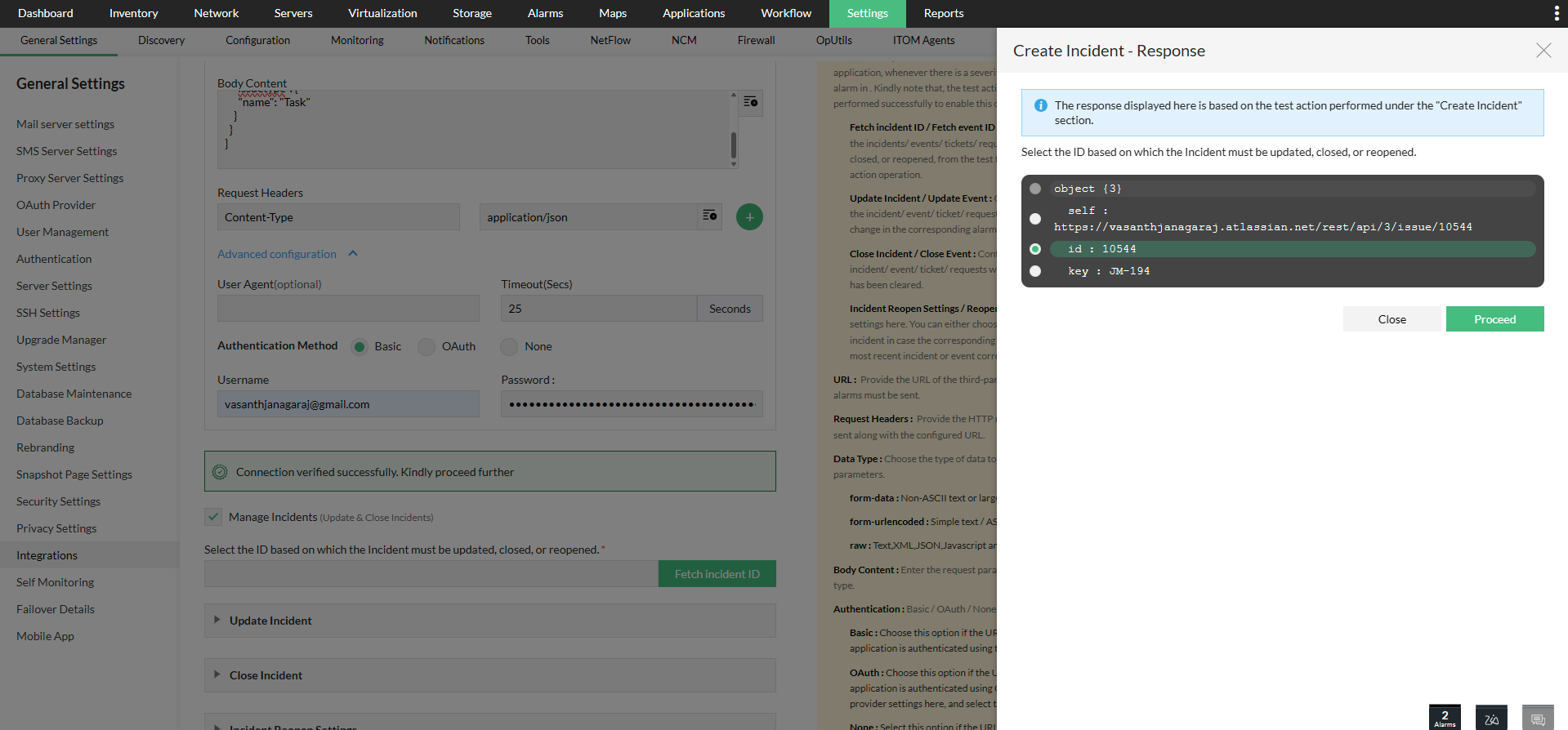
- Gestisci incidenti/ Gestisci eventi: seleziona questa opzione per aggiornare, chiudere o riaprire incidenti/eventi. L'azione di test deve essere verificata con successo per gestire gli incidenti.
Recupera ID incidente/ Recupera ID evento: dalla risposta del ticket o dell'evento di test creato durante l'operazione di azione di test, seleziona l'ID in base al quale gli incidenti/eventi devono essere gestiti, cioè aggiornati, chiusi o riaperti. L'operazione di azione di test può essere eseguita utilizzando il pulsante "Test Action" fornito.
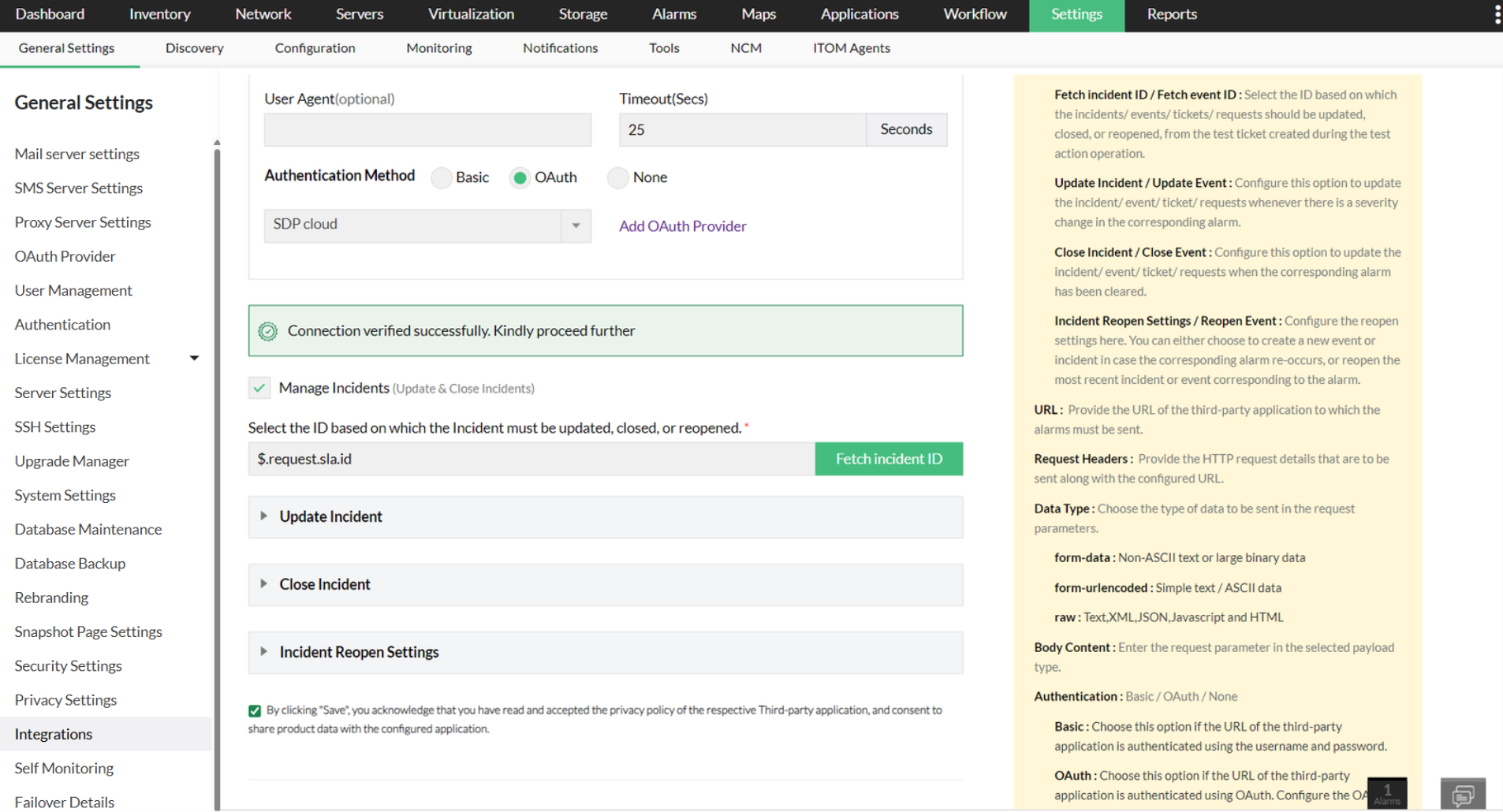
- Aggiorna incidente/ Aggiorna evento: configura questa opzione per aggiornare l'incidente o l'evento ogni volta che si verifica una variazione di gravità nel corrispondente allarme di OpManager. Ora, configura i parametri della richiesta HTTP.
- Chiudi incidente/ Chiudi evento: configura questa opzione per chiudere gli incidenti o gli eventi quando il corrispondente allarme di OpManager è stato cancellato. Ora, configura i parametri della richiesta HTTP.
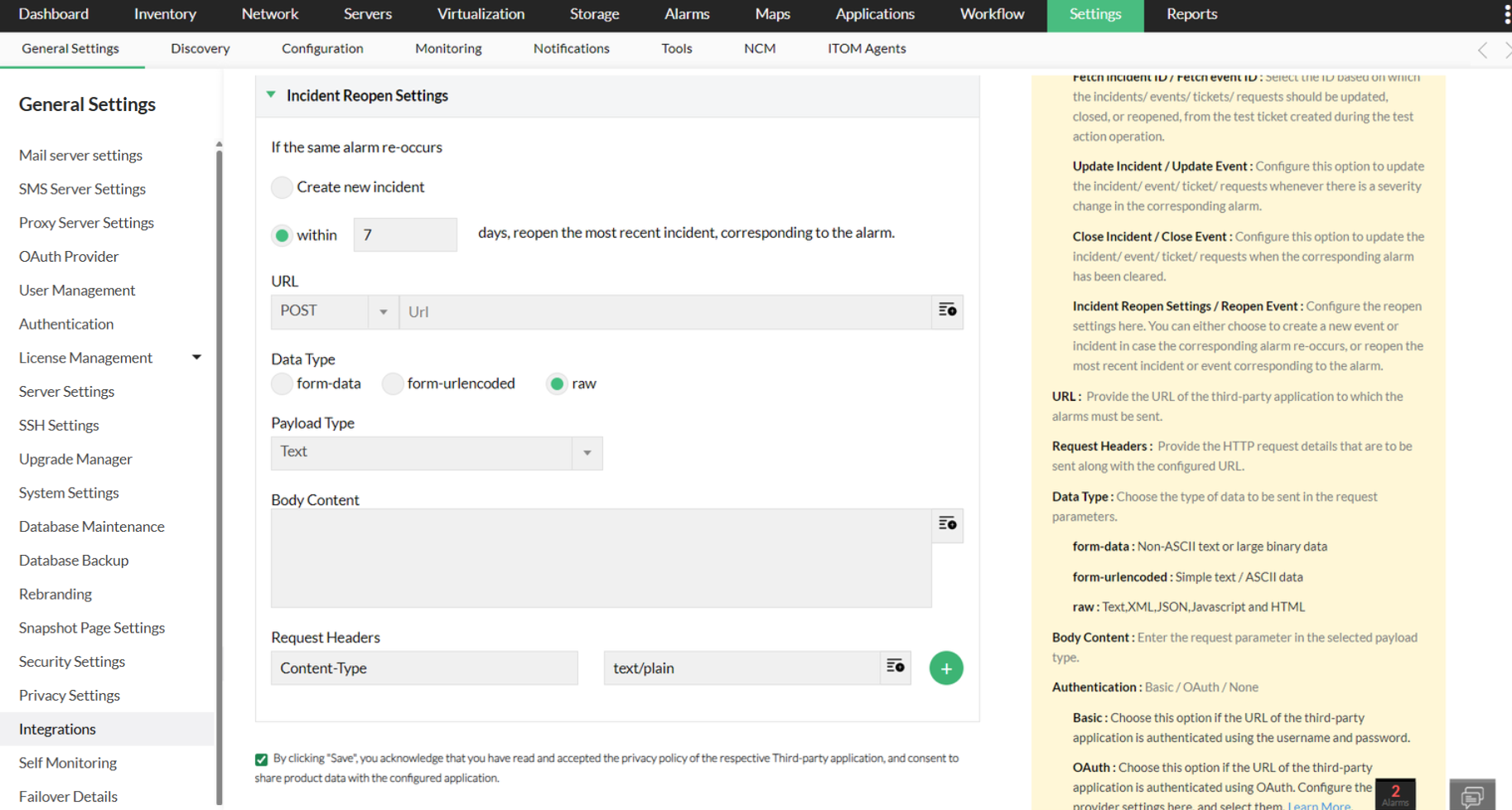
Impostazioni di riapertura incidente/ Impostazioni di riapertura evento: configura le impostazioni di riapertura utilizzando una delle seguenti opzioni.
- Crea un nuovo incidente/ Crea un nuovo evento: crea un nuovo incidente o evento nel caso in cui il corrispondente allarme di OpManager si ripresenti.
- Entro __ giorni, riapri l'incidente/ evento più recente corrispondenteall'allarme: riapre l'incidente/evento più recente corrispondente all'allarme di OpManager, se l'allarme si è ripresentato entro il numero di giorni configurato. Configura i parametri della richiesta HTTP.
- Fai clic su "Salva".
b. Per la chat
- Invia un messaggio: configura i seguenti valori per inviare gli allarmi di OpManager come messaggi alla rispettiva application di terze parti. Fai clic qui per sapere come configurare i parametri della richiesta HTTP.
- Configurazione avanzata
- User Agent: fornisci i dettagli del dispositivo o dell'agente da cui ha origine la richiesta.
- Timeout: indica il timeout in secondi per la durata della richiesta.
- Metodo di autenticazione: scegli la modalità di autenticazione preferita.
- Basic: scegli questa opzione se l'URL dell'application di terze parti è autenticato tramite nome utente e password.
- OAuth: scegli questa opzione se l'URL dell'application di terze parti è autenticato tramite OAuth. Fai clic sul pulsante "Aggiungi nuovo OAuth" per configurare le impostazioni del provider OAuth.
- None: seleziona questa opzione se l'URL dell'application di terze parti non è autenticato oppure è autenticato solo con Header/ token URL/ contenuto del body.
- Configurazione avanzata
- Fai clic su "Salva".
Configurazione dei parametri HTTPS
Configura i seguenti parametri della richiesta HTTP.
- URL: fornisci l'URL a cui devono essere inviati gli allarmi di OpManager.
- Header della richiesta: fornisci i dettagli della richiesta HTTP che devono essere inviati insieme all'URL configurato.
- Tipo di dati: scegli il formato dei dati in cui i dati verranno trasmessi. Per i rispettivi tipi di dati, configura i seguenti valori.
- Per i tipi form-data e form url-encoded
- Parametri personalizzati: indica i parametri che devono essere inviati.
- Per il tipo di dati raw
- Tipo di payload: scegli il tipo di payload dei dati che verranno inviati nel contenuto del body. (Solo per il tipo di dati raw)
- Contenuto del body: indica il contenuto aggiuntivo che deve essere incluso nel body della richiesta HTTP. (Solo per il tipo di dati raw)
- Per i tipi form-data e form url-encoded
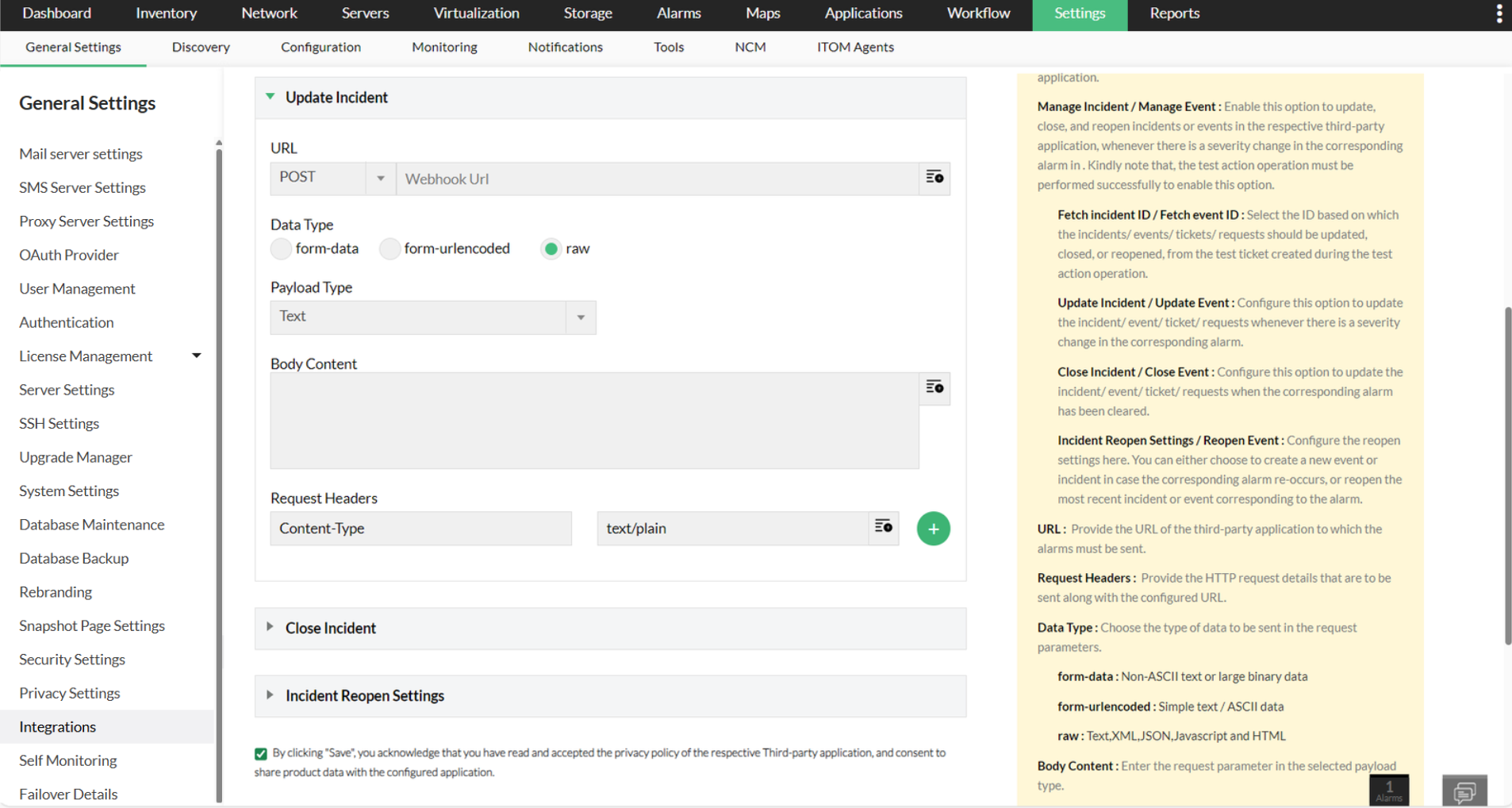
Ora viene visualizzata una finestra pop-up che ti chiede di configurare i profili di notifica per inviare gli allarmi di OpManager alle rispettive application di terze parti. Puoi scegliere di saltare questo passaggio facendo clic sul pulsante "Salta", oppure puoi aggiungere profili di notifica facendo clic sull'opzione "Configura ora". Fai riferimento alla sezione seguente per sapere come configurare i profili di notifica per le integrazioni personalizzate in OpManager.
Una volta configurata l'integrazione, puoi trovarla nella pagina delle integrazioni. Puoi modificarla da lì. Puoi anche eliminare l'integrazione aprendo la corrispondente integrazione personalizzata e facendo clic su Azioni -> Elimina integrazione. Tieni presente che l'eliminazione di un'integrazione personalizzata eliminerà anche i profili di notifica associati.
2. Associazione di un profilo di notifica
Devi associare un profilo di notifica alle integrazioni personalizzate per ricevere gli allarmi di OpManager tramite la rispettiva application di terze parti.
- Vai su Impostazioni -> Notifica -> Aggiungi profilo.
Seleziona "Integrazione personalizzata".
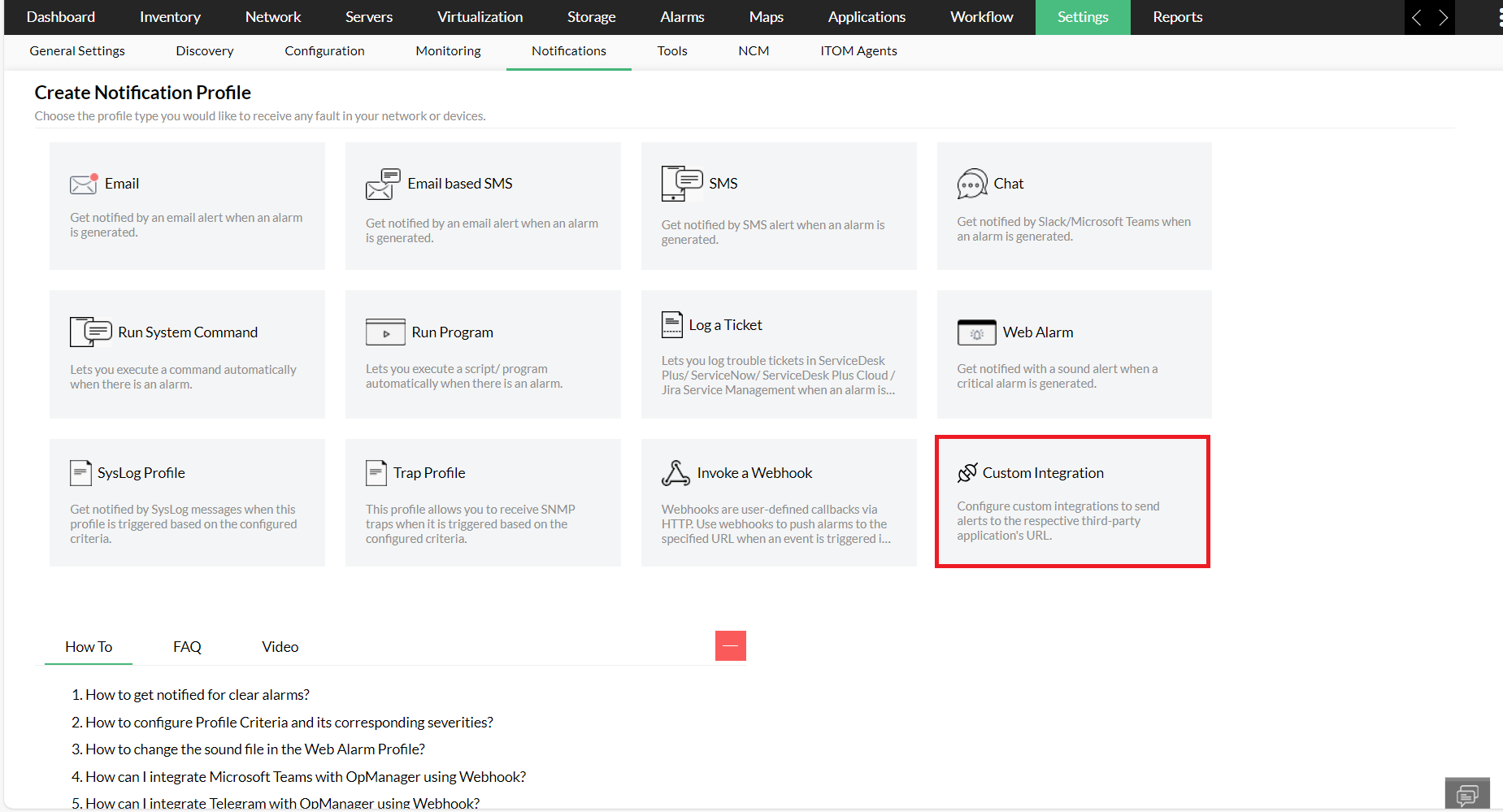
Ora seleziona la rispettiva integrazione personalizzata che hai già configurato e segui i passaggi indicati qui.
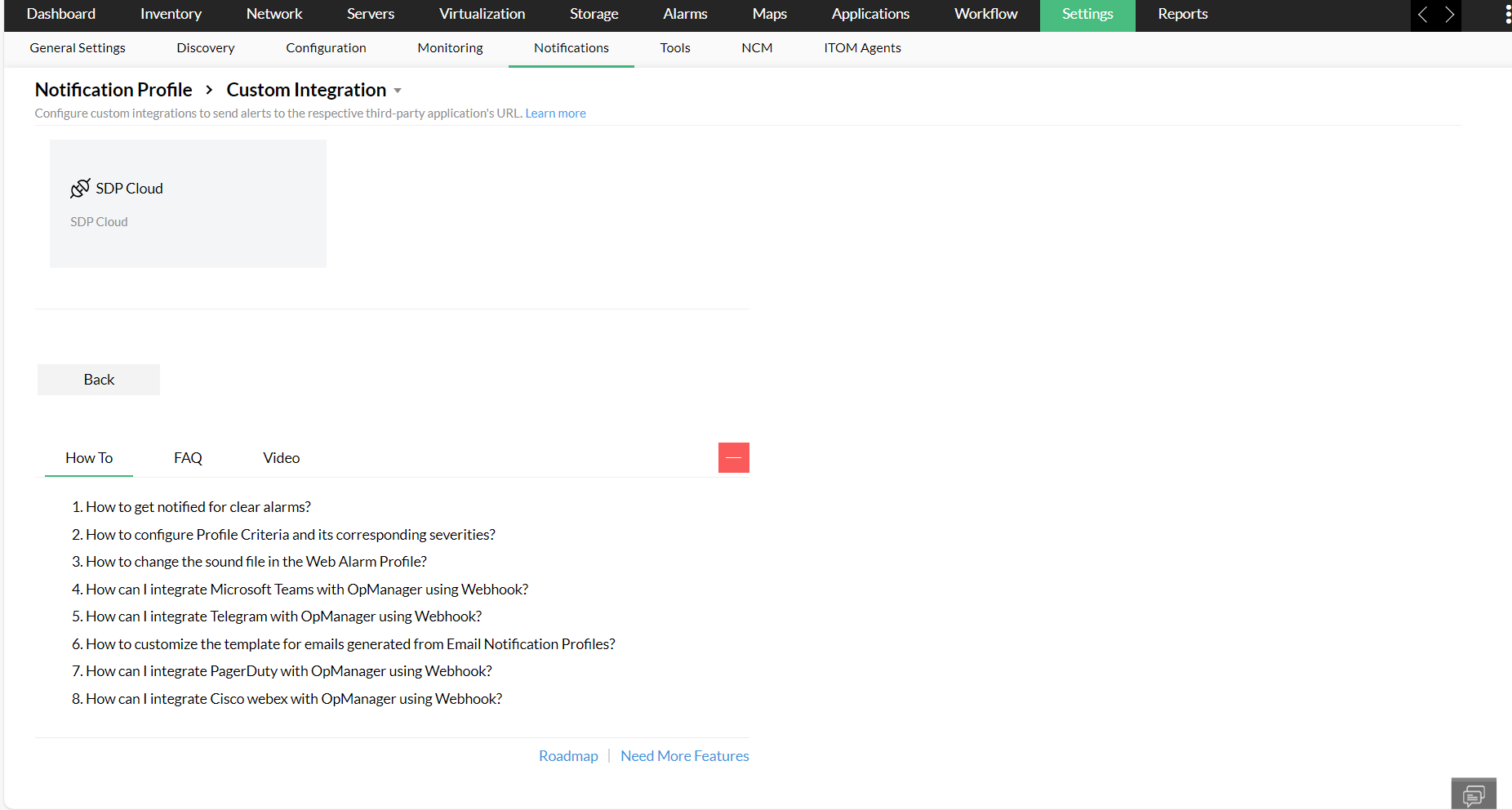
Ora che le impostazioni di integrazione sono già state configurate e i profili di notifica sono stati associati, sarai in grado di ricevere gli allarmi da OpManager nella application di terze parti desiderata.