Esecuzione dei workflow

L'automazione del workflow IT di OpManager consente di automatizzare in modo efficiente attività e processi ripetitivi. Sfruttando una semplice interfaccia drag-and-drop, puoi creare facilmente un workflow personalizzato in base alle tue esigenze specifiche e configurare i criteri per la sua esecuzione. Questa documentazione ti guiderà attraverso i passaggi necessari per eseguire un workflow in OpManager.
- Esecuzione dei workflow
- Come posso eseguire uno script powershell utilizzando l'attività Execute Windows Script nel Workflow?
Per eseguire un workflow
Prima di eseguire un workflow, assicurati di aver associato il workflow ai rispettivi dispositivi.
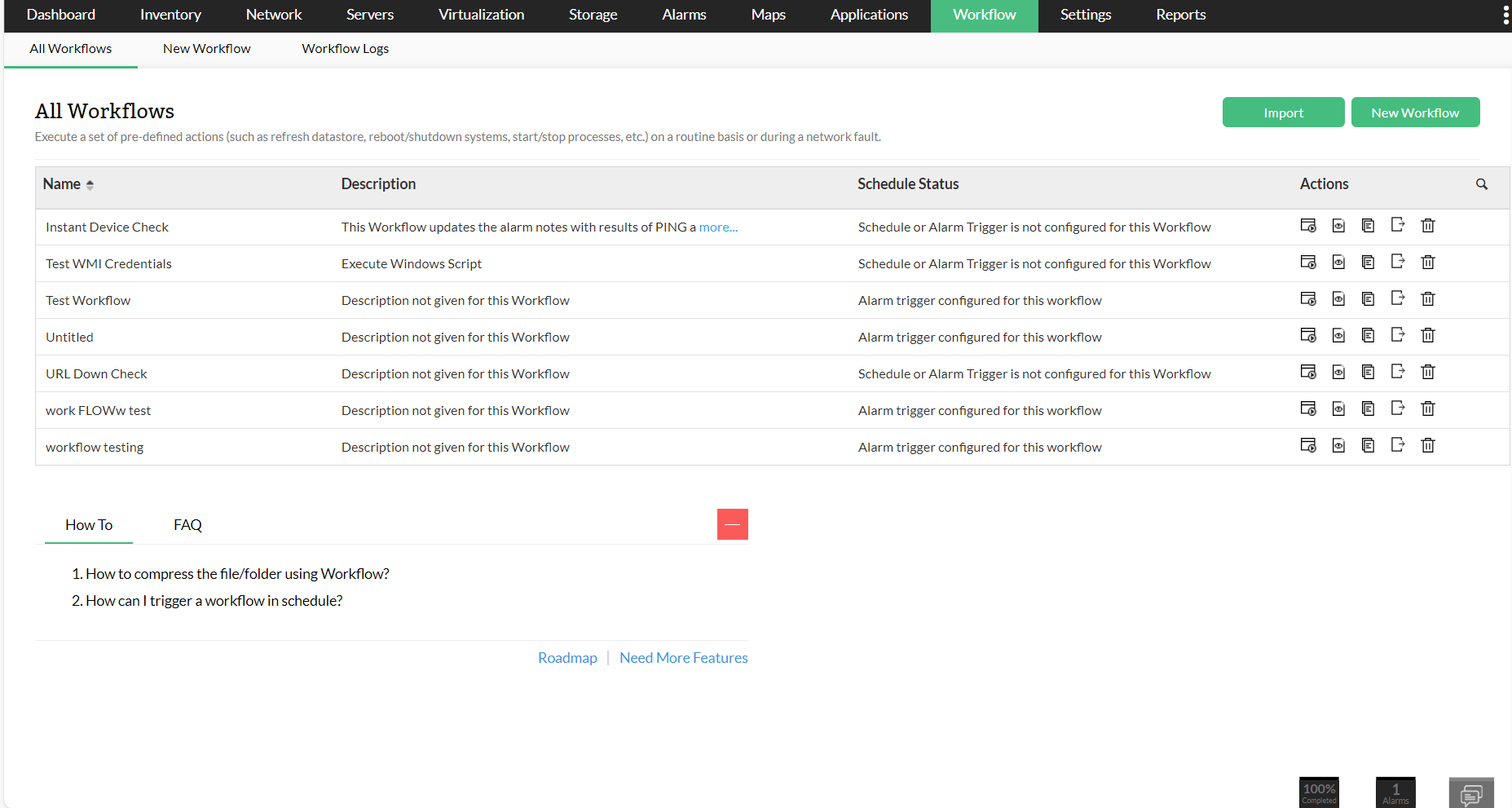
- Fai clic sulla scheda Workflow. Qui verranno elencati tutti i workflow creati.
Fai clic sull'icona "Execute" del workflow corrispondente, quindi seleziona i dispositivi nei quali devono essere eseguiti i workflow.
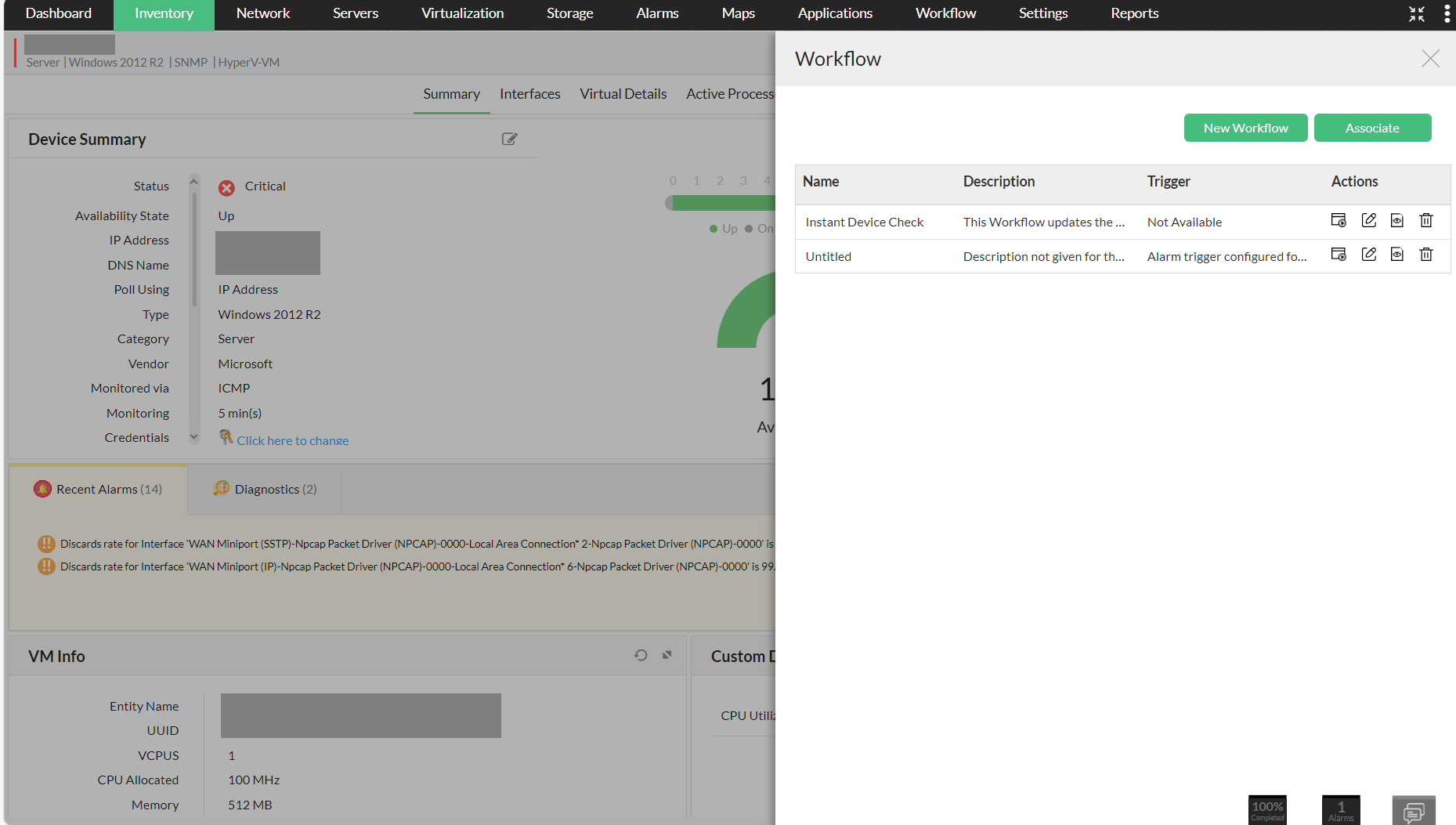
È disponibile anche un'opzione per eseguire il workflow dalla pagina snapshot del rispettivo dispositivo. Vai alla pagina snapshot del dispositivo, quindi fai clic sull'icona "Workflow" nell'angolo in alto a destra della pagina, e successivamente fai clic sull'opzione "Execute" del workflow corrispondente.
Come posso eseguire uno script powershell utilizzando l'attività Execute Windows Script nel Workflow?
Vai a Workflow > New Workflow > External Actions > Execute Windows Script.
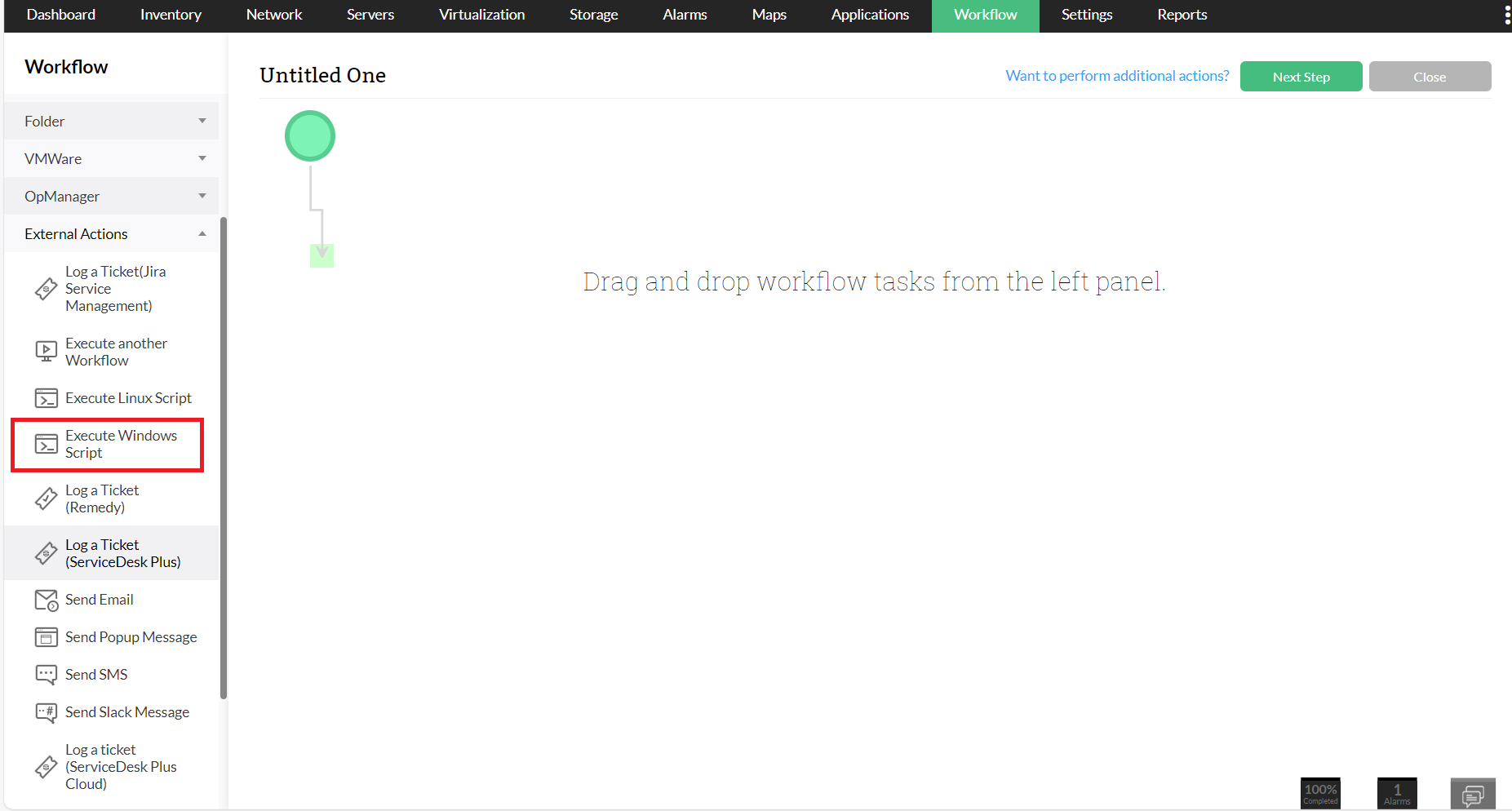
- Trascina e rilascia l'azione Execute Windows Script nell'area di lavoro. Nella finestra popup, configura Name, Destination Device e Command Line.
In Script Body, inserisci lo script powershell mostrato di seguito:
Set objShell = CreateObject("Wscript.Shell")
objShell.Run("powershell.exe -noexit c:\scripts\test.ps1")
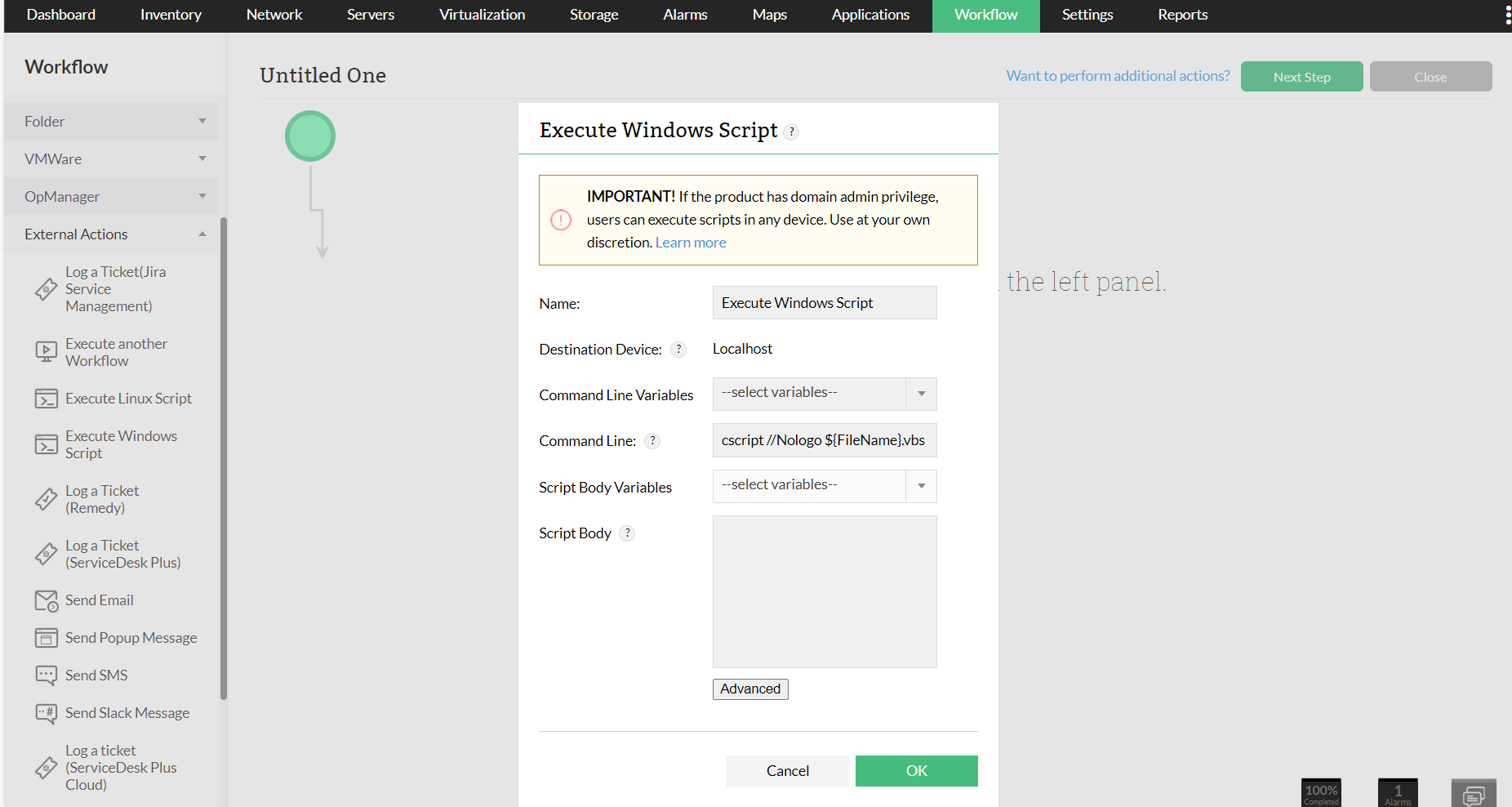
- Fai clic su OK.
Per ottenere approfondimenti dettagliati sui workflow automatizzati di OpManager, consulta i seguenti documenti della guida.