Registri di esecuzione del flusso di lavoro

Il flusso di lavoro in OpManager consente di automatizzare in modo efficiente attività e processi ripetitivi. Sfruttando una semplice interfaccia drag-and-drop, puoi creare facilmente un flusso di lavoro su misura per le tue esigenze specifiche e configurare i criteri per la sua esecuzione. I registri del flusso di lavoro fungono da registro completo dei flussi di lavoro eseguiti, offrendo informazioni sui relativi output e sui dati associati a ciascuna attività.
- Per visualizzare i registri del flusso di lavoro
- Gravità
- Esportazione dei registri del flusso di lavoro
- Importare flussi di lavoro
Per visualizzare i registri del flusso di lavoro
- Fai clic sulla scheda Workflow e seleziona Workflow Logs. L'output del flusso di lavoro per ciascun dispositivo associato viene elencato insieme alla data e all'ora di esecuzione, al nome dell'attività, al relativo stato di gravità e al messaggio.
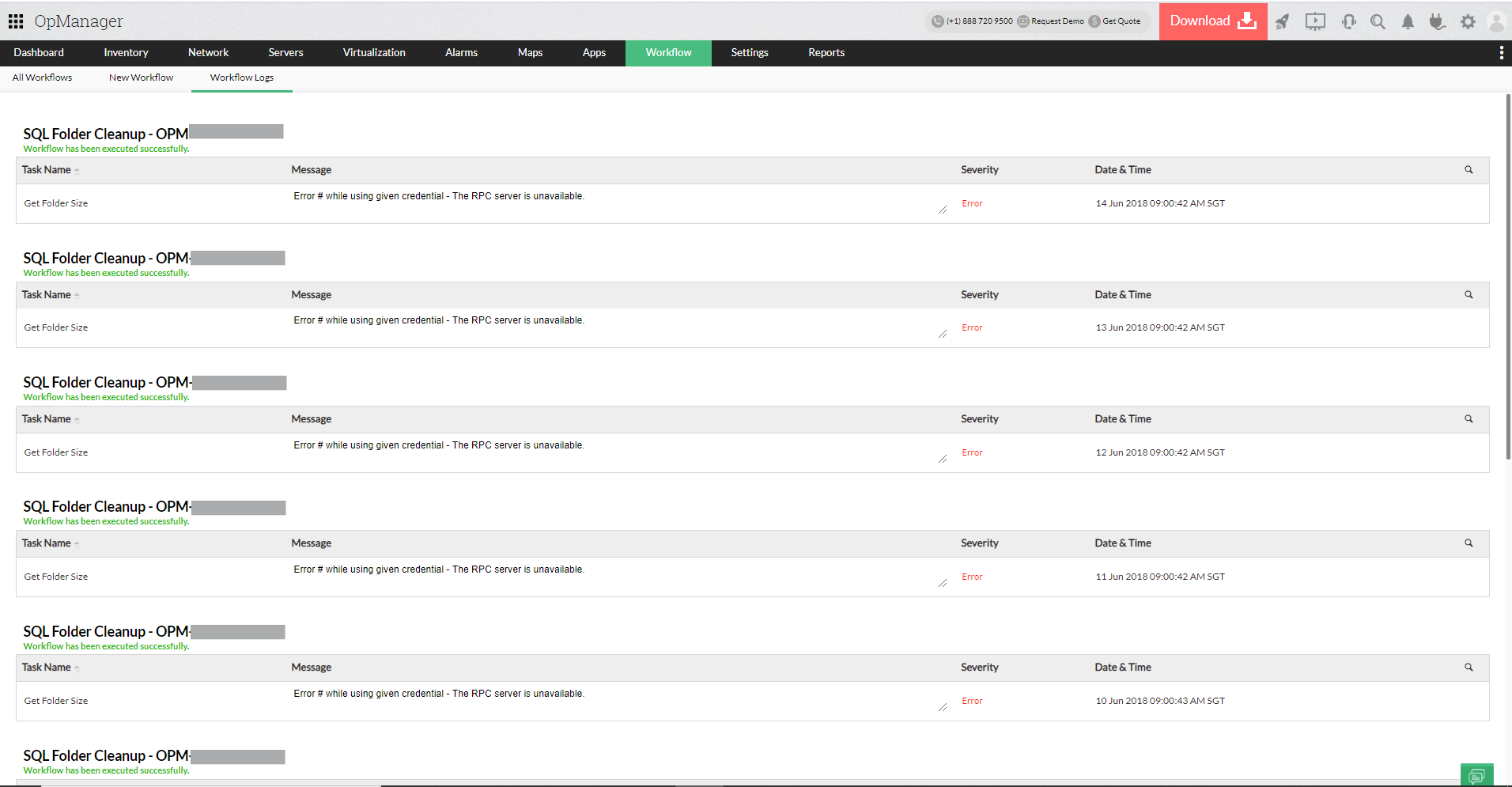
Per visualizzare i registri di un singolo flusso di lavoro:
- Vai a Workflow--> All Workflows.
- Verrà visualizzato un elenco di flussi di lavoro.
- Fai clic sulla seconda icona (View Logs) nella colonna Actions di un flusso di lavoro per visualizzare il registro di quel particolare flusso di lavoro.
Gravità
Ogni attività, una volta eseguita, viene registrata con il relativo livello di gravità per comprenderne lo stato di esecuzione. Di seguito sono riportati i livelli di gravità nel Workflow:
- Info: indica che un'attività è stata eseguita correttamente.
- Error: indica che un'attività non è riuscita.
- Warning: indica che un'attività non può essere eseguita. Ad es.: un'azione di eliminazione file non può essere eseguita quando la directory non contiene il file specificato. In tali casi, l'azione di eliminazione del file viene contrassegnata come avviso.
Esportazione dei registri del flusso di lavoro
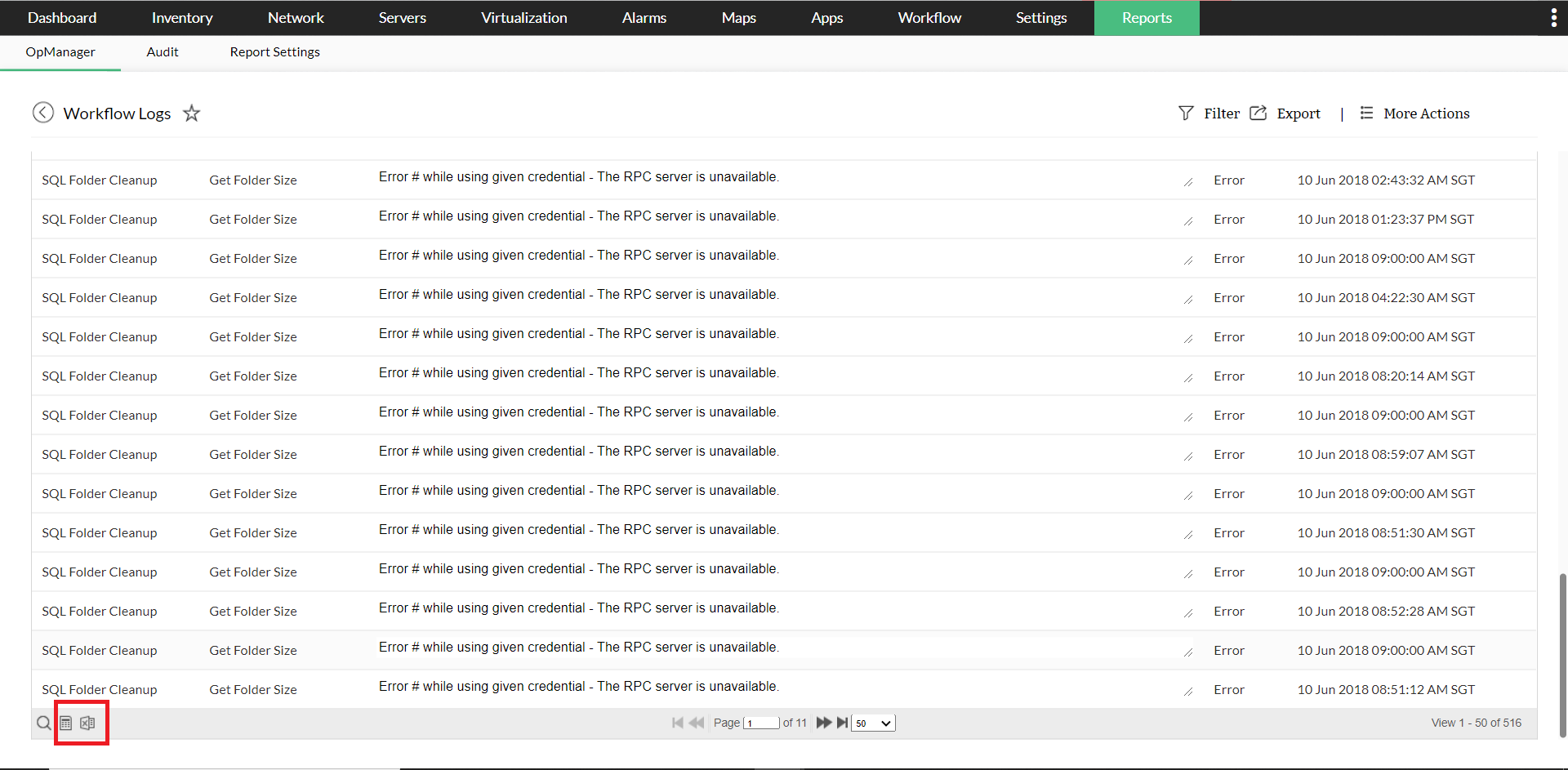
Gli utenti possono esportare i registri del flusso di lavoro nei formati PDF e XLS. Segui i passaggi indicati di seguito.
- Vai a Reports--> System --> Workflow logs.
- Scorri fino alla fine.
- Fai clic sull'icona Export as CSV/ Export as Excel per scaricare il report.
Importare flussi di lavoro
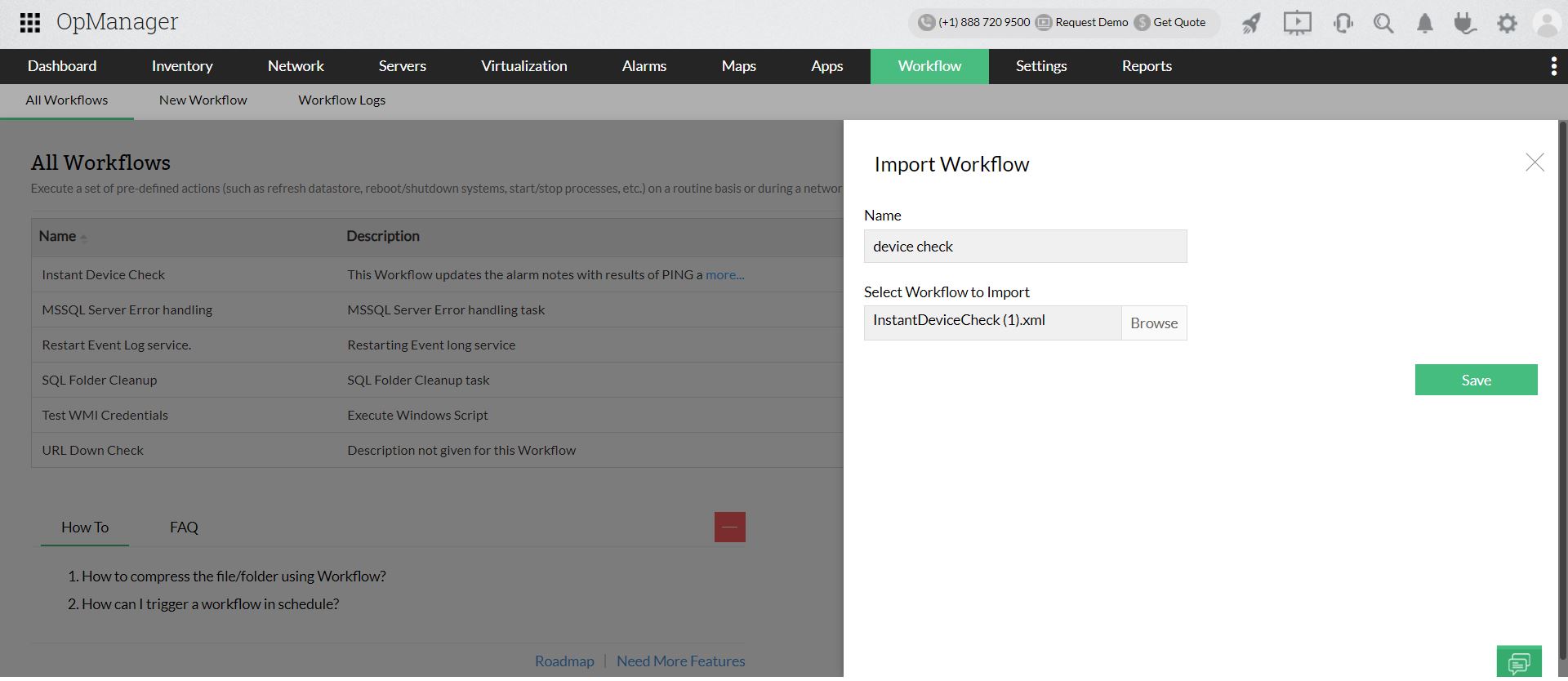
Questa opzione viene utilizzata per importare il file XML di qualsiasi flusso di lavoro dal tuo dispositivo a OpManager.
- Fai clic sulla scheda Workflow.
- Fai clic su Import.
- Inserisci il Name.
- Seleziona il file per importarlo.
- Fai clic su Save.
Per ottenere informazioni approfondite sui flussi di lavoro automatizzati di OpManager, consulta i seguenti documenti della guida.