Configurazione dei modelli di interfaccia
Durante il rilevamento iniziale, OpManager categorizza le interfacce del dispositivo nei corrispondenti tipi di interfaccia con l'aiuto di modelli predefiniti inclusi nel prodotto. OpManager viene fornito con 292 modelli di interfaccia che contengono le configurazioni iniziali per classificare queste interfacce e associare i monitor ad esse. Qualsiasi modifica apportata nel modello di interfaccia si rifletterà direttamente su tutte le corrispondenti interfacce dello stesso tipo in tutti i dispositivi in un'unica volta.
OpManager consente inoltre agli utenti di definire più soglie di gravità per i modelli di interfaccia, generando così avvisi quando i valori di soglia vengono violati.
Modifica dei modelli di interfaccia
- Vai su Impostazioni > Configurazione > Modelli di interfaccia
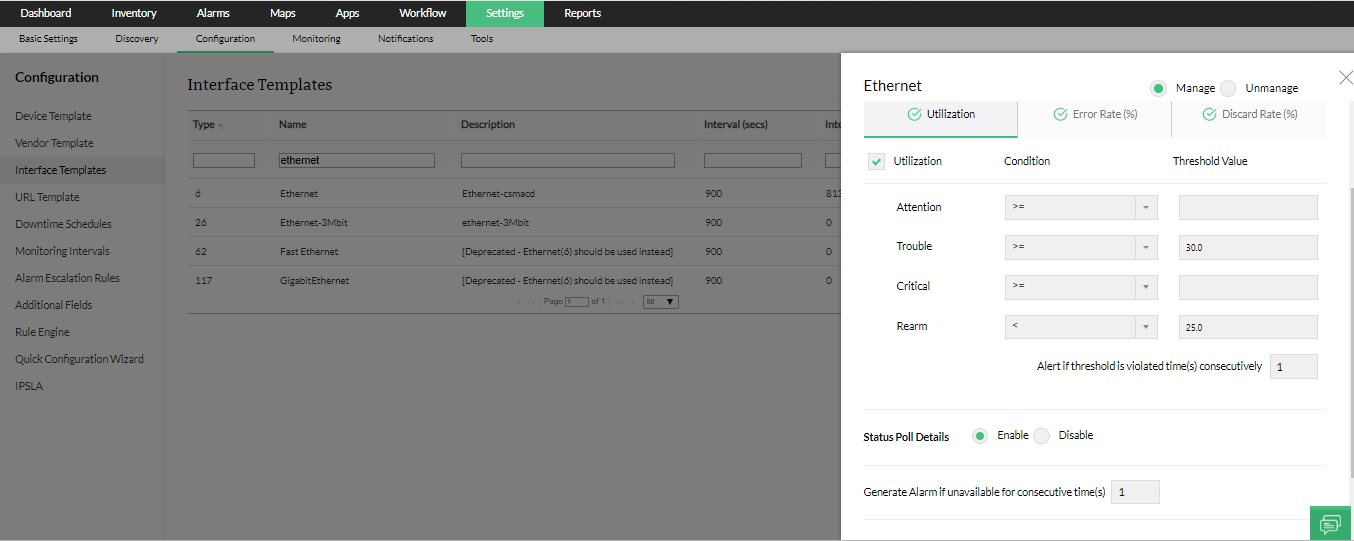
- Nella sezione Tipi di interfaccia, cerca il modello che desideri modificare e fai clic su di esso. Non dimenticare di usare l'opzione All/Common in alto a destra per elencare tutti i tipi di interfacce.
- Configura/Modifica le seguenti proprietà:
- Gestisci/Annulla gestione: specifica se le interfacce appartenenti al modello devono essere gestite o non gestite.
- Intervallo di monitoraggio: seleziona l'intervallo con cui questo tipo di interfaccia deve essere interrogato per recuperare i dati di monitoraggio e lo stato di disponibilità.
- Configura soglie: i valori di soglia per Utilizzo, Tasso di errore e Tasso di scarto possono essere specificati nelle schede corrispondenti. OpManager consente inoltre di configurare più soglie di gravità per lo stesso. Inserisci i valori di soglia per attenzione, problema, scarto e ripristino. Se i valori di soglia vengono violati, verranno generati gli allarmi corrispondenti. Puoi anche configurare le soglie per i gruppi di interfacce.
Nota: per interrompere il monitoraggio di Utilizzo / Tasso di errore / Tasso di scarto, deseleziona la casella di controllo nelle schede corrispondenti. - Polling dello stato: interroga l'interfaccia per verificarne la disponibilità utilizzando il monitoraggio basato su Agent o il monitoraggio basato su SNMP (ifAdminStatus & ifOperStatus).
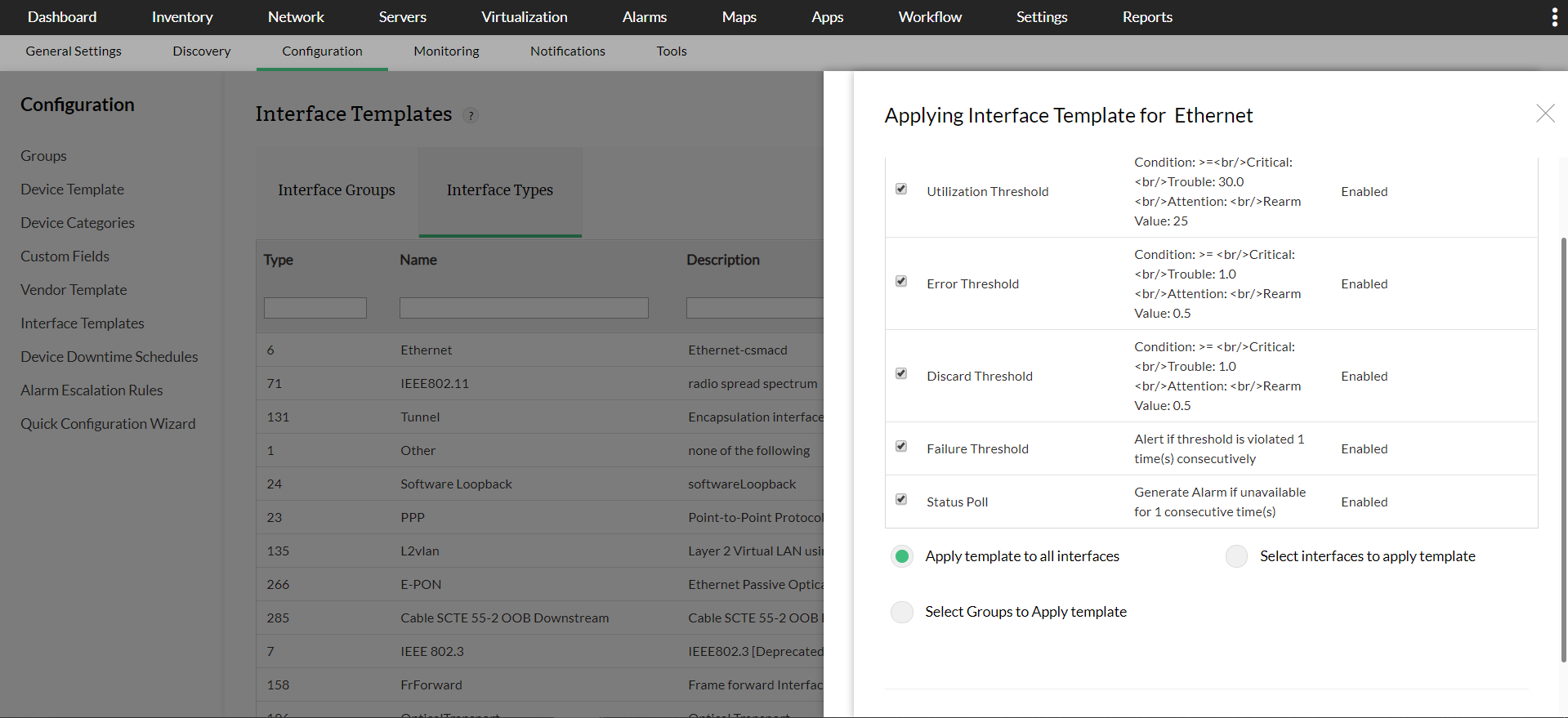
NOTA: Selezionando l'opzione Applica il modello a tutte le interfacce, Seleziona le interfacce a cui applicare il modello, oppure Seleziona i gruppi a cui applicare il modello le configurazioni esistenti delle interfacce verranno completamente sovrascritte.
Impostazioni dell'interfaccia
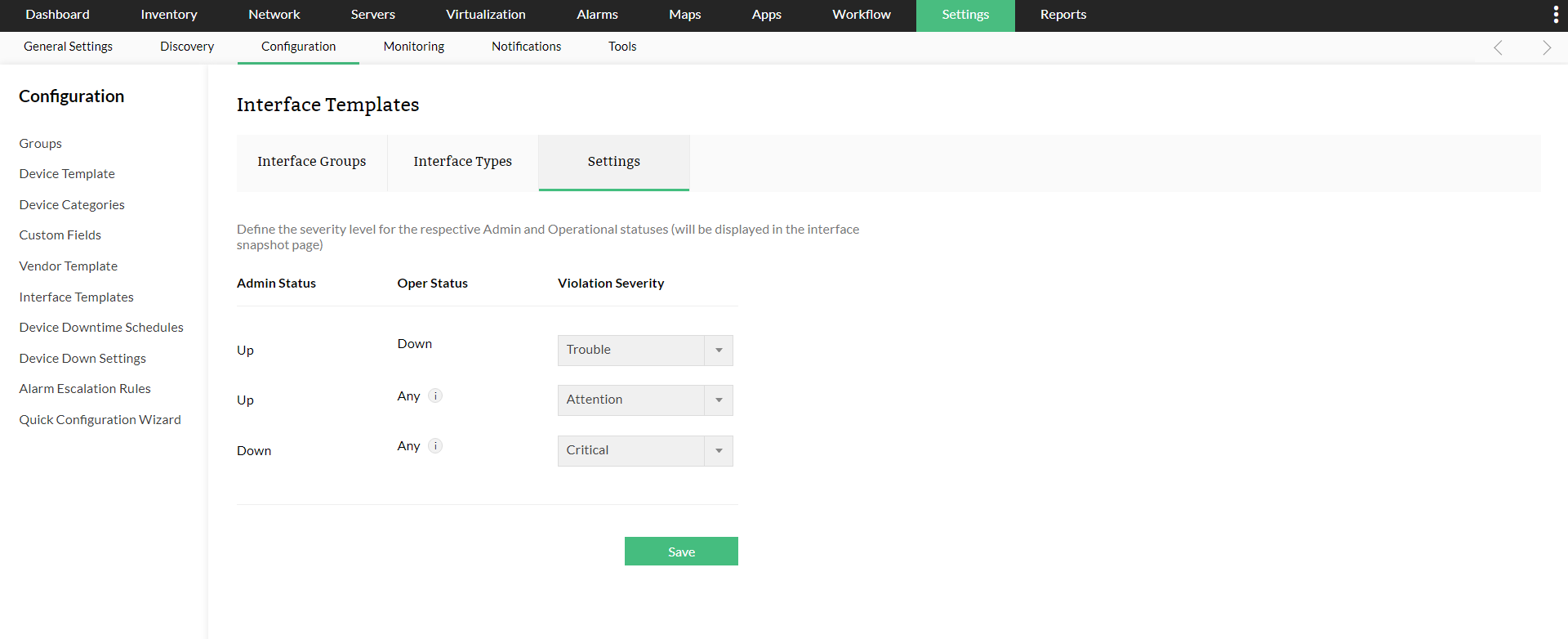
Puoi definire o modificare i livelli di gravità dei rispettivi stati amministrativi e operativi da Impostazioni -> Configurazione -> Modelli di interfaccia -> Impostazioni. Puoi selezionare uno dei tre livelli di gravità di violazione disponibili: Problema, Attenzione, Critico.
I modelli di interfaccia predefiniti in OpManager non possono essere eliminati. Questi modelli sono definiti dal sistema e sono essenziali per le configurazioni di monitoraggio predefinite.
Impostazioni della gravità dell'interfaccia in Central
A partire dalla versione 12.8.703, la pagina Impostazioni della gravità dell'interfaccia è ora disponibile nelle Impostazioni di Central, consentendoti di aggiornare i valori di gravità su più probe contemporaneamente. Nelle impostazioni di Central,
- Fai clic su Salva. Verrà visualizzata una richiesta che ti chiederà se desideri inviare la configurazione ai probe.
- Fai clic su Sì. Un pannello di selezione dei probe apparirà sulla destra.
- Seleziona i probe desiderati e fai clic su Associa per inviare la configurazione ai probe selezionati.
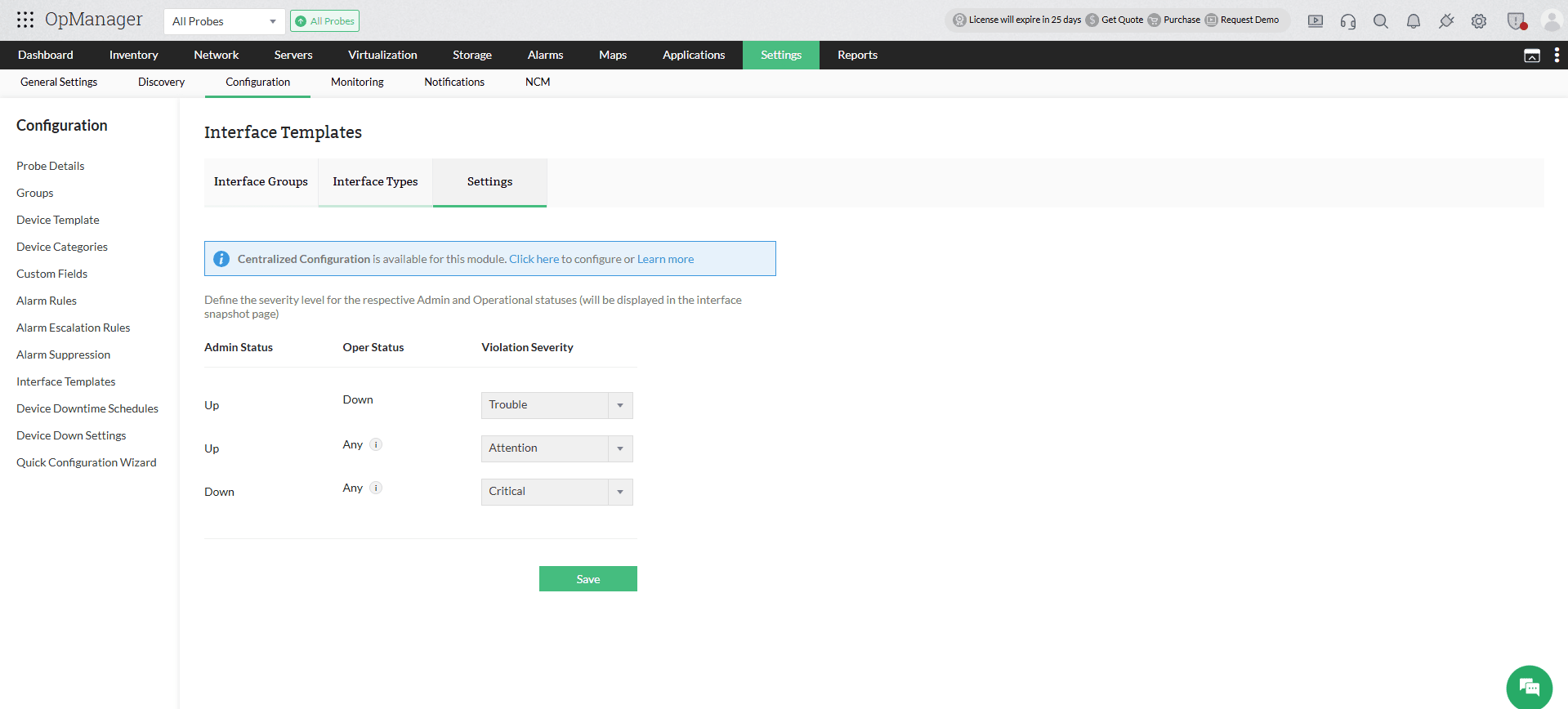
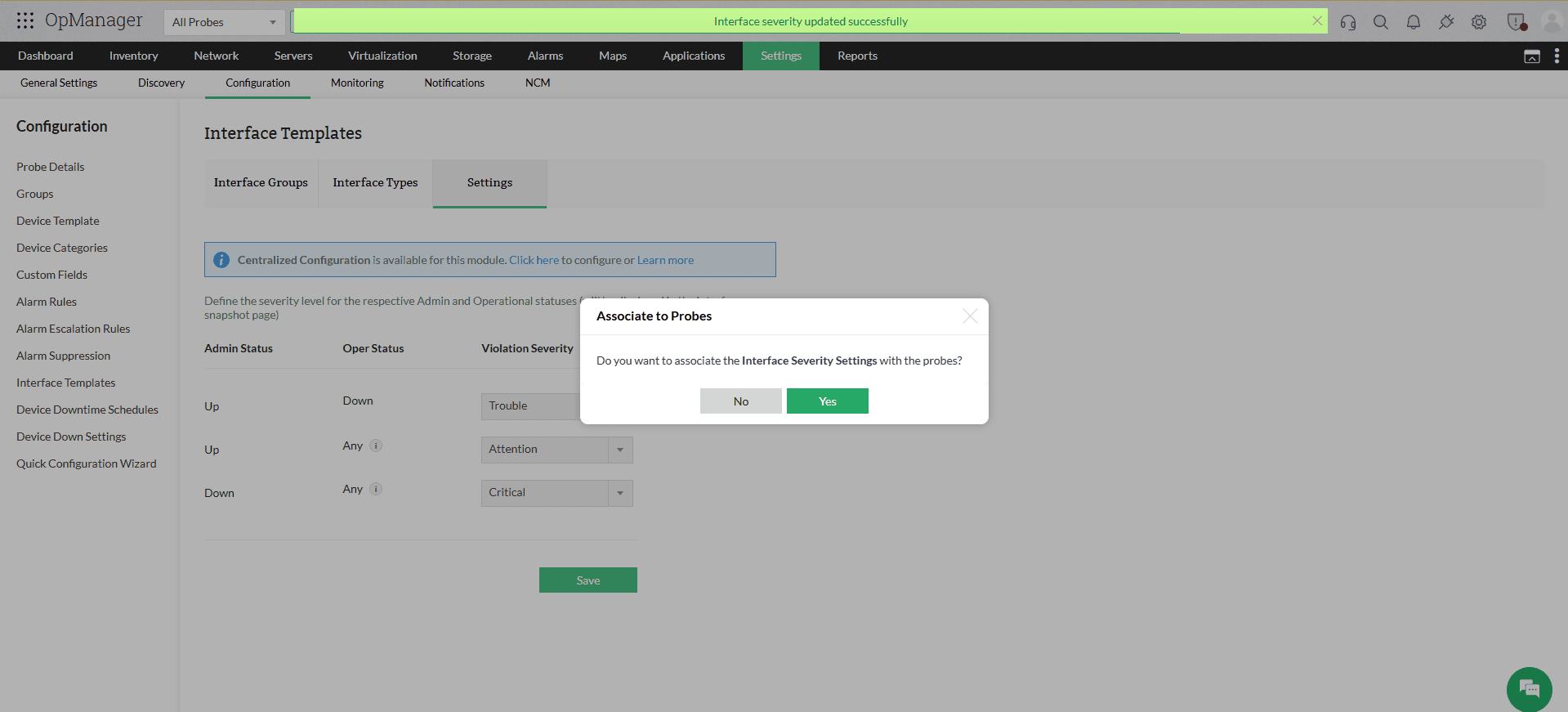
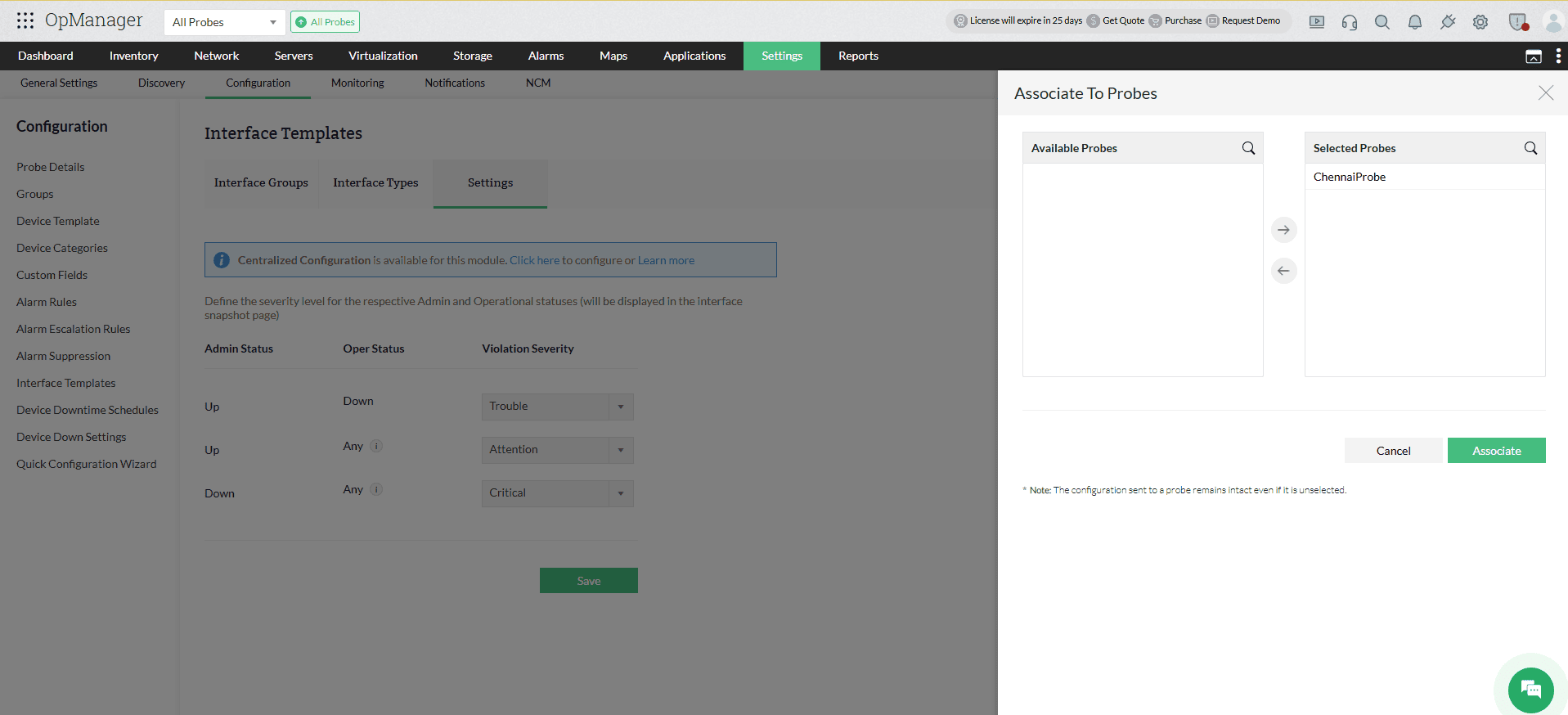
Nota: se fai clic su No quando richiesto, le impostazioni verranno salvate in Central ma non verranno inviate ad alcun probe. Poiché il monitoraggio dei dispositivi è gestito solo a livello di probe, i valori correnti sui probe rimarranno invariati finché non sceglierai di inviare la configurazione.
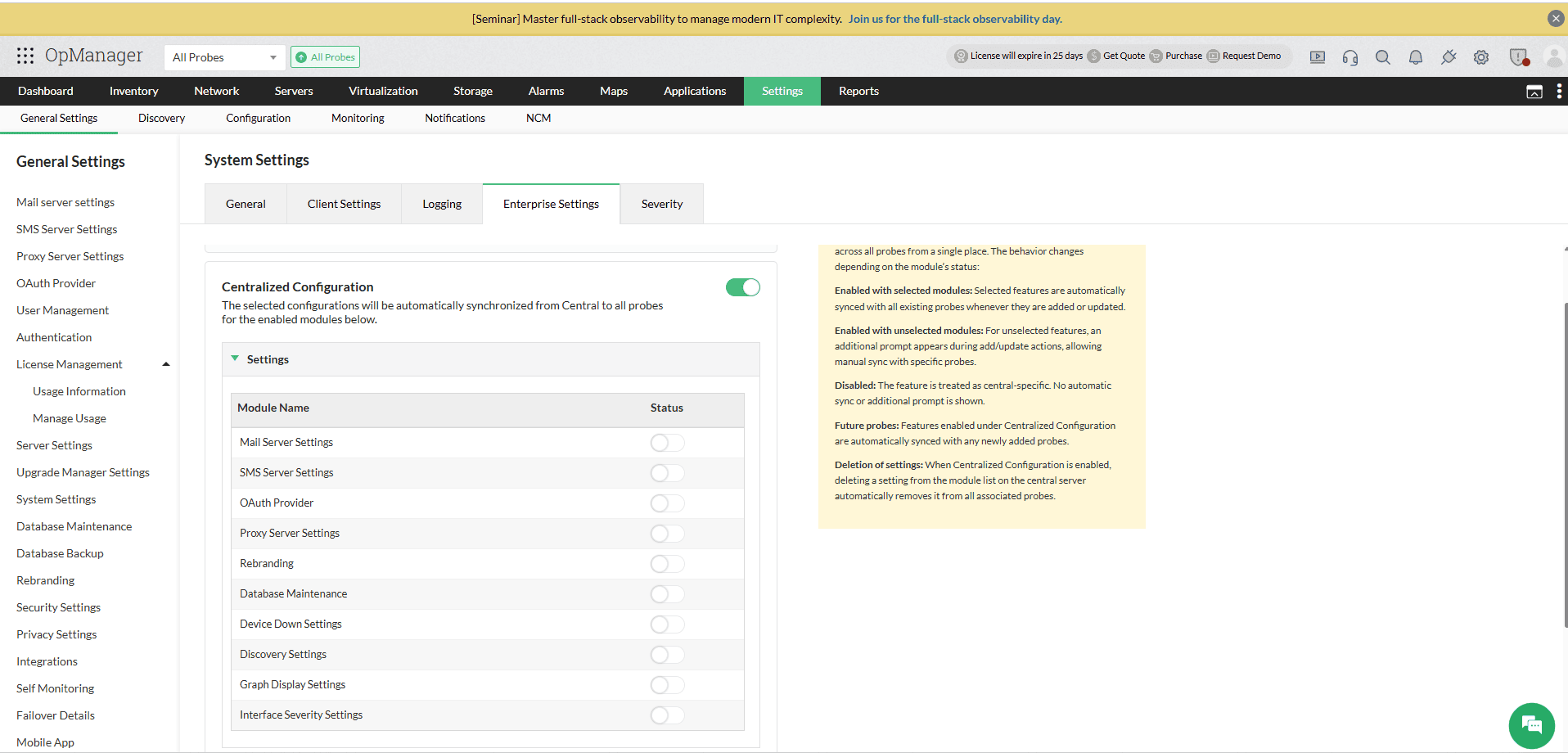
Per inviare automaticamente la configurazione a tutti i probe, abilita la Configurazione centralizzata in Impostazioni -> Impostazioni generali -> Impostazioni di sistema -> Impostazioni Enterprise. Quando è abilitata, facendo clic su Salva i valori aggiornati verranno sincronizzati automaticamente con tutti i probe esistenti e quelli aggiunti di recente, senza richiedere la selezione manuale dei probe.
- Come funziona il polling dello stato dell'interfaccia?
- Come vengono generati gli avvisi di interfaccia attiva e inattiva?
- Come configurare le soglie di utilizzo, errore e tasso di scarto per ricevere avvisi?
- Come viene recuperato il nome dell'interfaccia da OpManager?
- Perché alcune interfacce sono in stato non gestito?
- Come visualizzare i grafici delle interfacce per più interfacce in una singola pagina?
- Come generare un report di traffico e utilizzo per un insieme di interfacce?
- Come controllare lo stato di connettività del collegamento e il traffico tra due dispositivi?
- Come associare le impostazioni di soglia a un gruppo di interfacce?
- Voglio solo i dettagli di traffico dell'interfaccia e non lo stato Up & Down. Cosa devo fare?
- Come configurare un modello di interfaccia?