Mappe Layer 2 - Una panoramica
OpManager consente di rilevare i dispositivi Layer 2 connessi alla rete e ne disegna una rappresentazione visiva. Questo include una dettagliata mappa topologica di tutti i nodi, dei livelli interconnessi e della connettività porta-a-porta, oltre alle interfacce.
Indice dei contenuti:
- Rilevamento dei dispositivi Layer 2
- Rileva i dispositivi layer 2 tramite il dispositivo core
- Rileva i dispositivi layer 2 utilizzando l'intervallo IP
- Rileva i dispositivi layer 2 utilizzando i gruppi
- Salva come business view
- Port Channel
- Importa dispositivi
- Esportazione delle mappe Layer 2
- Vista stampabile
- Elenco degli OID/MIB utilizzati
- Nuovo rilevamento
- Rilevamento dei dispositivi Layer 2 (prima della versione 128458)
Meccanismi di rilevamento utilizzati nel rilevamento Layer 2 di OpManager:
I seguenti meccanismi di rilevamento vengono utilizzati per rilevare i dispositivi layer 2 in OpManager.
ARP (Address Resolution Protocol): Associa gli indirizzi IP agli indirizzi fisici (MAC), utilizzato principalmente dagli switch Layer 3 e dai router.
CDP (Cisco Discovery Protocol): Condivide informazioni tra dispositivi Cisco connessi. Consigliato per il rilevamento dell'hardware Cisco.
FDB (Forwarding Database): Memorizza gli indirizzi MAC e le relative porte associate. Utilizzato per rilevare gli switch.
IP route: Elenca i percorsi migliori per l'invio dei dati, sulla base delle tabelle di routing. Utilizzato per rilevare router e switch.
LLDP (Link Layer Discovery Protocol): Pubblicizza l'identità del dispositivo, le capacità e le connessioni in una LAN cablata.
Rilevamento Layer 2:
OpManager offre tre metodi per rilevare i dispositivi Layer 2 e disegnare le mappe Layer 2:
- Tramite dispositivo core
- Utilizzando l'intervallo IP
- Utilizzando i gruppi.
Utilizzo del dispositivo core
- Vai su Impostazioni > Rilevamento > Rilevamento Layer 2 e seleziona Dispositivo core come tipo di rilevamento.
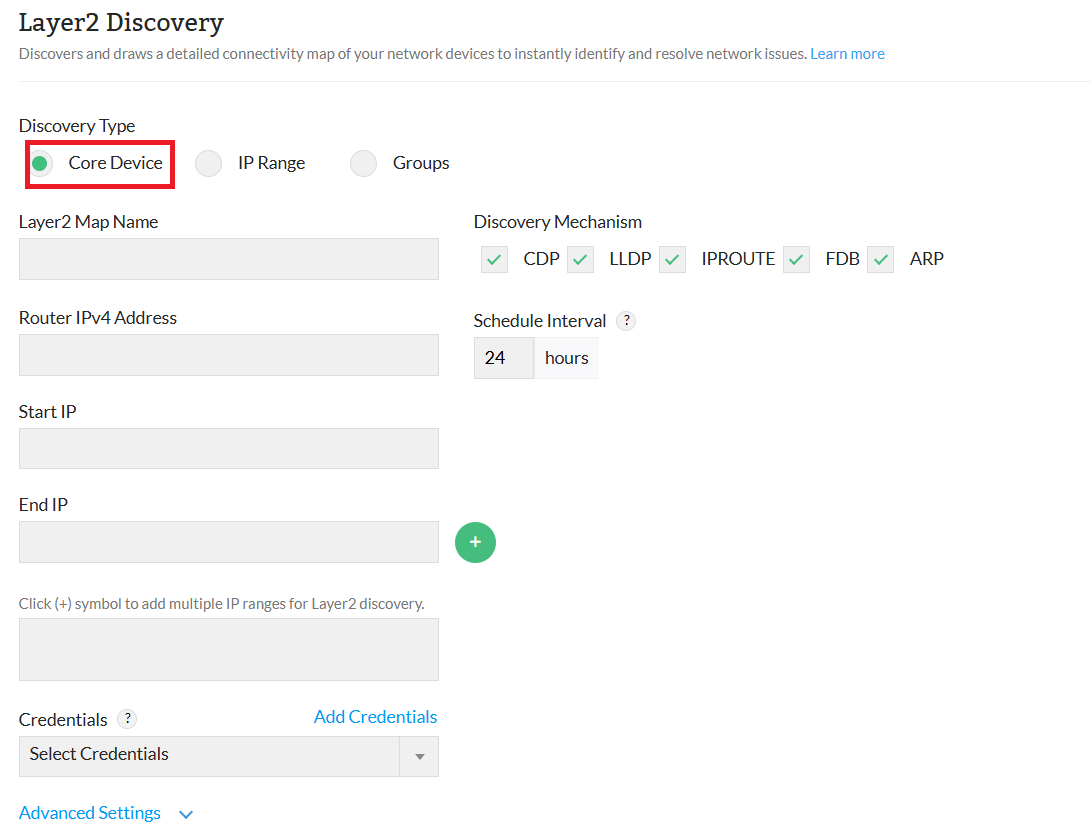
- Fornisci i seguenti dettagli:
- Nome mappa Layer 2: Nome univoco della mappa.
- Indirizzo del router: Deve essere il router seed o uno switch Layer 3.
- Intervallo IP: Fornisci gli IP iniziale e finale.
- Meccanismo di rilevamento: CDP, LLDP, IProute, FDB o ARP.
- Intervallo di pianificazione: Imposta la frequenza di aggiornamento (in ore).
- Credenziali: Seleziona le credenziali corrispondenti.
- Impostazioni avanzate: Offre opzioni per impostare la dipendenza uplink, salvare la mappa Layer 2 come business view e configurare le preferenze di visualizzazione per etichette e utilizzo del traffico.
- Ignora dispositivi:Escludi dispositivi specifici o dispositivi all'interno di un intervallo IP specificato.
- Fai clic su Rileva per generare la mappa.
Utilizzo dell'intervallo IP
- Seleziona Intervallo IP come tipo di rilevamento.
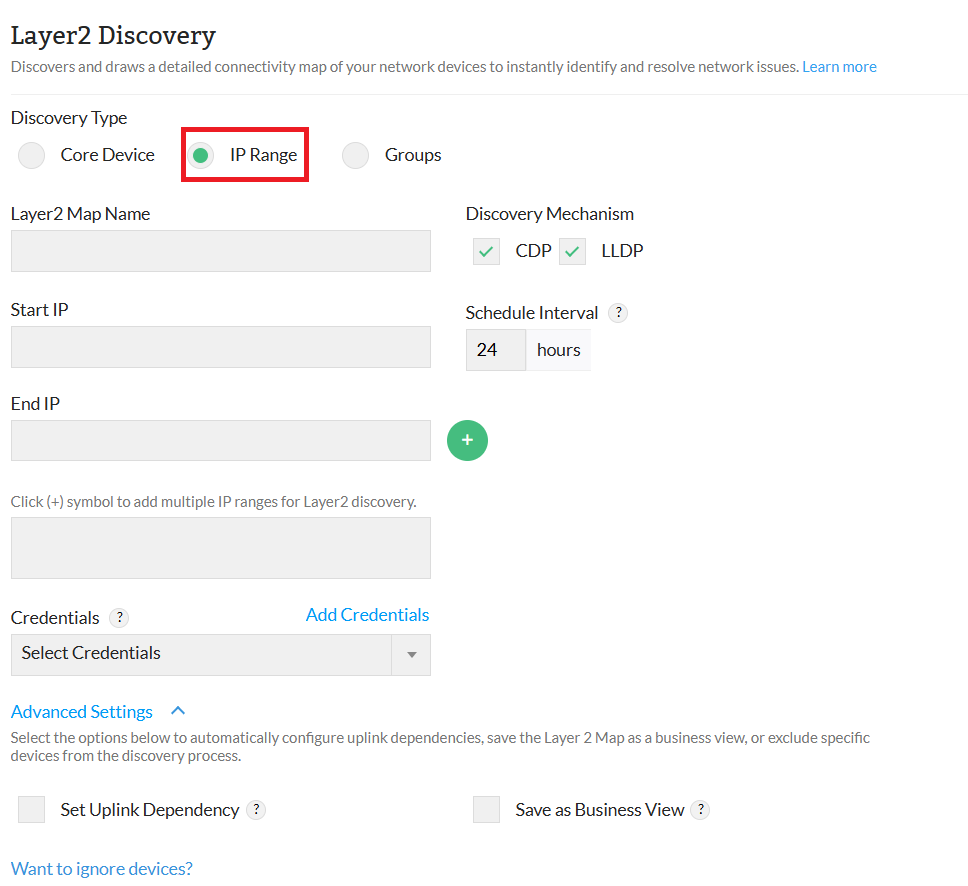
- Fornisci i seguenti dettagli:
- Nome mappa Layer 2, IP iniziale/finale, e Meccanismo di rilevamento (CDP, LLDP).
- Intervallo di pianificazione (in ore), Credenziali, e usa Impostazioni avanzate per impostare la dipendenza uplink, ecc.
- Escludi dispositivi o dispositivi all'interno di un intervallo IP specificato con Ignora dispositivi, se necessario.
- Fai clic su Rileva per generare la mappa.
Utilizzo dei gruppi
- Seleziona Gruppi come tipo di rilevamento.
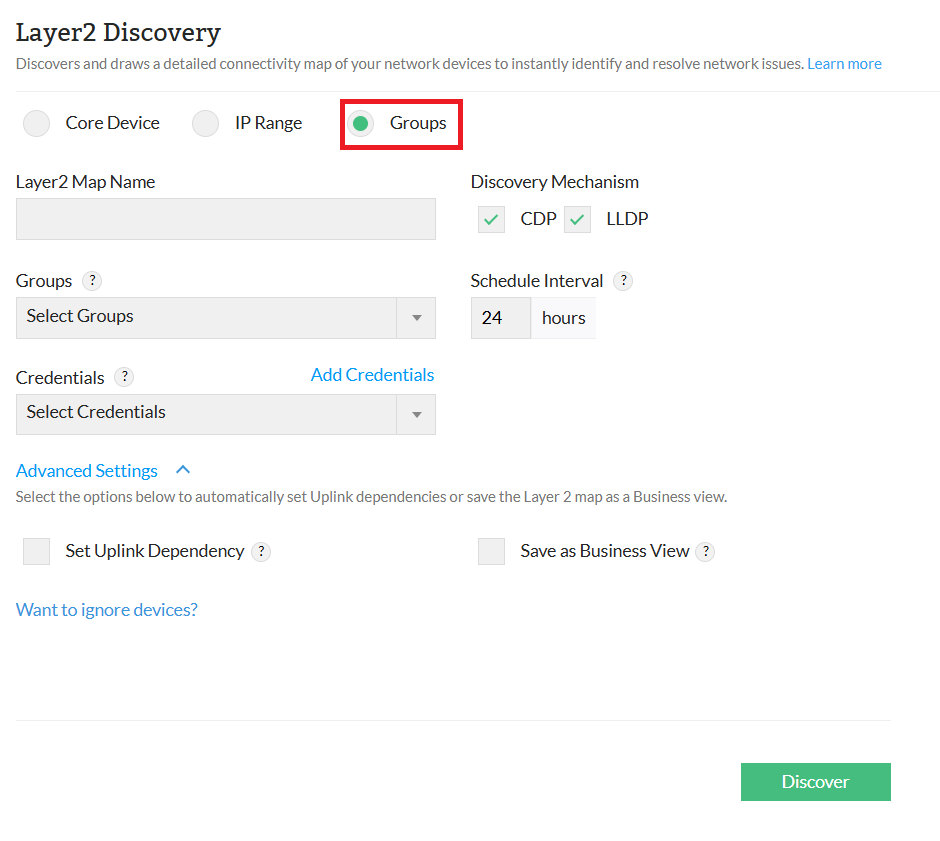
- Fornisci i seguenti dettagli:
- Nome mappa Layer 2 e Gruppi(selezionati dal menu a discesa). Tieni presente che il gruppo deve essere stato creato in OpManager
- Meccanismo di rilevamento (CDP, LLDP), Intervallo di pianificazione (in ore) e Credenziali.
- Configura Impostazioni avanzate e Ignora dispositivi se necessario.
- Fai clic su Rileva per disegnare la mappa.
Salva come business view
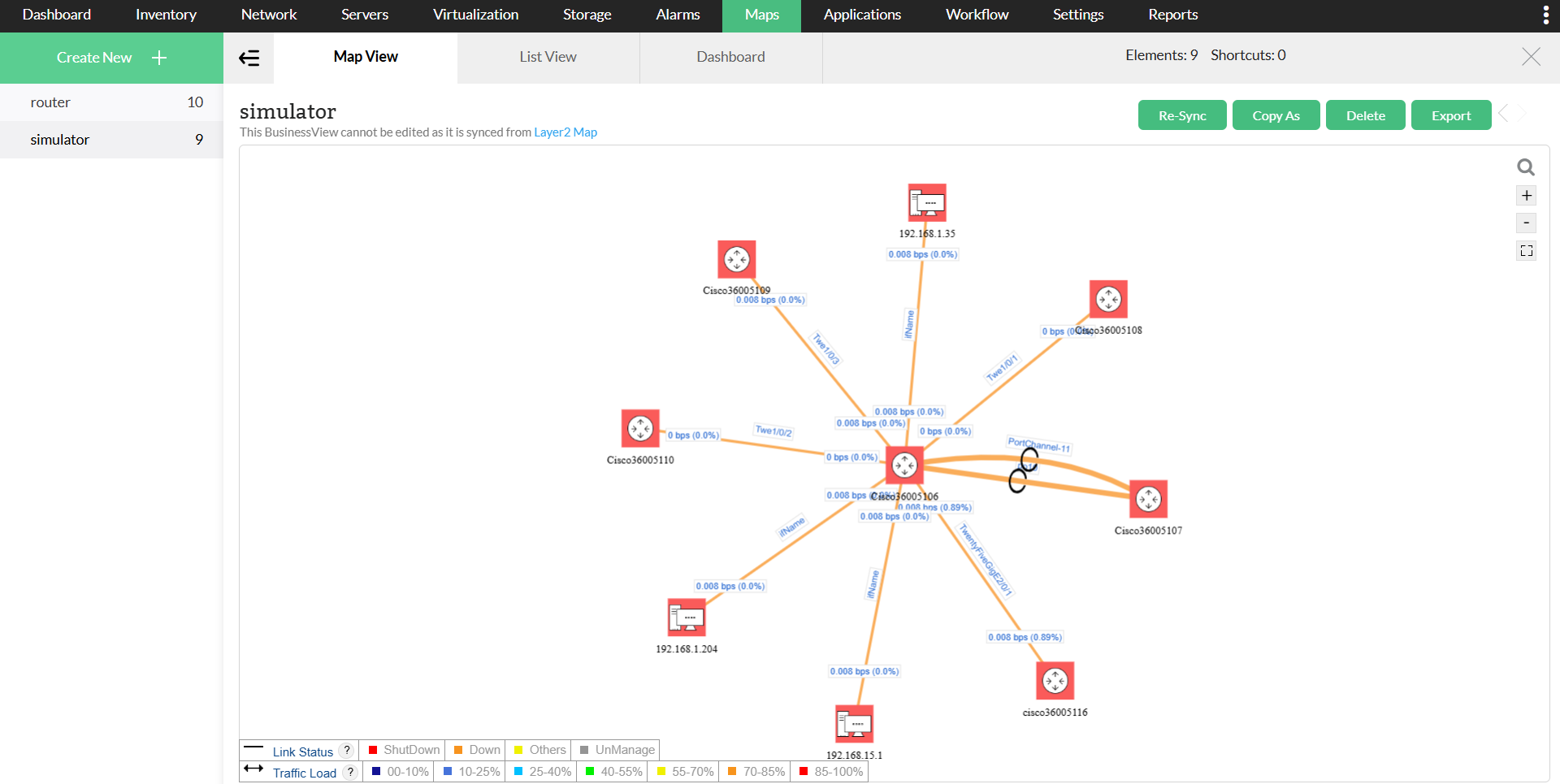
Quando si crea una mappa Layer2, selezionando l'opzione Salva come Business View viene generata automaticamente una business view una volta completato il rilevamento Layer2. Questa business view rimane sincronizzata con la mappa Layer2, riflettendo qualsiasi aggiornamento apportato alla mappa. Tuttavia, mentre è sincronizzata, la business view non può essere modificata direttamente.
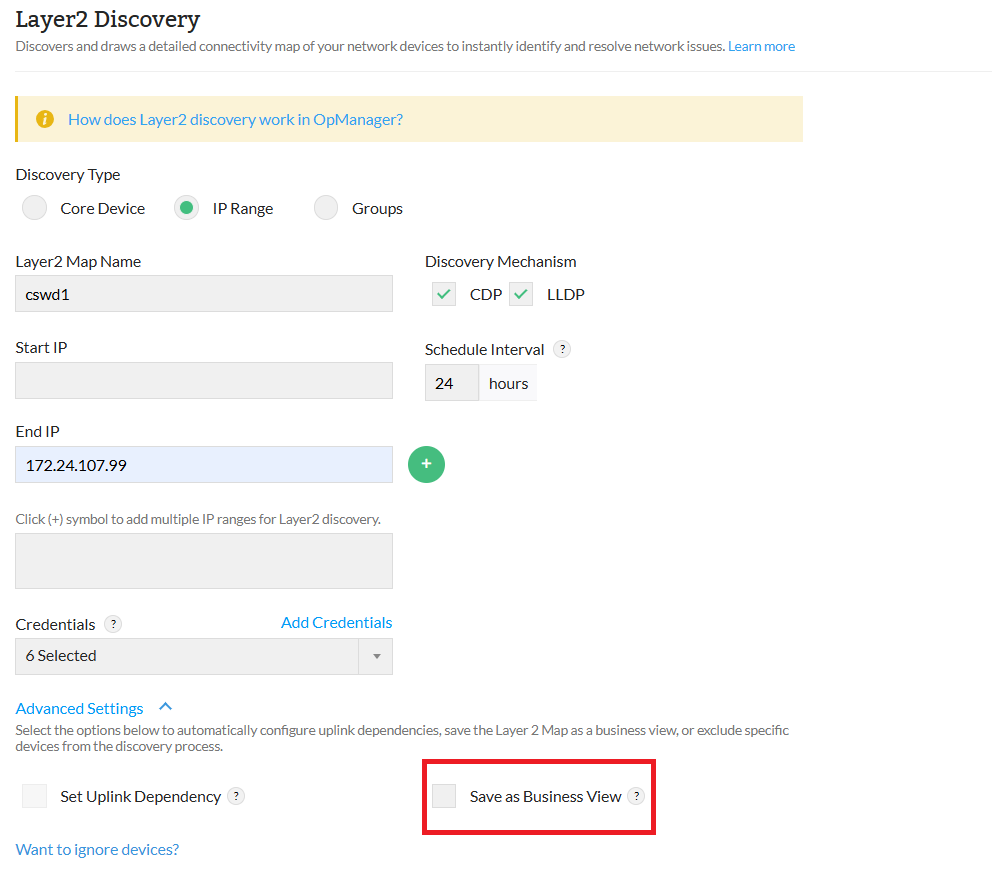
- Una nuova icona appare nella sezione Azioni della mappa Layer2 quando viene salvata come business view. Facendo clic su questa icona si viene reindirizzati alla business view corrispondente.
- Puoi visualizzare informazioni dettagliate sulle interfacce sia per i dispositivi di origine che di destinazione, a condizione che le loro interfacce siano monitorate in OpManager.
- Se nuove interfacce vengono aggiunte a OpManager dopo aver salvato la mappa Layer2 come business view, queste modifiche non si rifletteranno automaticamente nella business view.
- È disponibile un'opzione di risincronizzazione per le business view sincronizzate con la mappa Layer2, che consente di aggiornare manualmente la business view con i dettagli più recenti della mappa.
Port Channel:
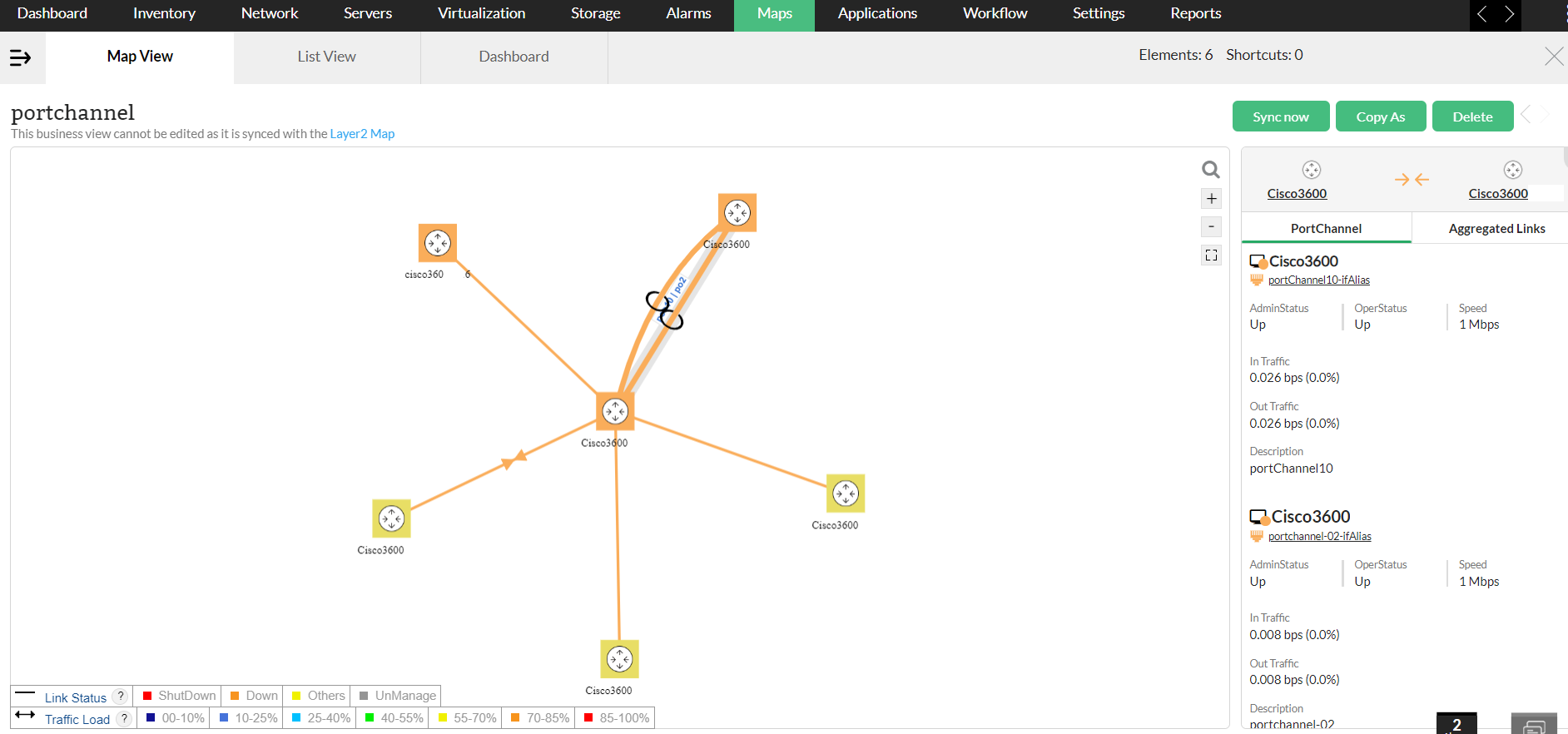
Un port channel, noto anche come aggregazione di link o EtherChannel, è un metodo di rete che combina più porte Ethernet fisiche in un'unica interfaccia logica.
Se la Layer2Map viene salvata come business view, è possibile visualizzare informazioni sui link ridondanti e sui link multipli.
- Quando due dispositivi hanno link ridondanti tra loro che fanno parte di un port channel, la business view mostra i dettagli del port channel.
- Quando viene selezionato il link del port channel, si apre una nuova scheda che mostra i dettagli del port channel e i link aggregati inclusi nel port channel.
- Il link del port channel è differenziato visivamente da un simbolo ad anello.
Nuovo rilevamento:
- Fai clic sull'icona di aggiornamento per rilevare nuovamente tutti i dispositivi all'interno dell'intervallo IP specificato durante il rilevamento dei dispositivi Layer2. Questo è particolarmente utile quando:
- Hai aggiunto nuovi dispositivi alla tua topologia.
- Hai aggiornato il modello del dispositivo o le interfacce connesse ai dispositivi esistenti.
- Hai apportato modifiche hardware a uno o più dispositivi.
Importa dispositivi
I dispositivi rilevati nelle mappe Layer2 non verranno aggiunti a OpManager per il monitoraggio, a meno che non siano stati importati.
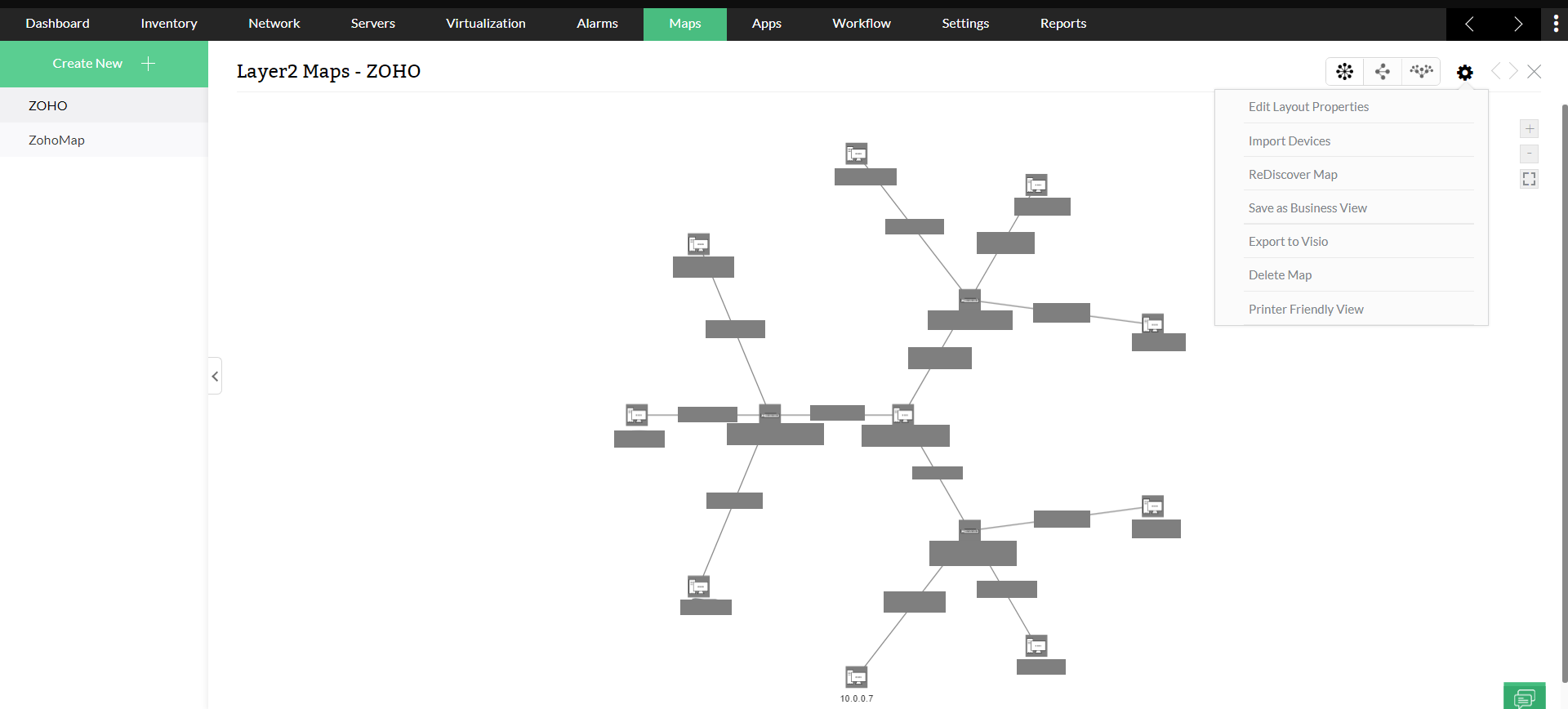
- Fai clic su Impostazioni e scegli Importa dispositivi. Verrà visualizzata una schermata contenente tutti i dispositivi identificati dalla mappa Layer2. Questo elenco include anche quelli che sono già stati importati in OpManager.
- Dall'elenco, seleziona i dispositivi che devono ancora essere importati in OpManager e fai clic su Rileva. Il processo di rilevamento verrà avviato e un elenco di tutti i dispositivi appena importati verrà visualizzato nella pagina di riepilogo del dispositivo (vai su Inventario → Dispositivi e fai clic sul nome del dispositivo).
Esportazione delle mappe Layer 2
OpManager consente di esportare la topologia di rete rilevata dalle mappe Layer2 in Microsoft Visio, uno strumento per la creazione di diagrammi e diagrammi di flusso. Questo processo è stato notevolmente semplificato grazie all'introduzione di un componente aggiuntivo esclusivo. Segui i passaggi seguenti per esportare le mappe Layer 2 in Visio:
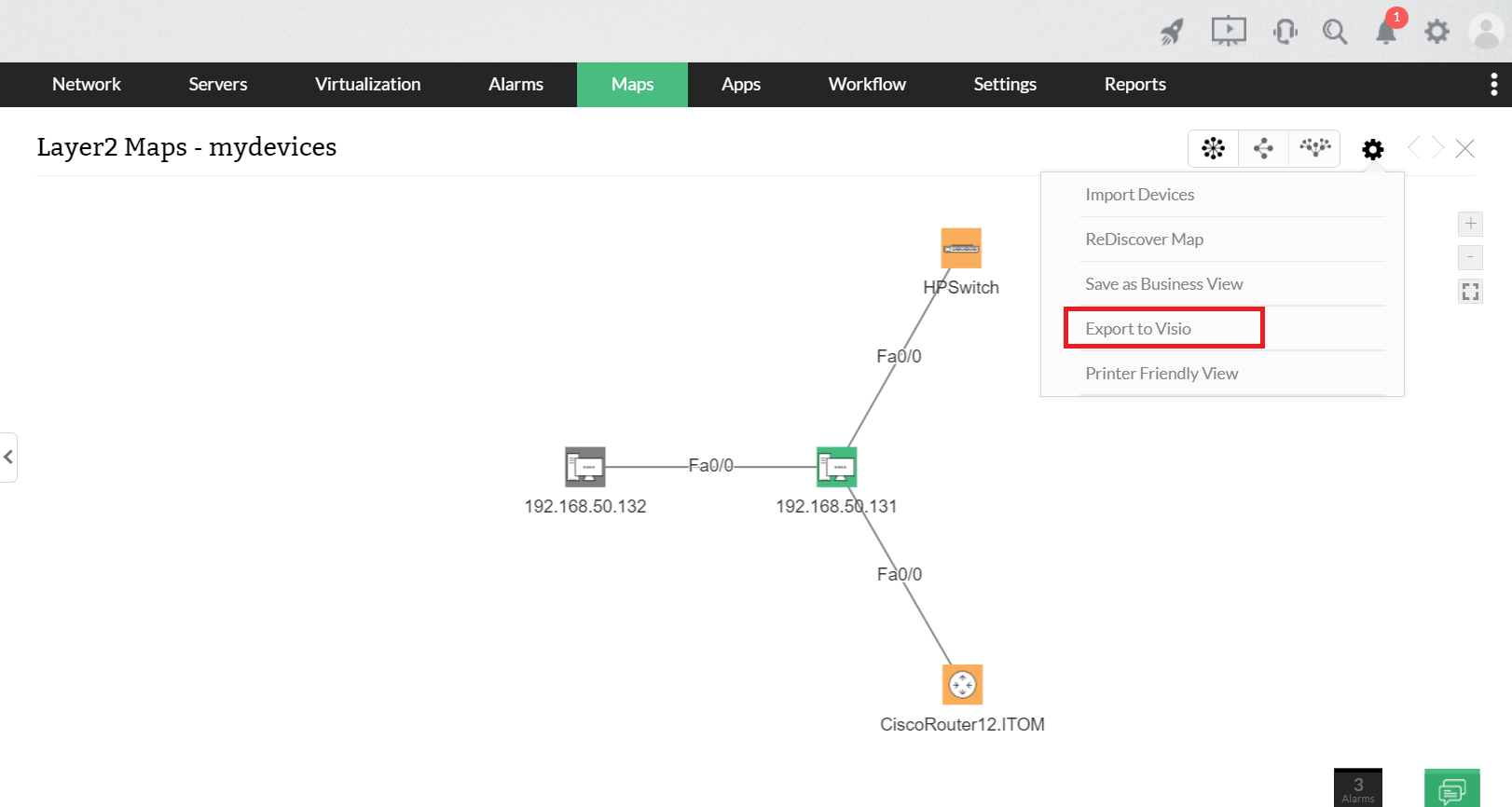
- Vai su Mappe > Mappa Layer 2
- Scegli una mappa layer 2 rilevata, fai clic sull'icona Impostazioni e scegli Esporta in Visio. Verrà generato un file XML.
- Componente aggiuntivo per Visio:
- Scarica il componente aggiuntivo OpManager per Visio da qui. Se utilizzi la versione 2010 di Visio, scarica questo componente aggiuntivo.
- Il file scaricato conterrà due opzioni di installazione, una versione a 64 bit e una a 32 bit. Scegli una versione compatibile e installa il componente aggiuntivo con l'account amministratore.
- Riavvia lo strumento Visio.
- Una nuova opzione, OpManager, verrà aggiunta alla barra dei menu di Visio.
- Nella barra dei menu di Visio, vai su OpManager > Carica mappa > scegli il file XML generato nel passaggio 2.
La tua mappa Layer 2 verrà caricata correttamente in Visio.
Vista stampabile
- Puoi stampare una copia fisica del layout di rete utilizzando questa opzione. Fai clic su questo pulsante e verrai indirizzato alla pagina di stampa. Scegli le preferenze di stampa e fai clic su stampa. Puoi anche salvare questo layout sul tuo PC come PDF.
Elenco degli OID/MIB utilizzati nel rilevamento Layer 2:
La tabella seguente contiene l'elenco degli OID/MIB utilizzati per rilevare i dispositivi Layer 2 in OpManager.
Nota:
Criteri per switch:
.1.3.6.1.2.1.17.1.4.1.1 - Il Bridge mib deve essere implementato.
| Meccanismo di rilevamento | OID | MIB |
|---|---|---|
| FDB | .1.3.6.1.2.1.17.4.3.1.1 | BRIDGE-MIB |
| .1.3.6.1.2.1.17.4.3.1.2 | ||
| .1.3.6.1.2.1.17.4.3.1.3 | ||
| .1.3.6.1.2.1.17.1.4.1.1 | ||
| .1.3.6.1.2.1.17.1.4.1.2 | ||
| IProute | .1.3.6.1.2.1.4.22.1.1 | RFC1213-MIB |
| .1.3.6.1.2.1.4.22.1.2 | ||
| .1.3.6.1.2.1.4.22.1.3 | ||
| .1.3.6.1.2.1.4.22.1.4 | ||
| ARP | .1.3.6.1.2.1.4.21.1.1 | RFC1213 (IProuteTable) |
| .1.3.6.1.2.1.4.21.1.2 | ||
| .1.3.6.1.2.1.4.21.1.7 | ||
| .1.3.6.1.2.1.4.21.1.8 | ||
| .1.3.6.1.2.1.4.21.1.11 | ||
| CDP | .1.3.6.1.4.1.9.9.23.1.2.1.1.4 | CISCO-CDP-MIB |
| .1.3.6.1.4.1.9.9.23.1.2.1.1.7 | ||
| .1.3.6.1.4.1.9.9.23.1.2.1.1.9 | ||
| LLDP | .1.0.8802.1.1.2.1.4.1.1.4 | LLDP-MIB |
| .1.0.8802.1.1.2.1.4.1.1.5 | ||
| .1.0.8802.1.1.2.1.4.1.1.8 | ||
| .1.0.8802.1.1.2.1.4.1.1.9 | ||
| .1.0.8802.1.1.2.1.4.1.1.12 | ||
| IF | .1.3.6.1.2.1.2.2.1.1 | ifIndex |
| .1.3.6.1.2.1.31.1.1.1.1 | ifName |
Rilevamento dei dispositivi Layer 2 (prima della versione 128458)
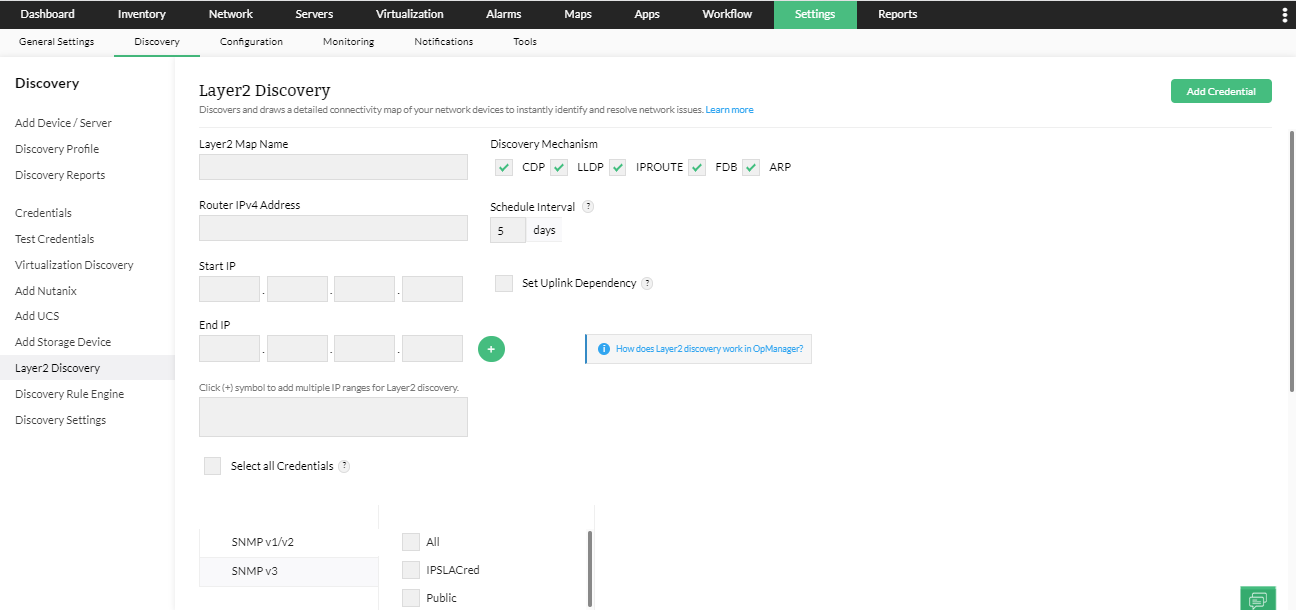
Per iniziare a rilevare i tuoi dispositivi layer2,
- Vai su Impostazioni > Rilevamento > Rilevamento Layer 2
- Nome mappa Layer 2 > Nome univoco della mappa da utilizzare come riferimento in tutti i punti.
- Indirizzo del router > Il dispositivo deve essere un router seed o uno switch L3.
- IP iniziale -> Indirizzo IP iniziale dell'intervallo di rete.
- IP finale -> Indirizzo IP finale dell'intervallo di rete.
- Seleziona il meccanismo di rilevamento: CDP, LLDP, IProute, FDB, ARP.
- Intervallo di pianificazione > Specifica l'intervallo (in giorni) con cui la mappa deve essere ridisegnata.
- Selezionare l'opzione di dipendenza uplink aiuta a evitare più avvisi di device-down quando il dispositivo padre è inattivo. Oltre che dalla finestra di rilevamento layer2, la dipendenza uplink può essere impostata anche dal Quick Configuration Wizard.
- Seleziona le credenziali corrispondenti e fai clic su Rileva per consentire a OpManager di disegnare la mappa.
Il router seed sarà connesso a un gran numero di dispositivi. Se desideri limitare la tua mappa Layer2 a un determinato intervallo IP, inserisci l'IP iniziale e l'IP finale e premi l'icona ‘+’. Puoi specificare più voci di questo tipo per aggiungere ulteriori criteri.
Aggiornamento di una mappa layer 2:
OpManager consente di modificare le mappe Layer2 già rilevate. Fai clic sulla scheda Mappe e scorri fino alla sezione Mappe Layer2. Nella colonna Azioni, è disponibile la possibilità di eseguire le seguenti operazioni:
Modifica:
- Puoi modificare i parametri di rilevamento (come la modifica dell'intervallo IP, la modifica del router seed, il cambio del meccanismo di rilevamento, l'impostazione della dipendenza del dispositivo, la modifica dell'orario di rilevamento pianificato) della mappa Layer2 esistente e rieseguire il processo di rilevamento.
Elimina mappa
- Puoi eliminare la mappa creata facendo clic sull'opzione Elimina mappa. Tieni presente che, una volta eliminata, la mappa non potrà essere recuperata.
Salva la mappa Layer 2 come Business View
I dispositivi identificati nella mappa Layer 2 possono essere salvati come Business View, rappresentando visivamente le connessioni tra i dispositivi Layer 2.
- Per farlo, fai clic su Salva come Business View, assegna un nome al layout e premi Salva. Il risultato può essere visualizzato nella sezione Business View.
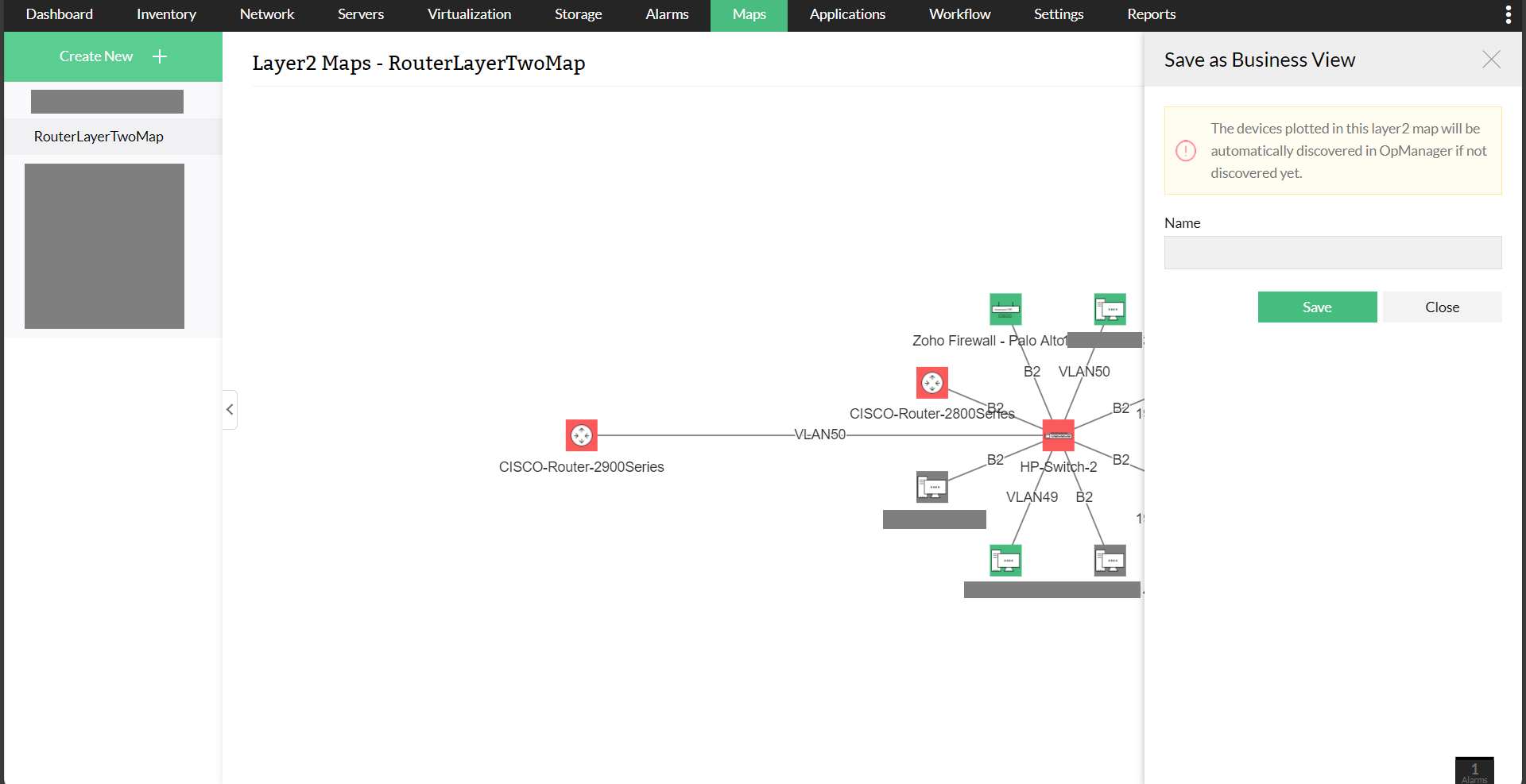
- In alternativa, crea una business view e poi associa una mappa layer 2 esistente alla business view creata. I collegamenti tra i dispositivi verranno aggiunti automaticamente dopo l'associazione riuscita.
Domande frequenti:
- Come disegnare le mappe Layer 2?
- Come esportare le mappe Layer 2 in Visio?
- Come modificare le posizioni del collegamento o del dispositivo nella mappa layer 2?
- Che cos'è un meccanismo di rilevamento? Come sceglierlo per rilevare la mia rete?
- Come rilevare tutti i dispositivi in una LAN?
- Ho molti dispositivi connessi al router seed, ma non tutti i dispositivi sono stati recuperati nella mappa. Come posso risolvere questo problema?
- Voglio interrompere gli avvisi dai dispositivi connessi al router seed se è inattivo. Come posso farlo?
- Perché non vedo lo stato live del dispositivo nella mappa layer2?