Monitoraggio MSSQL in OpManager
I servizi e i parametri MSSQL possono essere monitorati tramite WMI. OpManager rileva automaticamente i server SQL e le metriche delle risorse correlate a MSSQL vengono aggiunte automaticamente.
Configurazione dei monitor per i servizi MSSQL
Configurazione a livello di dispositivo
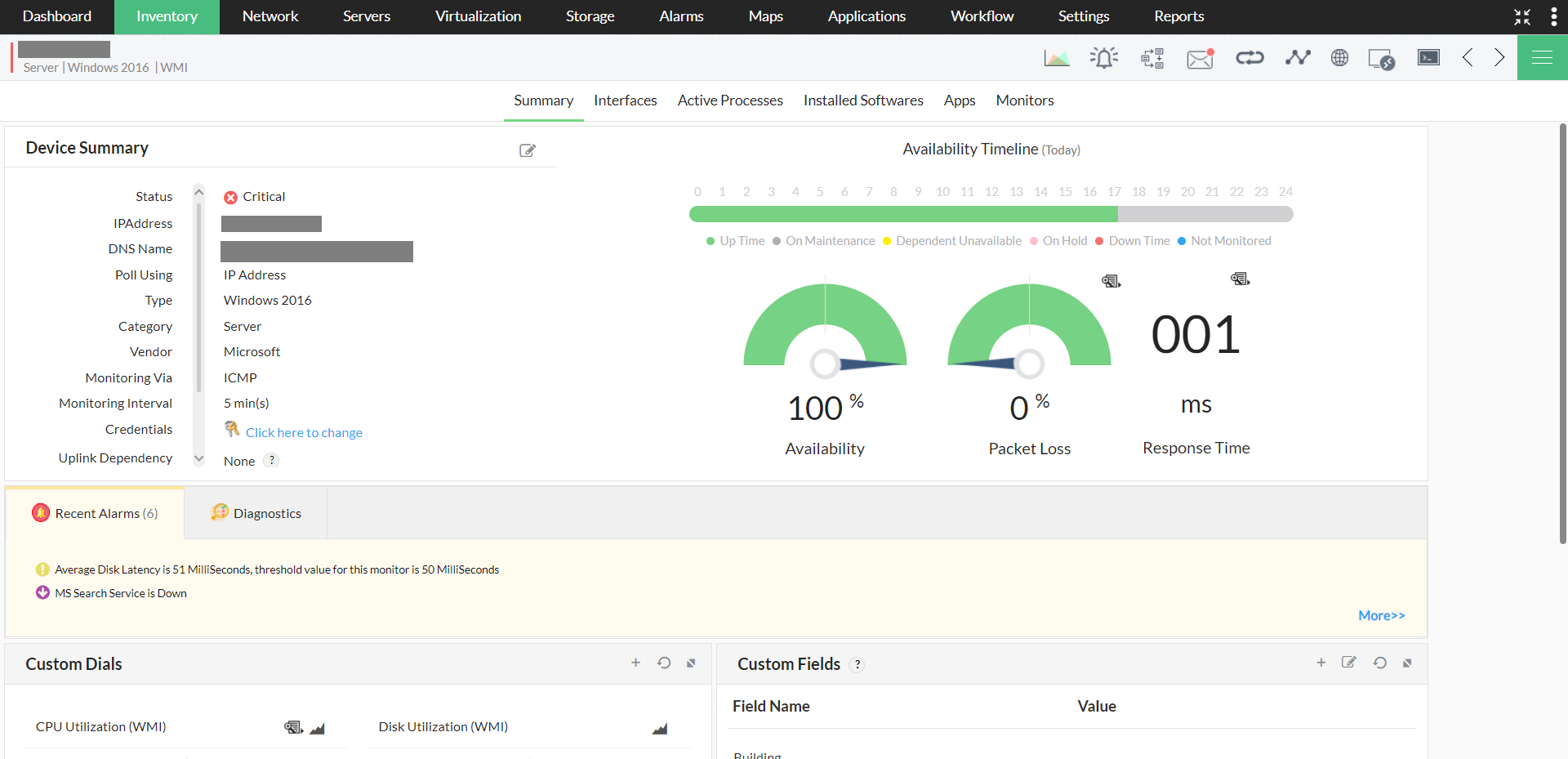
- Apri la pagina "Istantanea del dispositivo" andando su "Inventario -> Dispositivi" e quindi facendo clic su un dispositivo.
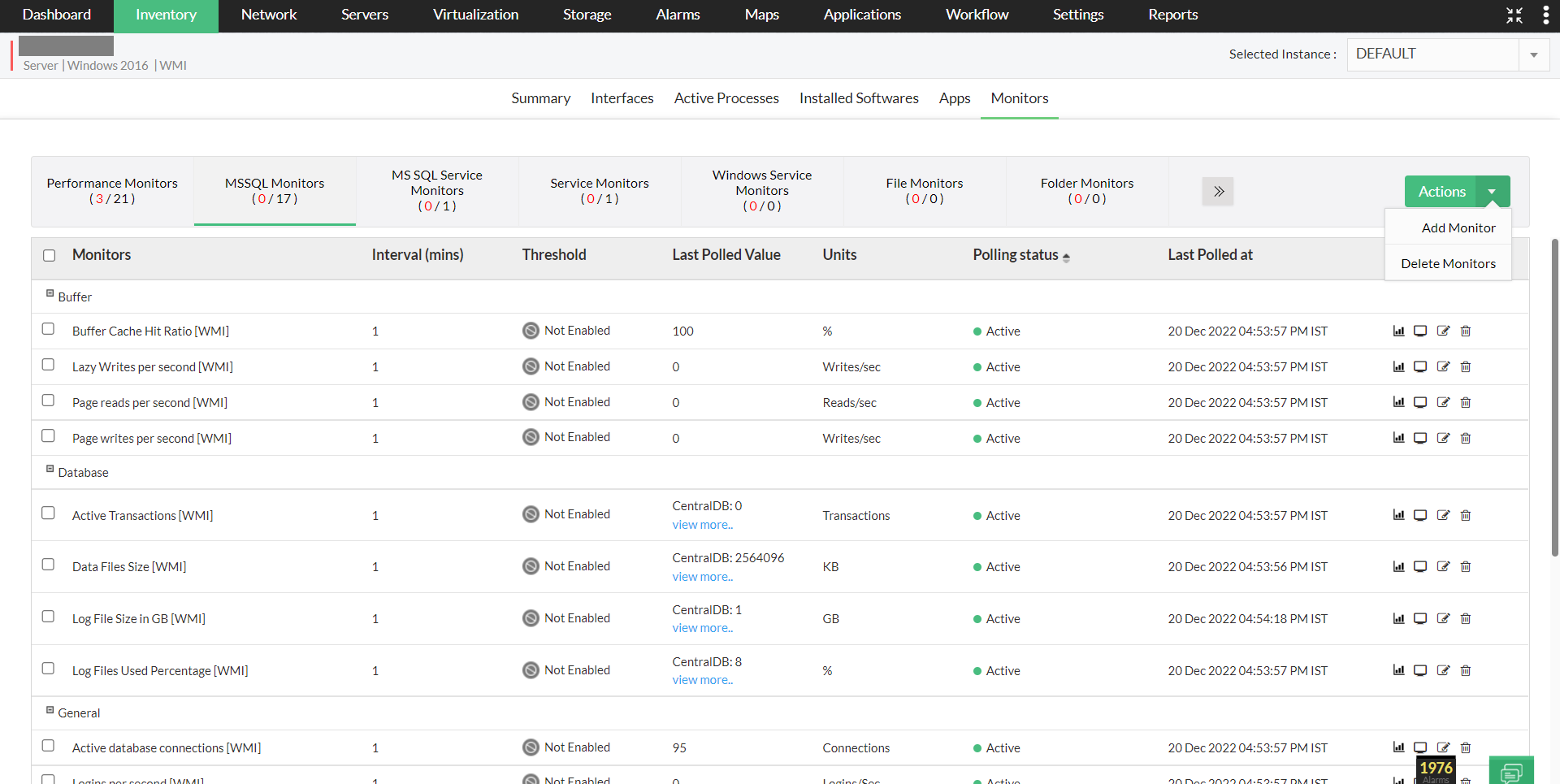
- Vai alla scheda "Monitor" e, nella sezione "Monitor MSSQL", seleziona l'istanza dal menu a discesa nell'angolo in alto a destra.
- Verrà ora visualizzato l'elenco di tutti i monitor MSSQL disponibili per quell'istanza.
- Ora fai clic sul pulsante "Azioni" nell'angolo in alto a destra della pagina, quindi seleziona "Aggiungi monitor".
- Ora seleziona il servizio e i monitor pertinenti.
- Fai clic sul pulsante "Salva" in basso.

- Ora seleziona i database sui quali devono essere applicate le modifiche, quindi fai clic su "Salva".
I monitor sono ora associati correttamente al dispositivo. Assicurati di aver utilizzato le credenziali corrette per l'associazione del dispositivo, poiché OpManager usa le credenziali per comunicare con i dispositivi.
Configurazione in blocco
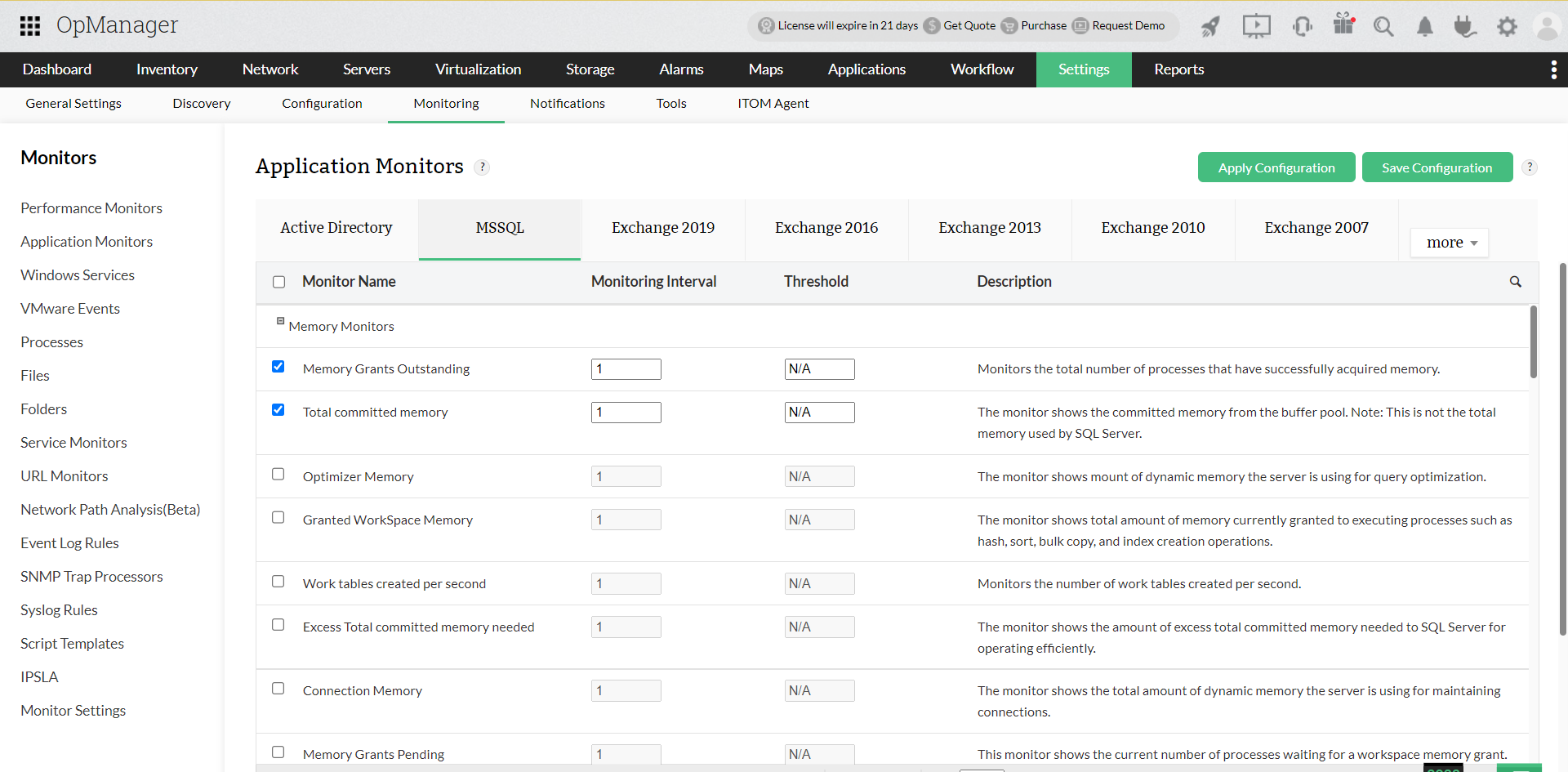
- Per associare monitor a più dispositivi contemporaneamente, vai su "Impostazioni -> Monitoraggio -> Monitor applicazioni".
- Nella sezione "MSSQL", seleziona i monitor che desideri associare. Puoi anche modificare l'intervallo di monitoraggio e le soglie nelle rispettive colonne.
- Una volta selezionati i monitor, fai clic su "Applica configurazione" nell'angolo in alto a destra. Facendo clic su "Salva configurazione" le modifiche alla configurazione verranno salvate, ma non saranno applicate ai dispositivi.
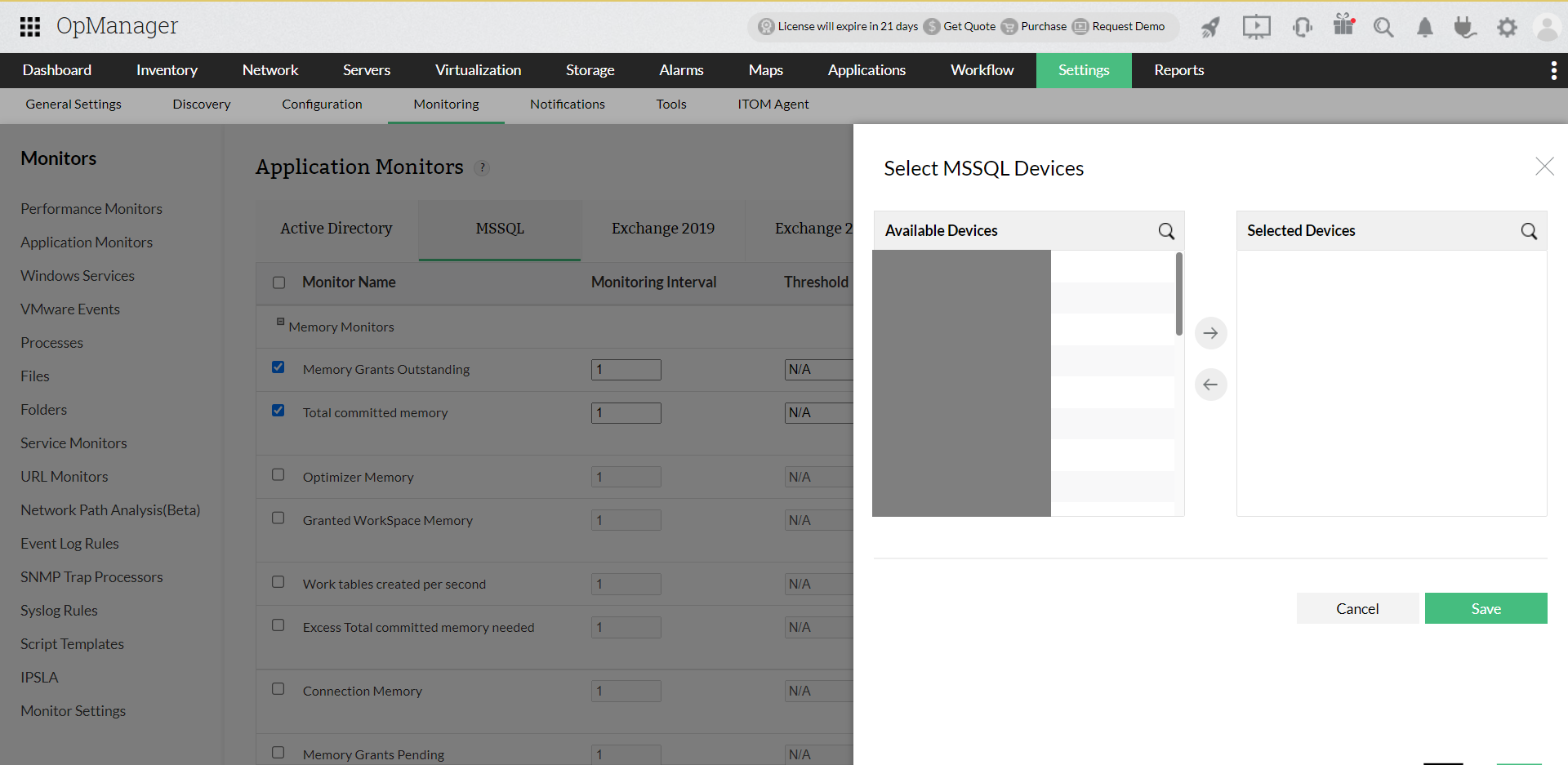
- Seleziona i dispositivi che desideri associare dalla sezione "Dispositivi disponibili" e quindi spostali nella sezione "Dispositivi selezionati".
- Fai clic su "Salva".
Monitora in modo proattivo i tuoi servizi MSSQL impostando soglie adeguate
Puoi monitorare i servizi MSSQL nella tua rete configurando le soglie. In caso di violazione delle soglie, verranno generati avvisi. Configurando i profili di notifica pertinenti e associandoli ai rispettivi dispositivi, gli avvisi verranno inviati quanto prima alla persona corrispondente. Inoltre, gli utenti possono anche automatizzare il processo di rilevamento utilizzando la funzionalità motore di regole di rilevamento.
Visualizza i risultati del monitoraggio MSSQL
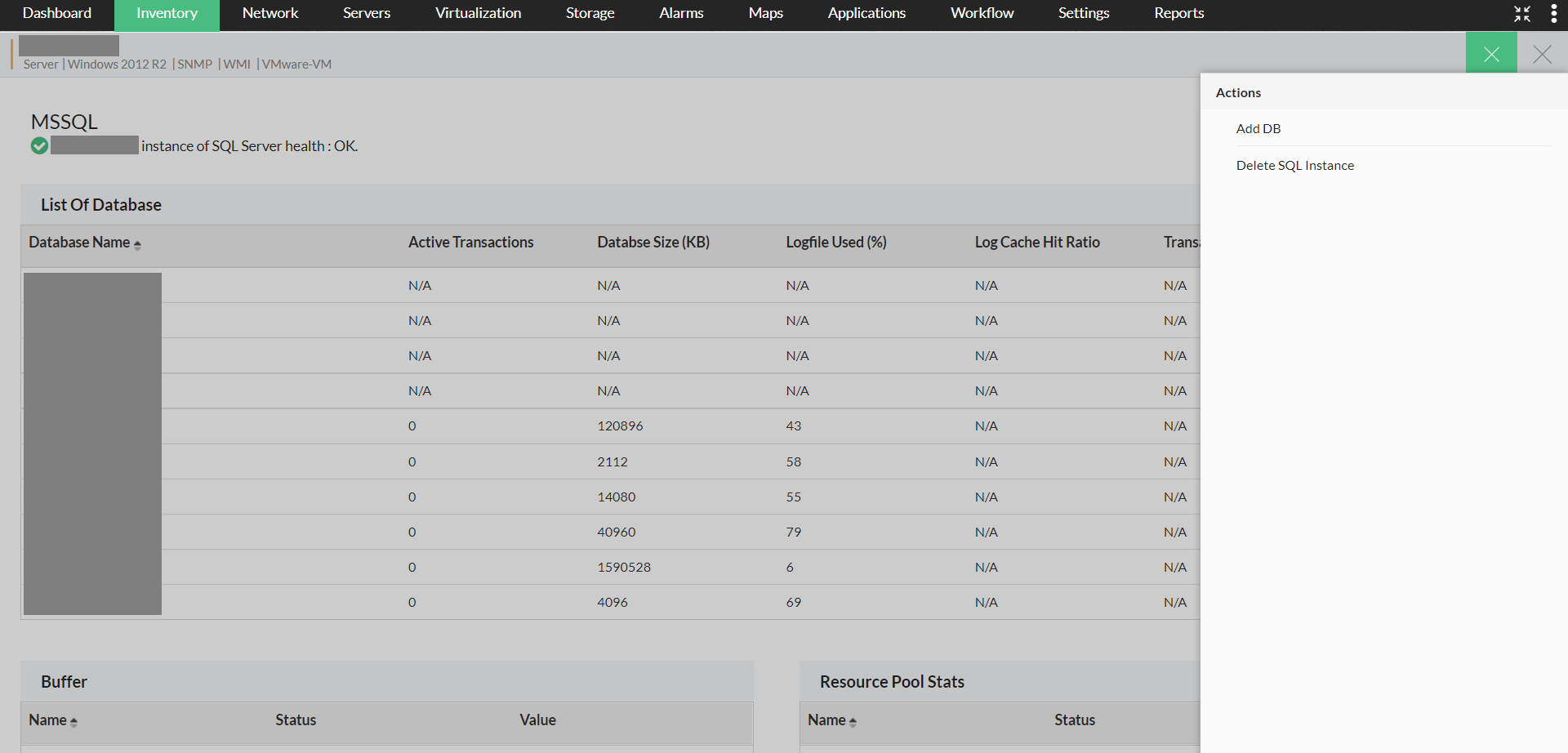
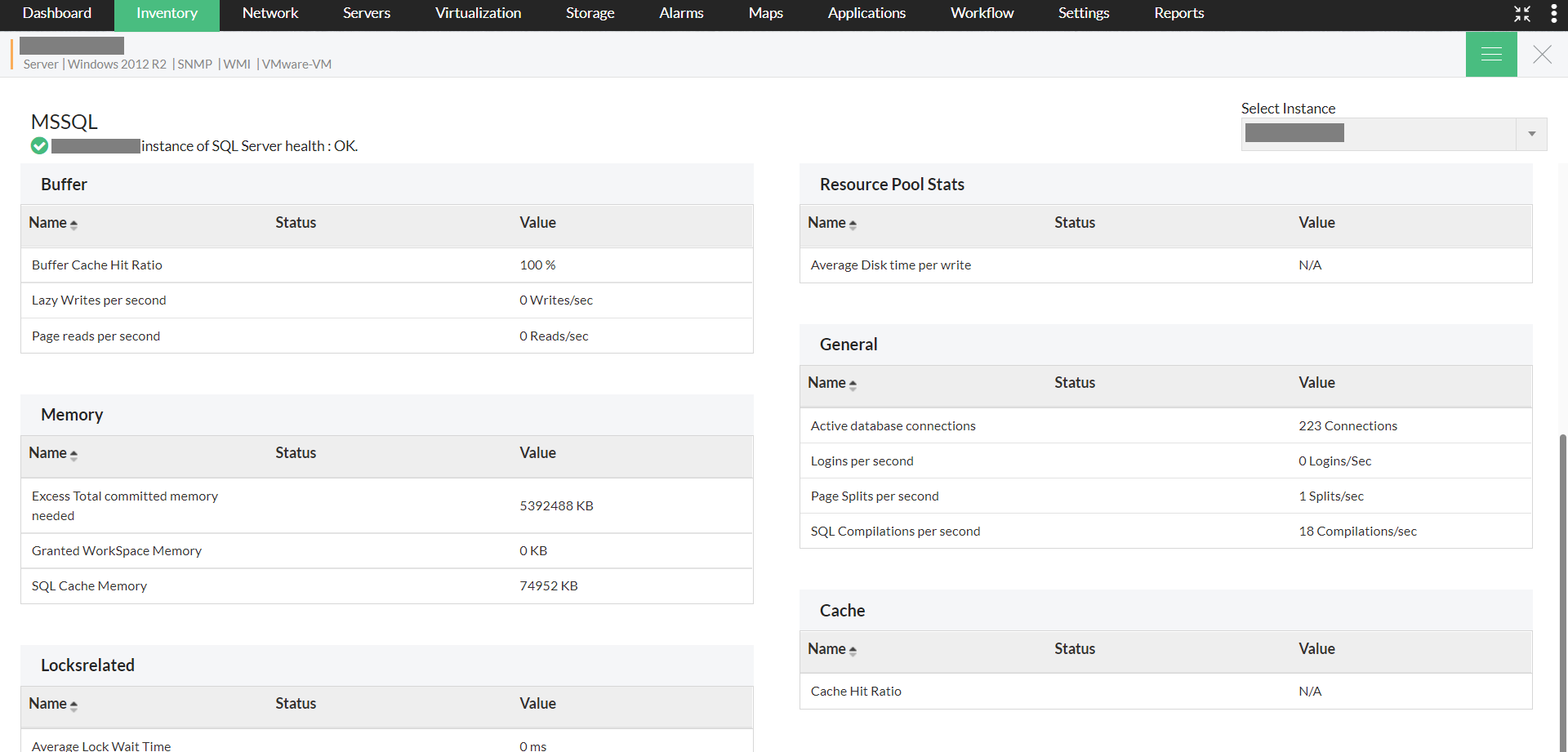
Nella pagina di istantanea del dispositivo, fai clic sull'icona Altro situata nell'angolo in alto a destra della pagina. Ora seleziona "MSSQL" per visualizzare la dashboard di monitoraggio MSSQL. Selezionando un'istanza specifica, gli utenti possono visualizzare tutti i monitor elencati, insieme alle relative statistiche del buffer e del pool di risorse. Inoltre, gli utenti hanno anche la possibilità di aggiungere ed eliminare database dalle dashboard MSSQL facendo clic sull'opzione di menu nell'angolo in alto a destra della pagina.