Configurazione dei monitor di processo su Server e desktop Windows/Unix
Il monitoraggio dei processi di OpManager fornisce supporto immediato per monitorare la disponibilità di tutti i processi in esecuzione su un sistema Windows o Unix. I sistemi Windows utilizzano WMI e i sistemi Unix utilizzano CLI per monitorare i processi in esecuzione su un sistema. Supportiamo inoltre SNMP nelle categorie Server/Desktop e Domain Controller.
Associazione dei monitor di processo
Un monitor di processo può essere associato a un dispositivo in uno dei seguenti modi.
Dalla pagina delle impostazioni del monitor delle prestazioni
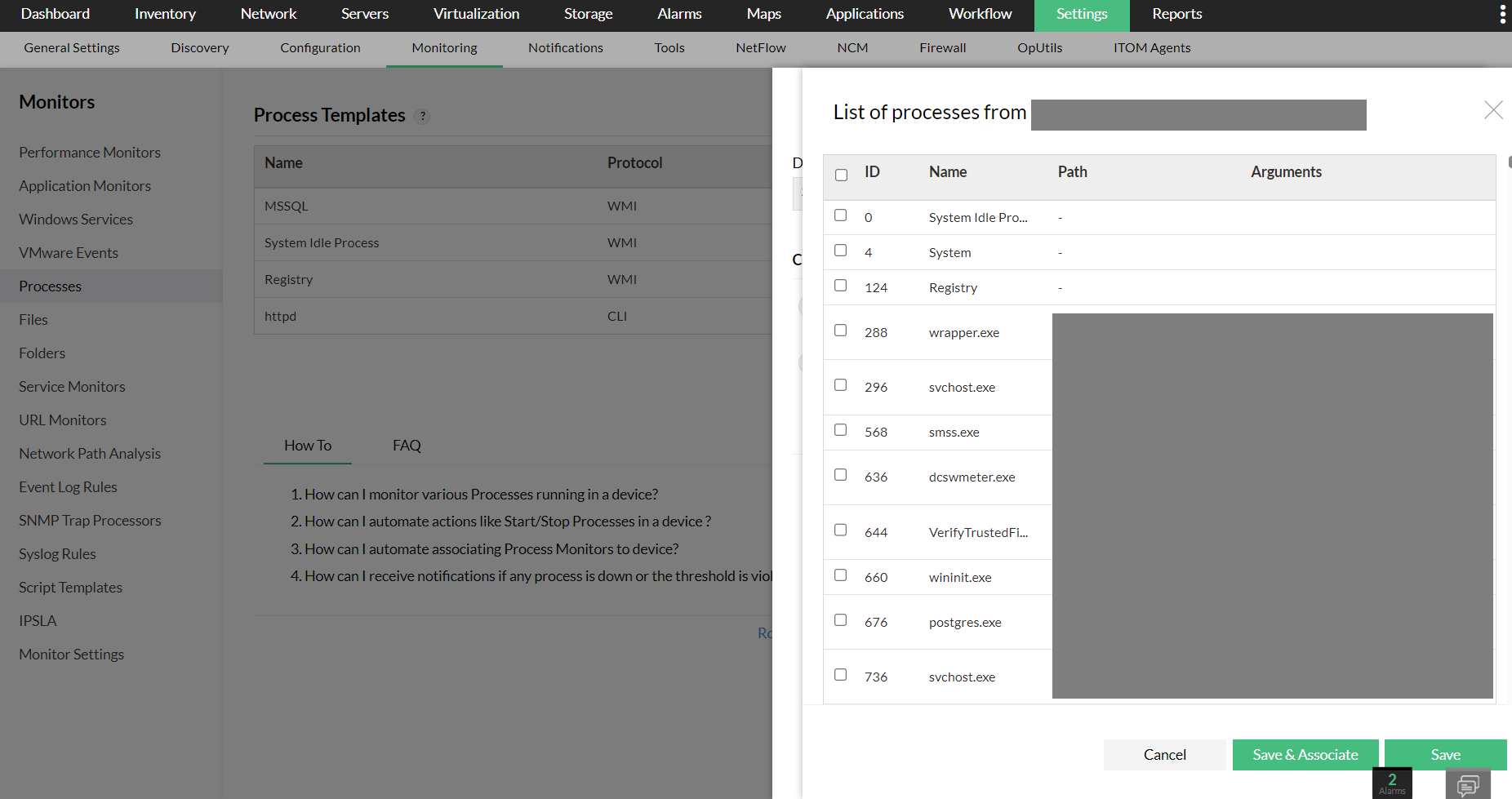
- Vai a Impostazioni → Monitoraggio → Processi e fai clic sul pulsante "Aggiungi" nell'angolo in alto a destra. Puoi anche associare monitor esistenti ai dispositivi selezionando il pulsante "Associa".
- Ora seleziona il nome del dispositivo e le credenziali e il protocollo corrispondenti.
- Verrà visualizzato un elenco dei processi disponibili. Puoi selezionare i processi richiesti e fare clic sull'opzione "Salva" o "Salva e associa".
Dalla pagina snapshot del dispositivo
- Vai a Inventario → Dispositivi e quindi fai clic su un dispositivo per aprire la relativa pagina snapshot.
- Assicurati di aver associato al dispositivo le credenziali SNMP/WMI/CLI.
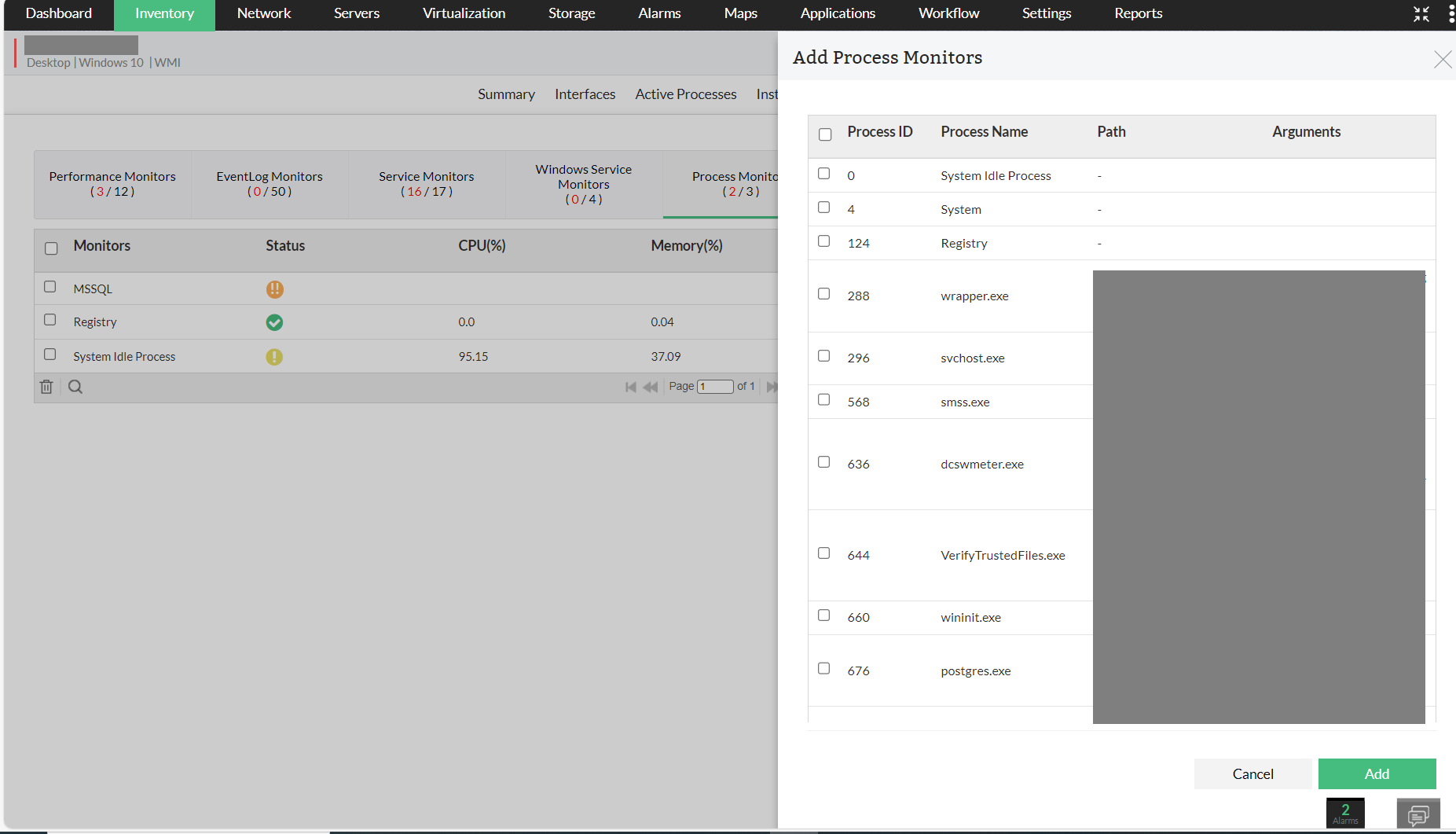
- Fai clic su Monitor → Monitor di processo.
- Fai clic su Aggiungi monitor, seleziona i Monitor di processo richiesti e fai clic su Aggiungi nella parte inferiore della pagina per associare questi monitor al dispositivo.
Dalla pagina del template del dispositivo
- Vai a "Impostazioni → Configurazione → Template del dispositivo"
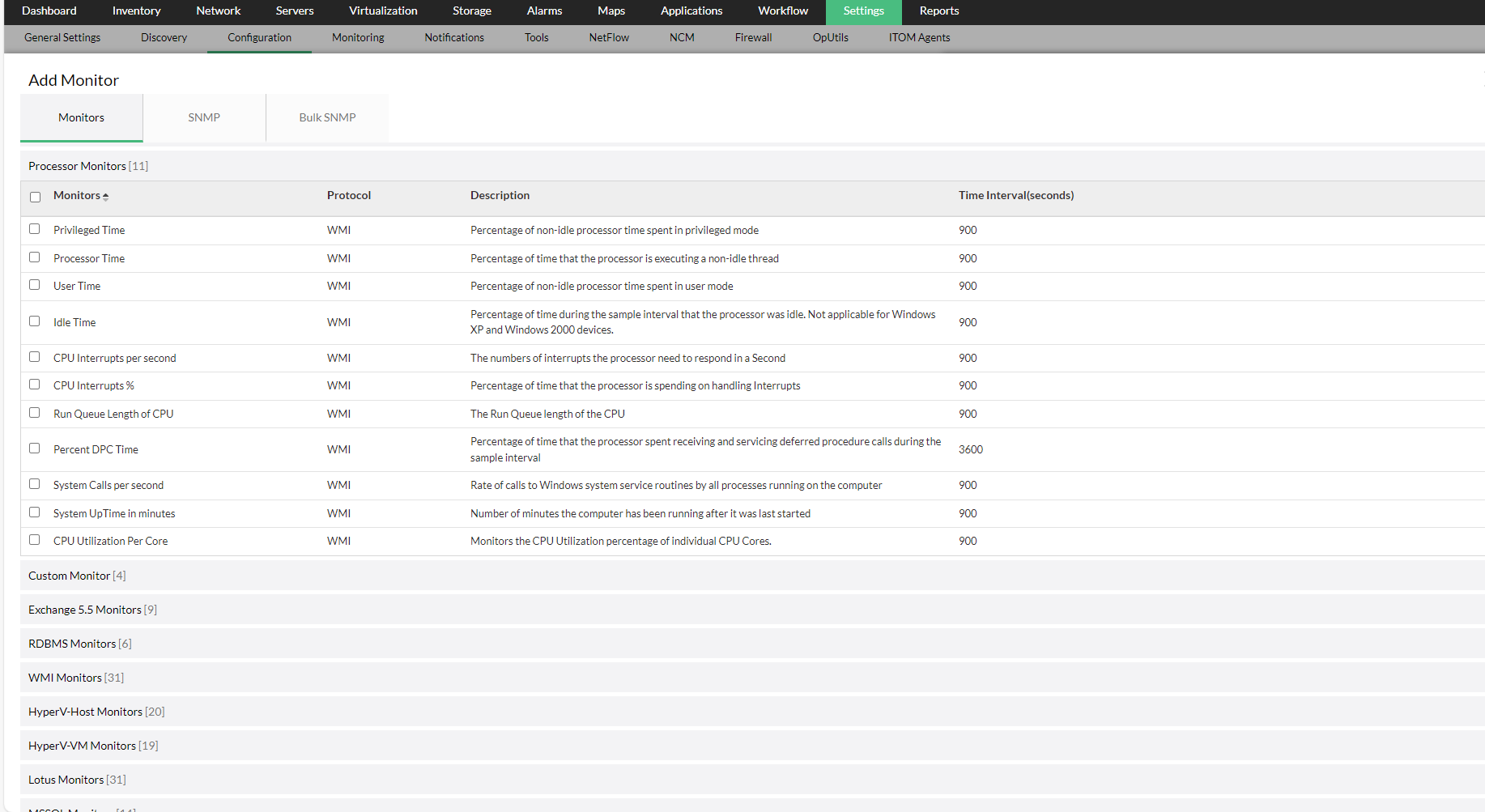
- Fai clic su un template e poi sul pulsante "Aggiungi" che si trova nella parte superiore del pulsante "Monitor associati".
- Ora puoi selezionare i processi dall'elenco visualizzato e fare clic sul pulsante "Ok".
Configurazione delle soglie
Puoi impostare soglie delle risorse per il Monitor di processo. Una volta che l'utilizzo di una risorsa (CPU/memoria) da parte di un processo supera la soglia configurata, viene attivato un avviso.
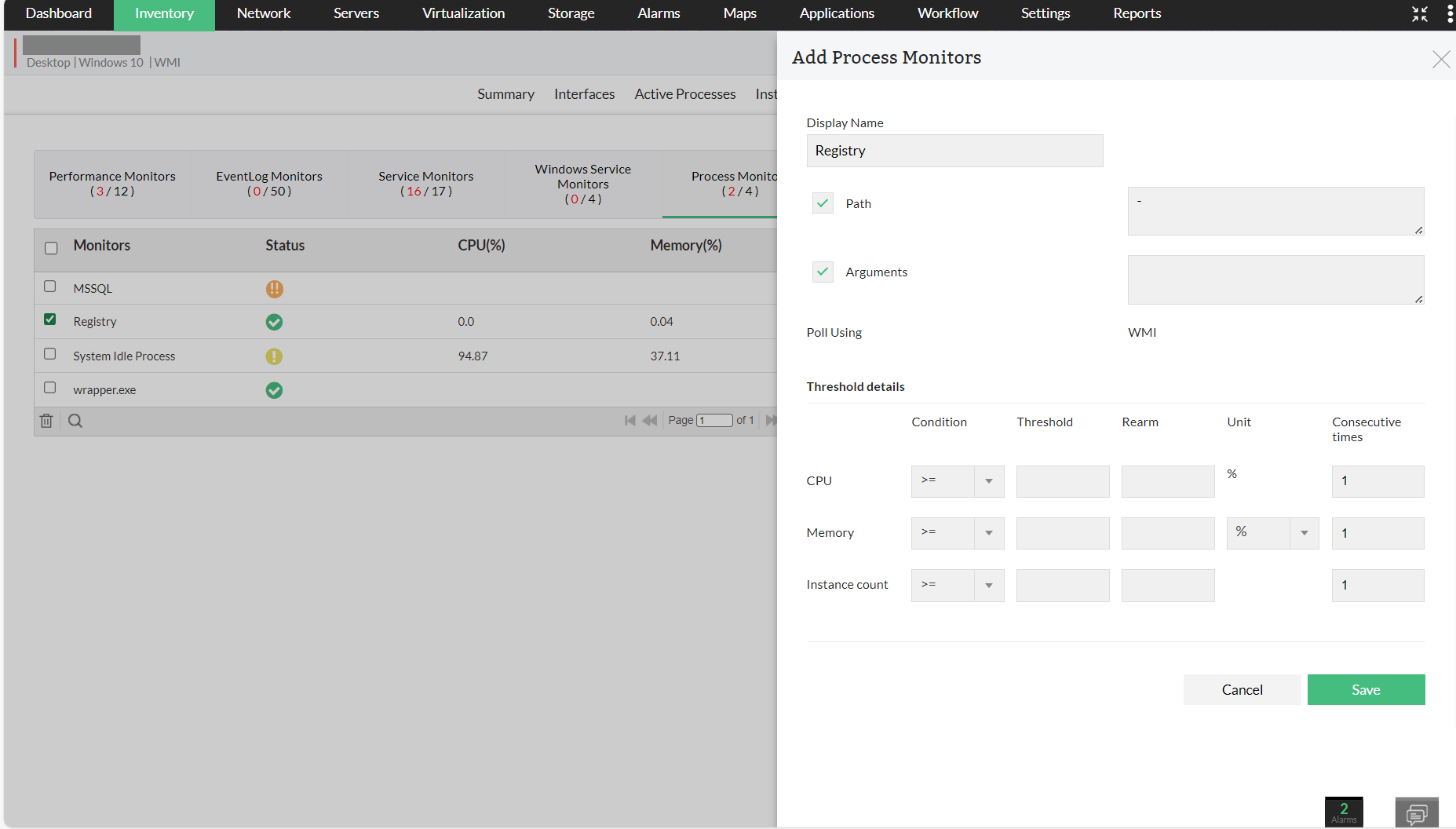
- Nella pagina snapshot del dispositivo, vai alla scheda dei monitor. Vai alla sezione dei monitor di processo e fai clic sull'icona Modifica accanto al nome del processo. (Puoi anche configurare le soglie dalle pagine delle impostazioni del monitor delle prestazioni o del template del dispositivo.)
- Configura i valori di soglia per le risorse CPU e Memoria.
- Configura il numero di volte in cui desideri consentire la violazione della soglia prima di ricevere una notifica. Ad esempio, se configuri il valore su 3, OpManager ti invierà una notifica se la soglia della risorsa viene violata per 3 volte consecutive.
- Configura il numero di istanze del processo, oltre il quale desideri ricevere una notifica. Ad esempio, se desideri essere avvisato quando il numero di istanze di Apache.exe sul dispositivo monitorato supera 3, imposta qui il valore su 3 e salva le modifiche.
Gli avvisi vengono attivati in base alle impostazioni sopra indicate.
Puoi anche visualizzare i processi attivi su un dispositivo e la diagnostica dei processi rispetto a una risorsa di sistema. Attualmente supportiamo i processi attivi per i protocolli SNMP/WMI/CLI.