Tipi di credenziali supportate in OpManager
OpManager accede ai dispositivi remoti utilizzando protocolli come SNMP, CLI o WMI. Le credenziali come password/community SNMP, porta, ecc. possono differire in base ai diversi tipi di dispositivo. La preconfigurazione di un insieme di credenziali in OpManager consente di applicarle a più dispositivi contemporaneamente, risparmiando molto lavoro manuale. Di seguito sono elencati i vari tipi di credenziali supportati in OpManager, i relativi prerequisiti e i passaggi per aggiungerne una in OpManager.
- Come aggiungere una nuova credenziale in OpManager?
- SNMP v1/v2/v3
- WMI
- Telnet/SSH
- gNMI (telemetria di rete)
- API REST
- VMWare
- Citrix/UCS/Nutanix
- Credenziali di storage
- Gestione delle credenziali dal Server centrale
SNMP
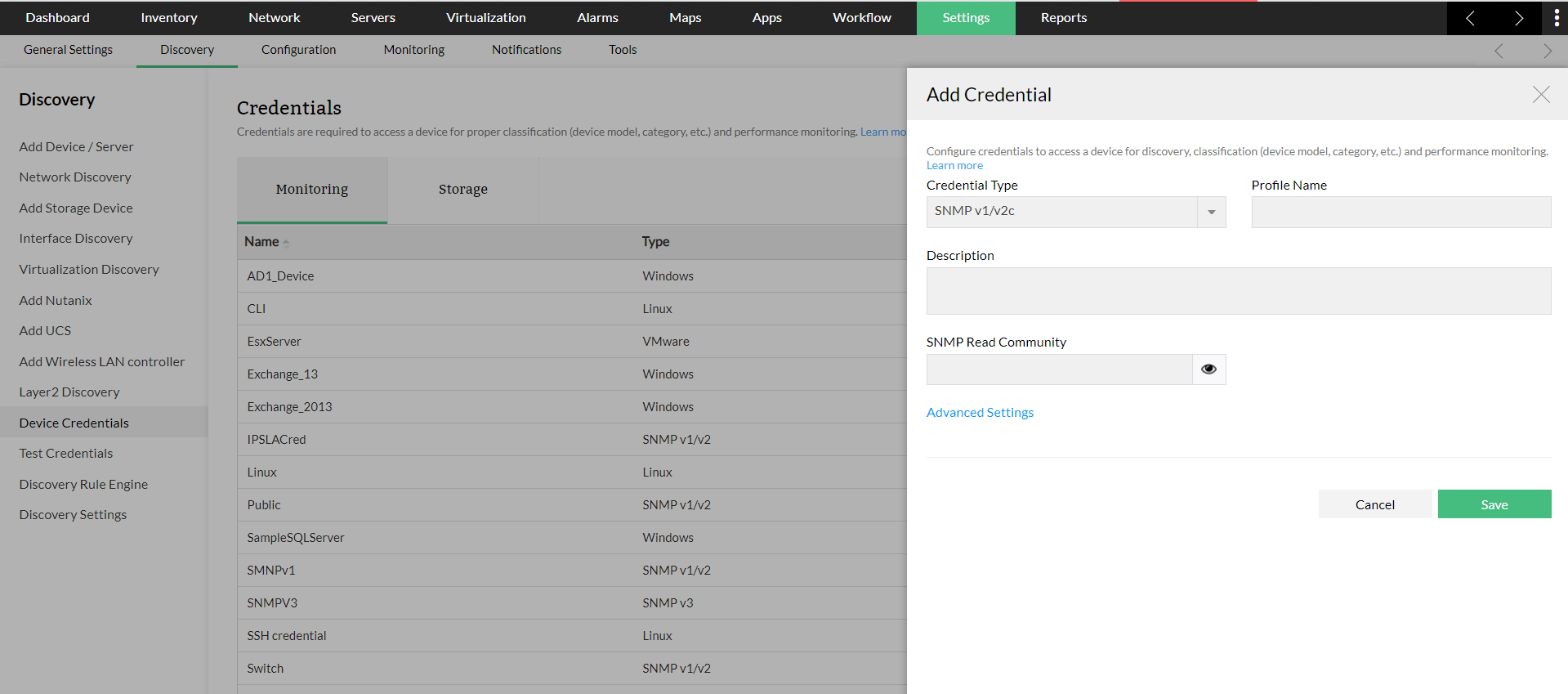
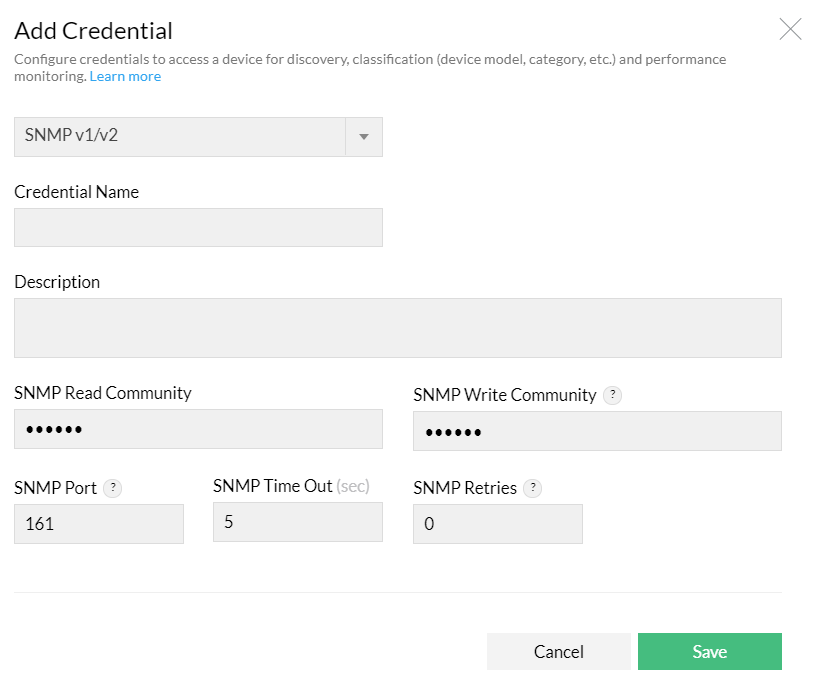
SNMP v1/SNMPv2: SNMPv1 /v2 sono modelli di sicurezza basati su community. Utilizzano meccanismi di accesso noti come 'Read community' (per l'accesso in lettura) e 'Write community' (per l'accesso in scrittura). Di seguito sono riportati i parametri essenziali per una credenziale SNMP v1/v2:
- Fornisci un nome per il nome della credenziale e una descrizione. Configura la Read community e la Write community corrette, la porta SNMP, il timeout SNMP (in secondi) e i tentativi SNMP.
- Nota:
- La SNMP Write Community è facoltativa e viene utilizzata se non disponi dell'accesso in lettura. Tuttavia, è obbligatoria per i plugin di OpManager.
- OpManager supporta esplicitamente SNMP v2 per il monitoraggio dei dispositivi. Tuttavia, se alcuni dispositivi non rispondono con SNMP v2, OpManager torna automaticamente a SNMP v1 durante la configurazione di tali dispositivi specifici. Questo garantisce che il monitoraggio continui senza interruzioni anche se SNMP v2 non è supportato per particolari dispositivi o monitor.
Prerequisiti:
- La credenziale di lettura SNMP è obbligatoria
- Porte: la porta predefinita utilizzata per SNMP è la 161. Assicurati che questa porta non sia bloccata dal firewall
SNMP v3: SNMPv3 è un modello di sicurezza basato su utente. Fornisce accesso sicuro ai dispositivi tramite una combinazione di autenticazione e crittografia dei pacchetti sulla rete. Le funzionalità di sicurezza fornite in SNMPv3 sono integrità del messaggio, autenticazione e crittografia. Se viene selezionato il tipo di credenziale SNMPv3, dovrai configurare i seguenti parametri.
- Nome: Nome della credenziale
- Descrizione: Una breve descrizione della credenziale.
- Nome utente: L'utente (principal) per conto del quale viene scambiato il messaggio.
- Nome contesto: Un nome contesto SNMP, o in breve "context", è una raccolta di informazioni di gestione accessibili da un'entità SNMP. Un elemento di informazione di gestione può esistere in più di un contesto. Un'entità SNMP può potenzialmente avere accesso a molti contesti. In altre parole, se un'informazione di gestione è stata definita in un determinato contesto da un'entità SNMPv3, qualsiasi application di gestione può accedere a tale informazione fornendo quel nome contesto. Il "nome contesto" è una stringa di ottetti che contiene almeno un'informazione di gestione.
- Autenticazione: Seleziona uno dei protocolli di autenticazione, MD5 o SHA, e inserisci la password. MD5 e SHA sono processi utilizzati per generare chiavi di autenticazione/privacy nelle application SNMPv3.
- Crittografia: Seleziona uno dei protocolli di crittografia tra DES, AES-128, AES-192 o AES-256 e inserisci la password. Nota: è possibile configurare la crittografia solo dopo aver configurato l'autenticazione.
- Porta SNMP: Numero della porta SNMP.
- Timeout SNMP: Timeout SNMP in secondi.
- Tentativi SNMP: Tentativi SNMP.
Nota:
- Assicurati che i parametri snmpEngineBoots e snmpEngineTime specificati nel dispositivo siano sincronizzati con quelli specificati nell'agente SNMP. In caso contrario, il rilevamento del dispositivo in OpManager non riuscirà.
- Assicurati che il nome contesto fornito in OpManager sia mappato correttamente alla credenziale dell'agente
Come verificare se i valori snmpEngineBoots e snmpEngineTime specificati nel dispositivo sono sincronizzati con quelli dell'agente SNMP?
Puoi utilizzare lo strumento Wireshark per verificare se i parametri snmpEngineBoots e snmpEngineTime specificati nel dispositivo e nell'agente SNMP sono sincronizzati tra loro.
Scarica Wireshark ed esegui una query per l'OID SNMP dal browser MIB. Se il messaggio di risposta SNMP è un report con OID 1.3.6.1.6.3.15.1.1.2, significa che il tempo di avvio e il conteggio degli avvii non sono sincronizzati.
Prerequisiti per la credenziale SNMPv3:
- Assicurati che i dettagli di autenticazione SNMP v3 ricevuti dal tuo fornitore siano stati implementati correttamente nel dispositivo.
- Assicurati che il nome contesto fornito in OpManager sia mappato correttamente alla credenziale.
- EngineID deve essere univoco per tutti i dispositivi SNMP v3 in un ambiente.
- Porte: la porta predefinita utilizzata per SNMP v3 è la 161. Assicurati che questa porta non sia bloccata dal firewall.
- Assicurati che il tempo di avvio del motore e il conteggio degli avvii del motore siano aggiornati correttamente nell'agente SNMP.
WMI
WMI è una credenziale basata su Windows utilizzata per l'autenticazione dei dispositivi che eseguono il sistema operativo Windows. Se selezioni WMI come protocollo, configura il nome di dominio, il nome utente e la password. Esempio:- TestDomain\TestUser. Inserisci anche il nome della credenziale e la descrizione.
- La quantità di informazioni che possono essere monitorate utilizzando la credenziale WMI dipende dal fatto che la credenziale fornita a OpManager disponga o meno di privilegi amministrativi completi.
- Se la credenziale non dispone di privilegi amministrativi completi, alcune operazioni come il monitoraggio delle cartelle (per cartelle con restrizioni) non possono essere eseguite. Pertanto, si consiglia (anche se non è obbligatorio) di utilizzare credenziali WMI con privilegi amministrativi completi per il monitoraggio tramite OpManager.
- Se la tua rete ha un limite di soglia per il numero di tentativi di accesso errati, fornire una credenziale WMI errata potrebbe bloccare il dispositivo in Active Directory se il numero di tentativi errati supera la soglia.
- Credenziali errate influiranno anche sulle prestazioni di OpManager. Pertanto, è sempre consigliabile pianificare Test credenziali per assicurarsi che le credenziali fornite siano corrette e aggiornate.
Prerequisiti:
- Dati richiesti: Nome dominio/utente, password
- Assicurati che il servizio Windows Management Instrumentation e il servizio RPC siano in esecuzione nel dispositivo remoto per il monitor WMI.
Telnet/SSH
Si tratta di credenziali di autenticazione per il monitoraggio del Server basato su CLI.
- Telnet: Assicurati di configurare correttamente il prompt di accesso, il prompt dei comandi e il prompt della password, oltre al nome utente, alla password, al numero di porta, al timeout (in secondi), quindi fai clic su Salva per accedere al dispositivo.
- SSH: La configurazione del protocollo SSH è simile a quella di Telnet. Segui i passaggi indicati per Telnet per aggiungere una credenziale SSH.
- Autenticazione con chiave SSH: Questa è una funzionalità disponibile per il protocollo SSH. Scegli SSH e seleziona l'opzione di autenticazione con chiave SSH. Assicurati di configurare il nome utente e di scegliere la chiave SSH utilizzando il pulsante Sfoglia. Inserisci il corretto prompt dei comandi oltre al numero di porta e al timeout (in secondi) per accedere al dispositivo.
- Un Prompt password / Prompt di accesso è il simbolo nella risposta CLI utilizzato per determinare la fine della risposta. I prompt password/accesso più comunemente utilizzati sono #, $. Assicurati che il prompt password e il prompt di accesso corretti siano forniti durante la definizione della credenziale Telnet/SSH in OpManager, poiché un prompt di accesso/password errato porterà al fallimento del rilevamento del dispositivo.
Prerequisiti:
- Per Telnet/SSH, assicurati di configurare correttamente il prompt di accesso, il prompt dei comandi e il prompt della password, oltre al nome utente, alla password, al numero di porta e al timeout (in secondi) per accedere al dispositivo.
- La porta predefinita utilizzata per Telnet è 23 e per SSH è 22. Assicurati che la porta non sia bloccata dal firewall.
- Per l'autenticazione con chiave SSH, assicurati di configurare il nome utente e scegliere la chiave SSH tramite il pulsante Sfoglia, e il corretto prompt dei comandi oltre al numero di porta e al timeout (in secondi) per accedere al dispositivo.
- La porta predefinita utilizzata per l'autenticazione con chiave SSH è 22. Assicurati che la porta non sia bloccata dal firewall.
Fai clic qui per saperne di più su come aggiungere dispositivi utilizzando SSH.
gNMI
OpManager introduce il monitoraggio basato sulla telemetria utilizzando gNMI, consentendo una raccolta dati efficiente e guidata da modelli su gRPC. A differenza del polling SNMP tradizionale, la telemetria supporta sia i modelli dial-in che dial-out, con una roadmap verso il monitoraggio basato su streaming. Con il supporto per comunicazioni sicure tramite TLS unidirezionale e mutual TLS basato su certificati, OpManager si allinea ai moderni standard di osservabilità di rete.
TLS unidirezionale
Il TLS unidirezionale protegge la comunicazione cifrando il canale e convalidando l'identità del Server tramite il suo certificato SSL/TLS.
- Specifica il numero di porta per la comunicazione gNMI.
- Scegli il metodo di convalida del certificato del Server: recupero automatico o caricamento manuale.
- Usa l'override del nome host se il nome host del certificato non corrisponde all'IP o al dominio del dispositivo.
- Fornisci intestazioni di autenticazione come nome utente e password, se richiesto.
- Configura i valori di timeout e tentativi.
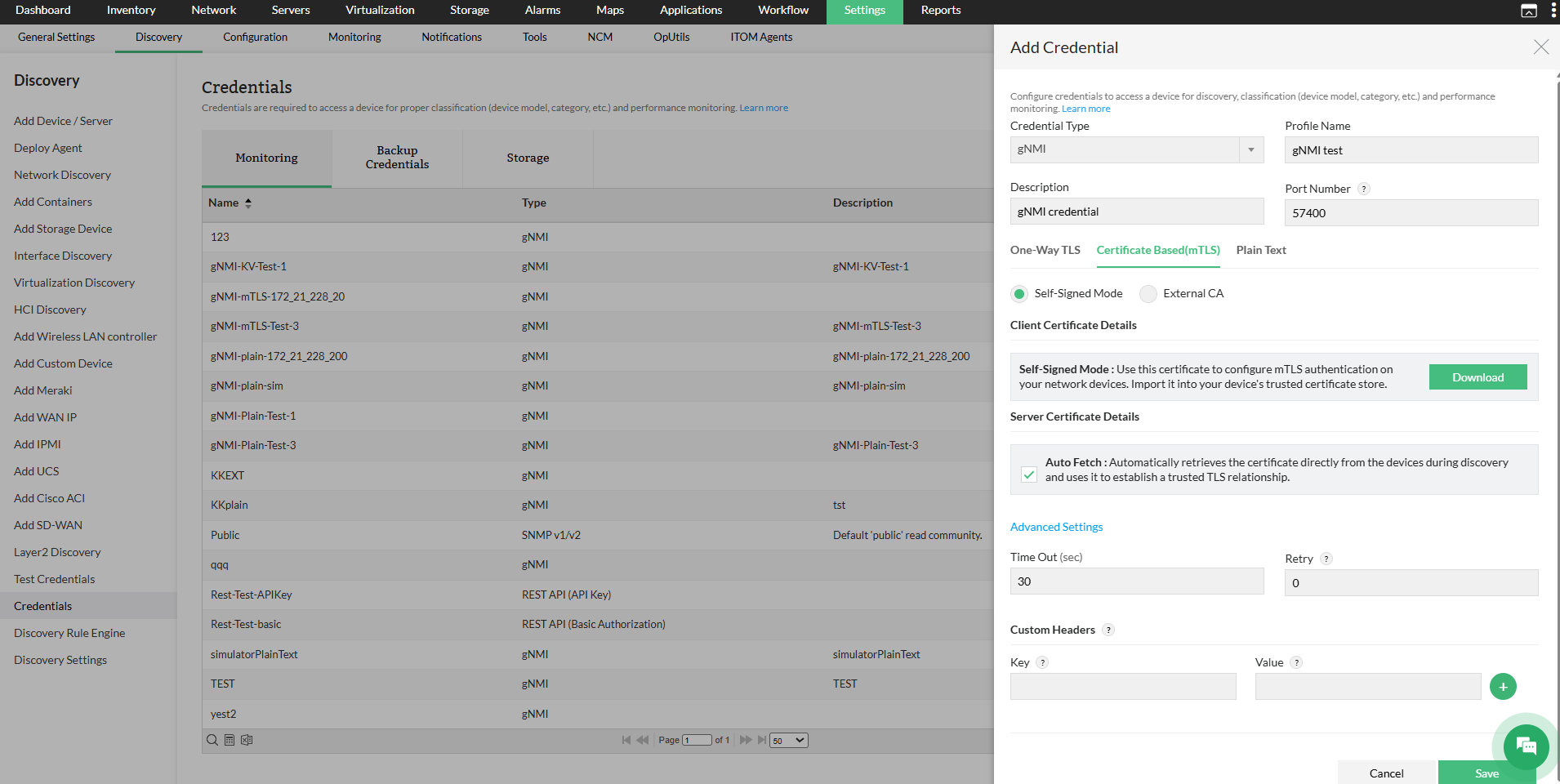
TLS basato su certificati (mTLS)
Il TLS basato su certificati (mTLS) abilita l'autenticazione reciproca, in cui sia OpManager sia il dispositivo si verificano a vicenda utilizzando certificati.
- Specifica il numero di porta per la comunicazione gNMI.
- Configura la convalida del certificato del Server utilizzando il recupero automatico o il caricamento manuale.
- Configura un certificato client per OpManager:
- Self-signed: Scarica il certificato generato da OpManager e configuralo sul dispositivo di destinazione.
- CA esterna: Carica il certificato client, la chiave privata e la catena CA. Assicurati che la stessa CA sia attendibile sul dispositivo.
- Fornisci intestazioni di autenticazione, se richiesto.
- Configura i valori di timeout e tentativi.
Testo semplice
La modalità Testo semplice consente la comunicazione senza crittografia. I dati vengono trasmessi su TCP ed è consigliata solo per test o ambienti isolati.
Prerequisiti:
- Assicurati che il servizio gNMI sia abilitato e accessibile sul dispositivo di destinazione.
- Verifica che la porta configurata sia aperta e non bloccata dal firewall.
- Per TLS/mTLS:
- Assicurati che il certificato del Server sia valido e attendibile.
- Per mTLS, assicurati che il certificato client sia installato e attendibile sul dispositivo.
- Se utilizzi certificati basati su CA, assicurati che l'intera catena di certificati sia configurata correttamente.
- Conferma che le credenziali di autenticazione, se richieste, siano valide.
- Assicurati che vi sia connettività di rete tra il Server OpManager e il dispositivo.
Per saperne di più, fai clic qui.
API REST
Le credenziali API REST vengono utilizzate in OpManager per comunicare con sistemi esterni o dispositivi che espongono API REST per il monitoraggio, il rilevamento o la raccolta dati. Queste credenziali consentono a OpManager di autenticarsi e interagire con gli endpoint API utilizzando i meccanismi di autorizzazione supportati.
Parametri
Durante la configurazione delle credenziali API REST, è necessario fornire i dettagli di autenticazione richiesti, come l'autorizzazione di base o la chiave API, insieme ai parametri di connessione come porta, configurazione SSL e timeout.
- Nome: Fornisci un nome per il profilo credenziale.
- Descrizione: Fornisci una breve descrizione della credenziale.
- Autorizzazione: Scegli il meccanismo di autenticazione utilizzato dall'API REST.
Metodi di autorizzazione supportati:
- Autorizzazione di base
- Chiave API
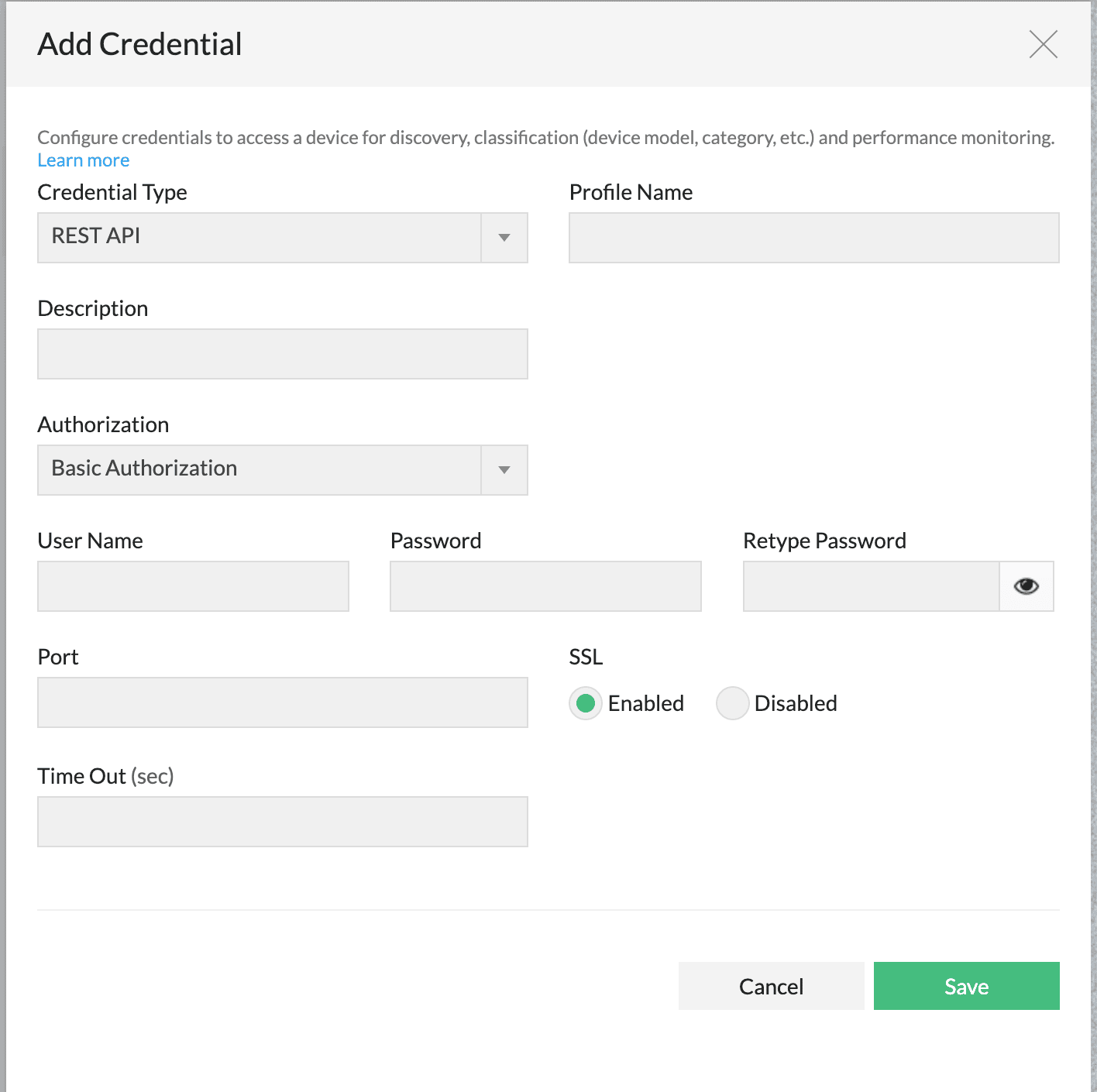
Autorizzazione di base: l'autorizzazione di base utilizza l'autenticazione basata su nome utente e password per accedere all'API REST.
- Nome utente: il nome utente utilizzato per autenticarsi con il servizio API REST.
- Password: password associata all'utente API.
- Reinserisci password: conferma la password.
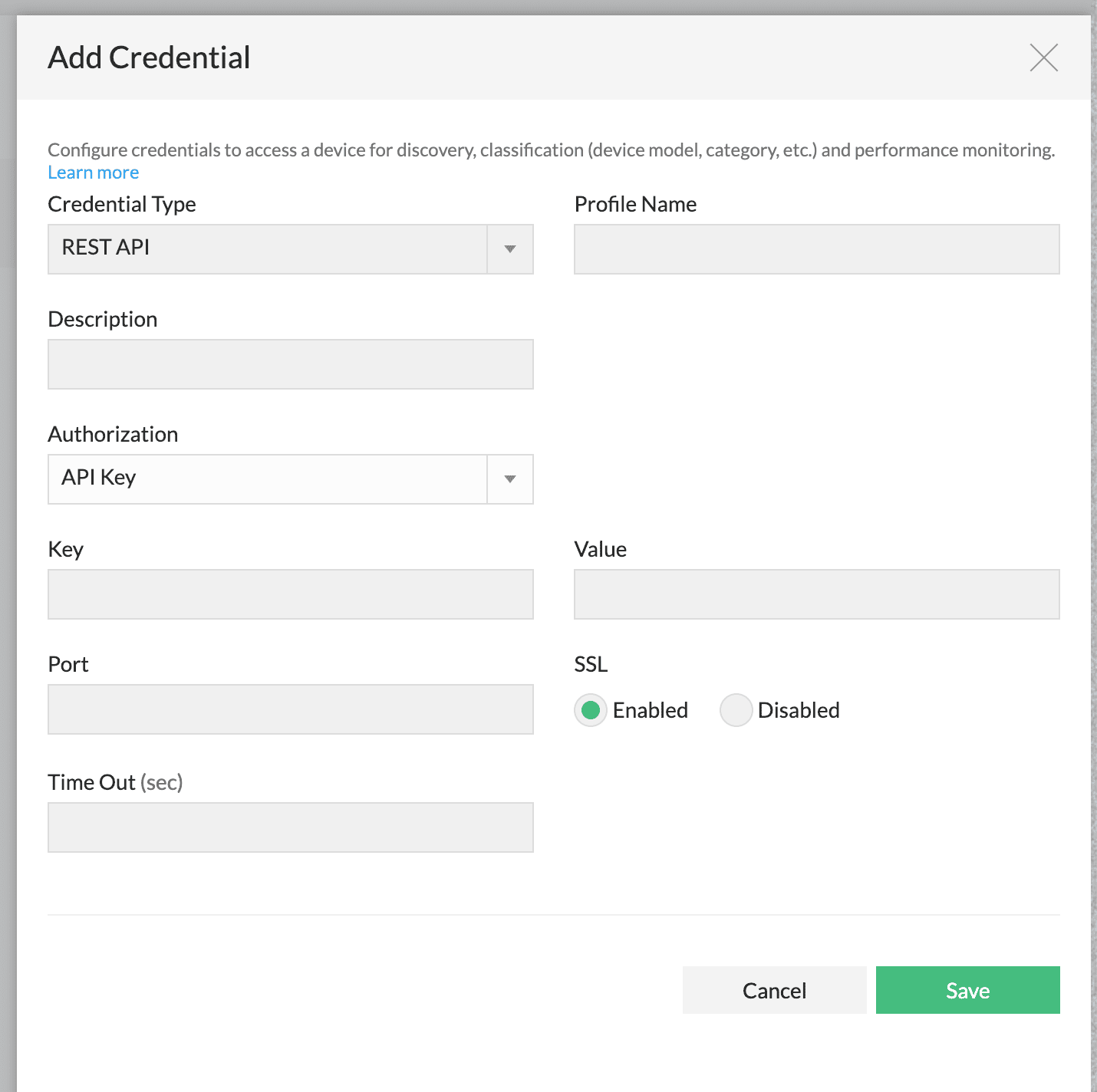
Autorizzazione con chiave API: l'autenticazione con chiave API utilizza una coppia chiave-valore che deve essere inviata insieme alla richiesta API per autorizzare l'accesso.
- Chiave: il nome del parametro della chiave API richiesto dall'API.
- Valore: il valore corrispondente della chiave API fornito dal servizio.
- Esempio:
- Chiave : apiKey
- Valore : xxxxxxxxxxxxx
- Porta: Specifica la porta sulla quale il servizio API REST è accessibile.
- SSL: Abilita questa opzione se l'endpoint API REST è accessibile tramite HTTPS.
- Timeout (secondi): Specifica il tempo massimo che OpManager deve attendere una risposta dall'API prima di andare in timeout.
Prerequisiti
- Assicurati che l'endpoint API REST sia accessibile dal Server OpManager.
- Verifica che il corretto meccanismo di autenticazione (autorizzazione di base o chiave API) sia supportato dall'API.
- Se SSL è abilitato, assicurati che l'endpoint API sia raggiungibile tramite HTTPS.
- Assicurati che la porta specificata non sia bloccata dalle regole del firewall tra il Server OpManager e l'endpoint API.
- Conferma che le credenziali API o la chiave API fornite abbiano privilegi sufficienti per accedere alle risorse API richieste
VMware
Fornisci il nome utente e la password del client vSphere. Inserisci il numero di porta del servizio web VMware e l'intervallo di timeout per la connessione tra l'host e il Server OpManager.
Assicurati inoltre che le credenziali fornite siano quelle del vCenter in cui sono presenti gli host / VM richiesti.
Prerequisiti:
- La porta HTTPS predefinita utilizzata per VMWare è 443. Assicurati che questa porta non sia bloccata dal firewall
- Fornisci il nome utente e la password vSphere del vCenter in cui sono presenti gli host e le VM che devono essere rilevati.
- La funzionalità di rilevamento automatico delle VM viene utilizzata per aggiornare automaticamente in OpManager qualsiasi modifica nell'ambiente vCenter (come l'aggiunta di nuove VM a un vCenter).
- Per monitorare i dispositivi correlati a VMware, è sufficiente che una credenziale disponga del privilegio 'Sola lettura'.
- Alcune funzioni come VM On e VM Off richiedono privilegi amministrativi. Assicurati quindi che le credenziali fornite dispongano di privilegi amministrativi.
Citrix/UCS/Nutanix
Citrix:
Fornisci il nome utente e la password dell'host. Inserisci il numero di porta del servizio web e l'intervallo di timeout per la connessione tra l'host e il Server OpManager.
UCS:
Fornisci il nome utente e la password di UCS Manager. Inserisci la porta, il protocollo e l'intervallo di timeout per la connessione tra UCS e il Server OpManager.
Prerequisiti:
- Assicurati che il nome utente e la password di UCS Manager con autenticazione remota siano configurati.
- Inserisci la porta, il protocollo e l'intervallo di timeout per la connessione tra UCS e il Server OpManager.
Nutanix:
Fornisci il nome utente e la password dell'elemento API Prism, il protocollo utilizzato (HTTP/HTTPS), il valore di timeout per la connessione e la porta su cui è in esecuzione l'elemento Prism.
Prerequisiti:
- La porta HTTPS predefinita utilizzata per Nutanix è 9440 e il timeout predefinito è 20 secondi. Se necessario, modifica questi valori in base alle tue esigenze.
- Fornisci il nome utente e la password dell'elemento Prism del cluster in cui sono presenti gli host e le VM da rilevare.
Credenziali di backup (Telnet, SSH, SNMPv1, SNMPv2c, SNMPv3)
- Queste credenziali vengono utilizzate per rilevare dispositivi nei plugin di OpManager, come il modulo Network Configuration Manager.
- Il modulo Network Configuration utilizza queste credenziali per eseguire il backup della configurazione di router/switch e per effettuare periodicamente controlli di conformità e gestione delle modifiche di configurazione.
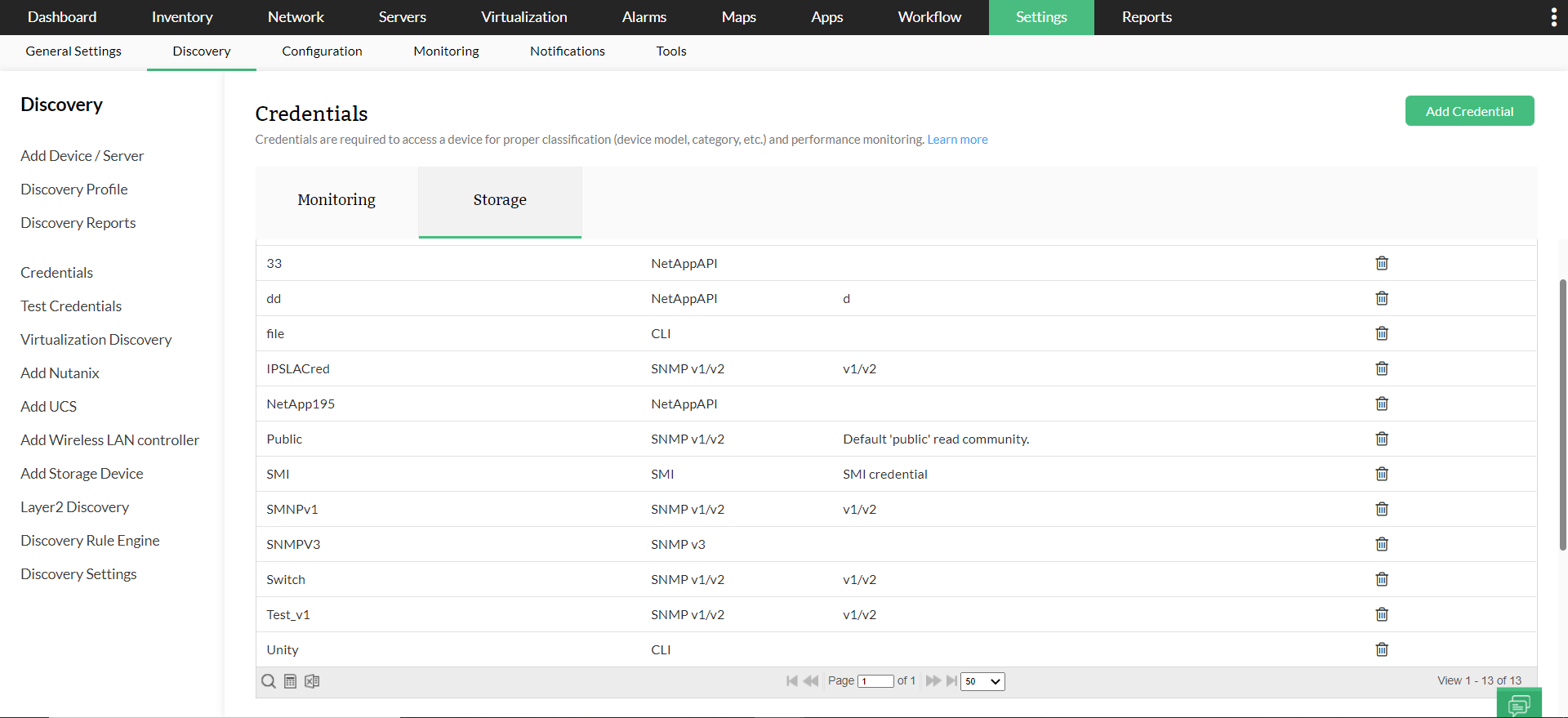
Credenziali di storage (SNMPv1/v2, v3, CLI, SMI, NetAppAPI):
- Queste credenziali vengono utilizzate per rilevare dispositivi nel modulo OpStore.
- Questo modulo consente il monitoraggio dello storage di dischi, LUN, RAID, ecc. Le credenziali di storage ti aiutano a monitorare dispositivi di storage come array di storage, fabric switch, librerie a nastro, unità a nastro, Server host e schede Host Bus Adapter dei principali fornitori del settore.
Fai clic qui per saperne di più su come aggiungere credenziali di storage in OpManager.
Come aggiungere una nuova credenziale in OpManager?
OpManager accede ai dispositivi remoti utilizzando i protocolli SNMP, CLI, WMI o API VMWare. Credenziali come password/community SNMP, porta, ecc. possono differire in base ai diversi tipi di dispositivo. La preconfigurazione di un insieme di credenziali in OpManager consente di applicarle a più dispositivi contemporaneamente, risparmiando molto lavoro manuale.
- Vai su Impostazioni > Rilevamento > Credenziali dispositivo.
- Fai clic su Aggiungi credenziale e seleziona la categoria richiesta e il tipo di credenziale.
- Configura i parametri e fai clic su Salva.
Inoltre, puoi associare le credenziali salvate a più dispositivi disponibili nell'inventario di OpManager. Per associare le credenziali,
- Vai su Impostazioni > Rilevamento > Credenziali dispositivo.
- Fai clic su Associa e seleziona la credenziale richiesta dal menu a discesa.
- Ora seleziona i dispositivi che devono essere associati alla credenziale scelta e spostali nella sezione Credenziale già associata a utilizzando le frecce.
- Fai clic su Associa per applicare la credenziale selezionata ai dispositivi.
Gestione delle credenziali dal Server centrale
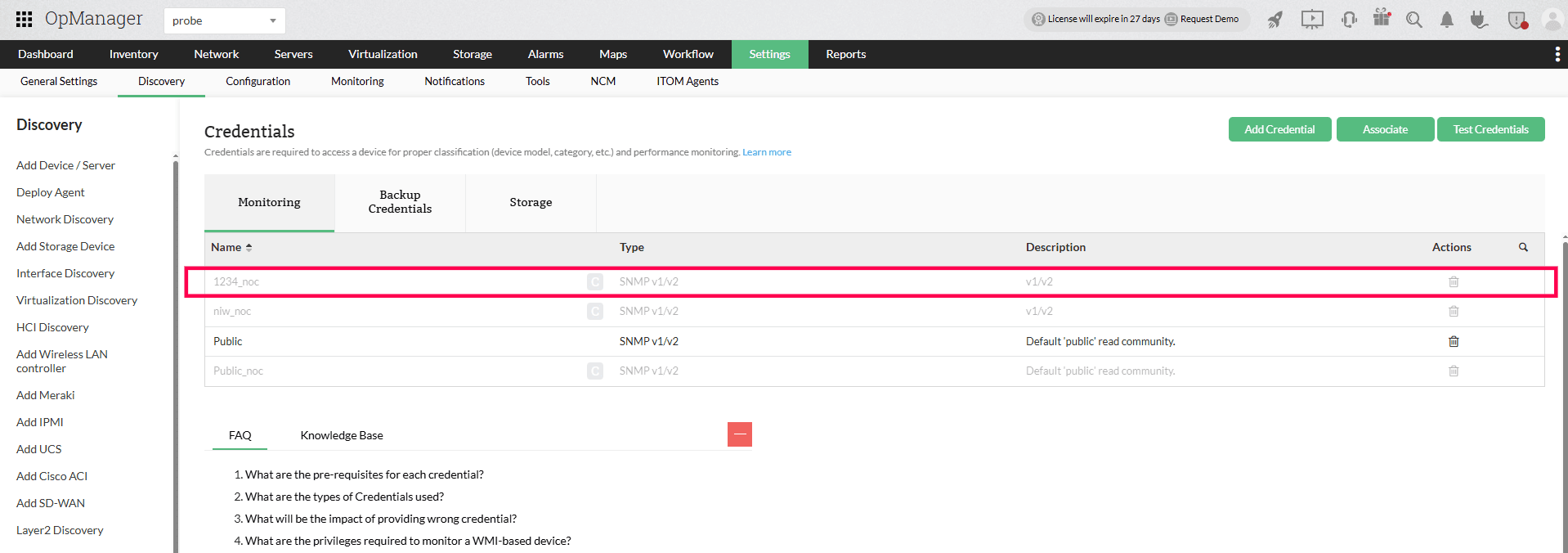
A partire dalla versione 128608, l'Enterprise Edition di OpManager introduce Centralized Credentials Manager per creare e gestire le credenziali dei dispositivi direttamente dal Server centrale. Queste credenziali possono essere distribuite a tutte le probe o a probe selezionate, eliminando la necessità di configurazioni ripetitive a livello di ogni probe e migliorando l'efficienza operativa.
Come funziona?
- Dopo aver salvato le credenziali, viene visualizzata una richiesta di sincronizzazione. Da questo popup, seleziona i Server Probe richiesti e fai clic su Associa per inviare le credenziali appena salvate alle Probe selezionate
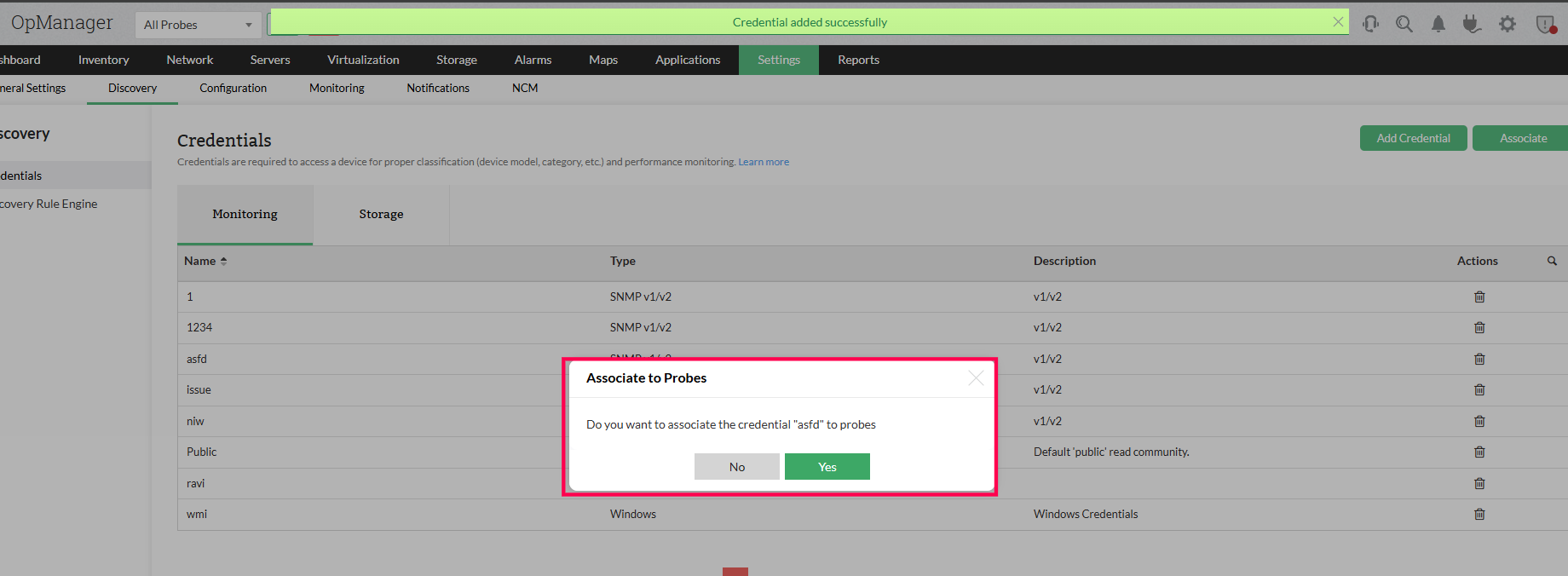
- In alternativa, puoi saltare la sincronizzazione e inviare la credenziale in seguito utilizzando l'opzione Associa.
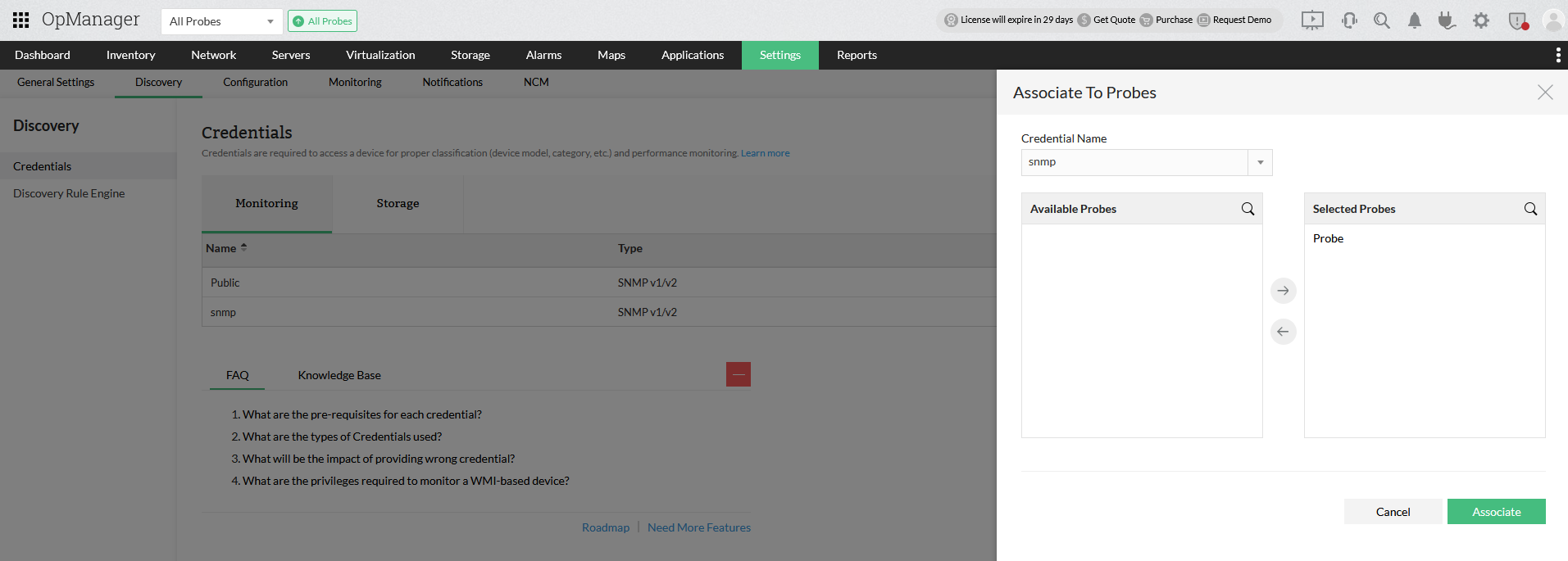
- Le credenziali sincronizzate non saranno modificabili nelle probe.
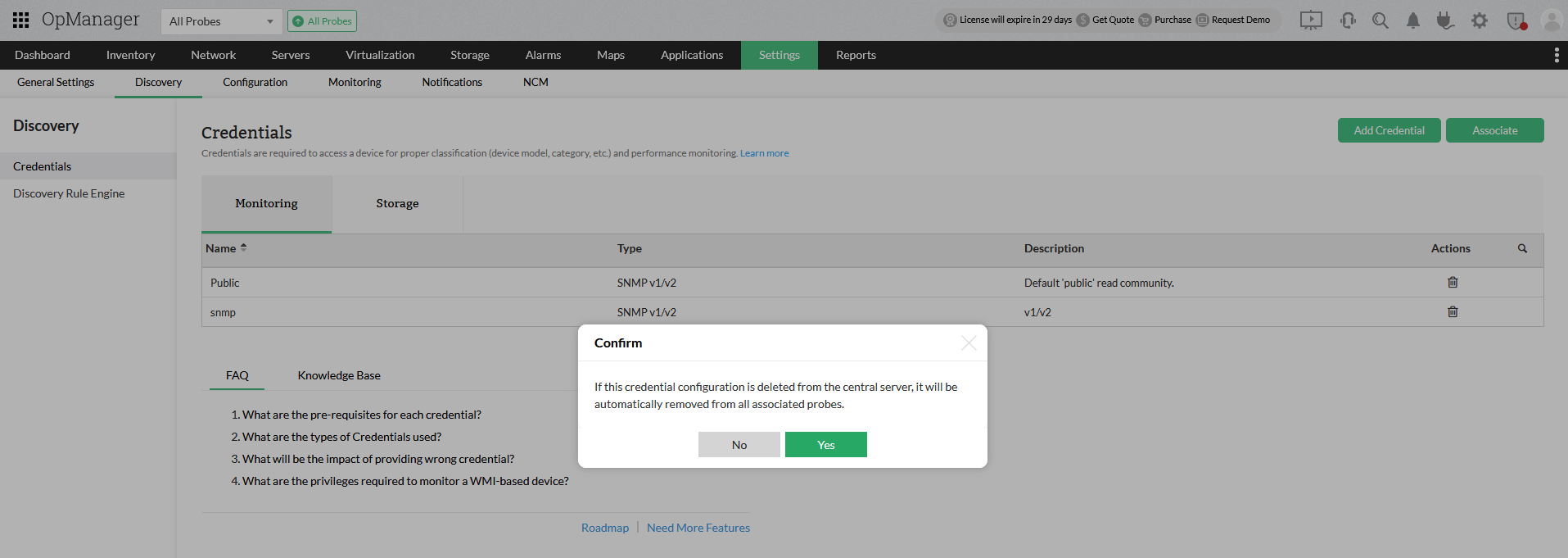
Per impostazione predefinita, l'eliminazione delle credenziali dal Server centrale le rimuoverà anche da tutte le Probe associate. Verrà visualizzato un messaggio popup per confermare questa azione.
Domande frequenti:
- Come rilevare dispositivi e interfacce in OpManager?
- Posso aggiungere un account utente non amministratore per WMI?
- Posso aggiungere dispositivi utilizzando SSH?
- Perché i dispositivi vengono rilevati come 'Sconosciuti'?
- Quali dispositivi sono supportati in OpManager?
- Perché le interfacce non vengono rilevate per il mio dispositivo?
- Come posso associare modelli di dispositivo a un dispositivo appena rilevato?
- Come associare monitor al dispositivo rilevato?
- Che cos'è un filtro di rilevamento?
- Come si configura una nuova regola di rilevamento?
- Come gestire o annullare la gestione di un dispositivo?
- Come configurare le dipendenze dei dispositivi?
- Come posso trovare VM e host mancanti?
- Come posso rilevare una VLAN?.
- Come funziona il monitoraggio della disponibilità in OpManager?
- Quali sono i requisiti di sistema di base per installare e utilizzare OpManager?
- Come posso risolvere i problemi relativi al rilevamento dei dispositivi?
- Come posso risolvere i problemi relativi al rilevamento VCenter/ESX?