


OpManager è utilizzato da oltre 5000 aziende

Saint Gobain
NASA
Time Warner Cable
Loreal Paris
Siemens
DHL

Principali capacità di monitoraggio server supportate da OpManager

OpManager dispone di meccanismi basati su agenti e senza agenti per monitorare i dispositivi server. Dopo aver scansionato e scoperto i tuoi dispositivi, OpManager identifica i tuoi server e li classifica in base a vari fattori come fornitore, tipo e funzionalità. Puoi monitorare l’uptime del server, i processi, i servizi, nonché metriche chiave come uptime, CPU, memoria, processi, servizi e spazio su disco. Esaminiamo ciascuna di queste capacità.

Garantire uptime 24/7 con il monitoraggio della disponibilità del server

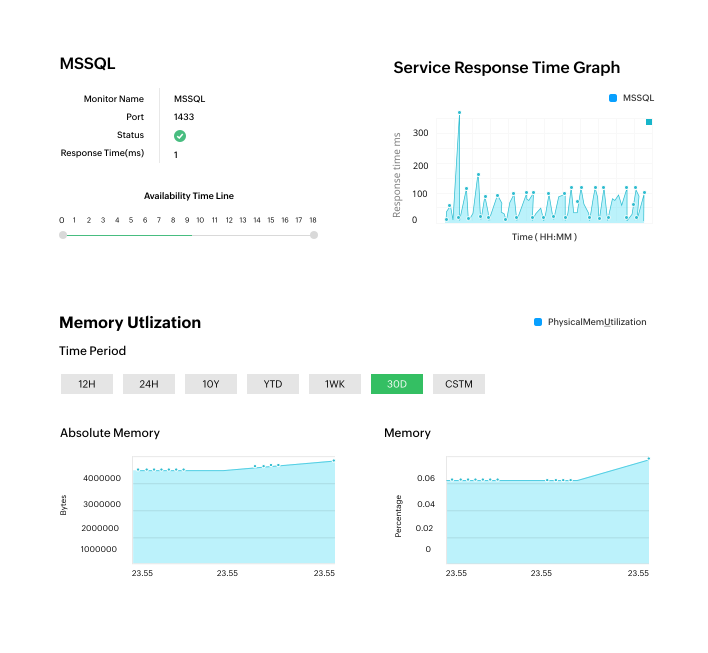
Garantire un’alta disponibilità per i tuoi server con controlli regolari dell’uptime. OpManager utilizza ICMP, SNMP e TCP per verificare la disponibilità dei tuoi dispositivi e mantiene una linea temporale della disponibilità per ogni dispositivo. Puoi personalizzare l’intervallo di monitoraggio per i controlli di uptime e impostare allarmi per la non disponibilità. Inoltre, puoi anche monitorare il tempo di risposta e la perdita di pacchetti per garantire qualità e disponibilità.
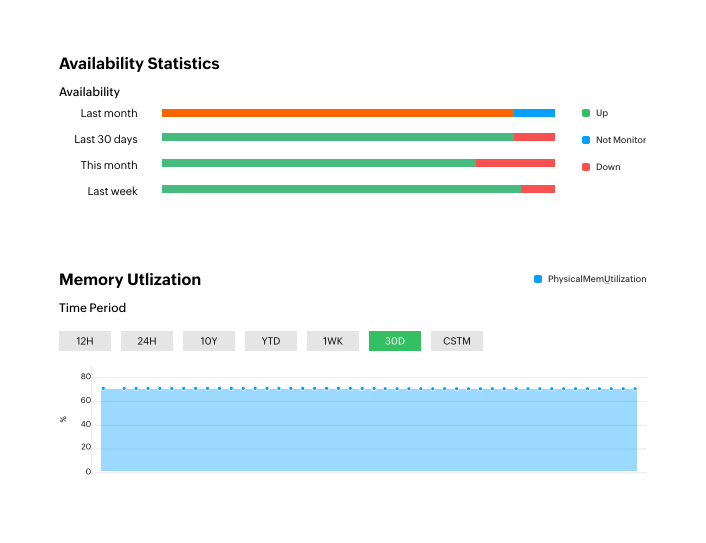
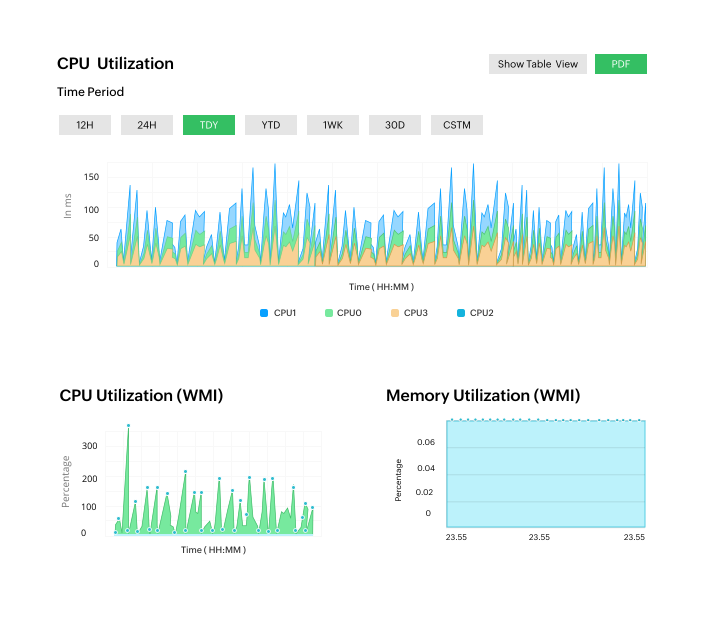
Statistiche di disponibilità e utilizzo della memoria in OpManager
Monitoraggio delle prestazioni in OpManager

Dai uno sguardo alle prestazioni del tuo server tracciando KPI

Tieni traccia delle prestazioni del server con monitor dedicati e specifici per ciascun fornitore per metriche come CPU, memoria, traffico, temperatura CPU e spazio su disco. OpManager ti permette di impostare soglie di allarme a tre livelli per le metriche monitorate e generare avvisi e grafici ricchi di contesto basati sui dati di prestazione.

Gestisci facilmente servizi e processi critici

Ricevi allarmi istantanei per interruzioni di processo e servizio. Puoi utilizzare OpManager per recuperare tutti i processi attivi e i servizi in esecuzione nei tuoi server e impostare controlli di monitoraggio regolari per essi. Quando un processo o servizio non è in esecuzione, ricevi un allarme che specifica l’interruzione, il processo o servizio e il dispositivo. Puoi anche configurare OpManager per eliminare e riavviare servizi o processi da remoto.

Monitoraggio del tempo di risposta e KPI per servizi e processi in OpManager
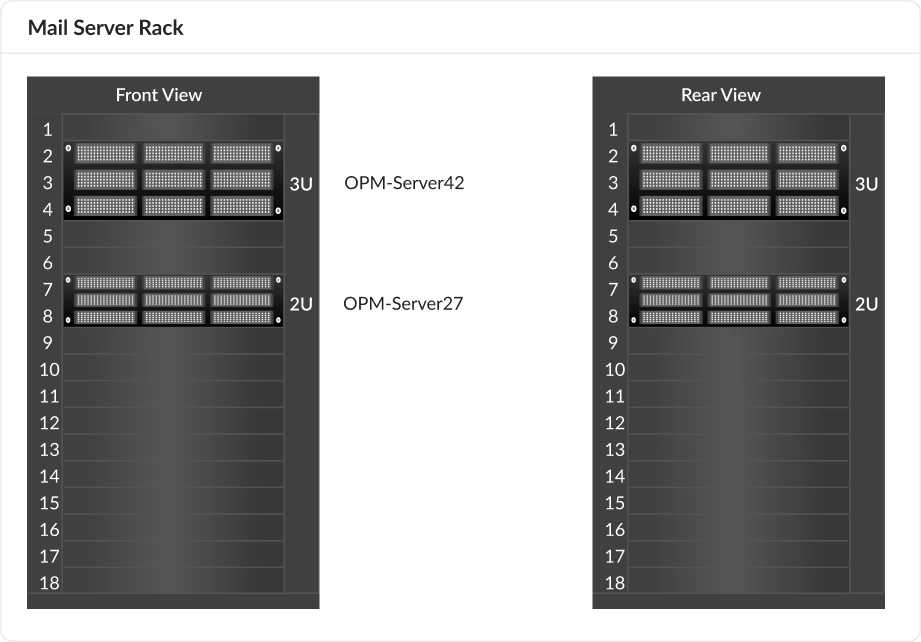
Visualizzazione del rack dei server e visualizzazione del datacenter in OpManager

Visualizza array di server e datacenter

Tieni sotto controllo i rack server per migliorare le tue capacità di monitoraggio. Puoi mappare i rack server con i rack builder, mappare i piani dei datacenter, gli host virtuali e le VM, le topologie di layer 2 e altro ancora con le funzionalità di mapping server di OpManager. Puoi anche sfruttare dashboard e grafici per analizzare le prestazioni del server con un semplice sguardo. Dashboard e grafici codificano con colori e marcano temporalmente le informazioni del server per aiutarti a ottenere insight rapidi e azionabili.

Sfrutta la risposta automatica agli incidenti per risolvere i problemi del server

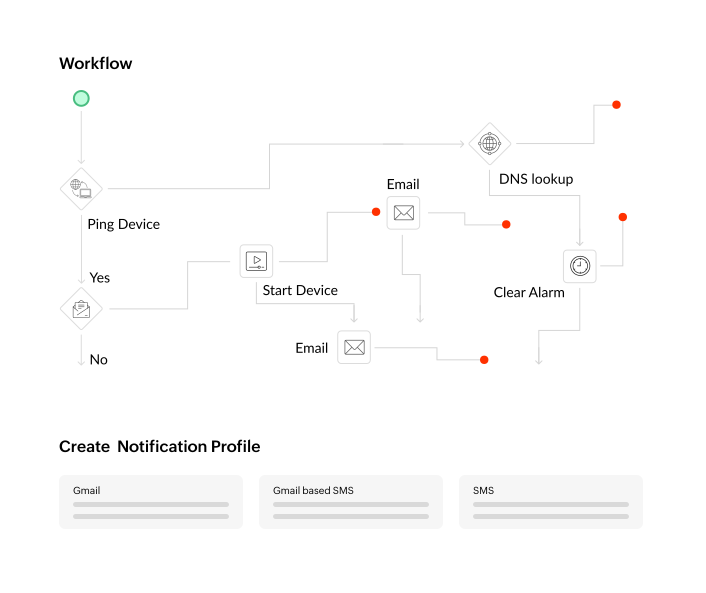
Previeni downtime prolungati e interruzioni con i workflow automatizzati di OpManager. Puoi creare azioni di workflow sequenziali basate sui risultati. OpManager offre oltre 70 azioni in un builder workflow senza codice e drag-and-drop. Tutto ciò che devi fare è disporre ogni azione in base all’esito dell’azione precedente per creare un workflow di rimedio intuitivo. Per quanto riguarda i server, puoi usare i workflow per eseguire azioni come: riavviare i servizi, avviare VM, eseguire script e così via.

Risposta automatizzata ai flussi di lavoro in OpManager
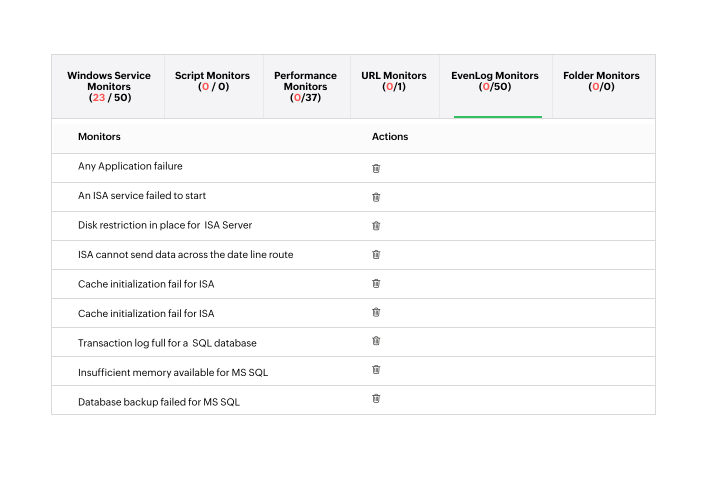
Monitoraggio del registro eventi in OpManager

Mantieni una sorveglianza costante sui tuoi server monitorando i log

Monitora i log del server come i log eventi di Windows e syslog per rimanere sempre consapevole dei tuoi server. Puoi impostare allarmi per specifici log eventi di Windows e creare regole per avvisarti sui syslog che rientrano nelle regole. Puoi inoltre monitorare i log delle applicazioni con regole preconfigurate per Exchange, IIS, MS SQL e ISA server.

Cosa rende unico il monitoraggio server con OpManager?


Gestione server potenziata da ML

OpManager dispone di un potente motore ML che utilizza algoritmi avanzati per prevedere le prestazioni dei sistemi monitorati. Con soglie adattive, puoi usare OpManager per calcolare, impostare e regolare le soglie di allarme per tutte le metriche monitorate. Questo migliora il rilevamento delle anomalie ed elimina l’allagamento di allarmi e i falsi positivi.


Supporto per monitoraggio multi-fornitore

Monitora e gestisci il tuo ambiente multi-fornitore, inclusi server fisici e virtuali, senza sforzo da una console unificata con OpManager. Gestisci senza interruzioni server fisici dei principali fornitori come Dell, HP, IBM, Huawei, Oracle e Lenovo così come server virtuali da piattaforme come VMware, Hyper-V, Nutanix, Xen e Proxmox.


Monitoraggio server tutto-in-uno (MSSQL, Exchange, DC, IPMI)

Che i tuoi server siano usati per operazioni di database, hosting di applicazioni, mail o gestione di domini, OpManager può monitorarli. Puoi monitorare controller di dominio, usare IPMI per gestire l’hardware server, tracciare transazioni MS SQL, monitorare server Exchange e monitorare diversi server con metriche dedicate.

Quali sono le principali metriche di prestazioni server da monitorare?

  • CPU o Memoria
    Utilizzo:
    Percentuale di CPU o RAM in uso. Puoi impostare soglie di allarme per valori elevati per prevenire colli di bottiglia, prestazioni scadenti o scarsità di risorse.
  • Transazioni
    Attive:
    Numero di operazioni server in corso. Aiuta a identificare carichi, potenziali deadlock o processi lenti che influenzano le prestazioni.
  • Utilizzo
    Banda di Rete:
    Quantità di dati trasferiti sulla rete. Utilizzo elevato indica traffico intenso, saturazione o operazioni di trasferimento dati.
  • Dimensione
    File Dati:
    Dimensione cumulativa dei file dati di applicazione/database. Puoi monitorare la crescita per effettuare pianificazioni della capacità.
  • Percentuale
    di Perdita Pacchetti:
    Percentuale di pacchetti dati che non raggiungono la destinazione. Valori elevati indicano problemi di rete.
  • Connessioni
    Attive al Database:
    Numero di connessioni aperte al database. Valori elevati indicano richiesta applicativa, problemi di connection pooling o limiti delle risorse.
  • Tasso di
    Errore delle Interfacce:
    Percentuale di errori sulle interfacce di rete. Valori elevati indicano problemi fisici di rete che influenzano la connettività del server.
  • Accessi
    al Secondo:
    Tasso di autenticazioni server. Picchi possono indicare alta richiesta o potenziali minacce alla sicurezza.
  • Velocità di
    Lettura e Scrittura I/O:
    Velocità delle operazioni di lettura/scrittura su disco. Valori elevati indicano applicazioni vincolate al disco o colli di bottiglia I/O.
  • Transazioni
    al Secondo:
    Numero di operazioni server completate al secondo. Indica il throughput del server e la capacità complessiva di prestazioni.
  • Numero
    Totale di Blocco Attivi:
    Numero di blocchi attivi su risorse server. Valori elevati indicano contendibilità, scarsa concorrenza o potenziali deadlock.
  • Percentuale di
    Spazio Usato nei File di Log:
    Spazio su disco consumato dai file di log. Puoi impostare monitor per garantire la rotazione, l’archiviazione e prevenire l’esaurimento dello spazio disco.
  • Latency
    Media del Disco:
    Tempo medio per le operazioni I/O del disco. Elevata latenza indica prestazioni disco lente, che impattano la reattività delle applicazioni.
  • Latency
    Tempo di
    Attesa per Blocco:
  • Tempo medio di attesa dei processi per blocchi. Tempi di attesa elevati indicano contendibilità delle risorse che porta a degrado delle prestazioni.
    Dettagli delle
    Partizioni del Dispositivo:
  • Informazioni sulle partizioni disco del server. Aiuta nella pianificazione della capacità, identificazione degli squilibri e gestione dello spazio.
    al Secondo:
    Numero di
  • Dimensione
    Deadlock:
    Frequenza di deadlock. Valori elevati influenzano gravemente le prestazioni delle applicazioni e richiedono risoluzione immediata.
  • Spazio del DB:
    Spazio totale su disco consumato dal database. Monitora la crescita per pianificare capacità e gestione efficiente del database.
    Numero di
  • Istanza:
    Numero di istanze di applicazioni/servizi in esecuzione. Aiuta a garantire scalabilità, allocazione risorse e disponibilità del servizio.
    Rapporto di
  • Cache Hit:
    Spazio totale su disco consumato dal database. Monitora la crescita per pianificare capacità e gestione efficiente del database.
    Percentuale di richieste servite dalla cache. Alto rapporto indica caching efficiente, risposte più rapide e carico ridotto.

Thread

Numero totale di thread/processi attivi. Valori elevati possono indicare contendibilità risorse, codice inefficiente o esaurimento memoria. Come funziona il monitoraggio server con OpManager Versioni supportate per server Windows
Versioni supportate per server Linux Protocolli di monitoraggio server Windows NT, 2000
Red hat enterprise SNMP v1 e v2c Windows 2003
SUSE SNMP v3 Windows 2008, 2008 R2
Ubuntu CLI Windows 2012, 2012 R2
Fedora WMI Windows 2016
Debian PrismAPI Windows 2019

CentOS

API


FAQ sul monitoraggio server

Per scoprire, identificare, classificare e monitorare i server, OpManager utilizza protocolli come

Devi fornire le credenziali per i rispettivi server affinché OpManager possa raggiungere e raccogliere dati dai server. In alternativa, puoi installare un agente di monitoraggio leggero.

Qual è l'intervallo di monitoraggio consigliato per il monitoraggio dei server?


OpManager ti consente di impostare intervalli di monitoraggio che variano da 30 secondi a un'ora o più per i tuoi dispositivi. A seconda della criticità del dispositivo server, puoi scegliere l'intervallo di monitoraggio giusto.

Ad esempio, se il tuo server ospita un servizio rivolto agli utenti che richiede alta disponibilità e prestazioni, puoi monitorare il server a intervalli di 30 secondi. Questo ti offre una migliore possibilità di rilevare problemi più rapidamente.

Devi anche tenere presente che intervalli di monitoraggio più brevi possono aumentare il carico sul server di monitoraggio di OpManager. Se aggiungi più intervalli brevi rispetto al quantitativo raccomandato, le prestazioni potrebbero risentirne.

OpManager ha anche un'opzione per monitorare metriche specifiche a intervalli di 1 secondo. Questi monitor in tempo reale 'heartbeat' possono essere configurati nei dashboard per tracciare risorse critiche. Per ulteriori informazioni su come monitorare i tuoi server, consulta questo elenco completo di controllo per il monitoraggio dei server.

Come si impostano gli allarmi per le metriche di prestazioni del server in OpManager?


Come calcolano accuratamente le soglie adattive alimentate da ML per tutte le metriche?


OpManager utilizza il machine learning per automatizzare il processo di impostazione degli allarmi per varie metriche di prestazioni del server. Le soglie adattive utilizzano algoritmi per prevedere il valore 'normale' o 'atteso' per ogni metrica. Questo viene quindi impostato come soglia per ciascuna metrica e aggiornato ogni ora automaticamente.

Le soglie adattive necessitano di fino a 14 giorni di dati di prestazioni precedenti per impostare gli allarmi con precisione e, man mano che la raccolta dati prosegue, la precisione aumenta. Con dati di addestramento e tempo sufficienti, le soglie adattive possono raggiungere un'accuratezza fino al 90 - 95%.

Oltre alla disponibilità e alle prestazioni, cos’altro può monitorare OpManager per i server?


Per quanto riguarda i server, OpManager può anche monitorare:

  • File e cartelle:Metriche come dimensione di cartelle/file, età, esistenza e presenza di stringhe specifiche all’interno dei file.
  • URL:Monitorare la disponibilità e verificare stringhe specifiche.
  • Puoi anche creare script personalizzati utilizzando Perl, VB script, Powershell script, Shell script, ecc. e monitorare metriche specifiche dai tuoi dispositivi server.

Come aiutano le visualizzazioni di rack server e della sala data center?


Le visualizzazioni di rack e della sala data center sono strumenti di visualizzazione server utilizzati per tracciare la posizione, l’uptime e lo stato di salute dei server di data center.

Una visualizzazione rack è una simulazione di un rack server all’interno della quale puoi trascinare e rilasciare dispositivi server. Una volta creati i rack, puoi aggiungerli a una visualizzazione della sala data center. Puoi anche aggiungere altri elementi come pareti e passaggi nella visualizzazione della sala.

Una volta costruita, hai una visualizzazione del tuo data center dove ogni server può essere tracciato con un numero sul rack e una griglia alfanumerica sul pavimento. Quindi, se vuoi indirizzare il tuo tecnico a un server specifico, puoi semplicemente indicargli la posizione esatta dalla visualizzazione della sala data center. Queste visualizzazioni possono anche essere rese in 2D o 3D.

OpManager è adatto per server domestici o modelli di server per data center?


OpManager è uno strumento di monitoraggio server versatile che offre ampie funzionalità di monitoraggio.

Per server domestici:Puoi utilizzare l’edizione standard o gratuita di OpManager per monitorare uptime e metriche di base delle prestazioni come CPU e memoria.

Per server data center:Puoi utilizzare l’edizione professionale o enterprise di OpManager per garantire una disponibilità del 99,999%, resilienza ai guasti e rimedio automatico. Hai visibilità sull’infrastruttura server, hardware, VM ospitate, prestazioni delle applicazioni e architetture di erogazione dei servizi, dalla rete fino all’applicazione.

Perché OpManager è considerato una scelta ideale per il monitoraggio dei server?


OpManager è preferito dagli amministratori IT in tutto il mondo per la sua semplicità, l’ampia gamma di funzionalità offerte e il prezzo accessibile.

  • OpManager monitora oltre 300 metriche di prestazioni dedicate per oltre 130 fornitori di server, inclusi server fisici e virtuali, controller di dominio, exchange server, MS SQL e altro.
  • Il monitoraggio e la licenza sono intuitivi e con una curva di apprendimento minima o nulla.
  • Soprattutto, le funzionalità di monitoraggio server di OpManager sono incluse nelle funzionalità di monitoraggio delle prestazioni di rete e non richiedono licenze aggiuntive. Ciò rende il monitoraggio dei server con OpManager estremamente conveniente rispetto ad altri strumenti.

Monitoraggio server completo con una console unificata

Amato dai clienti di tutto il mondo


“Implementazione semplice, supporto eccellente e strumento a basso costo - Team Lead, settore servizi IT”

Ruolo recensore: Infrastruttura e operazioni

Dimensione azienda: 500M - 1B USD

Utilizziamo OpManager dal 2011 e la nostra esperienza complessiva è stata eccellente. Lo strumento gioca un ruolo fondamentale nel fornire valore alla nostra organizzazione e ai clienti che supportiamo. Il supporto è ottimo e lo staff si assume tutte le responsabilità nella risoluzione dei problemi. L’innovazione non si ferma mai ed è chiaramente visibile con le nuove versioni.

“OpManager - 10 passi avanti alla concorrenza, un passo dall’essere insuperabile - Network Services Manager, organizzazione governativa”

Ruolo recensore: Infrastruttura e operazioni

Dimensione azienda: 5.000 - 50.000 dipendenti

Ho un rapporto di lunga data con ManageEngine. OpManager ha sempre mancato una o due funzionalità che lo avrebbero reso davvero il miglior strumento sul mercato, ma tutto sommato è il prodotto più completo e facile da usare disponibile.

“Implementazione semplice con un catalogo ricco di funzionalità, supporto con margini di miglioramento - NOC Manager, settore servizi IT”

Ruolo recensore: Gestione programmi e portafoglio

Dimensione azienda: 500M - 1B USD

Il fornitore è stato di supporto durante le fasi di implementazione e POC fornendo licenze di prova. Le richieste di funzionalità e feedback vengono solitamente gestite rapidamente. Durante la fase di implementazione il supporto è stato sufficiente; dopo il dispiegamento il supporto è più che adeguato, sebbene il fornitore potrebbe apportare qualche miglioramento.

“Ottimo strumento di monitoraggio - CIO nel settore finanziario”

Ruolo recensore: CIO

Dimensione azienda: 1B - 3B USD

ManageEngine fornisce una suite di strumenti che hanno migliorato la disponibilità delle nostre applicazioni interne. Dal monitoraggio, alla gestione e agli avvisi, siamo stati in grado di raggiungere prestazioni al massimo nelle nostre strutture dati.

“Implementazione semplice, facile da usare, molto intuitivo - Principale ingegnere nel settore IT”

Ruolo recensore: Architettura d'impresa e innovazione tecnologica

Dimensione azienda: 250M - 500M USD


Il supporto ManageEngine è stato reattivo a tutte le nostre richieste.

Capterra
Getapp
Software Advice
G2
Altaleb

“OpManager mi aiuta a monitorare tutti gli aspetti del data-center e delle apparecchiature come server, switch e router. È veloce, intuitivo e centralizzato e non è necessario essere esperti per utilizzare OpManager.”

Altaleb Alshenqiti

NGHA

Donald Stewart

“Donald Stewart, IT Manager di Crest Industries, è soddisfatto di ManageEngine OpManager per il suo software di monitoraggio della rete end-to-end. È facile da usare e offre gestione di guasti e prestazioni per router.”

Donald Stewart

IT Manager, Crest Industries

John Rosser

“John Rosser, MIS Manager di Yale Chase, parla della natura proattiva di ManageEngine OpManager e di come la sua organizzazione ne abbia tratto valore.”

John Rosser

MIS Manager


 Prezzi  Richiedi preventivo