Perfil de etiquetas de CloudSpend
Un Perfil de etiquetas proporciona etiquetas personalizadas que agrupan parámetros definidos por el usuario, como resourceLocation, service, resource, resourceGroup, meter category y meter subcategory. Te permite gestionar tus costos en la nube de manera eficiente. Hay etiquetas definidas por el usuario y etiquetas generadas por el sistema (AWS, Azure o GCP). Cada etiqueta tiene un valor único y puedes combinar varias usando condiciones AND/OR al crear un Perfil de etiquetas.
El costo de CloudSpend AWS admite los formatos de archivos Parquet y GZIP de los informes de uso y costos de AWS heredados. Para las cuentas de costos analizadas a partir del informe en formato Parquet, las etiquetas definidas por el usuario con camelCase, dos puntos y guiones se reemplazarán con un guion bajo y estarán en minúsculas.
Mira la tabla con ejemplos a continuación:
| Nombre de la etiqueta en el tipo de archivo GZIP | Nombre de la etiqueta en el tipo de archivo Parquet |
| autoscaling:groupName | autoscaling_group_name |
| cloudformation:id | cloudformation_id |
| CreatedBy | created_by |
| Environment-type | environment_type |
Las etiquetas generadas por el sistema no tendrán ningún cambio.
Beneficios del Perfil de etiquetas
Algunos de los beneficios del Perfil de etiquetas:
- Manejar los datos en la nube de forma fácil y eficiente.
- Desglosar y analizar los costos de la nube desde una vista panorámica.
- Agrupar, filtrar y comprender los costos de la nube utilizando diferentes parámetros como resourceLocation, service, accounts, resource types y meter category.
- Reutilizar y combinar dos o más etiquetas para crear una unidad de negocios o presupuesto para reutilizar en el futuro.
Etiquetas del sistema
Haz clic en cada pestaña a continuación para ver las etiquetas generadas por el sistema.
Etiquetas generadas por el sistema para Azure
CloudSpend brinda las siguientes etiquetas generadas por el sistema para Azure:
- frequency
- chargeType
- consumedService
- meterCategory
- meterName
- meterSubCategory
- pricingModel
- resourceLocation
- resourceType
- product
- resourceGroup
Crear un Perfil de etiquetas
Para crear un Perfil de etiquetas:
- Ve a la consola de CloudSpend.
- Desde el panel de navegación de la izquierda, selecciona Admin.
- Haz clic y expande la pestaña de Perfiles.
- Selecciona Perfil de etiquetas para ver una lista de todos los Perfiles de etiqueta existentes creados.
- Haz clic en Agregar Perfil de etiquetas para agregar un nuevo Perfil de etiquetas.
- En el cuadro de diálogo Perfil de etiquetas, ingresa los siguientes detalles:
Campo Descripción Clave de etiqueta El nombre de la etiqueta Cuenta de costos La cuenta de costos deseada (seleccionada de la lista desplegable) Valor de etiqueta La etiqueta correspondiente para filtrar Color El color preferido para el Perfil de etiquetas 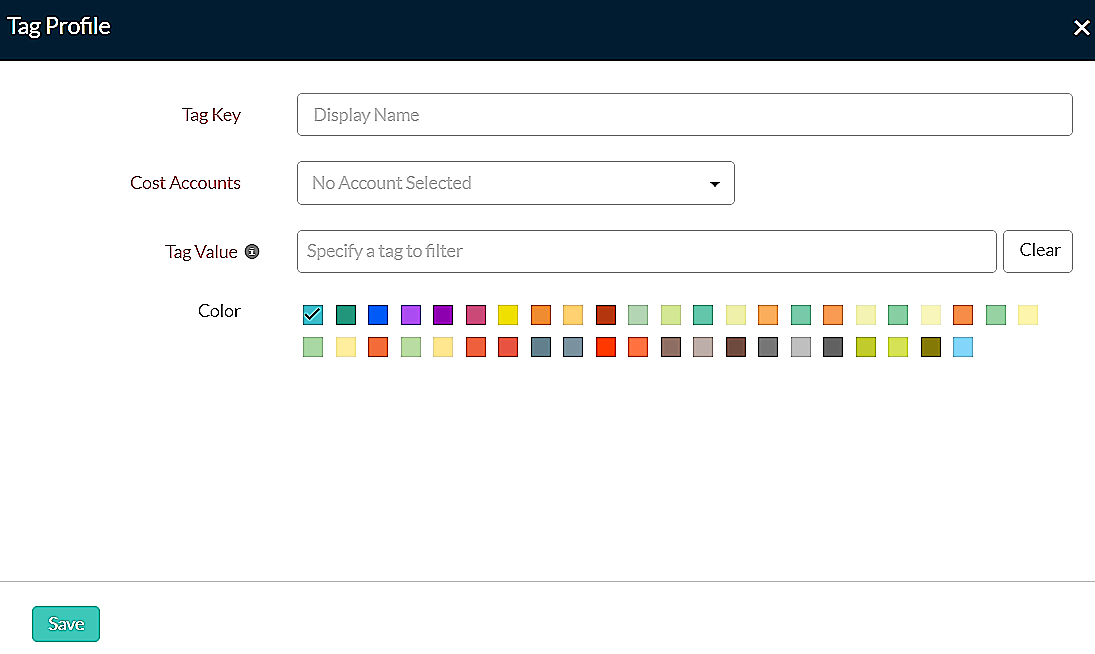
- Haz clic en Guardar.
Editar un Perfil de etiquetas
Para editar un Perfil de etiquetas:
- Ve a la consola de CloudSpend.
- Desde el panel de navegación de la izquierda, selecciona Admin.
- Haz clic y expande la pestaña de Perfiles./li>
- Selecciona Perfil de etiquetas para ver una lista de todos los Perfiles de etiqueta existentes creados.
- Haz clic en el icono de hamburguesa correspondiente al Perfil de etiquetas que deseas editar.
- Haz clic en Editar y edita los campos necesarios.
- Haz clic en Guardar para guardar los cambios.
Eliminar un Perfil de etiquetas
Para eliminar un Perfil de etiquetas:
- Sigue los pasos del 1 al 5 de la sección Editar un Perfil de etiquetas.
- Haz clic en Eliminar para eliminar el Perfil de etiquetas.
Casos de uso
Los siguientes ejemplos explican diferentes escenarios en los que se utilizan etiquetas con las condiciones AND/OR al crear un Perfil de etiquetas.
Ejemplo 1
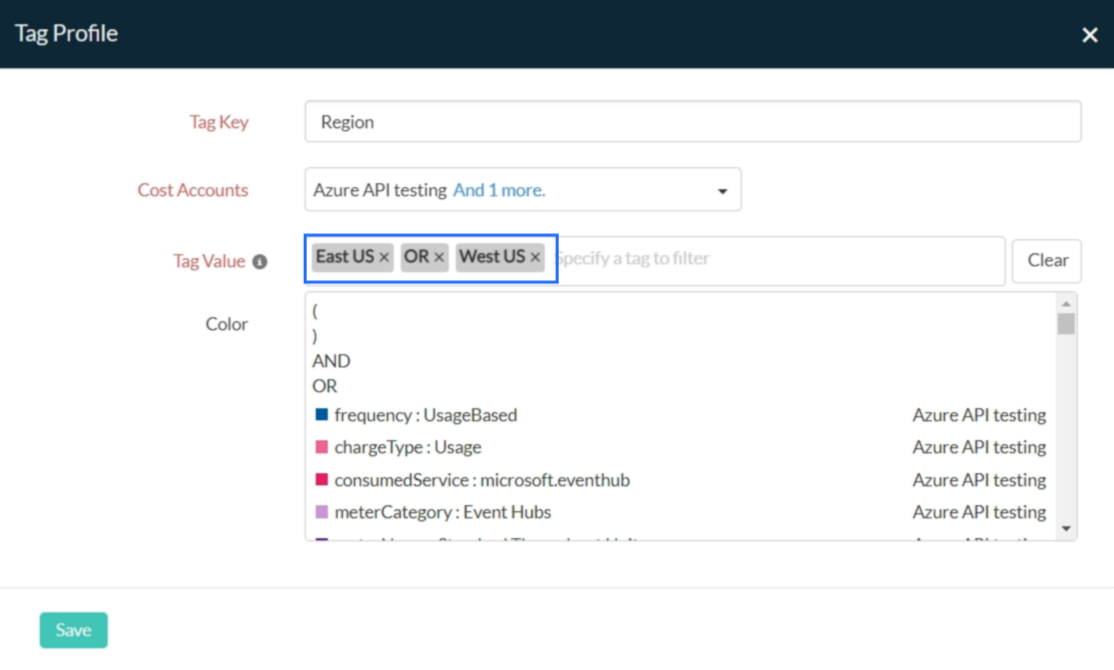
Quieres filtrar datos de costos utilizando la clave de etiqueta resourceLocation para una cuenta de tu elección. Por ejemplo, utilicemos las etiquetas resourceLocation:East US y resourceLocation:West US. Aquí, usamos la condición OR e ingresamos las etiquetas. De esta forma, podemos obtener datos de los recursos presentes en la región este u oeste de EE. UU.
Ejemplo 2
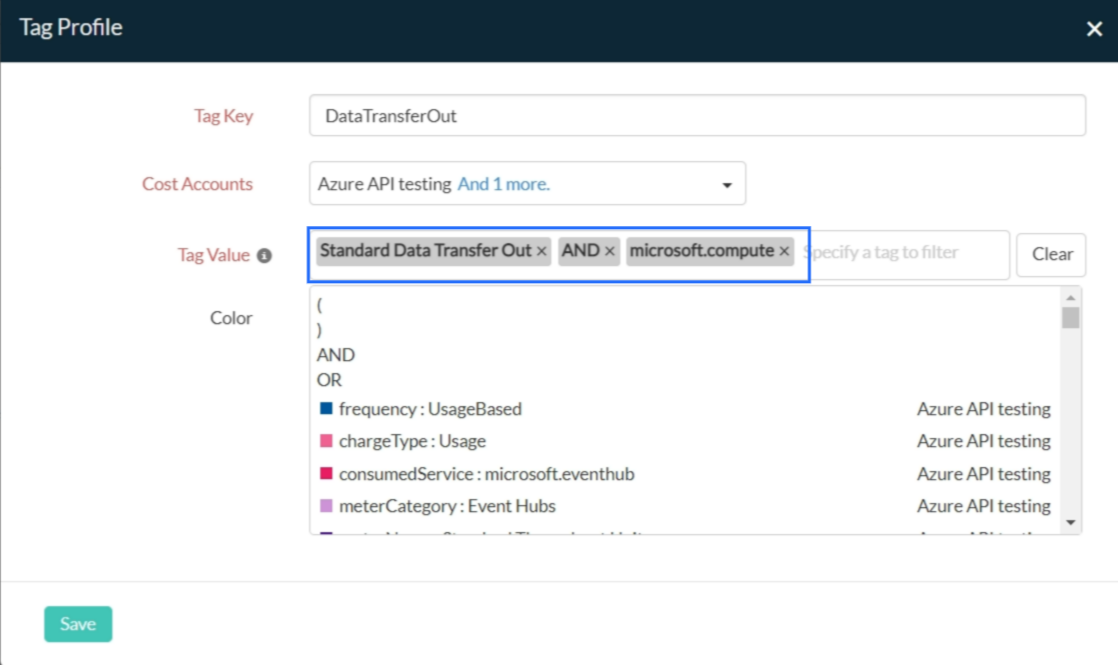
Digamos que quieres filtrar datos del servicio de cómputo con dos etiquetas utilizando la clave de etiqueta DataTransferOut para una cuenta de tu preferencia. En este caso, usamos la etiqueta meterName:Standard Data Transfer Out y la etiqueta consumerService:microsoft.compute. Aquí, se utiliza la condición AND, de modo que el filtro se aplica en función de las etiquetas meterName y consumerService.
Ejemplo 3
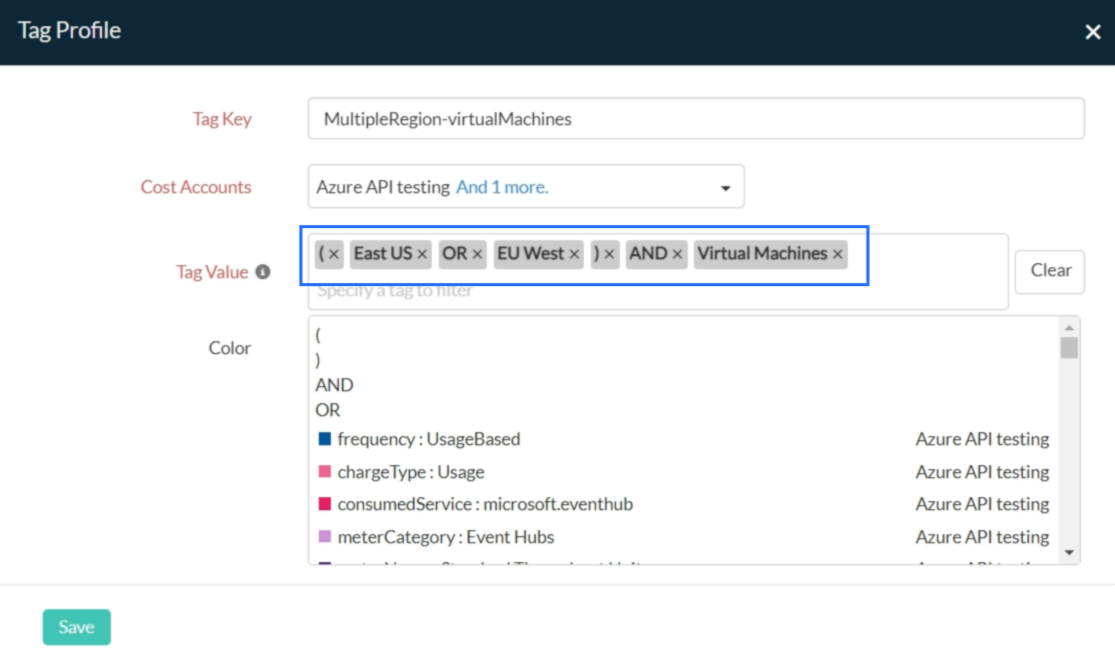
Ahora quieres agregar varias etiquetas para una cuenta de tu preferencia utilizando las condiciones AND/OR. Por ejemplo, usemos la etiqueta resourceLocation:East US, la etiqueta resourceLocation:EU West y la etiqueta meterCategory:Virtual Machines con paréntesis para agrupar y recuperar los datos según el orden de las operaciones lógicas.
En este caso, ingresamos las etiquetas de la siguiente forma: (resourceLocation:East US OR resourceLocation:EU West) AND meterCategory:Virtual Machines. En este ejemplo, la aplicación mostrará los datos de resourceLocation:East US o resourceLocation:EU West y los datos de meterCategory:Virtual Machines para la cuenta correspondiente.
Escenarios de expresiones no válidas
Al crear un Perfil de etiquetas, pueden aparecer expresiones no válidas si la entrada de datos está incompleta, si faltan operaciones o si las entradas no son válidas. Los siguientes ejemplos de expresiones no válidas pueden ocurrir en una expresión lógica al usar Perfiles de etiquetas en CloudSpend:
- No hay una operación lógica (OR/AND)
- Por ejemplo: Virtual Machines, East US
- No hay paréntesis de apertura o cierre
- Por ejemplo: microsoft.compute) AND East US
Temas relacionados