Cómo controlar un equipo a distancia
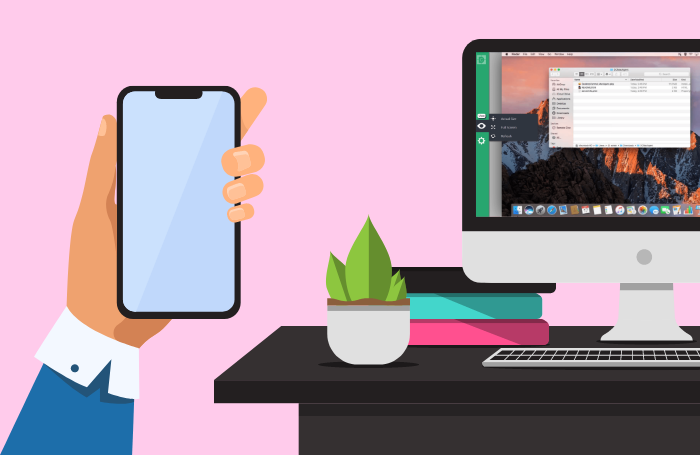
Controlar otro equipo a distancia suele implicar el uso de software de desktop remoto o herramientas de administración remota. Es importante tener en cuenta que el acceso remoto a un equipo sólo debe realizarse con el permiso explícito del propietario, ya que el acceso no autorizado puede violar la privacidad y las normas legales. Remote Access Plus tiene todas las funciones importantes que necesita para el control remoto, como el cambio fácil entre pantallas, la compatibilidad con varios monitores y es considerado como uno de los mejores softwares de control remoto. Hace que la resolución de problemas sea pan comido, tanto si trabaja con equipos Windows, Linux, o Mac dentro o fuera de la red de su empresa.
Aquí hay una guía general sobre cómo controlar a distancia otro equipo:
Pasos necesarios para controlar un equipo a distancia:
- Paso 1: Descargue el software Remote Access Plus si prefiere la versión on-premise o proceda a registrarse si prefiere la versión en la nube.
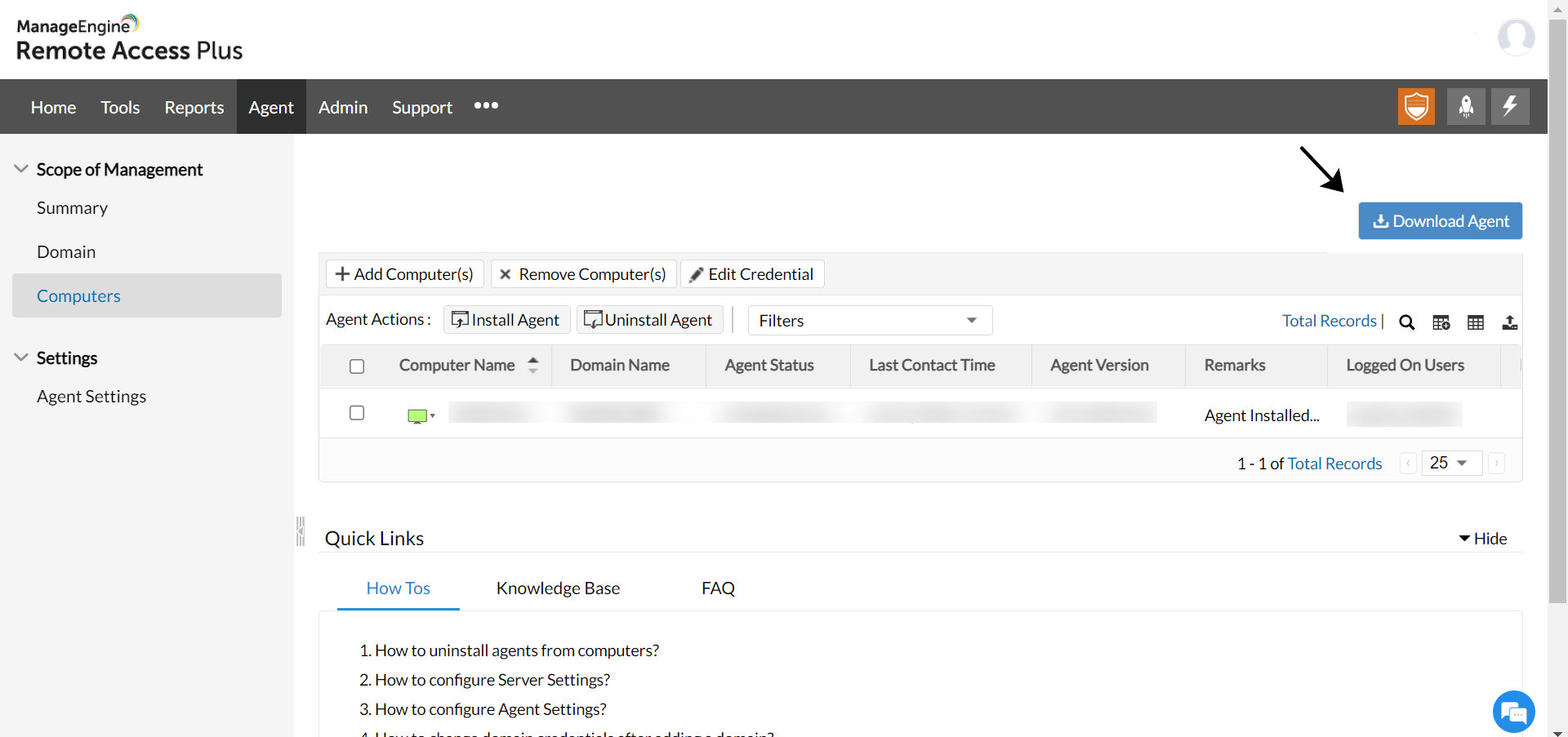
- Paso 2: Descargue el agente de Remote Access Plus en los dispositivos que desee compartir pantalla. En la consola web, vaya a Agente -> Ámbito de gestión -> Equipos. Pulse el botón "Descargar agente" e instale el ejecutable en el dispositivo del usuario.
- Paso 3: En la página de inicio, busque el equipo al que desea conectarse ingresando su nombre de dispositivo, dirección IP o nombre de usuario.
- Paso 4: Mueva el cursor por encima del equipo y pulse el botón "Conectar".
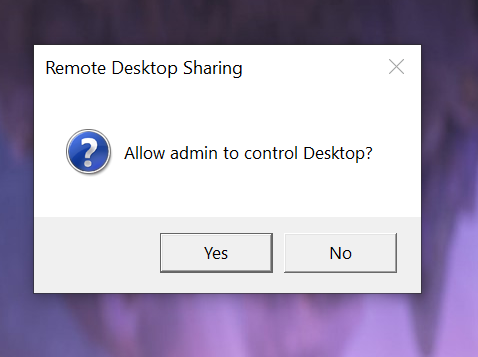
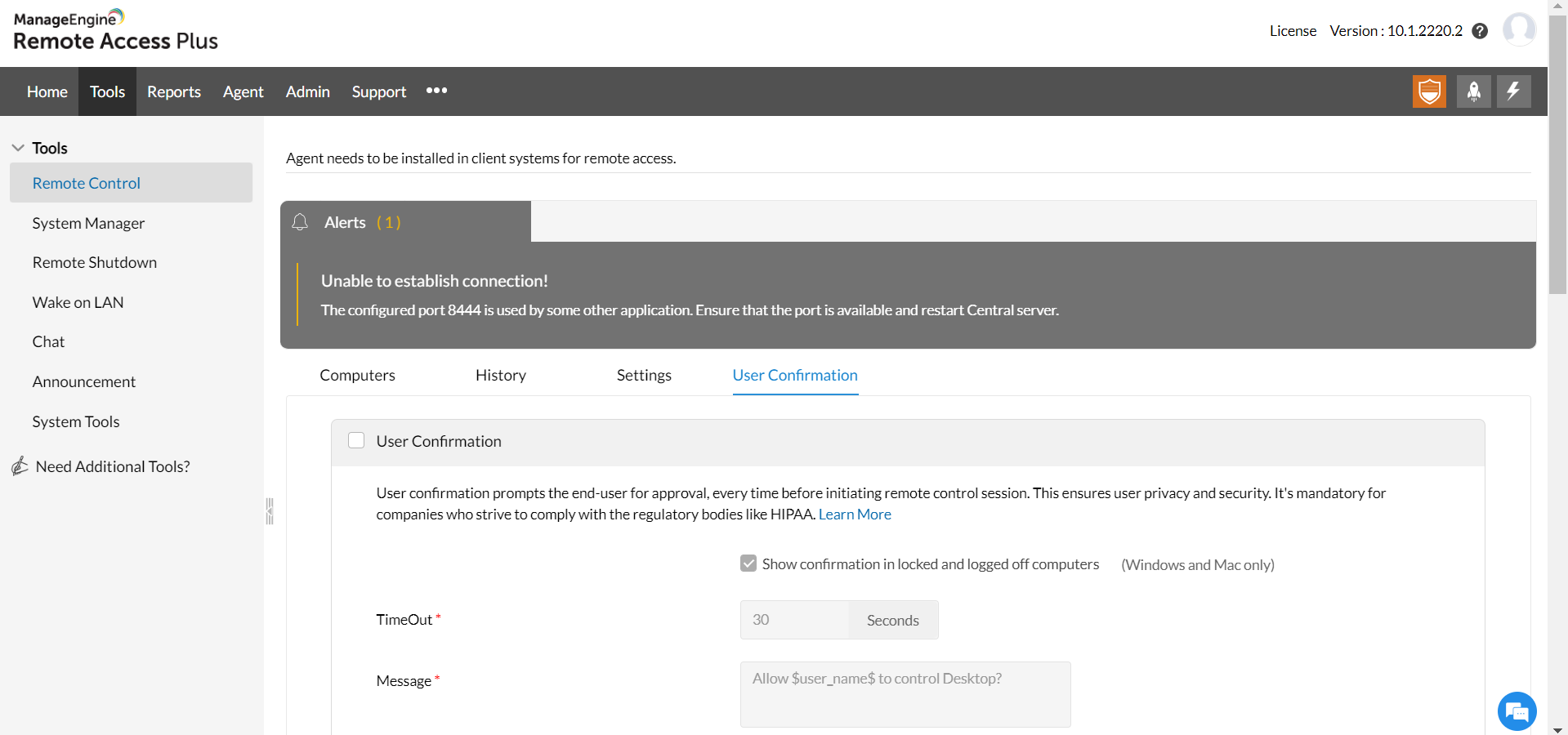
- Paso 5: Si ha habilitado la confirmación del usuario, aparecerá una ventana emergente en la pantalla del usuario. Si el usuario hace clic en "Sí", se compartirá su pantalla.
- Paso 6: Si la confirmación del usuario está deshabilitada por el administrador, la pantalla se compartirá instantáneamente sin ningún aviso emergente.
Estos son los pasos a seguir para controlar un PC a distancia.