Hoe u een printer kunt toevoegen in active directory

Als u een printer toevoegt aan Active Directory, wordt dit een gedeelde bron en wordt het beschikbaar voor iedereen in het domein.

Gratis downloaden

Gratis 30 dagen volledig functionele proefperiode

  • Stappen om een printer toe te voegen aan Active Directory
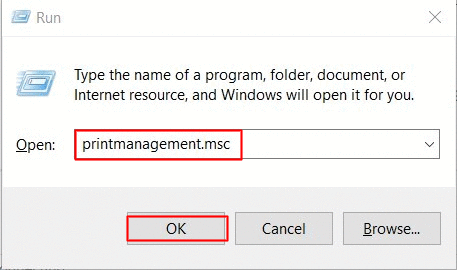
  • Houd op uw Windows computer de Windows knop ingedrukt terwijl u op R drukt om het dialoogvenster Uitvoeren op Windows te openen.

  • Type printmanagement.msc, en druk op Enter. Afdrukbeheer wordt geopend.
    hoe-u-een-printer-kunt-toevoegen-in-active-directory-1
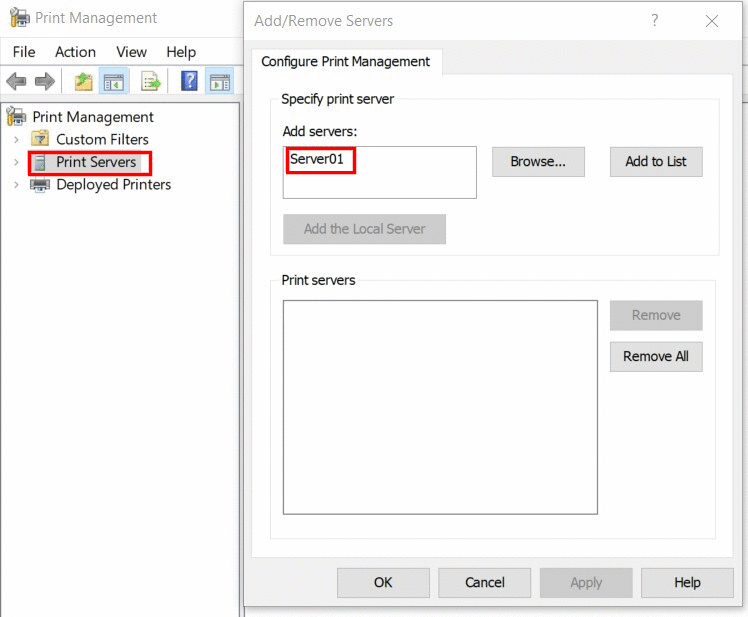
  • Klik met de rechtermuisknop op Print Servers, kies servers toevoegen/verwijderen en voeg vervolgens het IP-adres of de computernaam toe van de computer van waaruit de printer wordt gedeeld.
    hoe-u-een-printer-kunt-toevoegen-in-active-directory-2
  • Printers uitbreiden. Klik met de rechtermuisknop op de printer die u aan Active Directory wilt toevoegen en selecteer vervolgens Eigenschappen.

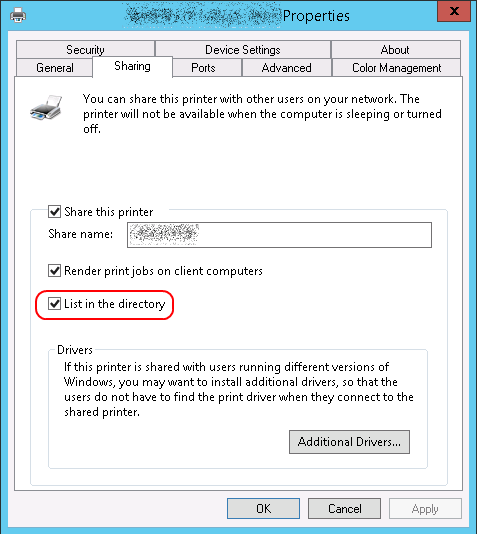
  • Selecteer het Delen tabblad. Controleer de Lijst in de directory om de printer toe te voegen aan de AD-omgeving.
    hoe-u-een-printer-kunt-toevoegen-in-active-directory-3

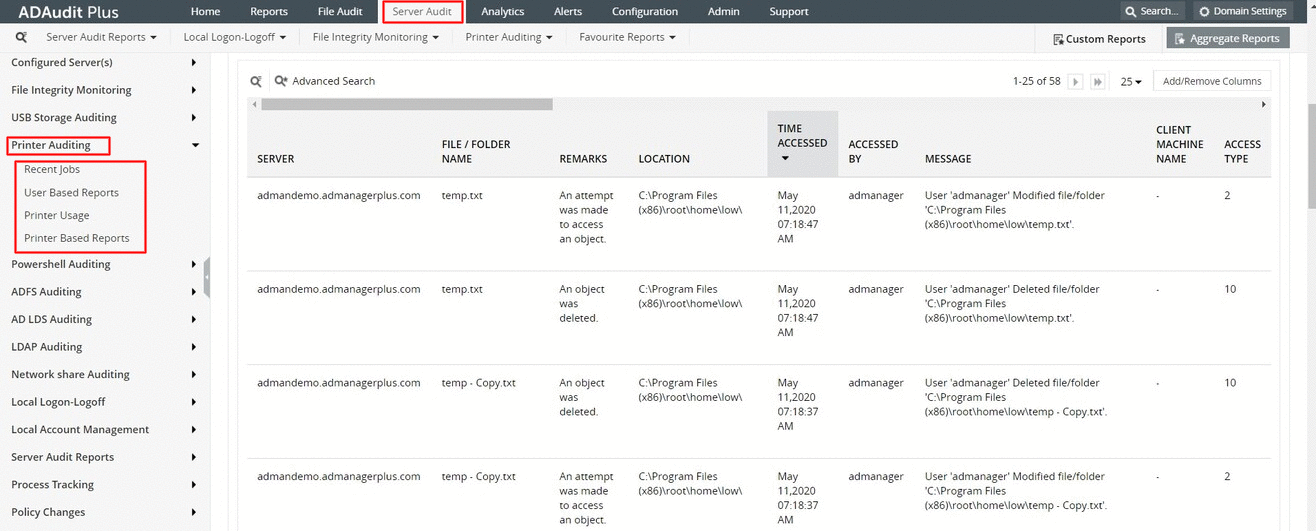
De toezichthouding op printers en de auditmogelijkheden van ADAudit Plus bieden realtime activiteitenrapporten met details over het gebruik van alle printers. Printers die aan uw AD-omgeving zijn toegevoegd, worden gecontroleerd door ADAudit Plus en er worden rapporten gegenereerd. Beheerders kunnen vooraf geconfigureerde rapporten centraal controleren, volgen en bekijken en rapporten plannen over printergebruik, gebruikersrapporten, recente taken en op printer gebaseerde rapporten.

Voordelen van het controleren van printers met ADAudit Plus

  • Ontvang vooraf geconfigureerde auditrapporten van printers om uitgebreide details te bekijken.
  • Identificeer alle bestanden die via het Windows netwerk zijn afgedrukt.
  • Maak een lijst van bestandsdetails met tijd en datum, de naam van de gebruiker die het heeft afgedrukt.
  • Houd het aantal pagina's, kopieën, bestandsgrootte, printernaam en servergegevens bij voor alle afgedrukte bestanden.
  • Exporteer auditrapporten in de formaten XLS, CSV, PDF en HTML.
    hoe-u-een-printer-kunt-toevoegen-in-active-directory-4

Wordt systeemeigen controle een beetje te veel?

Print Server Auditing met ADAudit Plus.

Ontvang uw gratis proefversie Volledig functionele proefperiode van 30 dagen
  • Stappen om een printer toe te voegen aan Active Directory
  • Houd op uw Windows computer de Windows knop ingedrukt terwijl u op R drukt om het dialoogvenster Uitvoeren op Windows te openen.

  • Type printmanagement.msc, en druk op Enter. Afdrukbeheer wordt geopend.

    hoe-u-een-printer-kunt-toevoegen-in-active-directory-1
  • Klik met de rechtermuisknop op Print Servers, kies servers toevoegen/verwijderen en voeg vervolgens het IP-adres of de computernaam toe van de computer van waaruit de printer wordt gedeeld.

    hoe-u-een-printer-kunt-toevoegen-in-active-directory-2
  • Printers uitbreiden. Klik met de rechtermuisknop op de printer die u aan Active Directory wilt toevoegen en selecteer vervolgens Eigenschappen.

  • Selecteer het Delen tabblad. Controleer de Lijst in de directory om de printer toe te voegen aan de AD-omgeving.

    hoe-u-een-printer-kunt-toevoegen-in-active-directory-3

De toezichthouding op printers en de auditmogelijkheden van ADAudit Plus bieden realtime activiteitenrapporten met details over het gebruik van alle printers. Printers die aan uw AD-omgeving zijn toegevoegd, worden gecontroleerd door ADAudit Plus en er worden rapporten gegenereerd. Beheerders kunnen vooraf geconfigureerde rapporten centraal controleren, volgen en bekijken en rapporten plannen over printergebruik, gebruikersrapporten, recente taken en op printer gebaseerde rapporten.

Voordelen van het controleren van printers met ADAudit Plus

  • Ontvang vooraf geconfigureerde auditrapporten van printers om uitgebreide details te bekijken.
  • Identificeer alle bestanden die via het Windows netwerk zijn afgedrukt.
  • Maak een lijst van bestandsdetails met tijd en datum, de naam van de gebruiker die het heeft afgedrukt.
  • Houd het aantal pagina's, kopieën, bestandsgrootte, printernaam en servergegevens bij voor alle afgedrukte bestanden.
  • Exporteer auditrapporten in de formaten XLS, CSV, PDF en HTML.
    hoe-u-een-printer-kunt-toevoegen-in-active-directory-4

Wordt systeemeigen controle een beetje te veel?

Print Server Auditing met ADAudit Plus.

Ontvang uw gratis proefversie Volledig functionele proefperiode van 30 dagen

Zoho Corporation Pvt. Ltd. Alle rechten voorbehouden.