-
Met systeemeigen AD Audit
-
Met ADAudit Plus
-
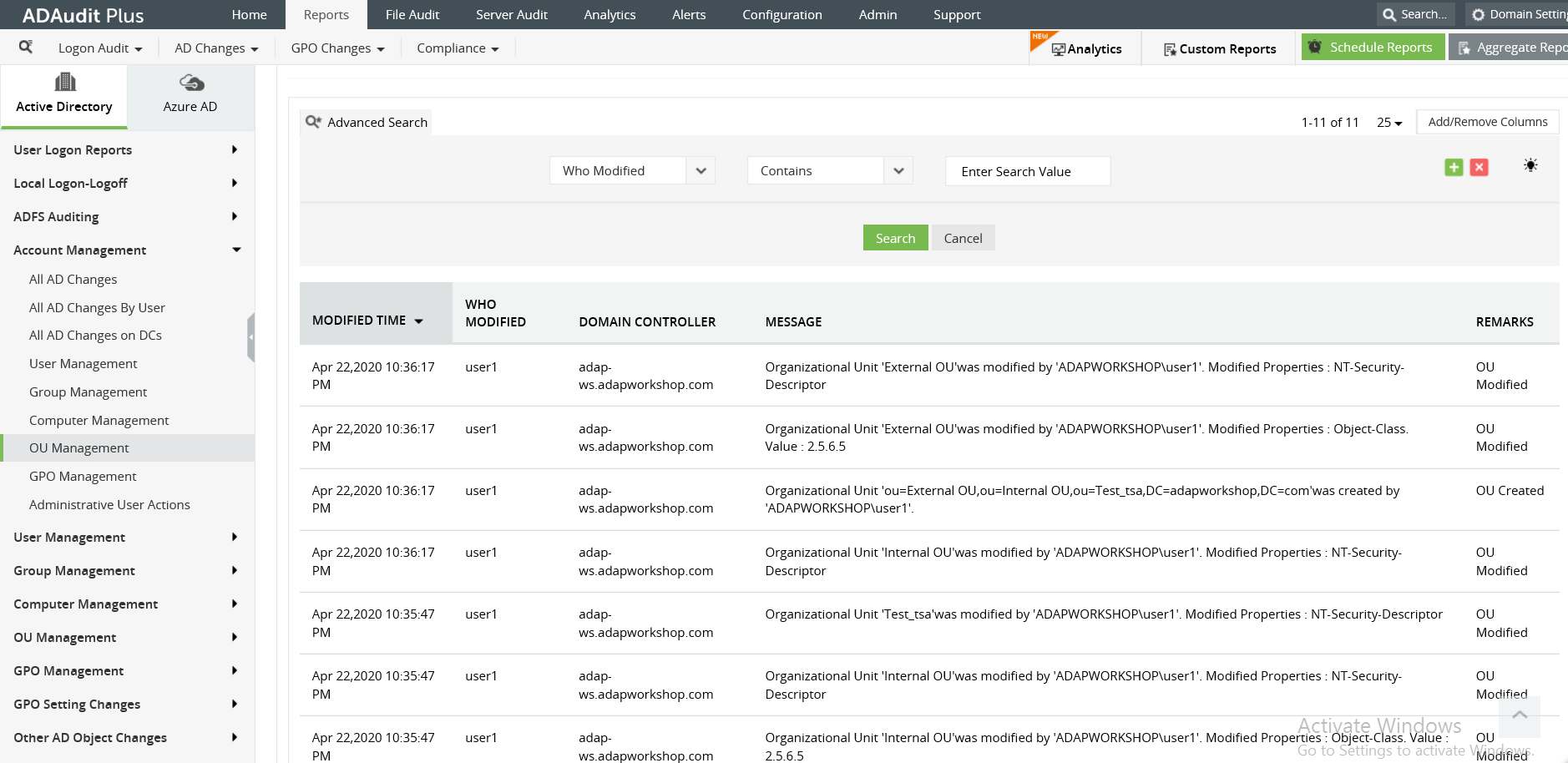
ADAudit Plus vereenvoudigt het beheer van organisatie-eenheden (OE's) door u vooraf geconfigureerde OE-beheerrapporten aan te bieden:
-
Recent gemaakte OE's
-
Recent verwijderde OE's
-
Recent aangepaste OE's
-
Recent verplaatste OE's
-
OE-geschiedenis
-
Wijzigingen in uitgebreide kenmerken
-
-
Hier leest u hoe u ADAudit Plus kunt gebruiken om in enkele eenvoudige stappen een OE-beheerrapport op te halen.
-
Selecteer het tabblad Rapporten en navigeer naar OE-beheer. Kies Rapport.
-
Selecteer het domein.
-
Pas de periode aan naar het gewenste tijdsbereik. U kunt ook een aangepaste periode definiëren en opslaan voor snelle raadpleging.
-
Er wordt een gedetailleerd rapport met auditinformatie gegenereerd voor de geselecteerde periode.
-
Als u op een gebeurtenis in het staafdiagram klikt, wordt de rapportweergave gefilterd en wordt alleen de geselecteerde gebeurtenis gemarkeerd.
-
Met geavanceerde filterkenmerken kunt u de specifieke gebeurtenis vinden die u zoekt.
-
-
ADAudit Plus biedt u een reeks filterkenmerken: Wie heeft het gemaakt, tijdstip van wijziging, bericht, wijzigingen in toestemmingen, oude waarde, nieuwe waarde, tijdstip van verwijdering, opmerkingen, wie heeft het gewijzigd, gewijzigde kenmerken, domeincontroller, tijdstip van maken, nieuwe OE-naam, wie heeft het verwijderd, OE-naam, nieuwe OE-onderscheidende naam.
-
U kunt de bovenstaande filters toepassen in de rapporten om de resultaten dienovereenkomstig te filteren.
Auditwijzigingen van OE's volgen in systeemeigen AD
-
Stap 1: OE-audit instellen
-
Start Serverbeheer in uw Windows-server.
-
Navigeer onder 'Hulpprogramma's' naar 'console Groepsbeleidbeheer' (GPMC).
-
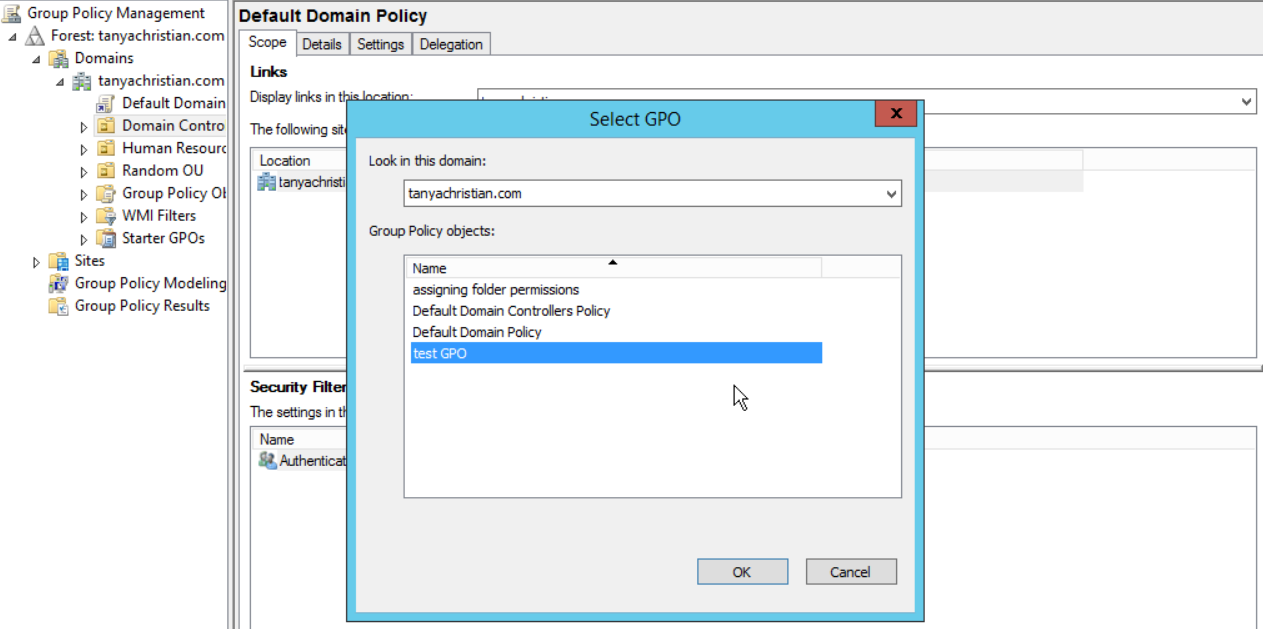
Klik in het linkerdeelvenster met de rechtermuisknop op de optie 'Domeincontrollers'. U kunt kiezen uit de opties '‘Een nieuw GPO maken en hier koppelen' of 'Een bestaand GPO koppelen'.
-
Klik met de rechtermuisknop op het gewenste GPO en selecteer 'Bewerken'. Hiermee wordt de 'Groepsbeleidsbeheer-editor' geopend. Vouw het knooppunt uit en selecteer 'Computerconfiguratie'.
-
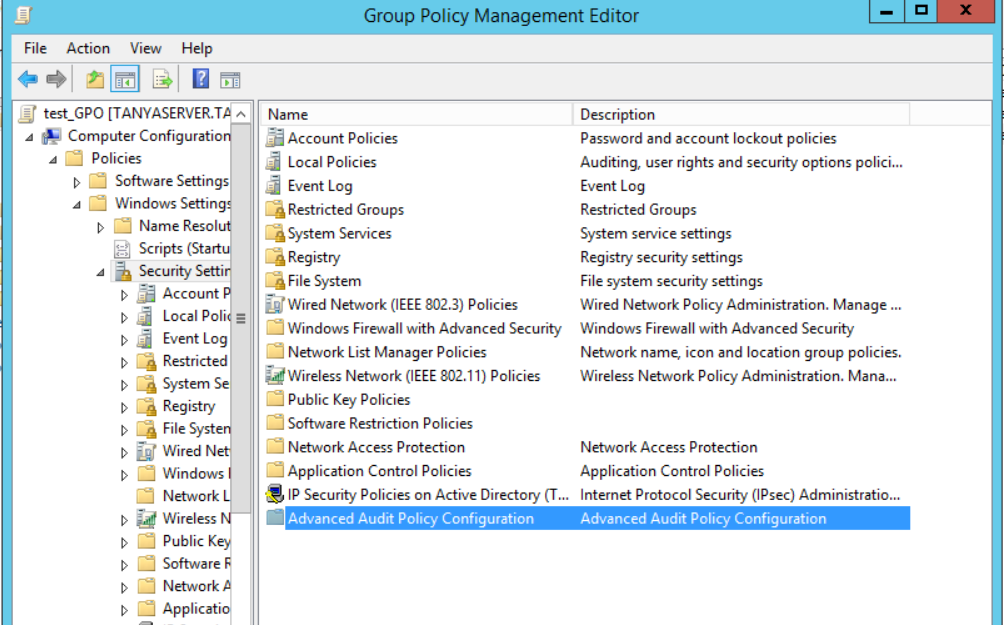
Selecteer 'Beleid' en navigeer naar 'Windows-instellingen'. Selecteer onder 'Windows-instellingen' de optie 'Beveiligingsinstellingen' en navigeer dan naar 'Geavanceerde configuratie van auditbeleid'.
-
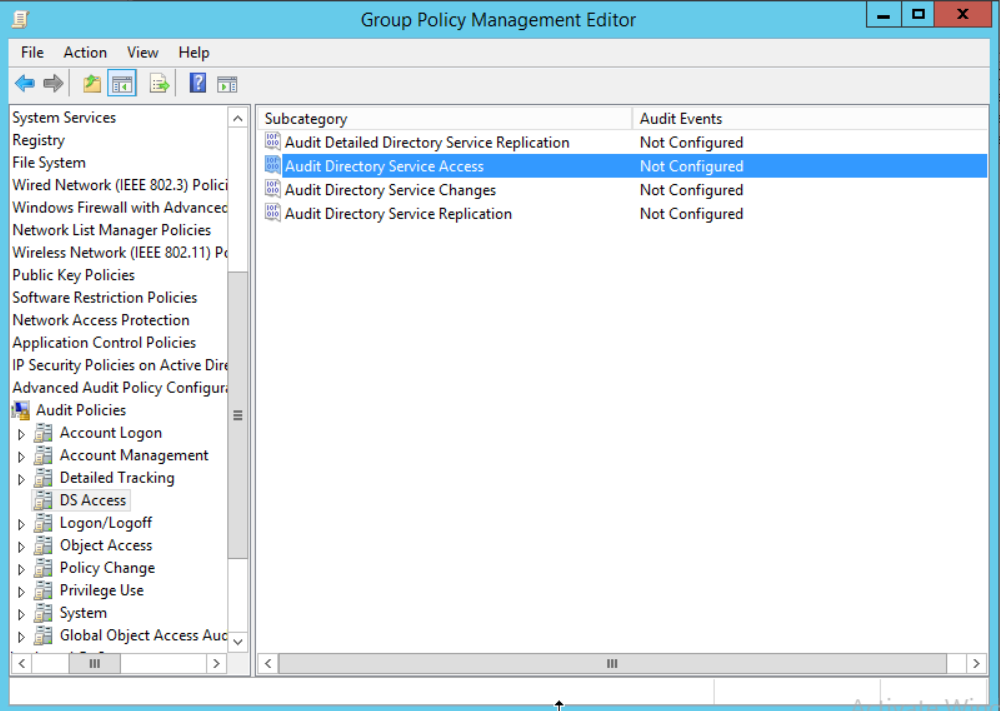
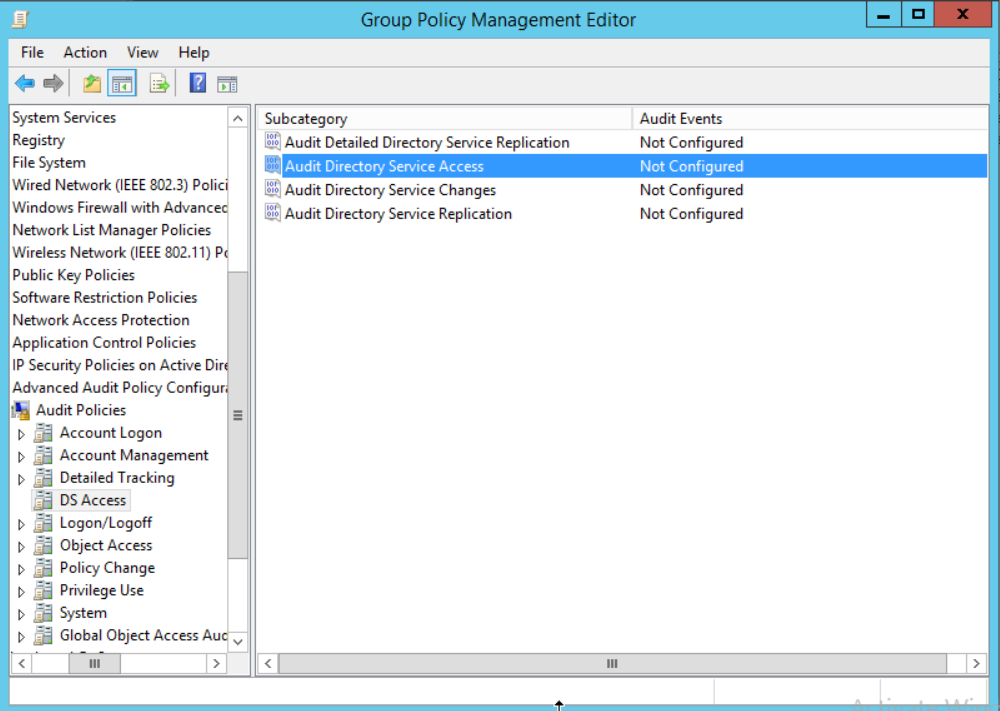
Selecteer in de optie 'Geavanceerde configuratie van auditbeleid' en selecteer 'Auditbeleid' en vouw het knooppunt uit. Selecteer dan 'DS-toegang' en dubbelklik op de optie 'Audit toegang tot adreslijstservice'.
-
Configureer dit beleid voor zowel ‘Geslaagd’ als ‘Mislukt’.
-
Configureer ook de ‘geslaagde’- en ‘mislukte’-gebeurtenissen voor 'Audit wijzigingen in de adreslijstservice'.
-
Verlaat de Groepsbeleidsbeheer-editor en ga terug naar de GPMC.
-
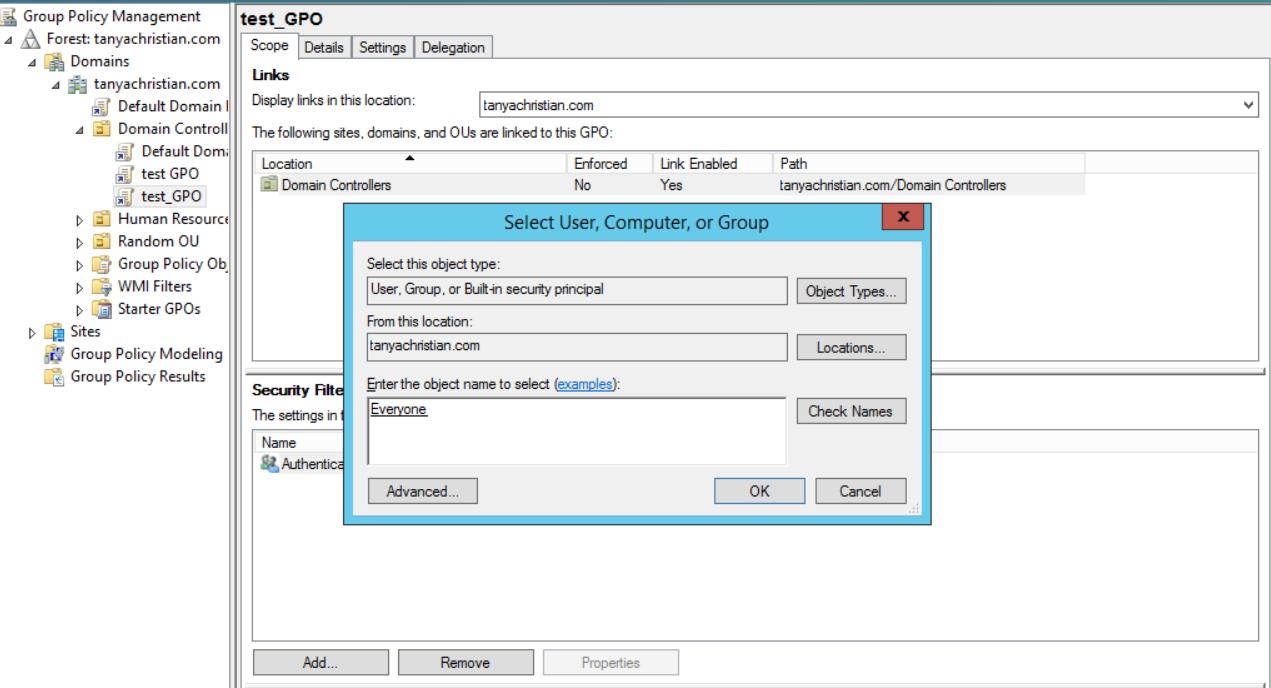
Ga naar het knooppunt 'Domeincontrollers' en selecteer het zojuist gewijzigde GPO. Onder het tabblad 'Bereik' in het rechterdeelvenster vindt u de sectie 'Beveiligingsfiltering'. Selecteer 'Toevoegen'.
-
Hiermee wordt het venster 'Selecteer gebruiker, computer of groep' geopend. Typ ‘iedereen’ in dit venster om dit GPO toe te passen op alle objecten.
-
U kunt nu terugkeren naar de GPMC. Het groepsbeleid moet ook in het hele forest worden toegepast. U kunt dit doen door ‘Uitvoeren’ op uw server te openen en gpupdate /force uit te voeren. U ontvangt een melding dat het beleid succesvol is bijgewerkt.
-
Stap 2: Activeer AD-audit in ADSI bewerken.
-
Vanuit uw 'Serverbeheer' gaat u naar 'Hulpprogramma's' en selecteert u 'ADSI bewerken'.
-
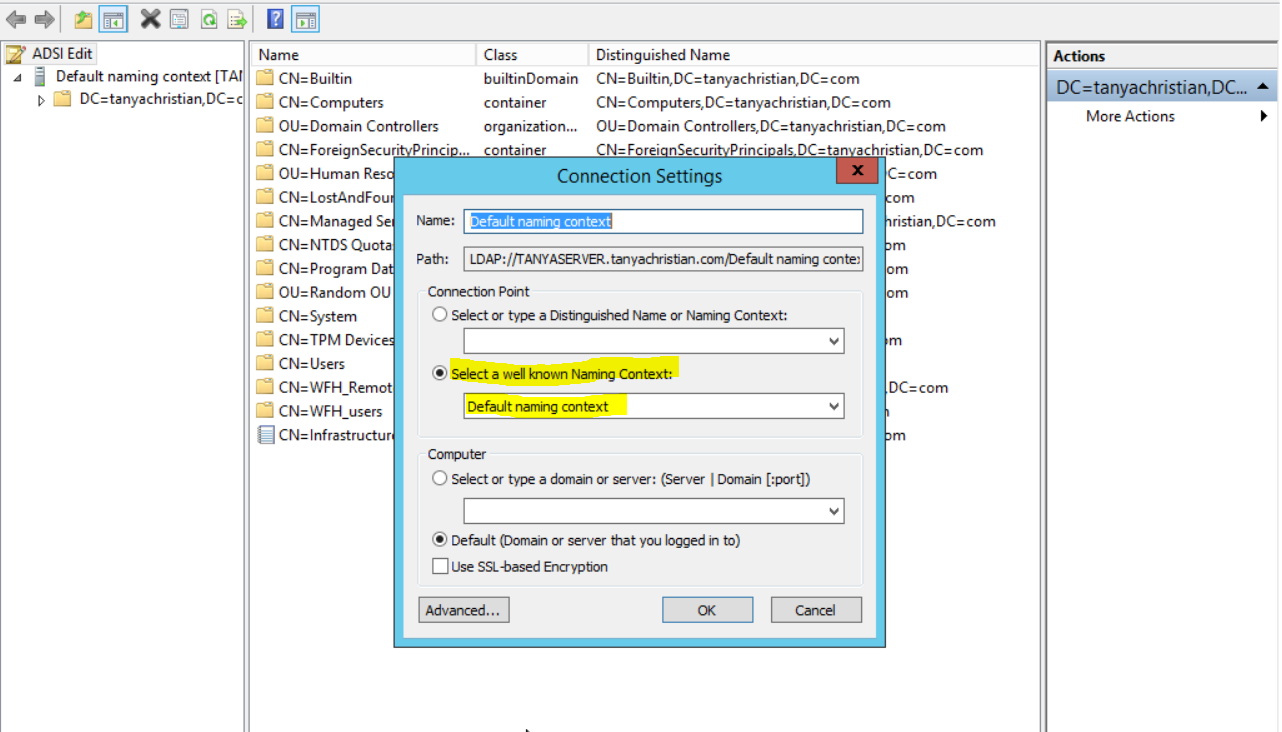
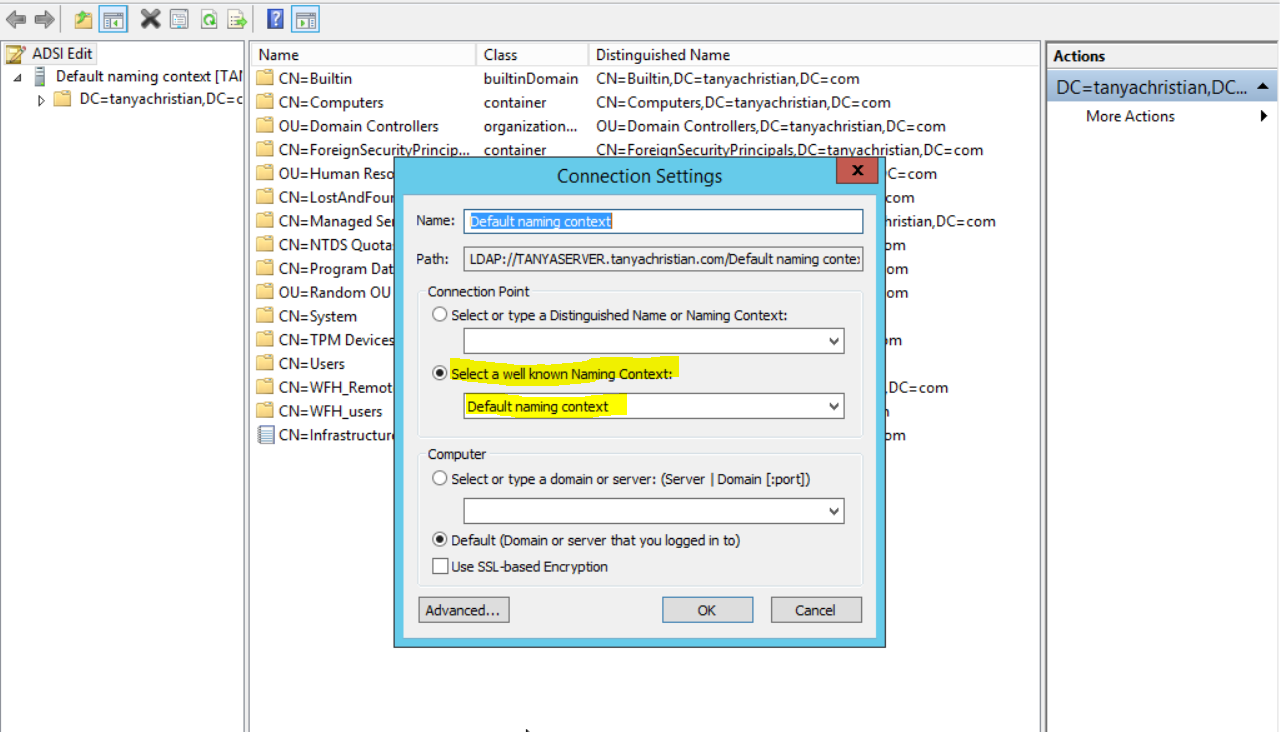
Klik met de rechtermuisknop op het knooppunt 'ADSI bewerken' in het linkerdeelvenster en selecteer de optie 'Verbinden met'. Hiermee wordt het venster 'Verbindingsinstellingen' geopend.
-
Selecteer de optie 'Standaard naamgevingscontext' in de vervolgkeuzelijst 'Selecteer een bekende naamgevingscontext'.
-
Klik op 'OK' en ga terug naar het venster ADSI bewerken. Vouw 'Standaard naamgevingscontext' uit en selecteer het gekoppelde subknooppunt 'DC'. Klik met de rechtermuisknop op dit subknooppunt en klik op 'Eigenschappen'.
-
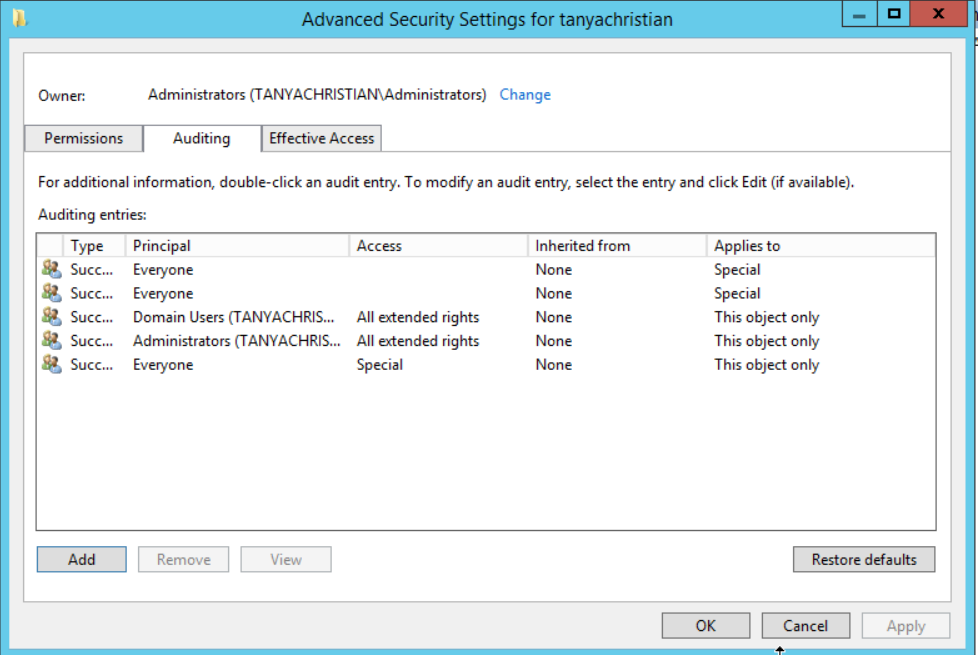
In het venster 'Eigenschappen' gaat u naar het tabblad ‘Beveiliging’ en selecteert u ‘Geavanceerd’. Klik dan op het tabblad 'Auditing' en klik op 'Toevoegen'.
-
Klik op 'Selecteer een principal'. Er verschijnt een venster 'Selecteer gebruiker, computer of groep'. Typ ‘Iedereen’ in het tekstvak en controleer dit met 'Namen controleren'.
-
Het principal in het venster 'Auditinvoer' geeft nu ‘Iedereen’ weer. Selecteer in de vervolgkeuzelijst 'Alle' om zowel ‘geslaagde’ als ‘mislukte’ gebeurtenissen te controleren.
-
Klik in de vervolgkeuzelijst 'Selecteren' op 'Dit object en alle onderliggende objecten'. Hierdoor kunnen de onderliggende objecten van de organisatie-eenheid worden gecontroleerd. Selecteer 'Volledige controle' in de sectie ‘Toestemmingen’.
-
Klik op ‘Toepassen’ en ‘OK’ en sluit het venster.
-
Stap 3: Logboeken gebruiken om gebeurtenissen bij te houden
-
In ‘Logboeken’ kunt u onder ‘Beveiligingslogboeken’ zoeken naar de volgende gebeurtenis-ID's
-
Gebeurtenis-ID 5141: Een adreslijstservice-object (organisatie-eenheid) is verwijderd.
-
Gebeurtenis-ID 5137: Een adreslijstservice-object (organisatie-eenheid) is gemaakt.
-
Gebeurtenis-ID 5139: Een adreslijstservice-object (organisatie-eenheid) is verplaatst.
-
Gebeurtenis-ID 5136: Een adreslijstservice-object (organisatie-eenheid) is aangepast.
-
Hier leest u hoe u een gebeurtenis kunt bekijken waarbij een organisatie-eenheid is verwijderd.
-
In dit venster kunt u zien wie wijzigingen in de organisatie-eenheid heeft aangebracht en welke wijzigingen zijn aangebracht, samen met het tijdstip van de gebeurtenis.
Wordt systeemeigen auditing een beetje te veel?
Vereenvoudig de controle en rapportage van bestandsservers met ADAudit Plus.
Ontvang uw gratis proefversie Volledig functionele proefperiode van 30 dagen