
 Demo
Demo Gratis editie
 Nu downloaden
Hoe kunt u SSL-certificaten installeren in Active Directory?
Active Directory lees- en schrijfverzoeken die via het netwerk worden gedaan, kunnen worden beveiligd met behulp van SSL. Hiervoor is een Certificate Authority (CA) certificaat vereist. In dit artikel worden de stappen uitgelegd die gevolgd moeten worden bij het configureren van een SSL-certificaat in Active Directory.
Vereisten voor het installeren van SSL-certificaten:
- Internet Information Services - IIS is vereist voordat u installeert
Windows certificaatservices. - Windows certificaatservices.
Stappen om het SSL-certificaat te installeren:
Stap 1: Active Directory Certificate Services installeren
- Meld u als beheerder aan bij uw Active Directory Server.
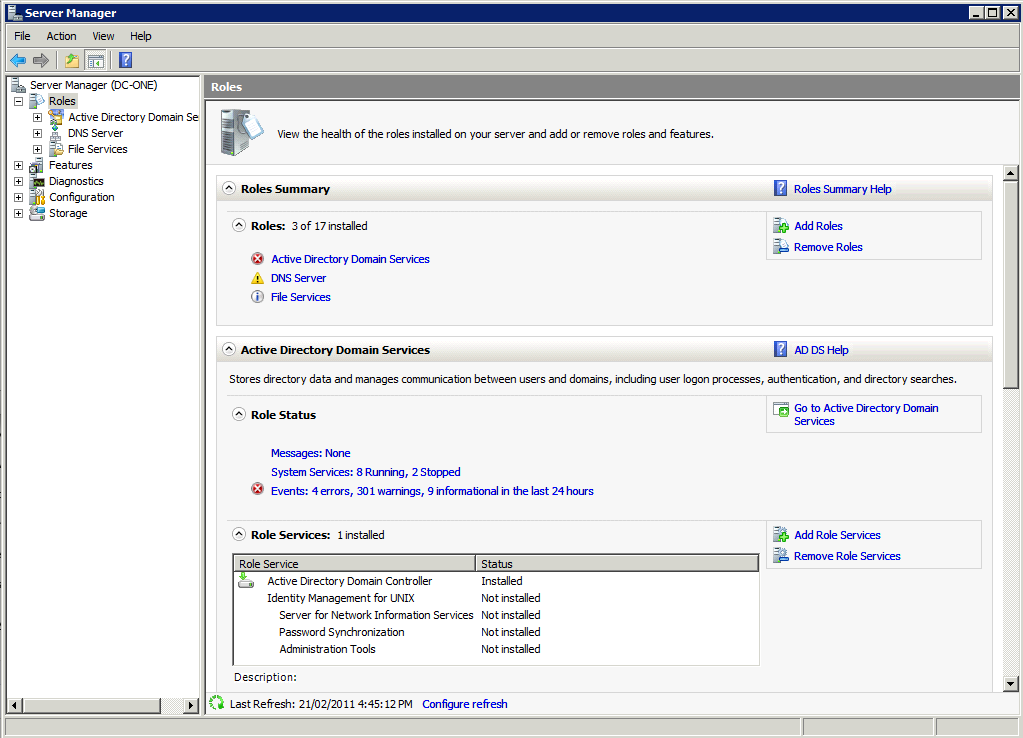
- Open Server Manager → Rollenoverzicht→ Rollen toevoegen.
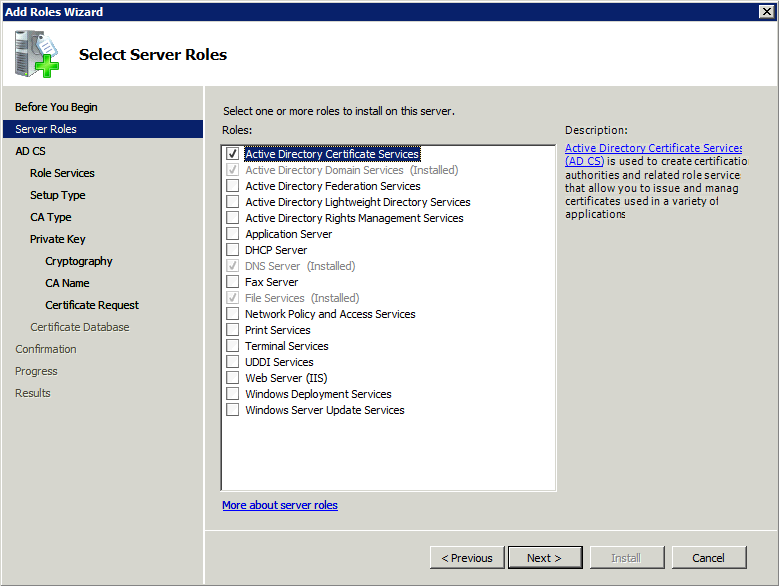
- Selecteer in de Rollen toevoegen wizard de optie Serverrollen. Selecteer in de vermelde opties de optie Active Directory Certificate Services en klik op volgende. Klik in het volgende scherm nogmaals op Volgende om verder te gaan.
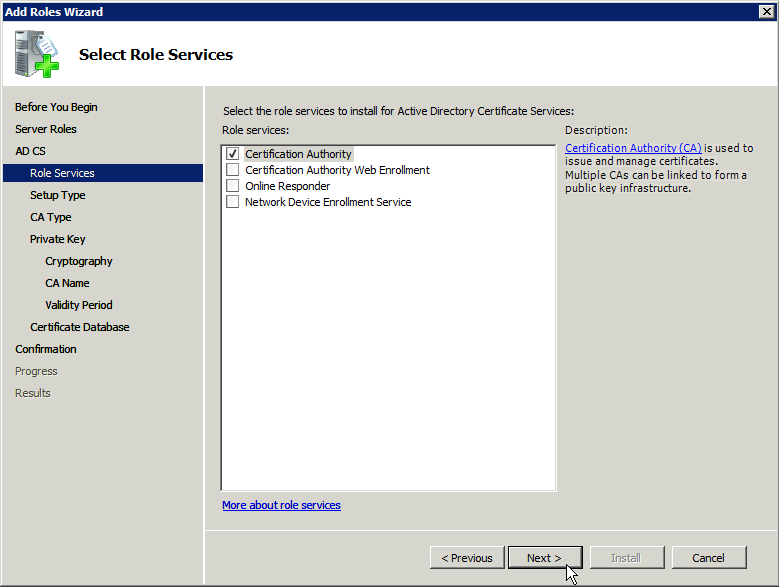
- Selecteer op de volgende pagina de optie Certificeringsinstantie rollenservice om certificaten uit te geven en te beheren.
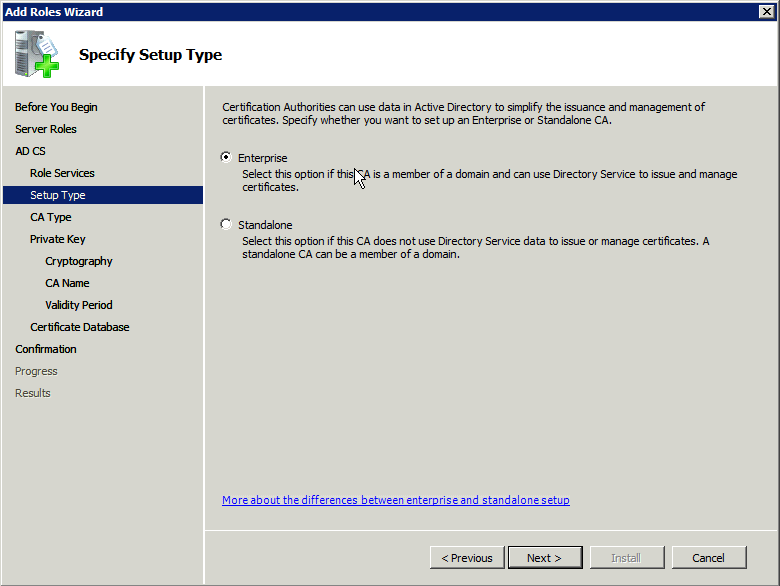
- Selecteer op de pagina Installatietype opgeven de optie Enterprise, aangezien uw server deel uitmaakt van de AD omgeving. Klik op Volgende.
- Dan komt de pagina "CA-type opgeven". Als dit uw eerste CA is, selecteert u Basiscertificeringsinstantie. Selecteer anders Onderliggende CA.
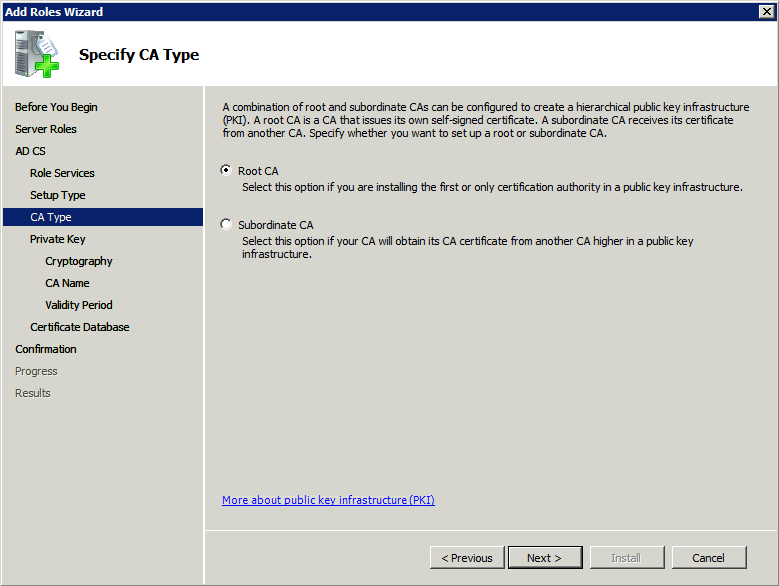
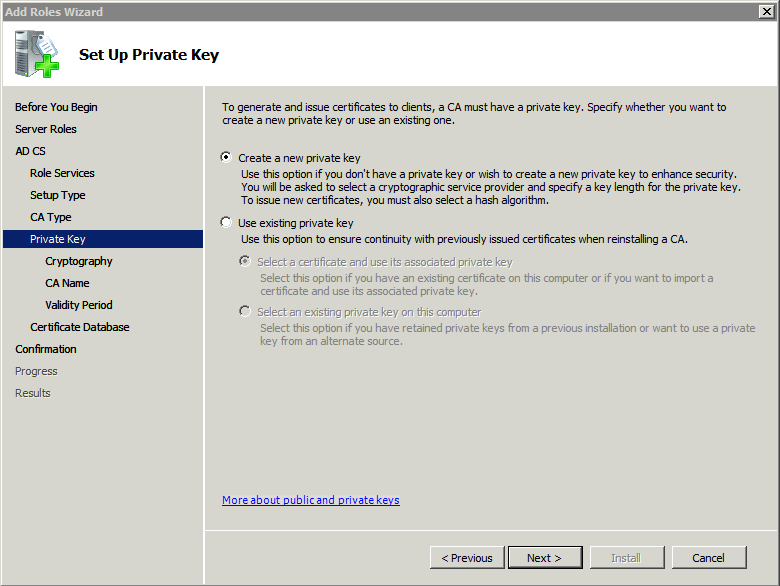
- Stel de persoonlijke sleutel in die voor deze certificeringsinstantie moet worden gebruikt. Aangezien dit een nieuwe CA is, selecteert u 'Een nieuwe persoonlijke sleutel maken' en klikt u op Volgende. Klik in het volgende scherm nogmaals op Volgende om verder te gaan.
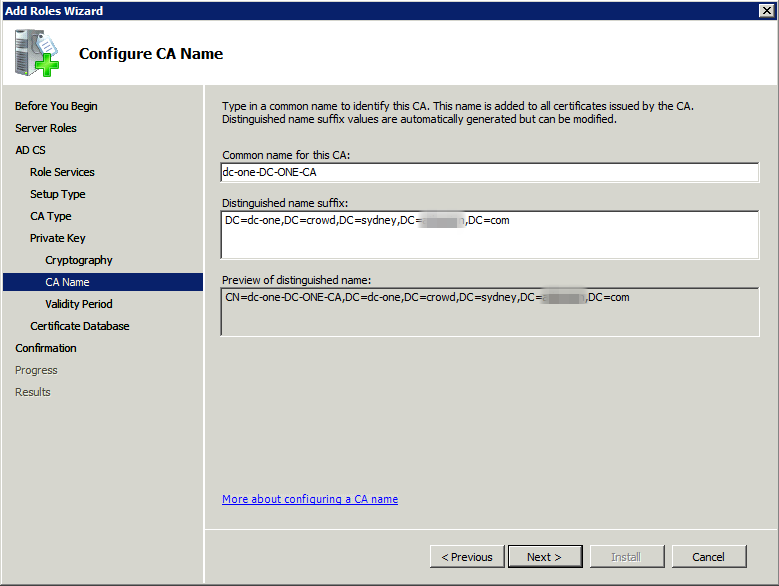
- Kies op de volgende pagina een algemene naam en een onderscheidend naam achtervoegsel voor uw certificeringsinstantie. Controleer het voorbeeld van de volledige DN-naam van uw certificeringsinstantie en klik op Volgende als u tevreden bent met uw selecties.
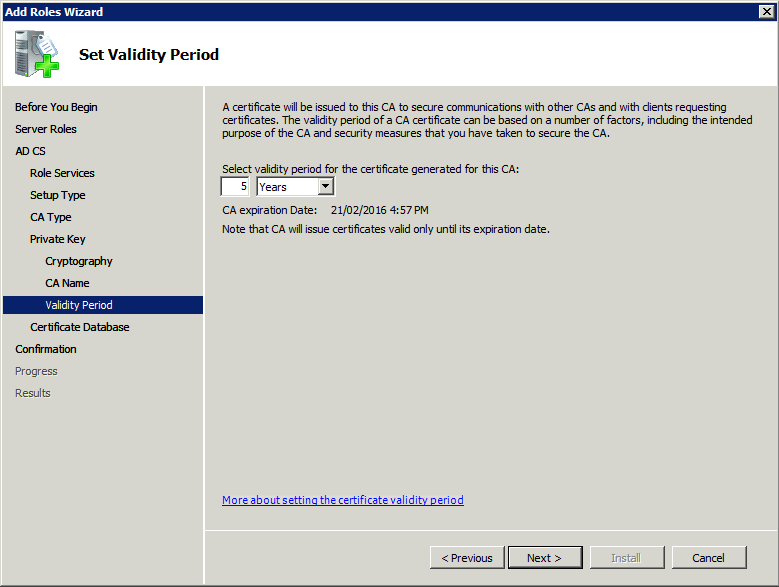
- Op de pagina "Geldigheid instellen", accepteer de standaardwaarde of stel zelf een geldigheidsperiode in. De CA geeft certificaten uit die slechts geldig zijn tot deze periode.
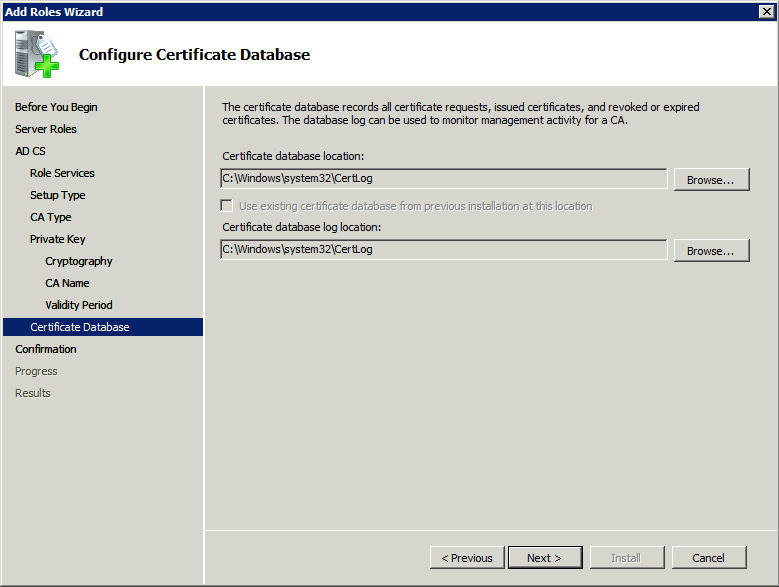
- Selecteer een locatie voor het opslaan van de certificaatdatabase en de logboeken van de certificaatdatabase.
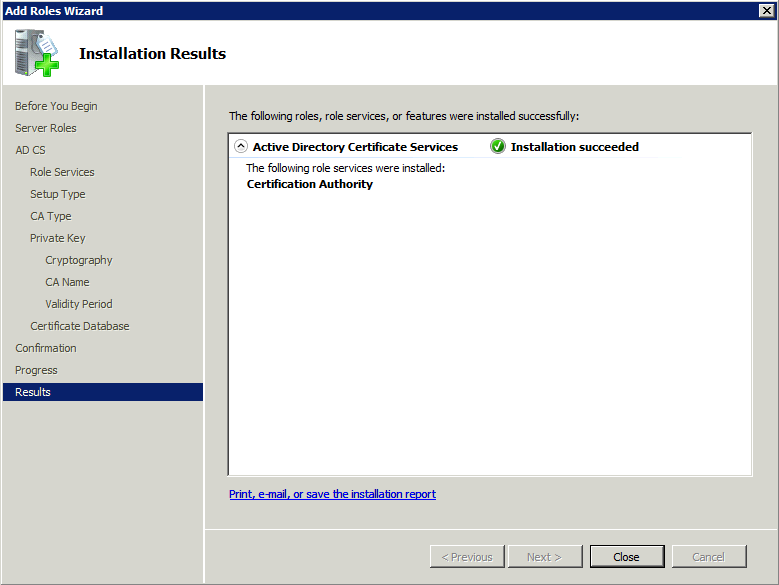
- Bevestig uw installatieconfiguraties en klik op Installeren. Zodra de installatie is voltooid, sluit u de wizard.
Stap 2: Het servercertificaat verkrijgen
Nadat u de certificeringsinstantie hebt geïnstalleerd, moet u nu de SSL-certificaten die door uw toepassingsservers worden gebruikt, toevoegen aan de lijst met geaccepteerde certificaten.
Het Active Directory certificaat wordt automatisch gegenereerd en opgeslagen in de hoofdmap van de C-schijf. Om het certificaat te exporteren, voert u deze opdracht uit op de server:
certutil -ca.cert client.crt
Stap 3: Het servercertificaat importeren
Het certificaat moet worden geïmporteerd in uw Java Runtime-omgeving om een toepassingsserver uw AD-certificaat te laten vertrouwen. De JDK slaat vertrouwde certificaten op in een bestand dat een sleutelarchief wordt genoemd. Het standaard sleutelarchief bestand heet cacerts en wordt opgeslagen in de jre\lib\security-subdirectory van uw Java-installatie. Voer de volgende opdrachten uit op uw server om de certificaten te importeren.
- Navigeer naar de map waar Java in is geïnstalleerd.
cd /d C:\Program Files\Java\jdk1.5.0_12 - Voer de onderstaande opdracht uit, waarbij server-certificate.crt de naam is van het bestand van uw directoryserver.
keytool -importcert -keystore .\jre\lib\security\cacerts -file server-certificate.crt - Voer het standaard sleutelarchief wachtwoord changeit in wanneer daarom wordt gevraagd.
- Wanneer gevraagd om dit certificaat te vertrouwen? [nee]: voer ja in om het importeren van de sleutel te bevestigen:
Sleutelarchief wachtwoord invoeren: changeit
Eigenaar: CN=ad01, C=US
Verlener: CN=ad01, C=US
Serienummer: 15563d6677a4e9e4582d8a84be683f9
Geldig vanaf: di aug 21 01:10:46 ACT 2007 tot: di aug 21 01:13:59 ACT 2012
Vingerafdrukken van certificaten:
MD5:D6:56:F0:23:16:E3:62:2C:6F:8A:0A:37:30:A1:84:BE
SHA1:73:73:4E:A6:A0:D1:4E:F4:F3:CD:CE:BE:96:80:35:D2:B4:7C:79:C1
Vertrouwen op dit certificaat? [no]: ja
Certificaat is toegevoegd aan sleutelarchief - Wijzig 'URL' om LDAP via SSL te gebruiken en gebruik de optie 'Secure SSL' wanneer u uw applicatie verbindt met uw directoryserver.
Zodra het certificaat is geïmporteerd volgens de bovenstaande instructies, moet u de toepassing opnieuw opstarten om de aangebrachte wijzigingen toe te passen.
Verken Active Directory-audits en -rapportage met ADAudit Plus.
- Related Products