
 Demo
Demo Gratis editie
 Nu downloaden
Accountbeheer »
Active Directory-pagina’s Hoe kan ik
Hoe kan ik een domeincontroller toevoegen?
Op een bepaald ogenblik wilt u mogelijk een extra domeincontroller hebben om de belasting in evenwicht te brengen en de fouttolerantie te verhogen. Op deze pagina vindt u uitleg over de stappen die nodig zijn voor het toevoegen van een domeincontroller aan uw Active Directory (AD)-omgeving.
Stap 1: Active Directory Domain Services (ADDS) installeren
- Meld aan bij uw Active Directory-server met beheerderreferenties.
- Open Serverbeheer → Functieoverzicht→ Functies en onderdelen toevoegen.
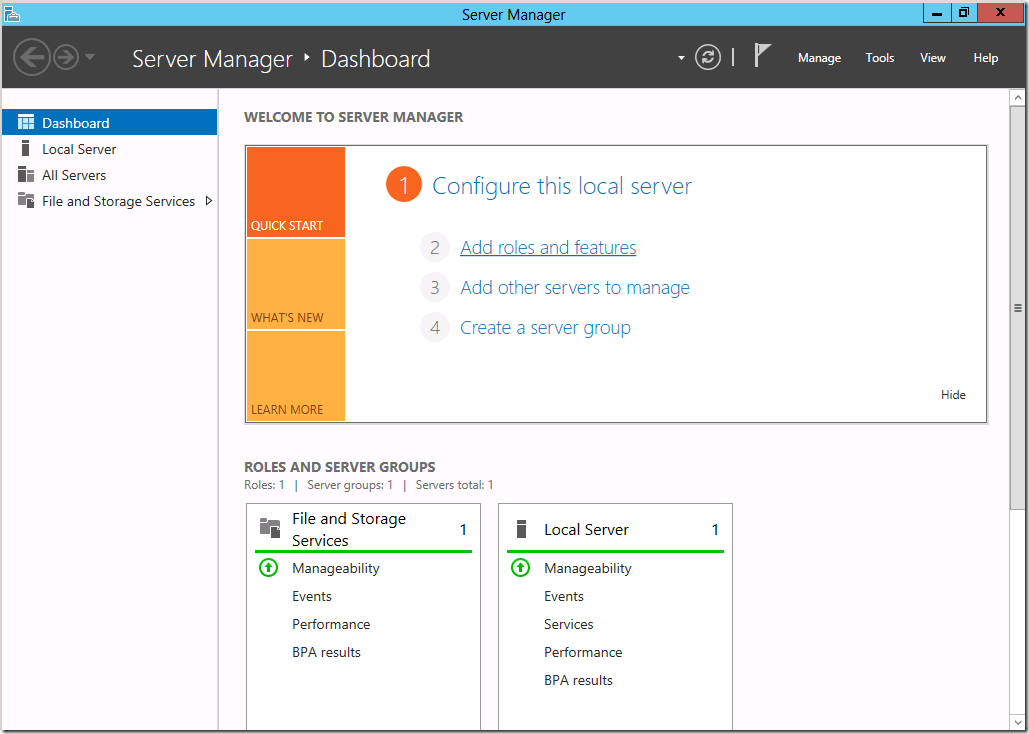
- Het scherm “Voordat u begint” dat vervolgens verschijnt, is uitsluitend informatief bedoeld. U kunt dit doorlezen en op “Volgende” klikken.
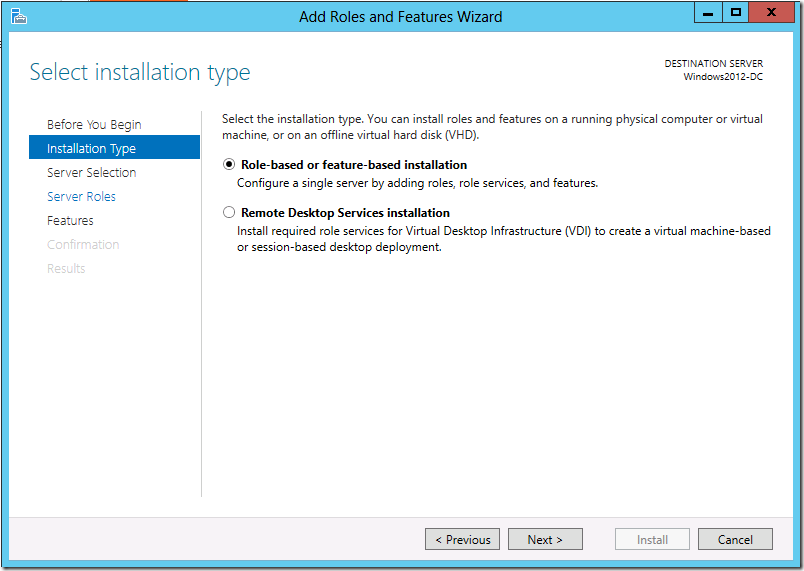
- Selecteer het Installatietype. Als het een implementatie op basis van een virtuele machine, kiest u voor de installatie van Extern bureaublad-services. Kies anders een op rollen of op functies gebaseerde installatie.
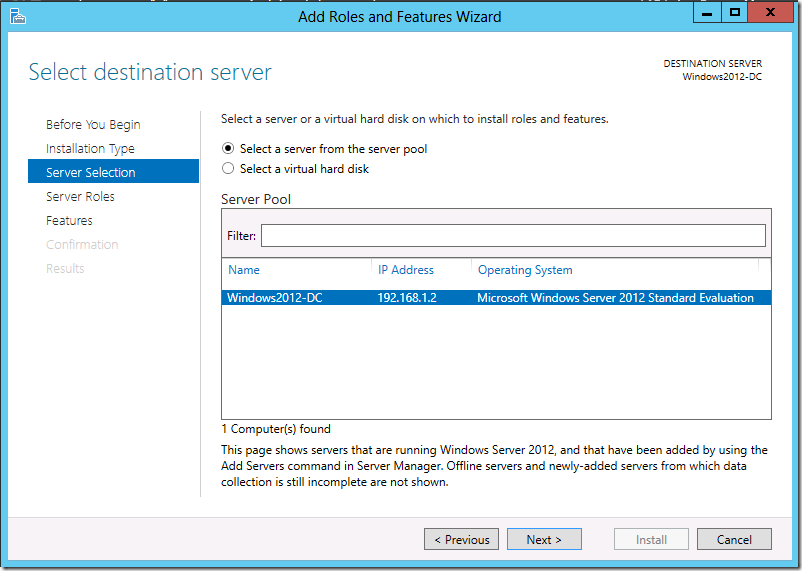
- Selecteer nu de bestemmingsserver waarop de rol zal worden geïnstalleerd. Controleer of het weergegeven IP-adres dat van de geselecteerde server is. Sluit anders Serverbeheer en probeer het opnieuw.
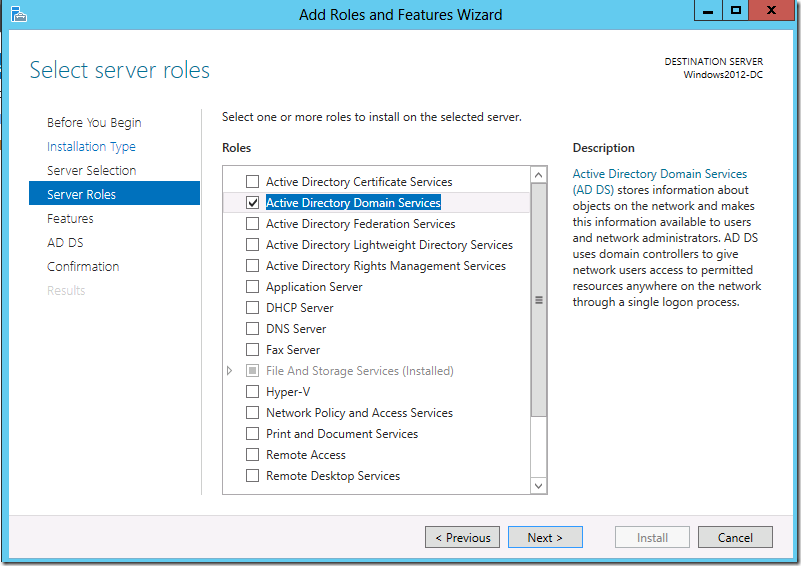
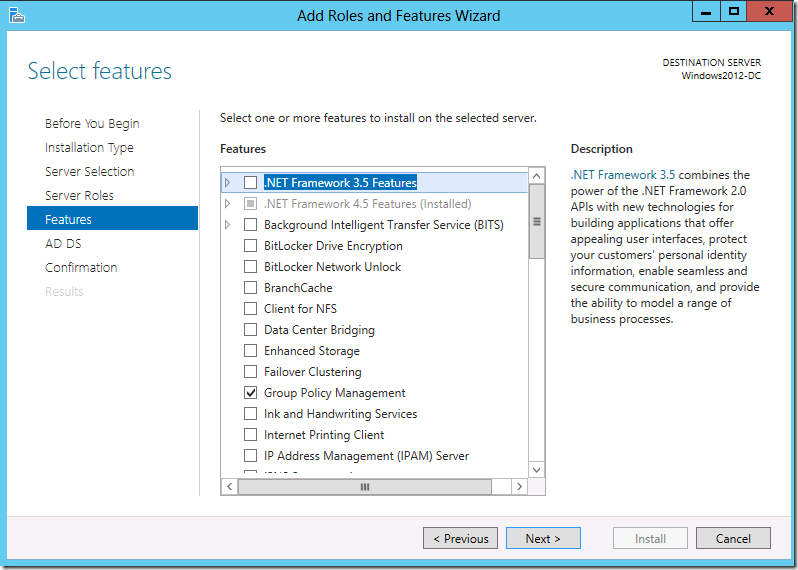
- Selecteer de rollen die u wilt installeren op deze server. De basisvereiste voor het promoveren van deze server in een domeincontroller, is Active Directory Domain Services.
- De functies voor deze rol zijn klaar om te worden geïnstalleerd. De basisfuncties die voor deze service zijn vereist, zijn standaard geselecteerd. Klik op Volgende.
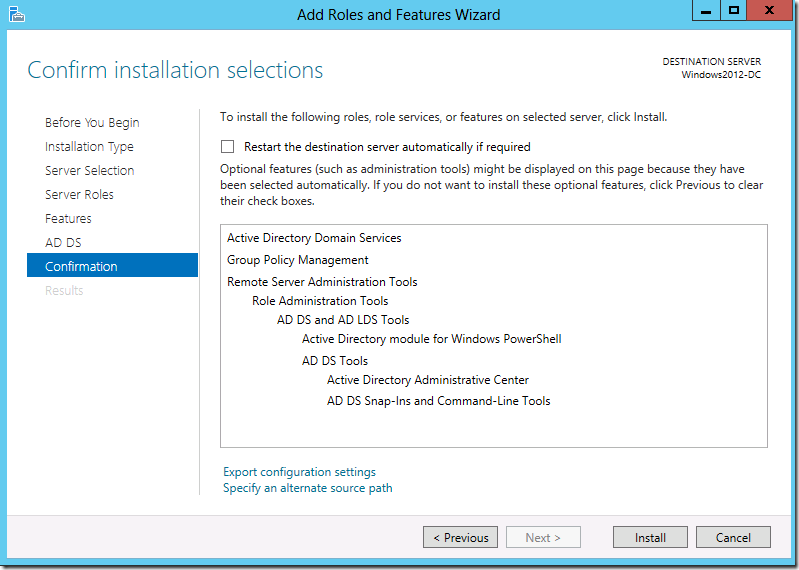
- Bevestig uw installatieselecties.
Opmerking: het is aanbevolen om de optie "De doelserver automatisch opnieuw opstarten als dit vereist is" te selecteren. - Klik op de knop Installeren. Sluit het venster zodra de installatie is voltooid.
Stap 2: De server promoveren naar een domeincontroller
Opmerking: De volgende acties kunnen alleen worden uitgevoerd als de gebruiker bij de groep Domeinbeheerders hoort.
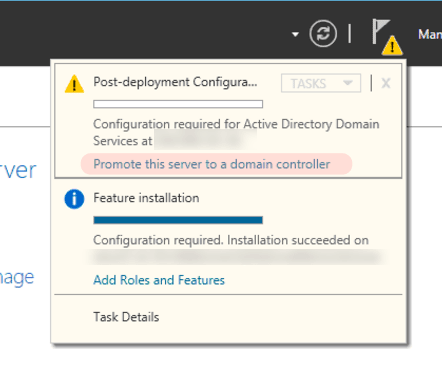
- Zodra de ADDS-rol is geïnstalleerd in deze server, ziet u een meldingsvlag naast het menu Beheren. Selecteer “Deze server tot een domeincontroller promoveren”
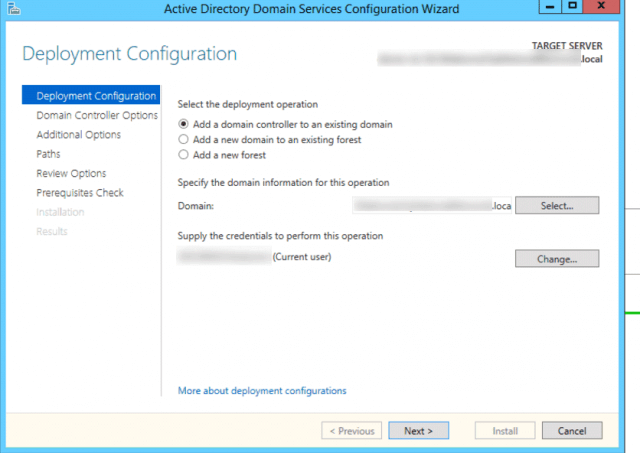
- Hiermee wordt de ADDS-configuratiewizard gestart. Selecteer “Domeincontroller toevoegen aan een bestaand domein” op de pagina Implementatieconfiguratie. U moet de naam opgeven van het domein waarin de nieuwe DC zal worden toegevoegd.
- Daarna verschijnt de pagina “Opties domeincontroller”. Opties om van deze DC een DNS-server te maken en een Globale catalogus zijn standaard geselecteerd. Als u dat wenst, kunt u ervoor kiezen om van deze DC een alleen-lezen DC te maken. Selecteer de sitenaam voor de DC en een uniek wachtwoord voor de DSRM-modus.
Opmerking: De DSRM-modus helpt u om toegang te verkrijgen tot een omgeving als alle domeinbeheerdersaccounts de toegang verliezen of in het geval van een DC-fout.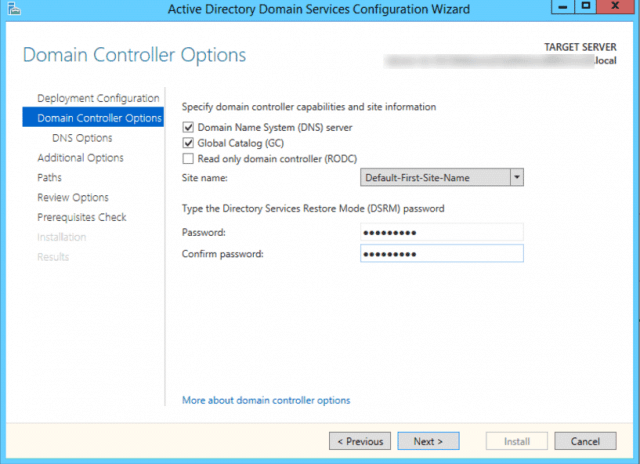
- Aangezien als onderdeel van onze inspanningen, een DNS-server wordt geconfigureerd, wordt u gewaarschuwd dat een delegatie voor deze DNS-server niet kan worden gemaakt. Dit kan veilig worden genegeerd.
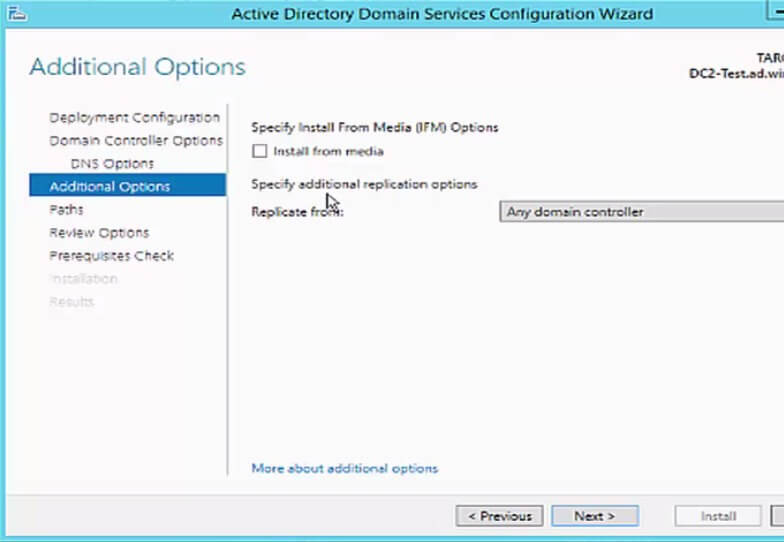
- Aanvullende opties: Kies vanaf waar u uw DC wilt repliceren. Active Directory kan repliceren vanaf elke willekeurige of vanaf een specifieke domeincontroller.
- Bevestig op de pagina “Paden” de locatie voor ADDS-databasebestanden, logboekbestanden en SYSVOL. U kunt de standaard < locatie of map of selectie → gebruiken, of u kunt een andere map van uw keuze selecteren.
- Controleer uw selecties op het volgende scherm en klik op Volgende. Windows voert vervolgens een controle van vereisten uit. Zodra deze klaar is, klikt u op Installeren.
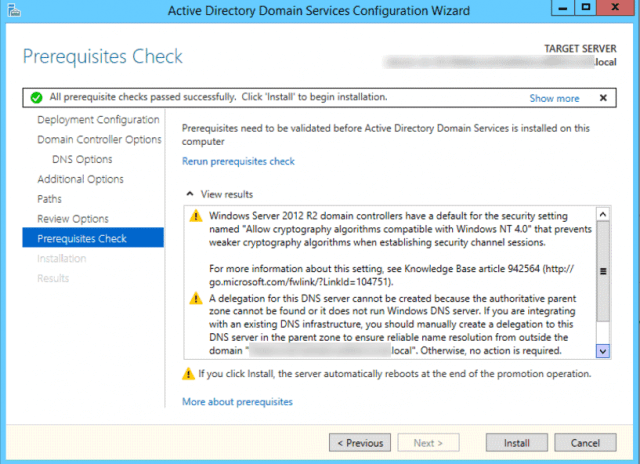
Uw systeem wordt opnieuw opgestart nadat de replicatie is uitgevoerd. Controleer de status van de nieuwe domeincontroller door dcdiag /v uit te voeren vanaf de opdrachtregel.
Verken Active Directory-audits en -rapportage met ADAudit Plus.
- Related Products