
 Demo
Demo Gratis editie
 Nu downloaden
Hoe kan ik activiteiten die op een computer worden uitgevoerd, controleren?
Wanneer iets fout gaat op een computer, is de eerste vraag "wie heeft het gedaan en wanneer". Microsoft begrijpt dit en biedt een krachtige logboekregistratie van de gebeurtenis en het controlehulpprogamma om deze vraag te beantwoorden. Gebruik dit op een verstandige manier om elke actie die op een computer wordt uitgevoerd, te volgen.
Uw controlebeleid configureren:
- Meld aan bij uw computer als een beheerder.
- Uitvoeren → gpedit.msc
- Computerconfiguratie → Windows-instellingen → Beveiligingsinstellingen → Lokaal beleid → Controlebeleid.
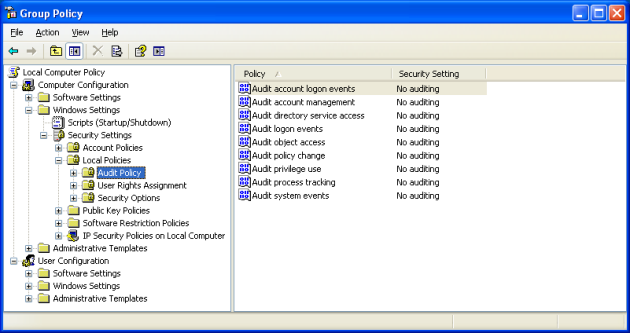
- Open elke van deze beleidslijnen en schakel de selectievakjes Gelukt en Mislukt in om zeker te zijn dat elke individuele actie en gebeurtenis worden gecontroleerd.
Elke gebruikersactiviteit volgen:
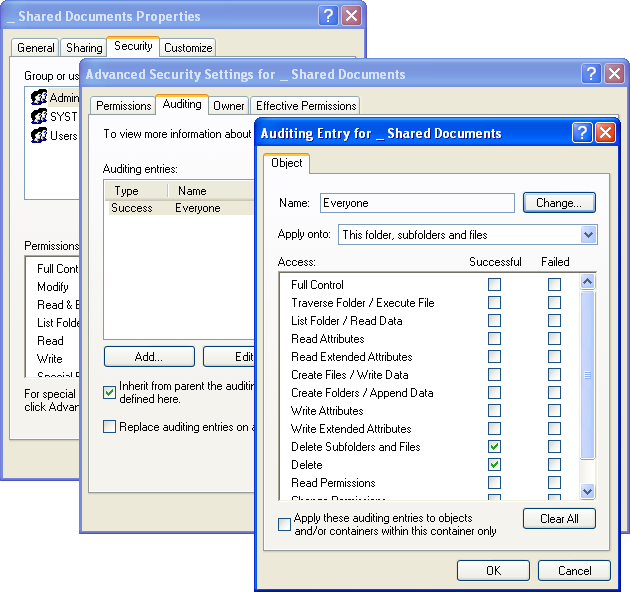
Als er een specifiek gevoelig item zoals een bestand/map is die u wilt beschermen, configureert u de beveiligingsinstellingen zo, dat de actie van elke gebruiker op dat object wordt geregistreerd.
Open de eigenschappen van het object → tabblad Beveiliging → klik op Geavanceerd → Controle, voeg Iedereen toe aan de lijst en selecteer beide selectievakjes Verwijderen. Dit is bedoeld om zeker te zijn dat niemand kan knoeien met dit object en wist elke spoor naar het object.
Houd de gebeurtenislogboeken in het oog:
Als er ooit een moment komt waarop u moet terugkeren naar de bron van een probleem, raadpleegt u gewoon de gebeurtenislogboeken.
- Uitvoeren → eventvwr.msc
- Open het logboek van beveiligingsgebeurtenissen.
- Klik met de rechtermuisknop op het gebeurtenislogboek en selecteer Weergave → Filtercommand.
- Doorloop de gefilterde gebeurtenissenlijst en houd hierbij rekening met de volgende informatievelden binnen elke record:
- Objectnaam. De naam van ontbrekend bestand of map.
- Naam afbeeldingsbestand. De naam van het uitvoerbare bestand dat werd gebruikt voor het verwijderen van het betreffende object.
- Toegangspogingen. Een set van toegangsbevoegdheden.
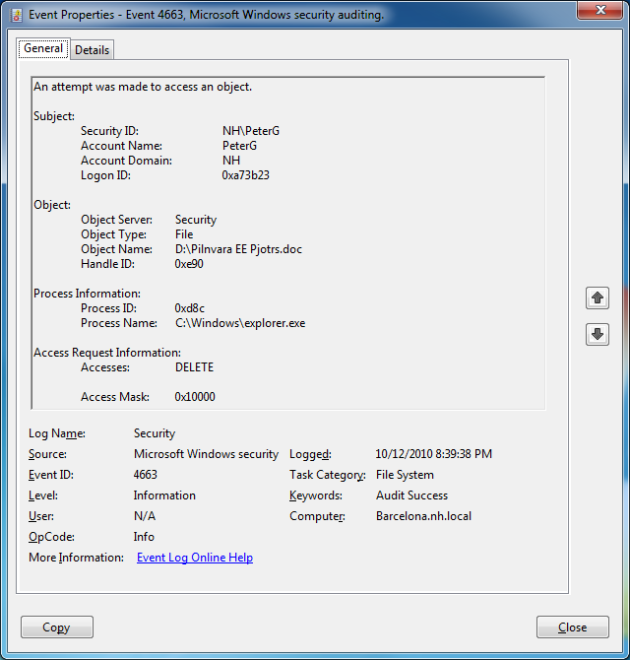
U kunt nu elke actie zien die is uitgevoerd op een object, en wie de actie heeft uitgevoerd en wanneer deze werd uitgevoerd.
Wanneer de bovenstaande beleidslijnen zijn geconfigureerd, kan elke activiteit die op een computer is uitgevoerd, worden geregistreerd en gecontroleerd.
Verken Active Directory-audits en -rapportage met ADAudit Plus.
- Related Products