
De methode getTeamsUserActivityUserDetail helpt bij het retourneren van details over gebruikersactiviteiten in Microsoft Teams. U kunt het rapport genereren voor een specifiek dagbereik of een specifieke datum. Als u kiest om het rapport te genereren voor een specifiek aantal dagen, dan moet dat in de opmaak 'Dn' zijn, waarbij n = aantal dagen (bijv. D7, D30, D90 of D180). Voor het rapport dat werd opgezocht voor een specifieke datum, moet de datum de notatie JJJJ-MM-DD hebben en dit rapport kan alleen worden opgezocht voor de afgelopen 30 dagen. U kunt de onderstaande methode gebruiken voor het ophalen van informatie met de Microsoft Grafiekverkenner.
Als deze methode is gelukt, wordt een respons 302 Found geretourneerd die wordt omgeleid naar een vooraf geverifieerde download-URL voor een CSV-bestandsrapport dat zal bestaan uit details, zoals de hoofdnaam van de gebruiker (UPN), Datum laatste activiteit, Datum verwijderd, Aantal teamchats, Aantal privéchats, enz. Deze URL is slechts enkele minuten geldig.
Voorbeeld:
Deze methode retourneert het aantal gebruikersactiviteiten dat werd uitgevoerd in Microsoft Teams voor het opgegeven tijdbereik. De waarde van het tijdbereik moet in de opmaak 'Dn' zijn, waarbij n = aantal dagen (bijv. D7, D30, D90 of D180).
Als deze methode is gelukt, wordt een respons 302 Found geretourneerd die wordt omgeleid naar een vooraf geverifieerde download-URL voor een CSV-bestandsrapport dat zal bestaan uit details, zoals Datum vernieuwing rapport, Rapportdatum, Teamchats, Privéchats, Oproepen, Vergaderingen en Rapportperiode. Deze URL is slechts enkele minuten geldig.
Deze methode retourneert het totale aantal gebruikersactiviteiten in Microsoft Teams op activiteitstype, zoals teamchats, privéchats, oproepen of vergaderingen voor het geselecteerde tijdbereik. Het tijdbereik moet in de opmaak 'Dn' zijn, waarbij n = aantal dagen (bijv. D7, D30, D90 of D180).
Als deze methode is gelukt, wordt een respons 302 Found geretourneerd die wordt omgeleid naar een vooraf geverifieerde download-URL voor een CSV-bestandsrapport dat zal bestaan uit details, zoals Datum vernieuwing rapport, Rapportdatum, Teamchats, Privéchats, Oproepen, Vergaderingen enz. Deze URL is slechts enkele minuten geldig.
Om informatie op te halen met Microsoft Graph moet u over de machtiging Reports.Read.All beschikken. Dit kan ook complex, tijdrovend en foutgevoelig zijn. M365 Manager Plus, het complete Microsoft 365-hulpprogramma, helpt u om probleemloos uitgebreide informatie over Microsoft Teams te verkrijgen met de vooraf geconfigureerde rapporten.
M365 Manager Plus biedt uitgebreide rapporten die u helpen een inzicht te verkrijgen in de verschillende facetten van Microsoft Teams in enkele eenvoudige klikken. De resultaten kunnen worden gefilterd om alleen de vereiste informatie weer te geven.
U kunt ook plannen om specifieke rapporten te genereren per uur, dag, week of maand. U kunt kiezen om op de hoogte te worden gehouden wanneer de rapporten worden gegenereerd en ze direct in uw postvak laten leveren. De rapporten kunnen ook worden geëxporteerd in meerdere indelingen, inclusief CSV, XLSX, PDF en HTML.
Het aantal gebruikersactiviteiten verkrijgen met M365 Manager Plus:
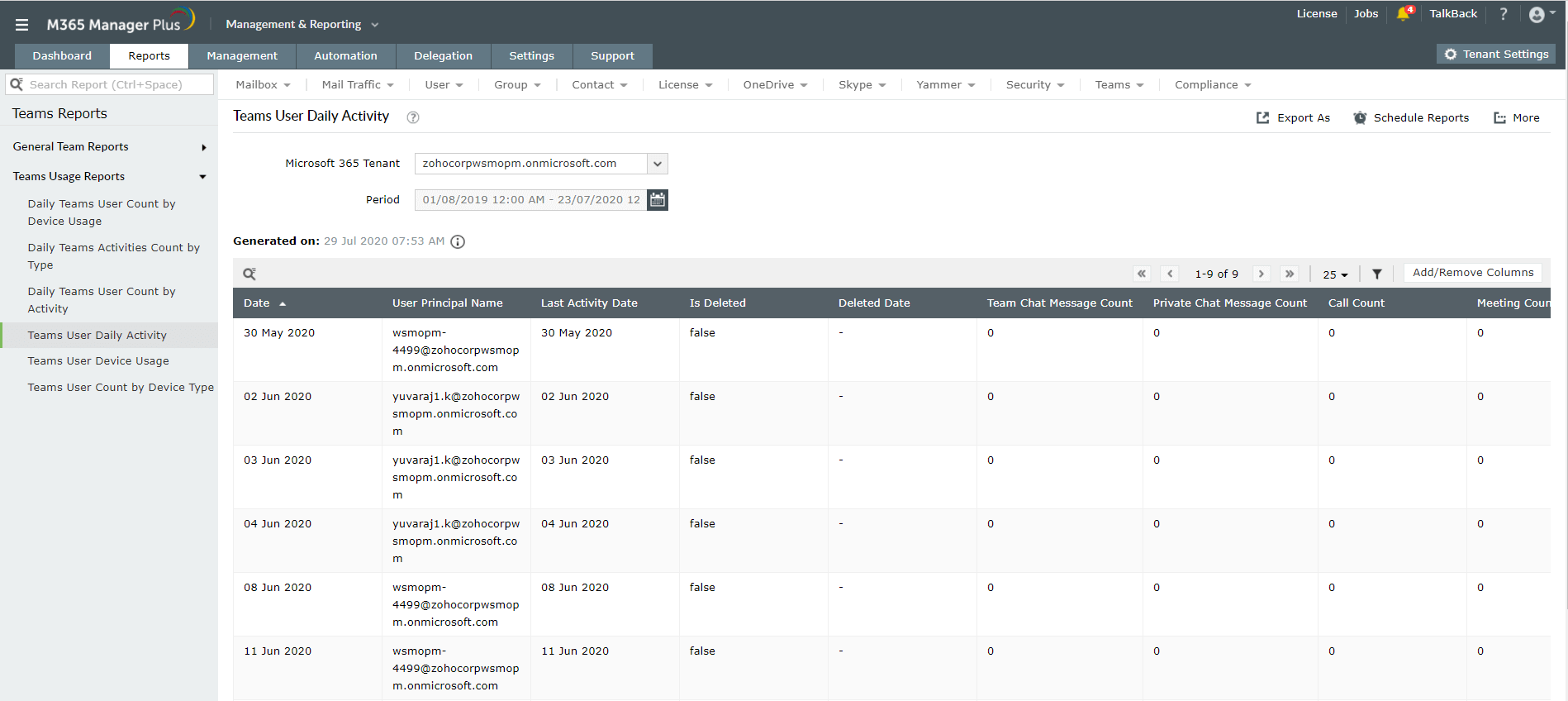
M365 Manager Plus biedt ook de volgende rapporten die kunnen helpen bij het controleren van Microsoft Teams.
Klik hier voor meer informatie over de Microsoft Teams-rapportage met de hulp van M365 Manager Plus.
Vul dit formulier in en wij nemen meteen contact met u op.
Ons technische ondersteuningsteam zal contact met u opnemen op zijn vroegst."