Jak dowiedzieć się, kto stworzył konto usługi AD, za pomocą PowerShell i ADAudit Plus
Poniżej przedstawiono porównanie procedur identyfikowania użytkownika, który stworzył konto, za pomocą Windows PowerShell i ADAudit Plus:
Windows PowerShell
Etapy generowania raportu dotyczącego konta użytkownika za pomocą PowerShell
- Określ domenę, z której należy wygenerować raport.
- Określ nazwę UPN i sAMaccount nowo utworzonego konta.
- Określ kontroler domeny, z którego ma zostać pobrany raport.
- Wykonaj skrypt.
Dowiedz się, który użytkownik stworzył konto
Kod:
$dcs = Get-ADDomainController -Filter {Name -like "*"}

$upn = 'sometext@gmail.com'

Get-WinEvent -FilterHashtable @{LogName='Security';Id=4720} |
Where-Object { $_.Message -match "user principal name:\s+$upn" } |
Select-Object -Expand Message |
Select-String '(?<=subject:\s+security id:\s+\S+\s+account name:\s+)\S+' |
Select-Object -Expand Matches |
Select-Object -Expand Value
$exportFilePath = "c:\scripts\lastLogon.csv"
$columns = "username,datetime"
Out-File -filepath $exportFilePath -force -InputObject $columns
Copied
Kliknij, aby skopiować cały skrypt
ADAudit Plus
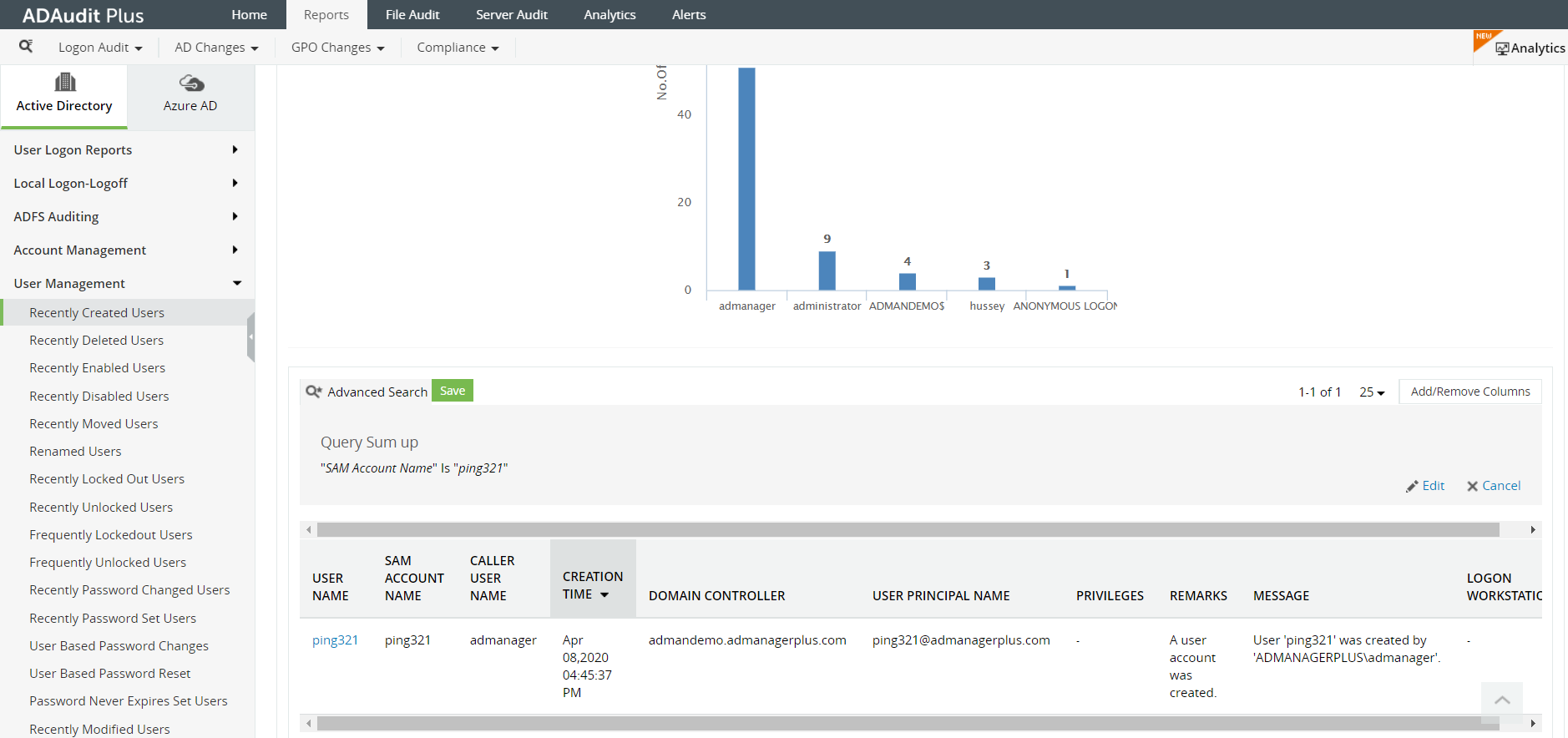
Etapy uzyskiwania raportu dotyczącego zarządzania użytkownikiem w ADAudit Plus
- Zaloguj się do konsoli sieciowej ADAudit Plus za pomocą poświadczeń administratora. Wybierz kartę „Raporty” i przejdź do panelu „Zarządzanie użytkownikiem” po lewej.
- Wybierz raport „Ostatnio dodany użytkownik”. W filtrze wyszukiwania zaawansowanego ustaw „konto SAM” jako „nazwa_konta”
- W kolumnie „Nazwa wywołującego” można zobaczyć, kto utworzył konto.
- Można także wybrać opcję eksportowania raportu w wybranym formacie (CSV, HTML, XLS, PDF).
Zrzut ekranu
Dlaczego ADAudit Plus to najlepszy sposób na uzyskanie raportów o aktywności użytkownika
- W ADAudit Plus wystarcza jedno kliknięcie, by łatwo wyeksportować raporty w wybranym formacie.
- Automatycznie skanuje wszystkie kontrolery domeny, aby uzyskać wymagany raport.
- Oferuje zaawansowane opcje filtrów, aby oszczędzić problemów z tworzeniem złożonych zapytań LDAP.