
W zakresie zarządzania NTFS narzędzie natywne PowerShell ma do zaoferowania niewiele. Aby wyświetlić uprawnienia NTFS w PowerShell, należy pobrać NTFSSecurityModule firmy Microsoft. Przed uruchomieniem modułu należy przeprowadzić wstępną konfigurację. Moduł NTFSSecurity daje możliwość zarządzania uprawnieniami NTFS za pośrednictwem PowerShell, jeśli jednak chcesz wykonać to działanie, korzystając z prostszego interfejsu, wypróbuj ADAudit Plus. Konfigurowanie prostego interfejsu użytkownika nie zajmuje dużo czasu, a uprawnienia NTFS można łatwo wyświetlić z poziomu pulpitu nawigacyjnego. Ponadto pulpit nawigacyjny pozwala także łatwo zarządzać uprawnieniami plików dla serwerów plików NetApp, EMC oraz Windows.
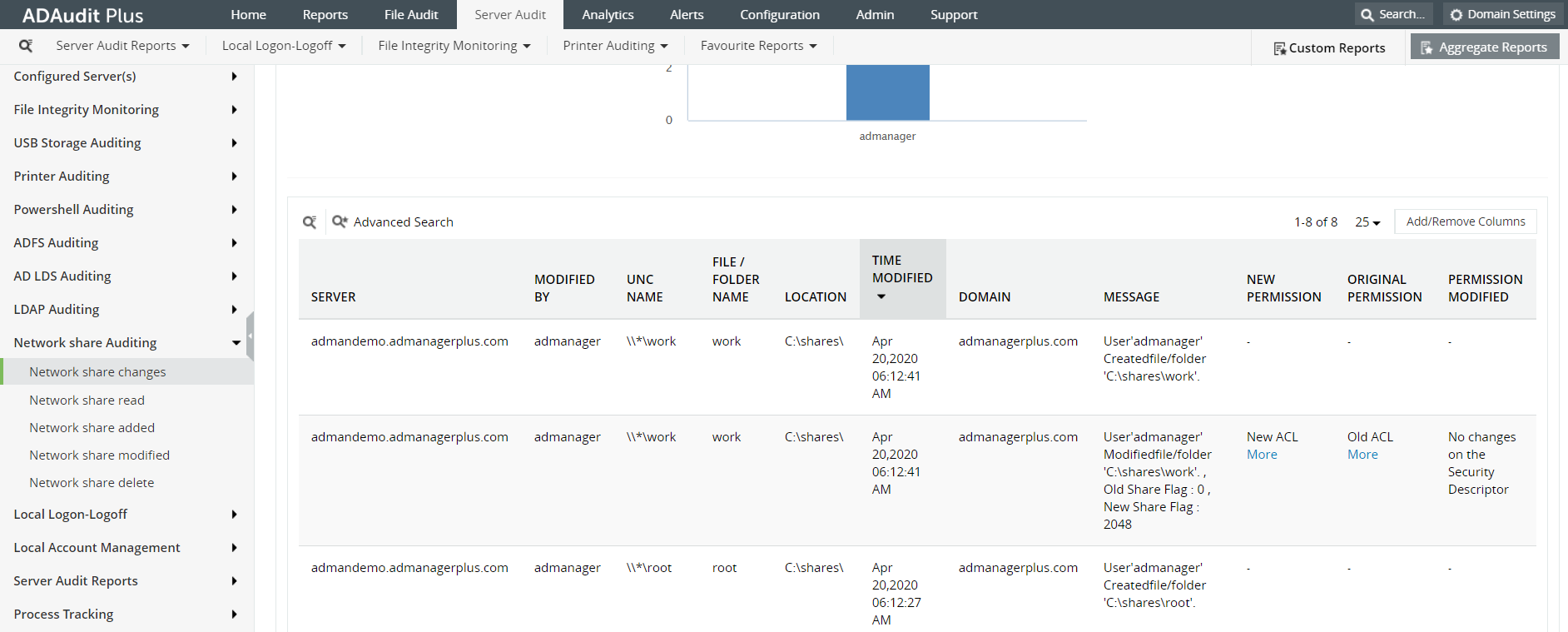
Poniżej przedstawiono porównanie pokazujące, jak zarządzać uprawnieniami NTFS za pomocą PowerShell i ADAudit Plus.
@{
    ModuleToProcess = 'NTFSSecurity.psm1'

    ModuleVersion = '4.2.4'

    GUID = 'cd303a6c-f405-4dcb-b1ce-fbc2c52264e9'

    Author = 'R.Andree'

    CompanyName = 'R.Andree'

    Description = 'Windows PowerShell Module for managing file and folder security on NTFS volumes'

    PowerShellVersion = '2.0'

    DotNetFrameworkVersion = '3.5'

    ScriptsToProcess = @('NTFSSecurity.Init.ps1')

    TypesToProcess = @('NTFSSecurity.types.ps1xml')

    FormatsToProcess = @()

    NestedModules = @('NTFSSecurity.dll')

    AliasesToExport = '*'

    CmdletsToExport = 'Add-NTFSAccess',
        'Clear-NTFSAccess',
        'Disable-NTFSAccessInheritance',
        'Enable-NTFSAccessInheritance',
        'Get-NTFSAccess',
        'Get-NTFSEffectiveAccess',
        'Get-NTFSOrphanedAccess',
        'Get-NTFSSimpleAccess',
        'Remove-NTFSAccess',
        'Show-NTFSSimpleAccess',
    #----------------------------------------------
        'Add-NTFSAudit',
        'Clear-NTFSAudit',
        'Disable-NTFSAuditInheritance',
        'Enable-NTFSAuditInheritance',
        'Get-NTFSAudit',
        'Get-NTFSOrphanedAudit',
        'Remove-NTFSAudit',
    #----------------------------------------------
        'Disable-NTFSAccessInheritance',
        'Disable-NTFSAuditInheritance',
        'Enable-NTFSAccessInheritance',
        'Enable-NTFSAuditInheritance',
        'Get-NTFSInheritance',
        'Set-NTFSInheritance',
    #----------------------------------------------
        'Get-NTFSOwner',
        'Set-NTFSOwner',
    #----------------------------------------------
        'Get-NTFSSecurityDescriptor',
        'Set-NTFSSecurityDescriptor',
    #----------------------------------------------
        'Disable-Privileges',
        'Enable-Privileges',
        'Get-Privileges',
    #----------------------------------------------
        'Copy-Item2',
        'Get-ChildItem2',
        'Get-Item2',
        'Move-Item2',
        'Remove-Item2',
    #----------------------------------------------
        'Test-Path2',
    #----------------------------------------------
        'Get-NTFSHardLink',
        'New-NTFSHardLink',
        'New-NTFSSymbolicLink',
    #----------------------------------------------
        'Get-DiskSpace',
        'Get-FileHash2'

    FileList = @('NTFSSecurity.dll', 'NTFSSecurity.types.ps1xml', 'NTFSSecurity.format.ps1xml', 'NTFSSecurity.Init.ps1', 'NTFSSecurity.psm1')

    PrivateData = @{
        EnablePrivileges = $true
        GetInheritedFrom = $true
        GetFileSystemModeProperty = $true
        ShowAccountSid = $false
        IdentifyHardLinks = $true

        PSData = @{
            Tags = @('AccessControl', 'ACL', 'DirectorySecurity', 'FileSecurity', 'FileSystem', 'FileSystemSecurity', 'NTFS', 'Module', 'AccessRights')

    }
}
Zrzut ekranu:
Dlaczego ADAudit Plus jest dla Ciebie lepszym rozwiązaniem?