Jak śledzić zmiany pliku za pomocą PowerShell i ADAudit Plus

Poniżej przedstawiono porównanie procedur śledzenia zmian pliku za pomocą Windows PowerShell i ADAudit Plus:

Windows PowerShell

Etapy uzyskiwania raportu inspekcji pliku za pomocą PowerShell

  • Określ katalog, folder lub plik, który chcesz monitorować
  • Określ format raportu wraz ze szczegółami, które chcesz w nim zawrzeć.
  • Określ plik, w którym chcesz zbierać dzienniki.
  • Wykonaj skrypt
  • Raport zostanie wygenerowany w formacie określonym w skrypcie (.csv, .html, .xls, .pdf).

Skonfiguruj kontrolę systemu plików (File System Watcher, FSW), aby monitorować aktywność pliku

Kod konfiguracji FSW

$folder = 'e:\PS_test' # The root you want to monitor
                      
$fsw = New-Object IO.FileSystemWatcher $folder, $filter -Property @{IncludeSubdirectories = $false;NotifyFilter = [IO.NotifyFilters]'FileName, LastWrite'}

Register-ObjectEvent $fsw Created -SourceIdentifier FileCreated -Action {
$name = $Event.SourceEventArgs.Name
$changeType = $Event.SourceEventArgs.ChangeType
$timeStamp = $Event.TimeGenerated
Write-Host "The file '$name' was $changeType at $timeStamp" -fore green
Out-File -FilePath c:\scripts\filechange\outlog.txt -Append -InputObject "The file '$name' was $changeType at $timeStamp"}

Register-ObjectEvent $fsw Deleted -SourceIdentifier FileDeleted -Action {
$name = $Event.SourceEventArgs.Name
$changeType = $Event.SourceEventArgs.ChangeType
$timeStamp = $Event.TimeGenerated
Write-Host "The file '$name' was $changeType at $timeStamp" -fore red
Out-File -FilePath c:\scripts\filechange\outlog.txt -Append -InputObject "The file '$name' was $changeType at $timeStamp"}

Register-ObjectEvent $fsw Changed -SourceIdentifier FileChanged -Action {
$name = $Event.SourceEventArgs.Name
$changeType = $Event.SourceEventArgs.ChangeType
$timeStamp = $Event.TimeGenerated
Write-Host "The file '$name' was $changeType at $timeStamp" -fore white
Out-File -FilePath c:\scripts\filechange\outlog.txt -Append -InputObject "The file '$name' was $changeType at $timeStamp"}
 Copied
Kliknij, aby skopiować cały skrypt

ADAudit Plus

Etapy uzyskiwania raportu inspekcji pliku za pomocą ADAudit Plus

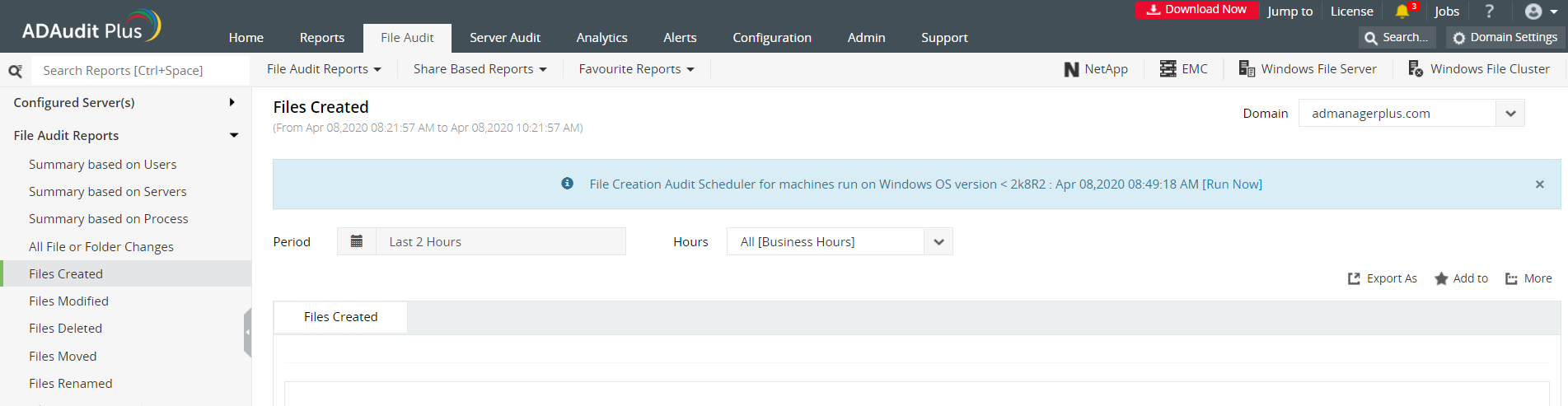
  • Zaloguj się do konsoli sieciowej ADAudit Plus za pomocą poświadczeń administratora. Kliknij kartę „Inspekcja pliku” na pulpicie nawigacyjnym ADAP
  • W lewym oknie wybierz „Raporty z inspekcji pliku”. W rozwiniętym menu rozwijanym „Raporty z inspekcji pliku” można wybrać raport do wyświetlenia.
  • Można także wybrać opcję eksportowania raportu w wybranym formacie (.csv, .html, .xls, .pdf).

Zrzut ekranu

powershell-filesystemwatcher-1
 

ADAudit Plus to najlepszy sposób na uzyskanie raportów o aktywności pliku, gdyż:

  • Pomaga łatwo nawigować między różnorodnymi raportami o aktywności plików.
  • Wystarcza jedno kliknięcie, aby łatwo wyeksportować raport w wybranym formacie.
  • Automatycznie skanuje wszystkie kontrolery domeny, aby uzyskać wymagany raport.
  • Oferuje zaawansowane opcje filtrów, aby oszczędzić problemów z tworzeniem złożonych zapytań LDAP.
  • Wykonywanie skryptów PowerShell i uproszczony audyt zmian w AD za pomocą ADAudit Plus.
  •  
  • Przez kliknięcie „Pobierz bezpłatną wersję próbną” akceptujesz licencję użytkownika i polityką prywatności.
  •  
  • Dziękujemy za pobranie!
  • Pobieranie powinno rozpocząć się automatycznie w ciągu 15 sekund. Jeśli nie rozpocznie się automatycznie, kliknij tutaj, aby pobrać ręcznie

Powiązane zasoby