
Jak przeprowadzić inspekcję serwerów DNS za pomocą Windows PowerShell i ADAudit Plus

Serwer DNS to podstawa każdej sieci. Wszelkie przypadki manipulowania serwerem DNS mogą prowadzić do paraliżu sieci firmowej, ponieważ serwery mogą się stać nieosiągalne. Jednak najgorszy scenariusz stanowi naruszenie danych sieci. Ataki, takie jak skażenie pamięci podręcznej, powodują przekierowanie wyszukiwania DNS na fałszywe witryny internetowe, które mogą podstępem skłonić użytkownika do przekazania informacji o sieci, takich jak poświadczenia hasła. Mogą istotnie naruszyć integralność Twojej sieci. Dlatego monitoring serwera DNS należy do najważniejszych priorytetów administratora sieci w zakresie inspekcji.

Do monitorowania serwera DNS w narzędziu natywnym AD może służyć Windows PowerShell. Wiąże się to jednak z koniecznością pisania wielu skryptów w celu połączenia informacji. Z kolei ADAudit Plus oferuje wiele wstępnie spakowanych raportów serwera DNS. Wykorzystuje także funkcję analizy behawioralnej w celu ostrzegania administratora w razie wykrycia nieoczekiwanej zmiany dotyczącej serwera DNS.

Poniżej przedstawiono porównanie inspekcji serwera DNS za pomocą programów Windows PowerShell i ADAudit Plus.

Za pomocą Windows PowerShell

  • Określ serwer DNS, z którego potrzebujesz uzyskać informację.
  • Zdecyduj, jakie parametry zostaną włączone do skryptu. Pomoże to przefiltrować powstały raport. Dla przykładu parametr ComputerName pomaga zawęzić zapytanie do konkretnych serwerów.
  • Wpisz kod.
  • Skompiluj skrypt.
  • Wykonaj go w programie PowerShell.
  • Powstały raport można wyeksportować w formacie CSV,
  • dodając ma końcu skryptu polecenie Export-CSV.
  • Jeśli skrypt ma być wyeksportowany w innym formacie, należy go odpowiednio zmodyfikować.

Oto przykładowy skrypt

Get-DnsServerDiagnostics|Export-Csv -Path "C:\NewFolder\DnsServerDiagnostics.csv" -NoTypeInformation
 Copied
Kliknij, aby skopiować cały skrypt

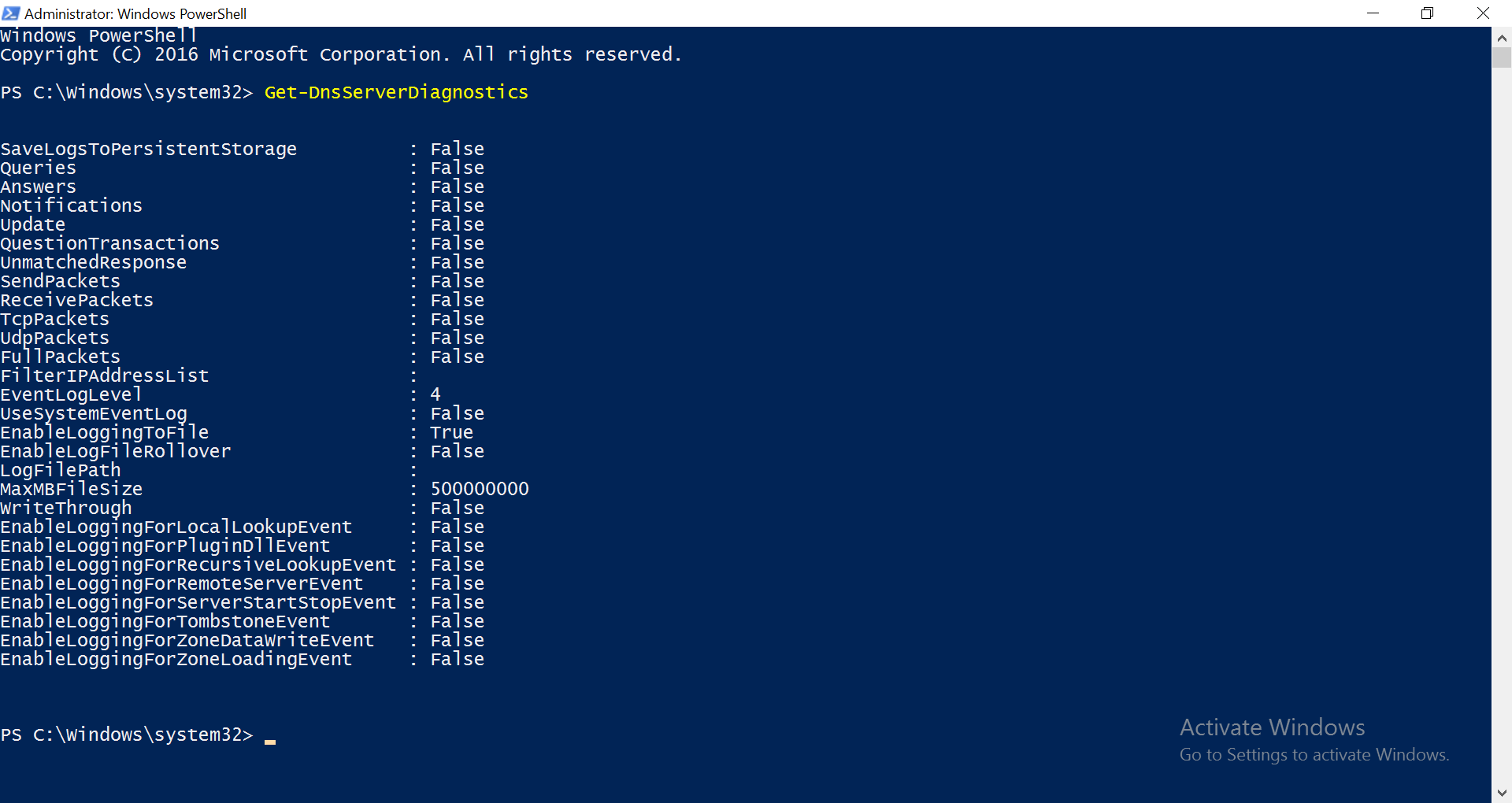
Oto przykładowy produkt wyjściowy:

powershell-get-dns-server-diagnostics-1

Skrypt zawiera wykaz wszystkich parametrów diagnostyki i logowania, co pomaga administratorom zrozumieć, które parametry są włączone, a które wyłączone. Następnie mogą wykorzystać tę informację do modyfikowania parametrów za pomocą innego polecenia cmdlet PowerShell.
Za pomocą ADAudit Plus

  • Na konsoli ADAudit Plus kliknij kartę Raporty, przejdź do Zmiany DNS, aby wyświetlić raporty o różnych zdarzeniach powiązanych z serwerem DNS, takich jak zmodyfikowane strefy DNS, zmiany uprawnień itd.
  • Wybierz odpowiednią domenę i jednostkę organizacyjną.
  • Kliknij Eksportuj, aby wyeksportować raport w dowolnym z podanych formatów (CSV, PDF, HTML, CSVDE, XLSX).

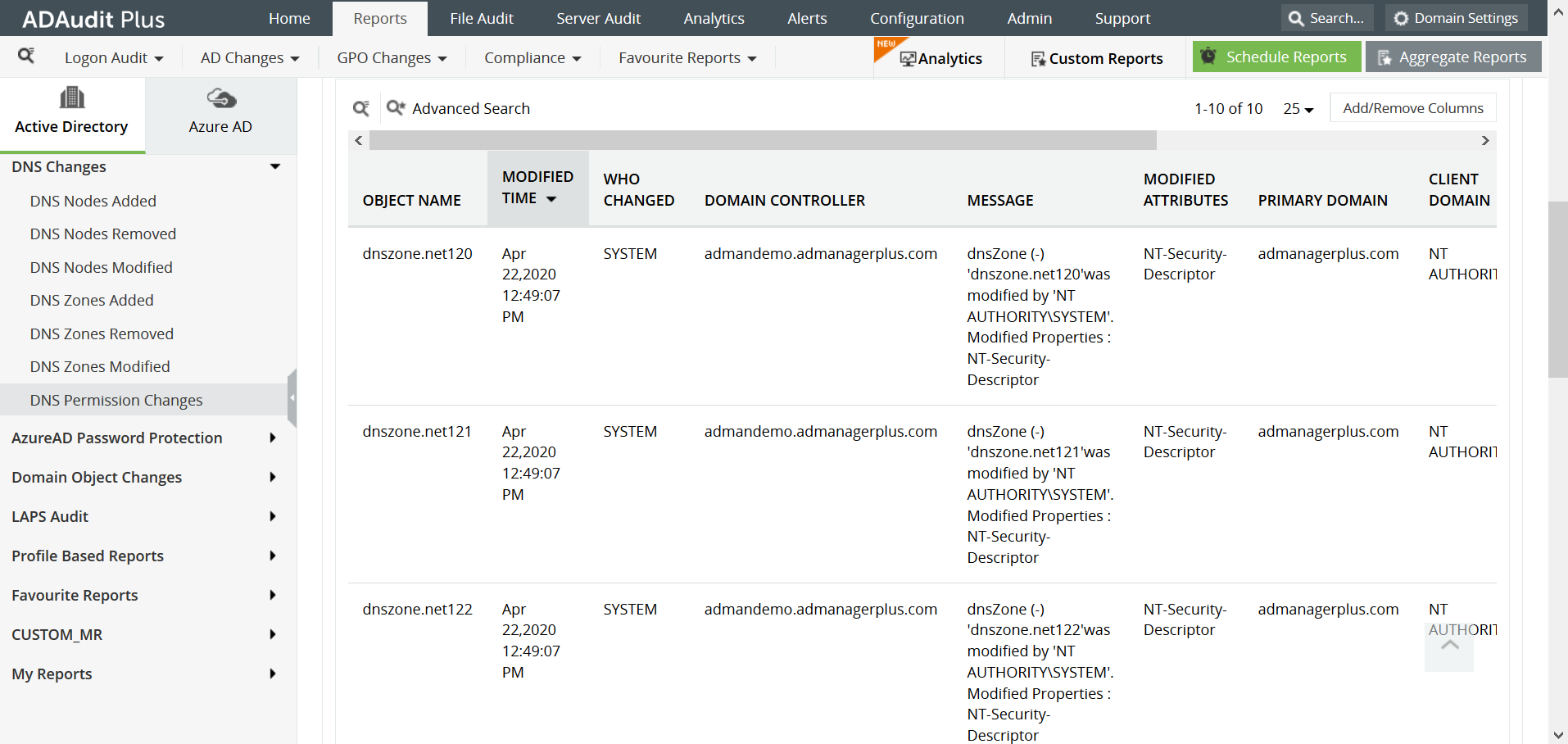
Oto przykładowy raport o zmianach uprawnień w serwerze DNS:

powershell-get-dns-server-diagnostics-2

Ten raport przedstawia wszystkie zmiany uprawnień związane z serwerem DNS dokonane w wybranym przedziale czasowym. Dostarcza informacje o tym, kto, kiedy, gdzie i jakich zmian dokonał. W ten sposób pomaga administratorom śledzić przyczyny wszelkich nieoczekiwanych zmian uprawnień, które mogą stanowić zagrożenie bezpieczeństwa.

Wady wynikające z korzystania z PowerShell w celu monitorowania serwera DNS:

  • Nie istnieje jeden skrypt pomagający monitorować serwer. Pojawia się potrzeba skorzystania z kilku skryptów.
  • Wszelkie raporty stworzone w PowerShell podlegają ograniczeniom formatu, ponieważ eksport raportu w dowolnym innym formacie wymaga modyfikacji skryptu.
  • Skrypt można uruchomić tylko na serwerze, na którym zainstalowana jest rola DNS.
  • Filtrowanie informacji w PowerShell jest trudne, podczas gdy ADAudit Plus dostarcza bardzo konkretne raporty o wszystkich obiektach AD.

ADAudit Plus dostarcza konkretne raporty o zmianach przeprowadzonych we wszystkich obiektach w sieci, w tym w serwerach DNS, serwerach wydruku, serwerach pliku itd. Zapewnia pełne bezpieczeństwo sieci poprzez stałe monitorowanie i raportowanie o sieci.

  • Wykonywanie skryptów PowerShell i uproszczony audyt zmian w AD za pomocą ADAudit Plus.
  •  
  • Przez kliknięcie „Pobierz bezpłatną wersję próbną” akceptujesz licencję użytkownika i polityką prywatności.
  •  
  • Dziękujemy za pobranie!
  • Pobieranie powinno rozpocząć się automatycznie w ciągu 15 sekund. Jeśli nie rozpocznie się automatycznie, kliknij tutaj, aby pobrać ręcznie

Powiązane zasoby