
W organizacjach dosyć często zdarza się, że pracownicy odchodzą lub przenoszą się do innych działów. Oznacza to częstą zmianę właściciela pliku. Polecenie cmdlet „Get-ChildItem” w PowerShell służy do pobierania treści konkretnego kontenera. To polecenie cmdlet można zastosować do pobrania Listy sterowania dostępem (ACL) do pliku lub folderu.
Ewentualnie można użyć ADAudit Plus – kompletnego systemu inspekcji Active Directory w czasie rzeczywistym – który pomoże w łatwy sposób znaleźć właścicieli pliku za pomocą łatwego w użyciu interfejsu. Rozwiązanie to pozwala wyświetlać kompletne raporty o zmianach właściciela folderu, zmianach listy ACL oraz zmianach uprawnień folderu. Pozwala także powiązać różne raporty o aktywności pliku lub folderu, gwarantując łatwiejsze i skuteczniejsze zarządzanie plikami.
Poniższe porównanie pokazuje, jak znajdować informacje o właścicielu pliku za pomocą PowerShell i ADAudit Plus.
Określ właściciela pliku, dla którego chcesz pobrać listę plików.
Określ kontener, z którego chcesz otrzymać listę elementów podrzędnych. Określ parametr rekursji „Recurse”, który pobiera elementy podrzędne ze wszystkich kontenerów podrzędnych.
Określ nazwę pliku ACL.
Użyj parametru „Outfile”, aby określić, gdzie należy przechowywać wygenerowany raport.
[String]$username= "[username]"
[String]$outfile = "C:\scripts\searchowner.csv"
$path = Get-ChildItem "\\pdc\shared\HR" -Recurse
Foreach( $file in $path ) {
$f = Get-Acl $file.FullName
 if( $f.Owner -eq $username ) {
 Write-Host( "{0}"-f $file.FullName | Out-File
 -Encoding "UTF8"
 -FilePath $outfile -Append)
  }
}
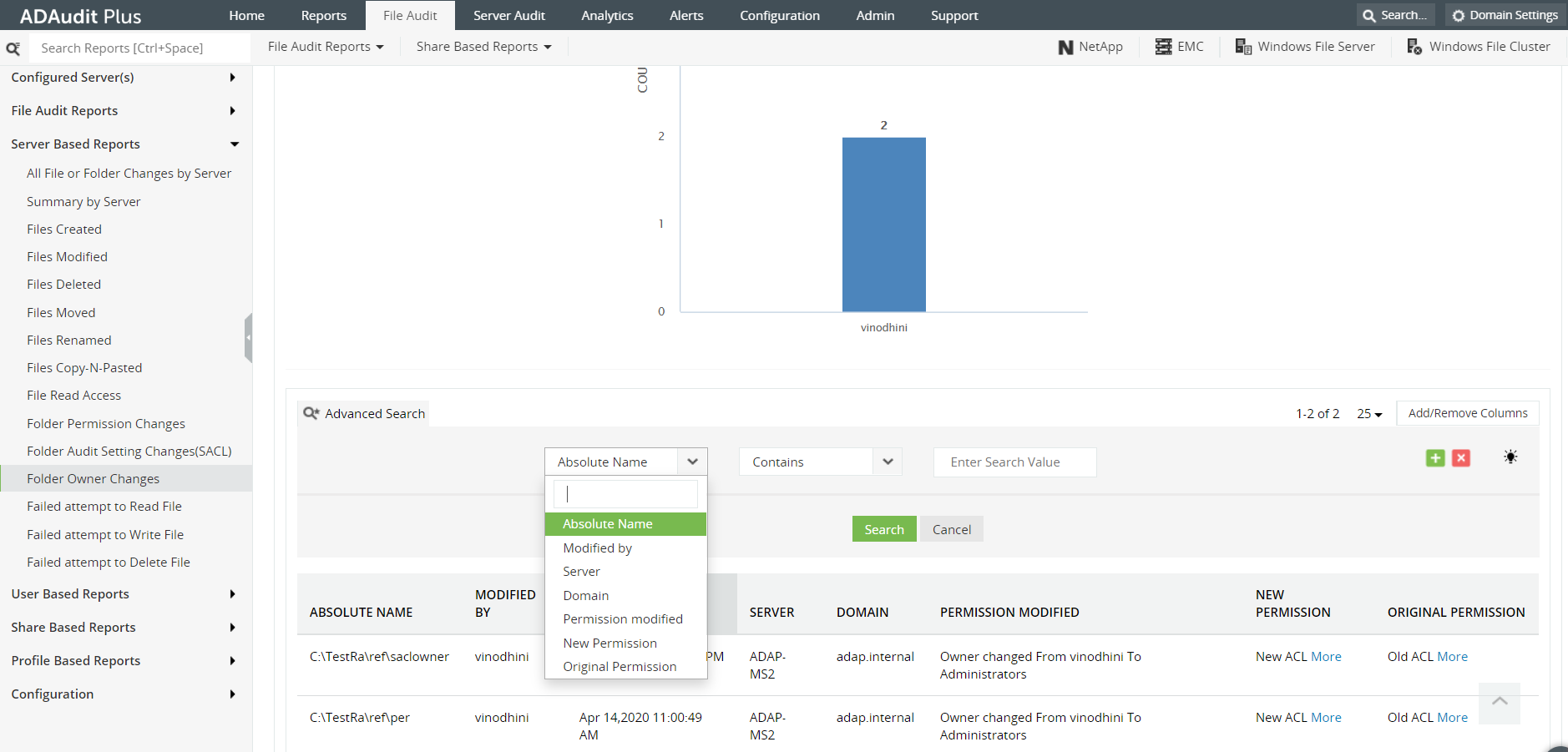
Zaloguj się do konsoli sieciowej ADAudit Plus za pomocą poświadczeń administratora. Kliknij kartę „Inspekcja pliku” i przejdź do części „Raporty na podstawie serwera”. Z menu rozwijanego wybierz „Zmiany właściciela folderu”. Pozwoli to uzyskać szczegółowy raport o zmianach własności folderu.
Opcja „Wyszukiwanie zaawansowane” pozwala filtrować wyniki według nazwy, użytkowników, którzy dokonali modyfikacji oraz uprawnień.
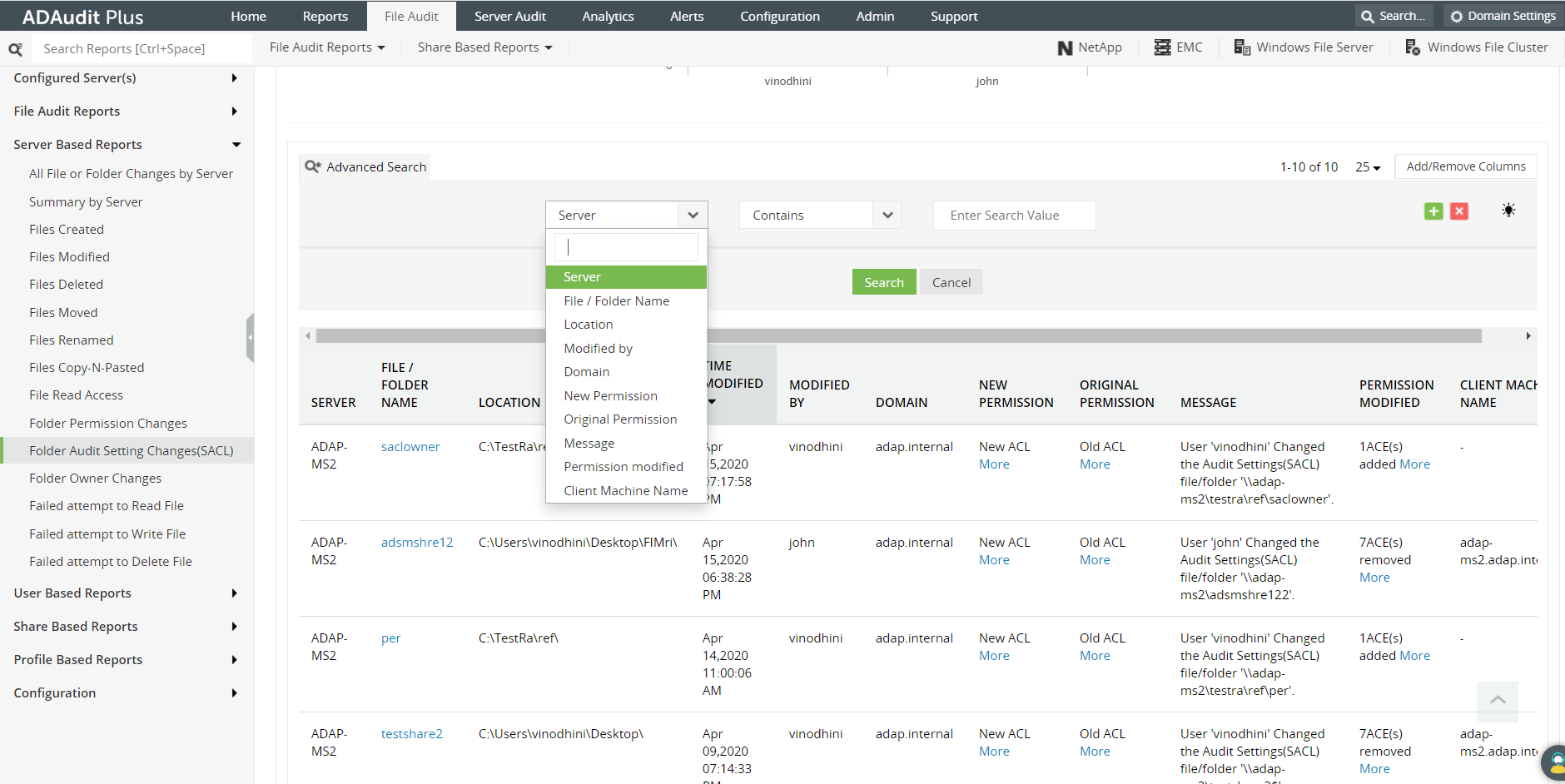
Ponadto w karcie „Zmiany ustawień inspekcji folderu” można także wyświetlić zmiany SACL. Karta „Zmiany uprawnień folderu” zawiera historię zmian uprawnień folderu.

ADAudit Plus oferuje pakiet ponad 300 wstępnie zdefiniowanych raportów, które ułatwiają inspekcje AD. Ponadto system wysyła w czasie rzeczywistym alerty dotyczące krytycznych zdarzeń, a tym samym pomaga zabezpieczać sieć przed zagrożeniami i wzmacnia bezpieczeństwo infrastruktury IT.