Urządzenie Plug and Play device (PnP) to pojęcie wspólne dla wszelkich urządzeń sprzętowych, które mogą być automatycznie wykrywane przez komputer bez konieczności konfigurowania sprzętu, takiego jak przełączniki DIP czy zworki. Monitory, myszy, klawiatury są urządzeniami PnP podobnie jak dyski flash USB, karty pamięci czy dyski twarde. Monitorowanie urządzeń PnP podłączonych do sieci stanowi ważną część wymogów inspekcji przedsiębiorstwa.
Polecenie cmdlet „Get-PnP” w PowerShell skutkuje pobraniem wykazu wszystkich urządzeń PnP podłączonych do sieci. W oparciu o określoną właściwość polecenie cmdlet może pobierać wykaz urządzeń PnP w oparciu o aktualny stan, identyfikator wystąpienia lub urządzenie określonej klasy.
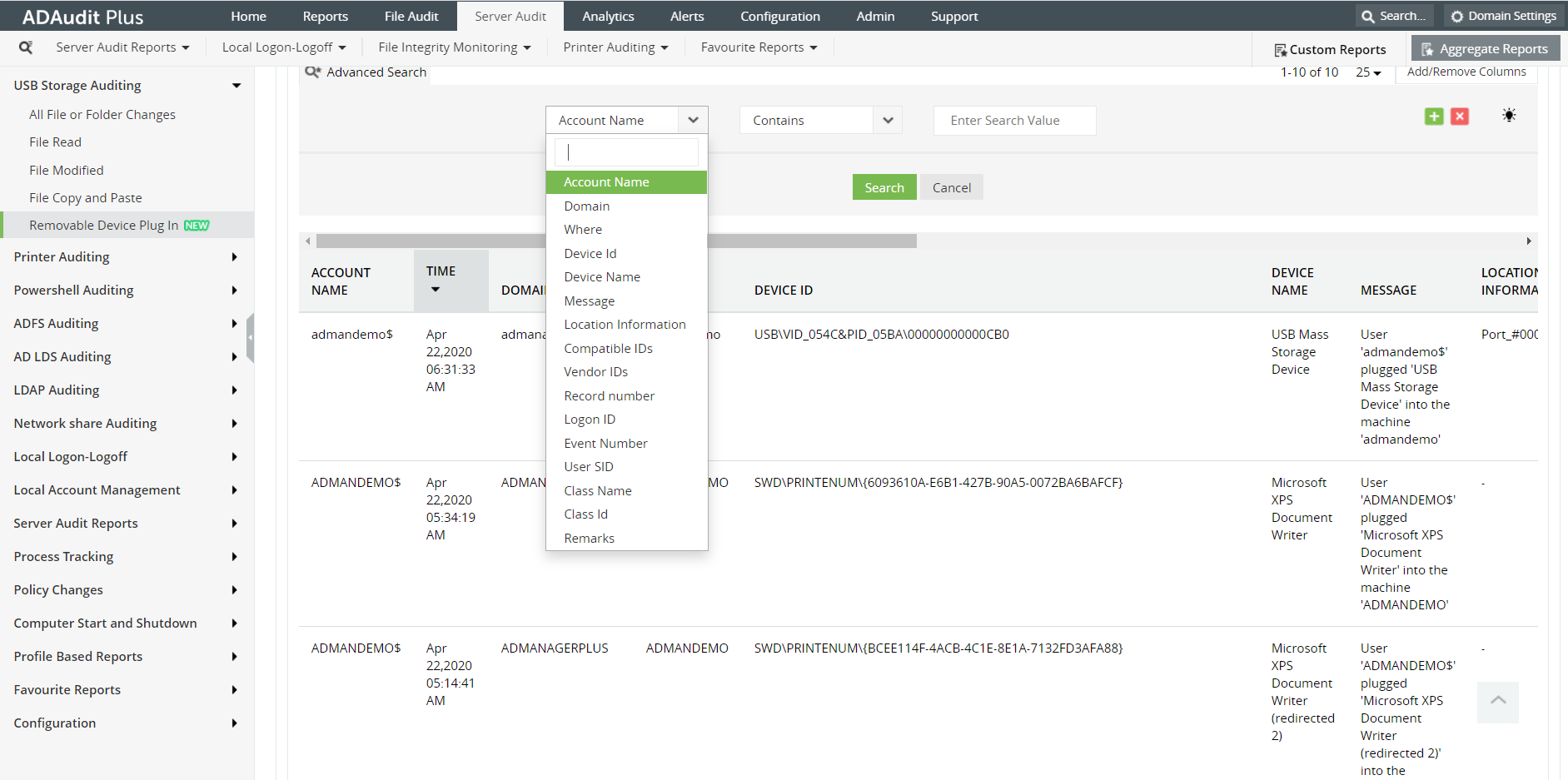
Prostszą metodą wykrywania urządzeń PnP jest użycie pulpitu nawigacyjnego ADAudit Plus. ADAudit Plus ułatwia znajdowanie zdarzeń związanych z PnP za pomocą opcji „Filtry zaawansowane”. Poniższe porównanie pokazuje, jak uzyskać informacje o urządzeniach PnP za pomocą PowerShell i ADAudit Plus oraz dlaczego proces ten jest łatwiejszy z użyciem ADAudit Plus.
Uruchom polecenie „Get-PnP”. Wystarczy uruchomić to polecenie cmdlet, aby pobrać wykaz urządzeń PnP.
PS C:\>Get-PnpDevice
Dodanie różnych właściwości do polecenia cmdlet „Get-Pnp” może pomóc uzyskać konkretniejsze wyniki
PS C:\>Get-PnpDevice -InstanceId
'USB\VID_8087&PID_0024\5&3541780&0&1'
Dodanie właściwości „PresentOnly” pozwoli uzyskać wykaz występujących urządzeń. Można także określić stan urządzenia tak jak w poniższym kodzie.
 Kod: PS C:\>Get-PnpDevice
-PresentOnly -Status
ERROR,DEGRADED,UNKNOWN
Można także pobrać wykaz urządzeń PnP w oparciu o klasę urządzenia, stosując właściwość klasy „Class”.
 Kod: PS C:\>Get-PnpDevice -Class
 'Keyboard'
Zaloguj się do konsoli sieciowej ADAudit Plus za pomocą uprawnionych poświadczeń. Przejdź do części „Inspekcja serwera”, a następnie do karty „Inspekcja urządzeń magazynujących USB” w lewym oknie.
Z menu rozwijanego wybierz opcję „Wyjmij wtyczkę urządzenia”.
W opcji „Wyszukiwanie zaawansowane” można wybrać różnorodne opcje filtrowania pozwalające wyszukać konkretne urządzenie.