Jak uzyskać raport serwera wydruku za pomocą PowerShell?

Organizacje muszą prowadzić inspekcje serwera wydruku, aby analizować, jakie dane są drukowane, jakie wolumeny danych są drukowane oraz kto drukuje dane wrażliwe. Ponadto tego typu inspekcje pomagają organizacji zrozumieć, jakie są jej koszty wydruku. Raport inspekcji drukarki może pomóc przeciwdziałać ekstrafiltracji danych i atakom wewnętrznym. Możesz na przykład dowiedzieć się natychmiast, czy Twoje najbardziej wrażliwe dane dostają się w złe ręce. Może także pomóc Ci zoptymalizować wykorzystanie drukarki, ponieważ dowiadujesz się, które drukarki są najintensywniej wykorzystywane. Regularne inspekcje pomogą organizacji określać luki w zabezpieczeniach i skupić się na pracy nad niezbędnymi środkami bezpieczeństwa. Tym samym raporty o serwerze wydruku są tak samo ważne jak raporty o zarządzaniu użytkownikami.

W poniższym artykule porównano metody pobierania informacji o członkostwie w grupie za pomocą Windows PowerShell i ADAudit Plus, kompletnego narzędzia do inspekcji Active Directory.

Windows PowerShell

Etapy uzyskiwania raportów o serwerze wydruku:

  • Pierwszym etapem jest włączenie logowania do zdarzenia wydruku.

    • W serwerze wydruku przejdź do Podglądu zdarzeń.
    • Kliknij Dzienniki aplikacji i usług > Microsoft > Windows > Usługa drukowania.
    • Kliknij prawym przyciskiem myszy Dziennik operacyjny.
    • Wybierz Właściwości z menu rozwijanego.
    • Zaznacz pole, aby Włączyć logowanie.
  • Polecenie Get-WinEvent można stosować do pobierania raportów serwera drukarki po włączeniu logowania zdarzenia wydruku.

    Przykładowy skrypt:

    $aPrinterList = @()
     $StartTime = "22/04/2020 00:00:01 AM"
     $EndTime = "23/04/2020 6:00:01 PM"
     $Results = Get-WinEvent -FilterHashTable @{LogName="Print Server03/Operational"; ID=307; StartTime=$StartTime; EndTime=$EndTime;} -ComputerName "print-03"
     ForEach($Result in $Results){
     $ProperyData = [xml]$Result.ToXml()
     $PrinterName = $ProperyData.Event.UserData.DocumentPrinted.Param5
     If($PrinterName.Contains("HP-6850-03")){
    
     $hItemDetails = New-Object -TypeName psobject -Property @{
     DocName = $ProperyData.Event.UserData.DocumentPrinted.Param2
     UserName = $ProperyData.Event.UserData.DocumentPrinted.Param3
     MachineName = $ProperyData.Event.UserData.DocumentPrinted.Param4  
     PrinterName = $PrinterName
     PageCount = $ProperyData.Event.UserData.DocumentPrinted.Param8
     TimeCreated = $Result.TimeCreated
        }
     $aPrinterList += $hItemDetails
      }
    }
     $aPrinterList | Export-Csv -LiteralPath C:\PrintServer\PrintAuditReport.csv 
     Copied
    Kliknij, aby skopiować cały skrypt
  • Raport zostanie wyeksportowany w formacie CSV.
  • Aby uzyskać raport w innym formacie, odpowiednio zmodyfikuj skrypt.

ADAudit Plus

Uzyskiwanie raportu:

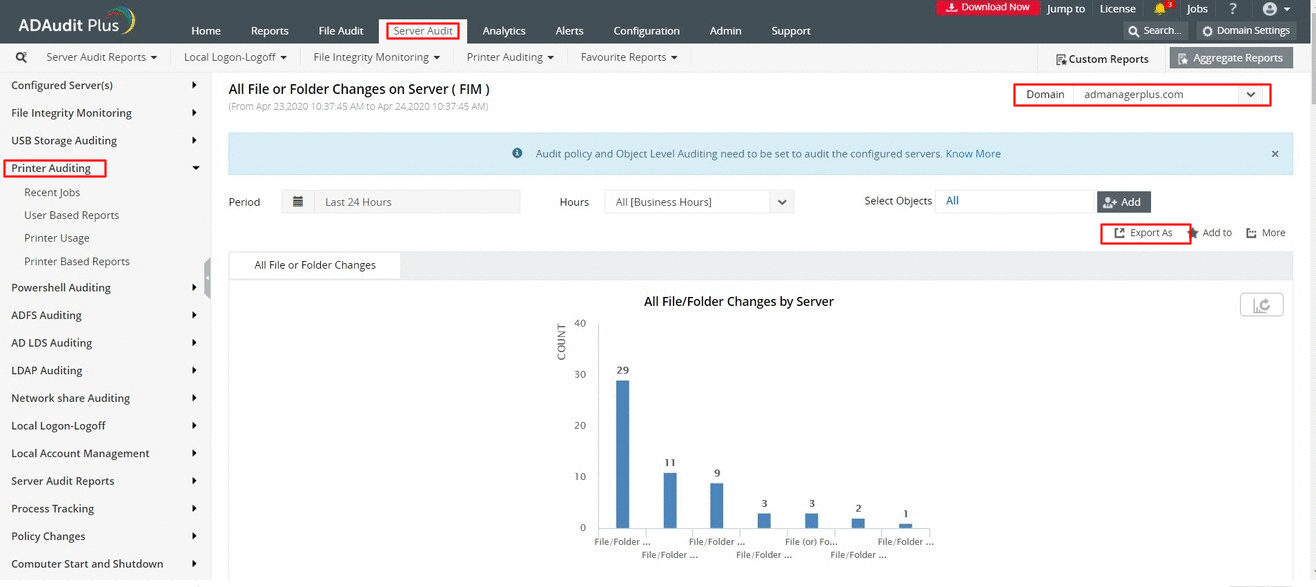
  • zaloguj się do konsoli sieciowej ADAudit Plus.
  • Kliknij kartę Inspekcja serwera > Inspekcja drukarki.
  • Wybierz Domenę z menu rozwijanego.
  • W karcie Inspekcja drukarki można znaleźć następujące raporty:

    • Ostatnie zadania
    • Raporty oparte na użytkownikach
    • Użycie drukarki
    • Raporty oparte na drukarce
  • Raporty te pomogą Ci:

    • Określić wszystkie pliki drukowane w sieciach Windows.
    • Określić wykaz szczegółowych danych o pliku z datą i godziną oraz nazwą użytkownika, który przeprowadził drukowanie.
    • Monitorować liczbę stron, kopii, rozmiar pliku, nazwę drukarki oraz szczegółowe dane serwera.
  • Wybierz opcję Eksportuj jako, aby wyeksportować raport w dowolnym z preferowanych formatów (CSV, PDF, HTML, CSVDE i XLSX).
powershell-print-server-report-1

Dlaczego ADAudit Plus jest dla Ciebie lepszym rozwiązaniem?

  • Kompletny pulpit nawigacyjny pozwalający porównać i powiązać raporty.
  • W ADAudit Plus wystarczy jedno kliknięcie, aby łatwo wyeksportować raporty w wybranym formacie.
  • Polecenie cmdlet PowerShell może czasem bywać przytłaczające ze względu na format raportu. ADAudit Plus generuje raporty w formacie łatwym do odczytu.
  • W interfejsie ADAudit Plus można użyć wielu filtrów, aby z obszernej bazy danych pobierać tylko niezbędne informacje.
  • Wykonywanie skryptów PowerShell i uproszczony audyt zmian w AD za pomocą ADAudit Plus.
  •  
  • Przez kliknięcie „Pobierz bezpłatną wersję próbną” akceptujesz licencję użytkownika i polityką prywatności.
  •  
  • Dziękujemy za pobranie!
  • Pobieranie powinno rozpocząć się automatycznie w ciągu 15 sekund. Jeśli nie rozpocznie się automatycznie, kliknij tutaj, aby pobrać ręcznie

Powiązane zasoby