Jak uzyskać dostęp do dzienników zdarzeń bezpieczeństwa za pomocą PowerShell i ADAudit Plus
Get-EventLog to polecenie PowerShell stosowane do pobierania dzienników zdarzeń z komputera lokalnego lub zdalnego. Wykorzystuje liczne wartości parametrów i właściwości do gromadzenia konkretnych zdarzeń. Dla przykładu parametr „-list” po dodaniu do polecenia cmdlet Get-EventLog wyświetla dostępne dzienniki w formie wykazu. Parametr „ComputerName” określa, z którego komputera zdalnego należy zgromadzić dzienniki. Metoda ta wymaga określenia wielu parametrów w celu wyświetlania żądanych zdarzeń i jest czasochłonna.
Wystarczy kilka kliknięć, by uzyskać w ADAudit Plus kompletny wgląd w dzienniki zdarzeń. Poniższe porównanie służy do przedstawienia procedury pobierania dzienników zdarzeń bezpieczeństwa za pomocą PowerShell i ADAudit Plus. Poza szeregiem pogłębionych raportów można także skorzystać z wielofunkcyjnej opcji wyszukiwania, która pozwala identyfikować konkretne zdarzenia, ułatwiając śledzenie nietypowych zachowań.
Windows PowerShell
Etapy pobierania zdarzeń bezpieczeństwa w Windows PowerShell
- Zdefiniuj polecenie cmdlet Get-eventlog, aby pobrać dzienniki zdarzeń. Parametrem tego polecenia cmdlet jest „-list”, który po określeniu pobiera wykaz dzienników zdarzeń dostępnych lokalnie.
- Określ, który dziennik konkretnie chcesz pobrać; w tym przypadku jest to dziennik bezpieczeństwa. Nieokreślenie tego parametru spowoduje pobranie wszystkich dzienników zdarzeń z wielu dzienników.
- Zdefiniuj datę i ramy czasowe dla dzienników
- Wykonaj skrypt.
Kod do pobrania dzienników bezpieczeństwa
$date = (get-date).adddays(-1)
get-eventlog security |
where \{$_.timewritten -gt $date\} |
out-file c:\security.txt
Copied
Kliknij, aby skopiować cały skrypt
ADAudit Plus
Etapy pobierania zdarzeń bezpieczeństwa w ADAudit Plus
- Dzienniki bezpieczeństwa obejmują wiele zdarzeń, takich jak zmiany pliku lub obiektu AD, nieudane próby logowania do lub wylogowywania z konta, zmiany uprawnień. Zaloguj się do konsoli sieciowej ADAudit Plus za pomocą poświadczeń administratora.
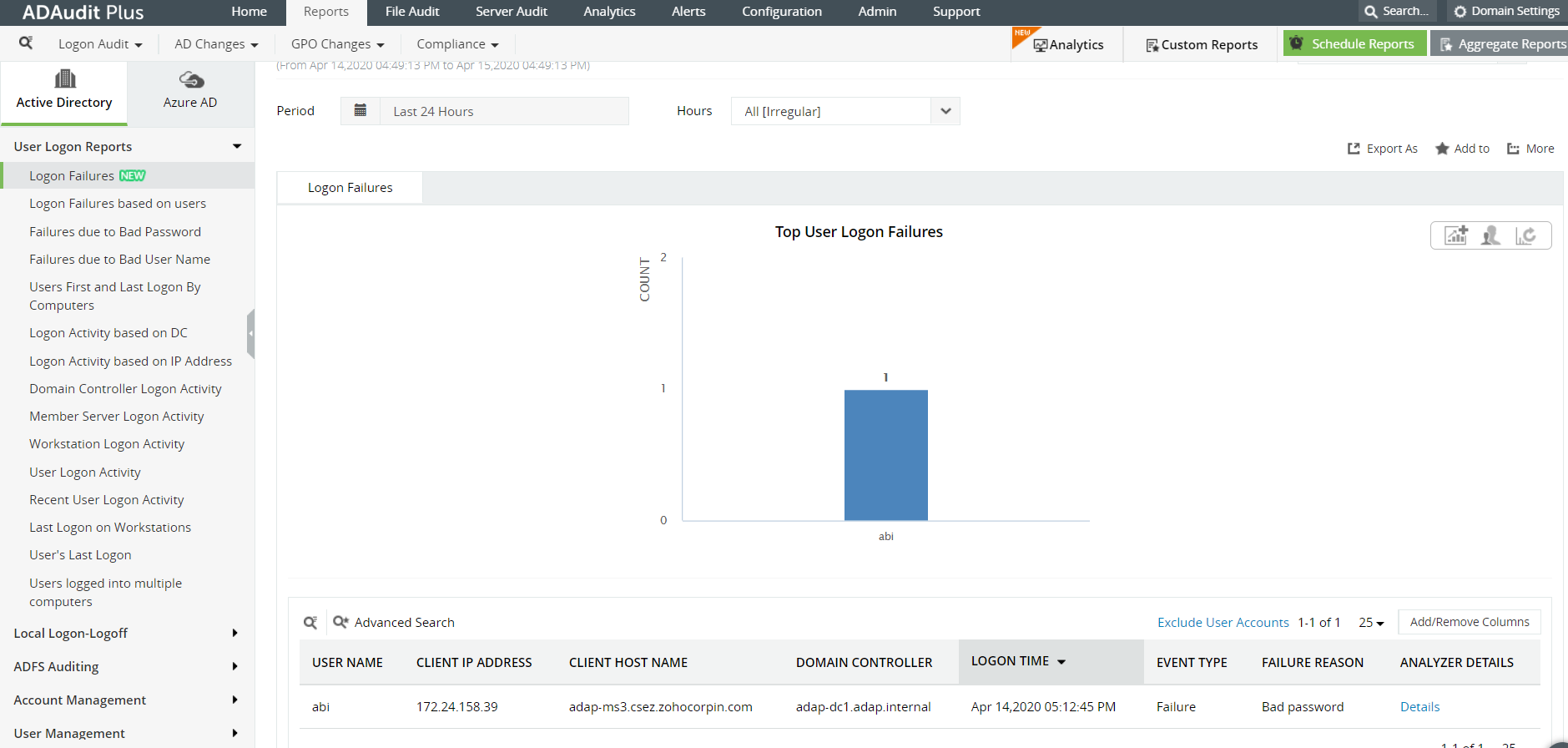
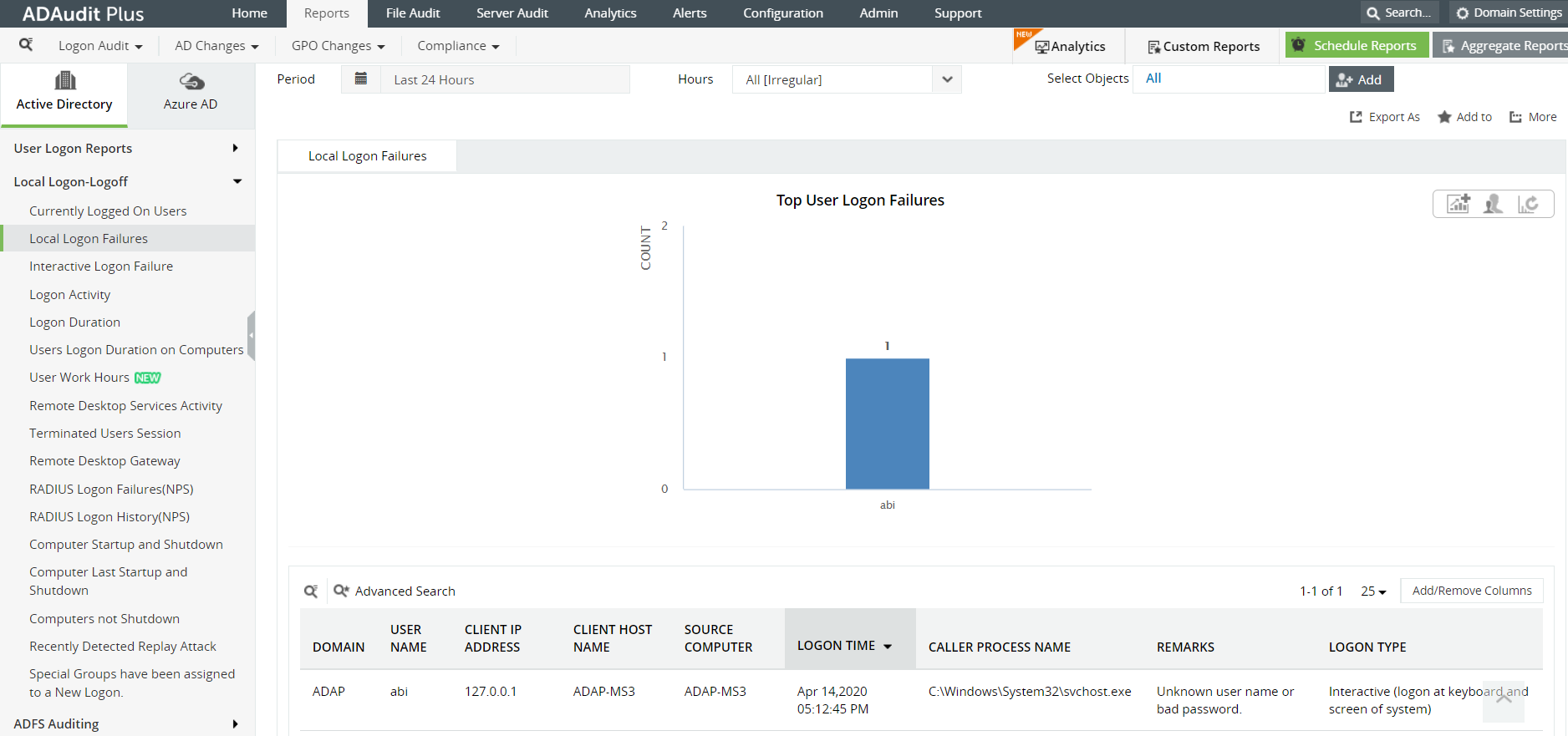
- Można przejść do karty „Raporty” i wyświetlić raporty „Logowanie użytkownika” oraz „Lokalne logowanie/wylogowywanie”. Karty te zawierają szereg raportów o zdarzeniach. Można stosować filtry wyszukiwania, aby znaleźć konkretne zdarzenie w raporcie.
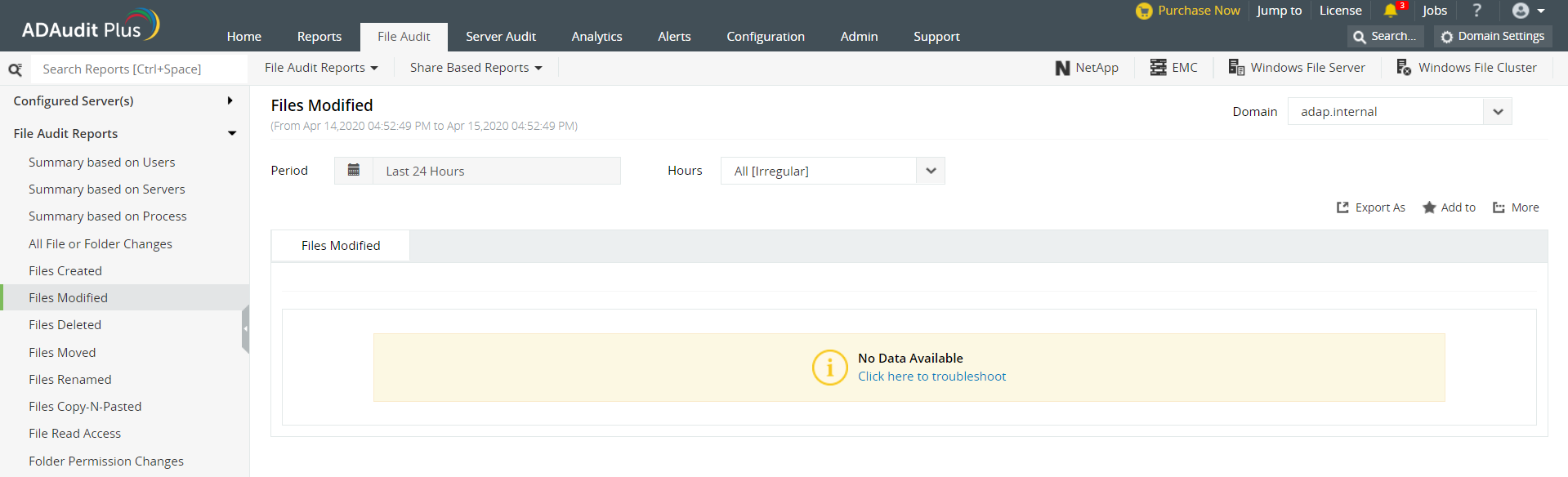
- Można także przejść do kart „Inspekcja pliku” oraz „Inspekcja serwera”, aby sprawdzić modyfikacje pliku lub zmiany uprawnień folderu.
Zrzuty ekranu:
Dlaczego ADAudit Plus jest dla Ciebie lepszym rozwiązaniem?
- Szczegółowe raporty o aktywności logowania, które pozwalają przyjrzeć się z bliska aktywności użytkownika.
- Tworzenie spersonalizowanych raportów i otrzymywanie alertów w czasie rzeczywistym.
- Generowanie wykazu różnorodnych wstępnie skonfigurowanych raportów umożliwiających śledzenie zmian w obiektach AD
- W ADAudit Plus wystarczy jedno kliknięcie, aby łatwo wyeksportować raporty w wybranym formacie.
- Zaawansowane opcje filtrów, aby oszczędzić problemów z tworzeniem złożonych zapytań LDAP.