Duo Security
Uwaga: Duo Security to Zaawansowany Authenticator
dostępny w ramach Profesjonalnej edycji ADSelfService Plus.
Jeśli Twoja organizacja wykorzystuje Duo Security do uwierzytelniania wieloetapowego, można go zintegrować z ADSelfService Plus, aby zabezpieczyć logowanie, aplikacje i punkty końcowe. Użytkownicy mogą zatwierdzać lub odrzucać te żądania logowania za pomocą powiadomienia push lub wpisując sześciocyfrowy kod zabezpieczeń wygenerowany przez aplikację mobilną Duo. Uwierzytelnianie za pomocą Duo Security można skonfigurować na dwa sposoby w ADSelfService Plus: Web v2 SDK i Web v4 SDK.
Web v2 SDK korzysta z tradycyjnego monitora Duo, który będzie wyświetlany w iframe w ADSelfService Plus, natomiast Web v4 SDK korzysta z uniwersalnego monitu opartego na OIDC Duo z przeprojektowanym interfejsem użytkownika, który skieruje użytkowników do Duo w celu uwierzytelnienia.
Uwaga: Duo Security wycofało Web v2 SDK, dlatego zaleca się przejście na Web v4 SDK, które oferuje nowy Uniwersalny Monitor.
Wymagania wstępne
- Dodaj adres hosta API i konsolę administracyjną (na przykład https://********.duosecurity.com) jako zaufaną witrynę lub witrynę intranetową na komputerze użytkowników, jeśli używają starszych wersji Internet Explorera.
- Proszę postępować zgodnie z tymi krokami w panelu administracyjnym Duo, aby przenieść się z Web v2 SDK, które korzysta z tradycyjnego monitu, do Web v4 SDK, które korzysta z nowego Uniwersalnego Monitu.
Kroki konfiguracji Web v4 SDK
Uwaga: Wymagane jest posiadanie bezpiecznego połączenia, aby skonfigurować uwierzytelnianie Web v4 SDK. Proszę upewnić się, że HTTPS jest włączone w produkcie i w adresie URL dostępu.
- Zaloguj się na swoje konto Duo Security (na przykład https://********.duosecurity.com) lub zarejestruj się w nowym koncie i zaloguj się.
- Przejdź do Applications i kliknij Protect an Application.
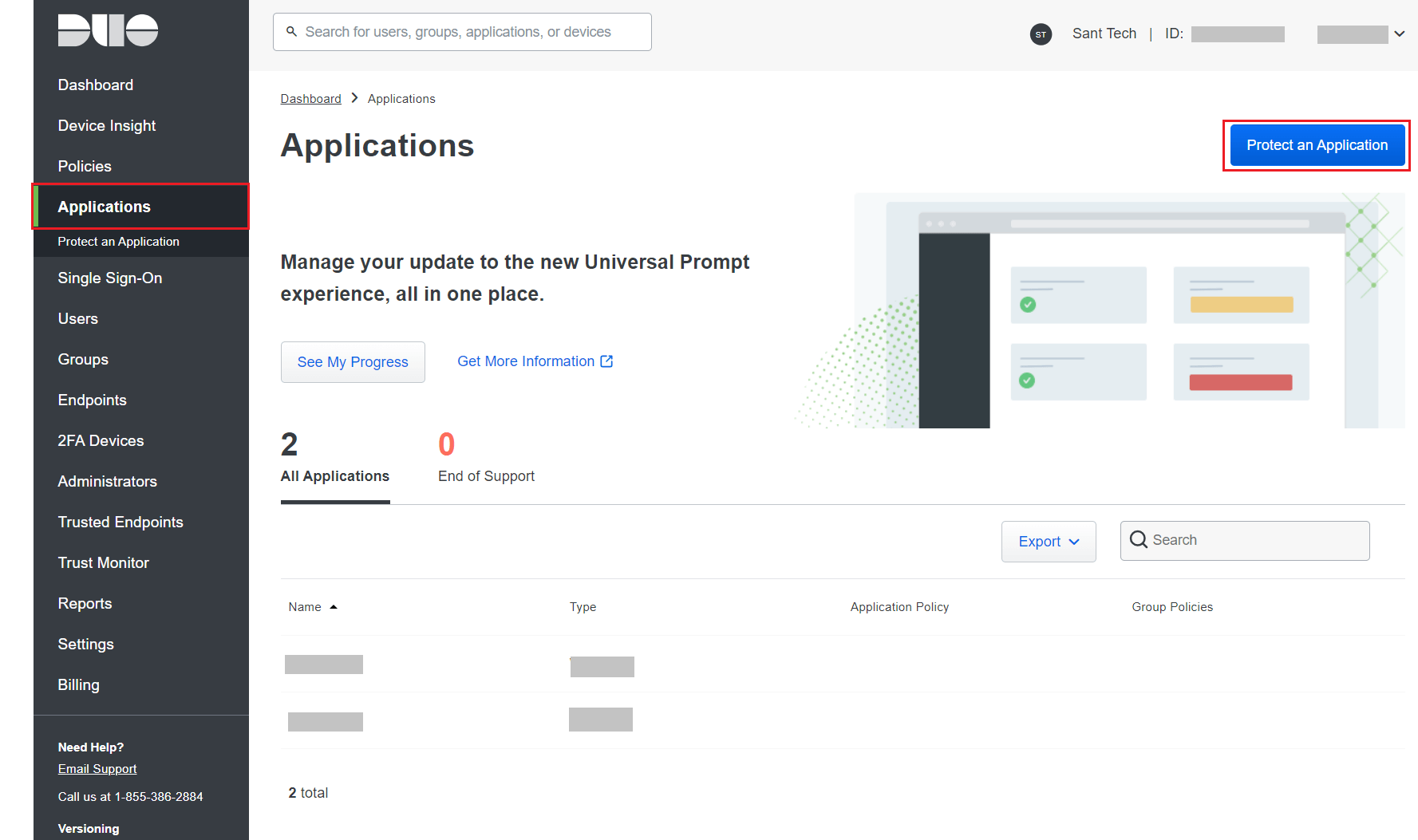
- Wyszukaj Web SDK i kliknij Protect.

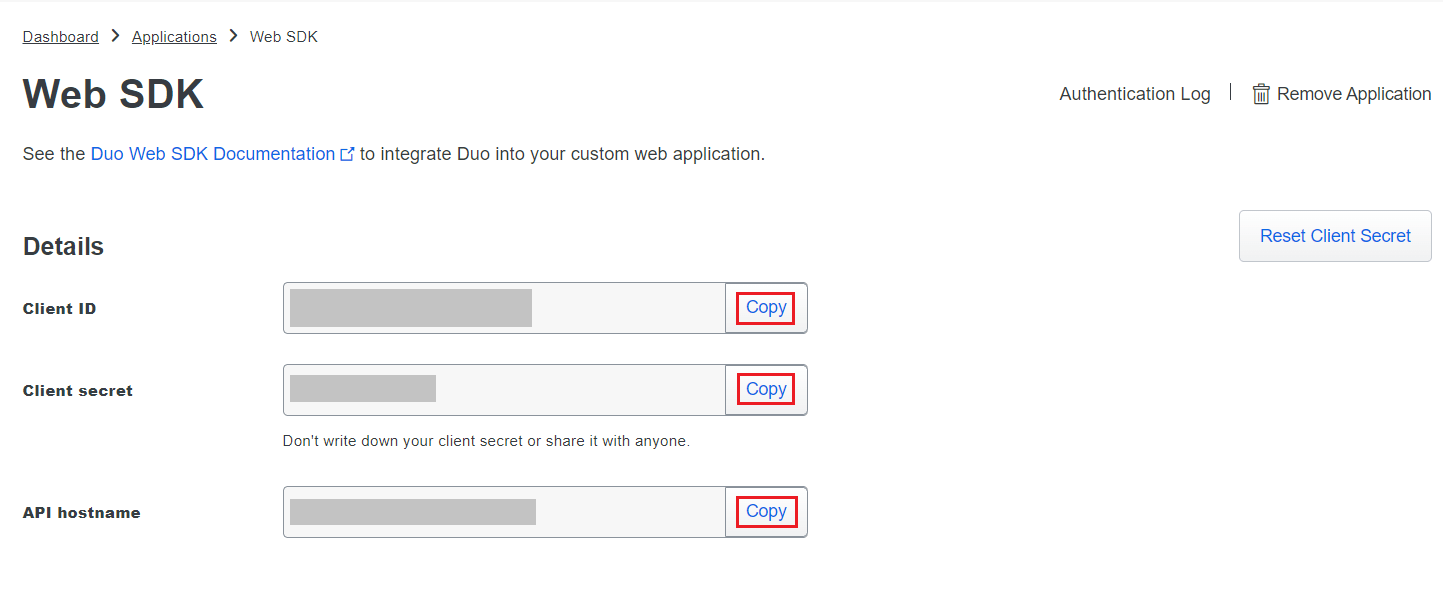
- Skopiuj wartości Client ID, Client secret i API hostname.
- Z panelu administracyjnego ADSelfService Plus przejdź do Configuration > Multi-factor Authentication > Duo Security.
- Wybierz Web v4 SDK jako Typ integracji.
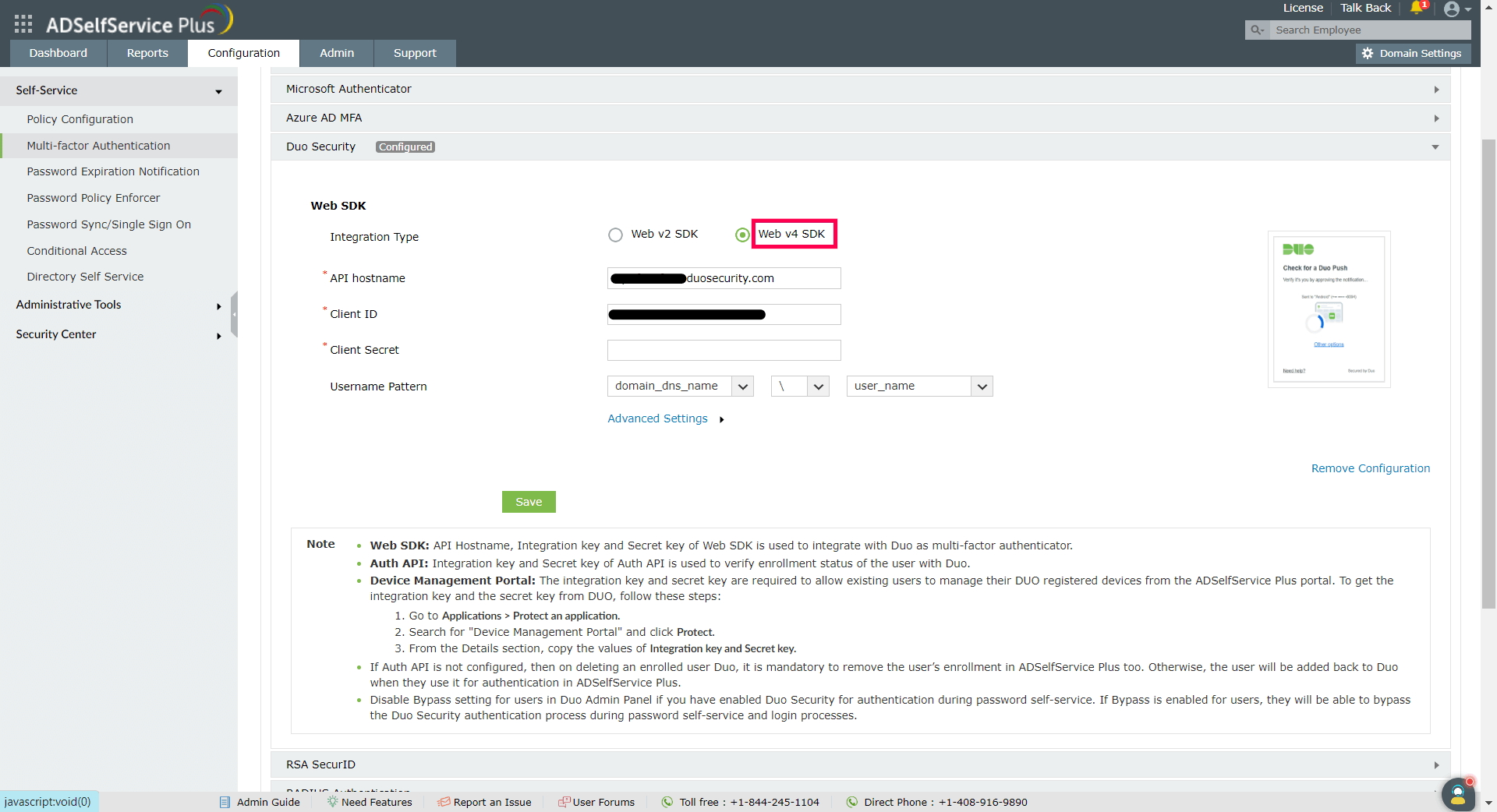
- Wklej Client ID, Client secret i API hostname uzyskane z panelu administracyjnego Duo w odpowiednich polach.
- Wprowadź ten sam wzór nazwy użytkownika, który był używany w Duo Security w polu Wzór nazwy użytkownika.
- Kliknij Zapisz.
Konfiguracja Auth API dla konfiguracji Web v4 Duo Security
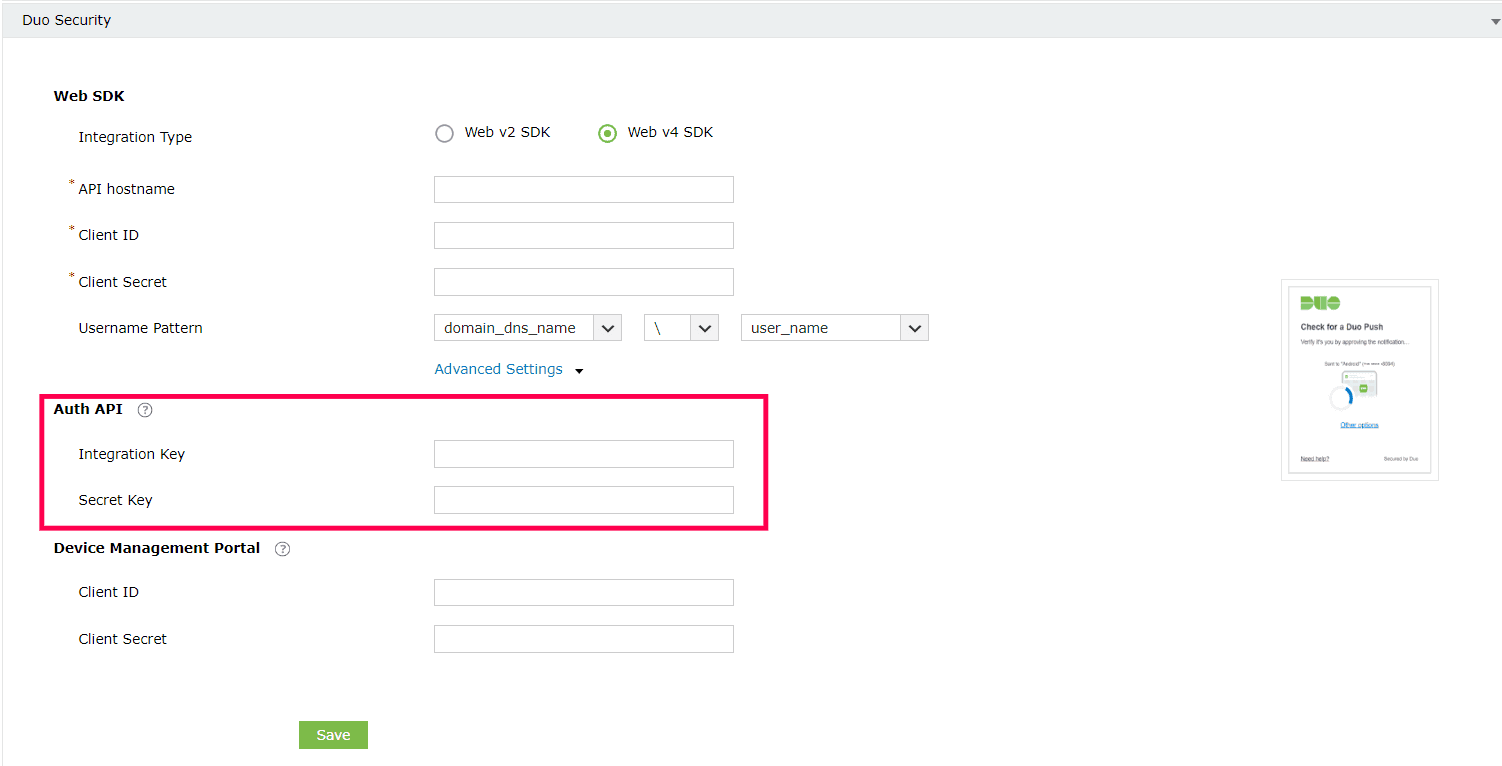
- Jeśli konfigurujesz Auth API, wykonaj te kroki i uzyskaj Klucz integracji i Klucz sekretu z portalu Duo Security.
- W ustawieniach konfiguracji Web v4 SDK dla Duo Security kliknij Advanced Settings, aby otworzyć ustawienia konfiguracji Auth API.
- Wklej Klucz integracji i Klucz sekretu w odpowiednich polach i kliknij Zapisz.
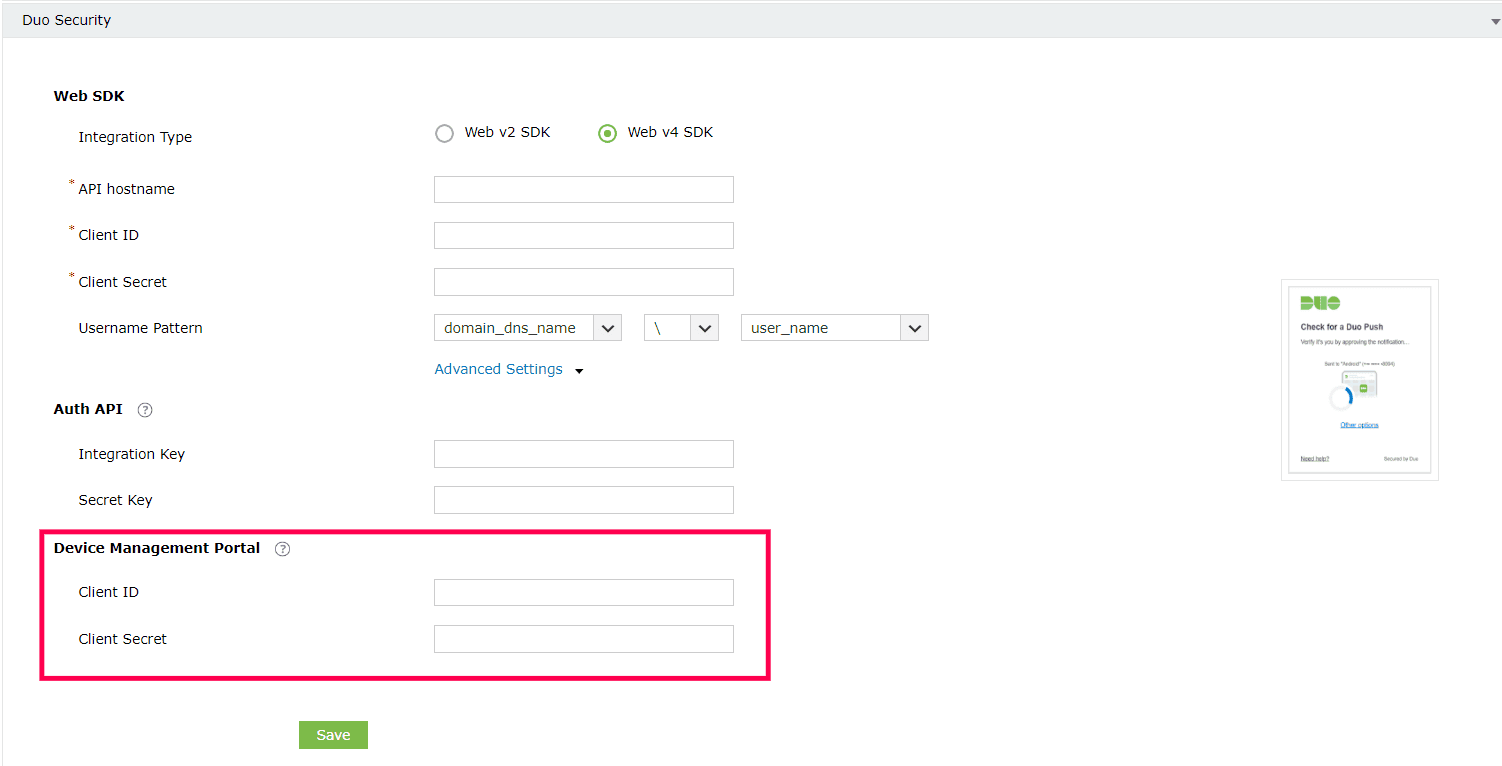
Konfigurowanie ustawień portalu zarządzania urządzeniami dla konfiguracji WebV4 Duo Security
Portal zarządzania urządzeniami Duo umożliwia użytkownikom dodawanie lub usuwanie zarejestrowanych urządzeń Duo z portalu samoobsługowego. Portal zarządzania urządzeniami dla Web v4 korzysta z uniwersalnego monitu opartego na OIDC od Duo z przeprojektowanym interfejsem użytkownika, który przekierowuje użytkowników do Duo w nowej karcie. Oto kroki do skonfigurowania portalu zarządzania urządzeniami Duo:
- Zaloguj się do Duo Security i przejdź do Aplikacje > Chroń aplikację.
- Wyszukaj Portal zarządzania urządzeniami. Kliknij Chroń.
- Skopiuj ID klienta i Tajny klucz klienta z sekcji szczegółów.
- W sekcji ustawień konfiguracji SDK Web v4 dla Duo Security, kliknij Ustawienia zaawansowane, aby otworzyć ustawienia portalu zarządzania urządzeniami.
- Wklej ID klienta i Tajny klucz klienta w odpowiednich polach i kliknij Zapisz.
Kroki konfiguracji SDK Web v2
- Zaloguj się na swoje konto Duo Security (na przykład, https://********.duosecurity.com) lub zarejestruj się na nowe konto i zaloguj się.
- Przejdź do Aplikacje i kliknij Chroń aplikację.
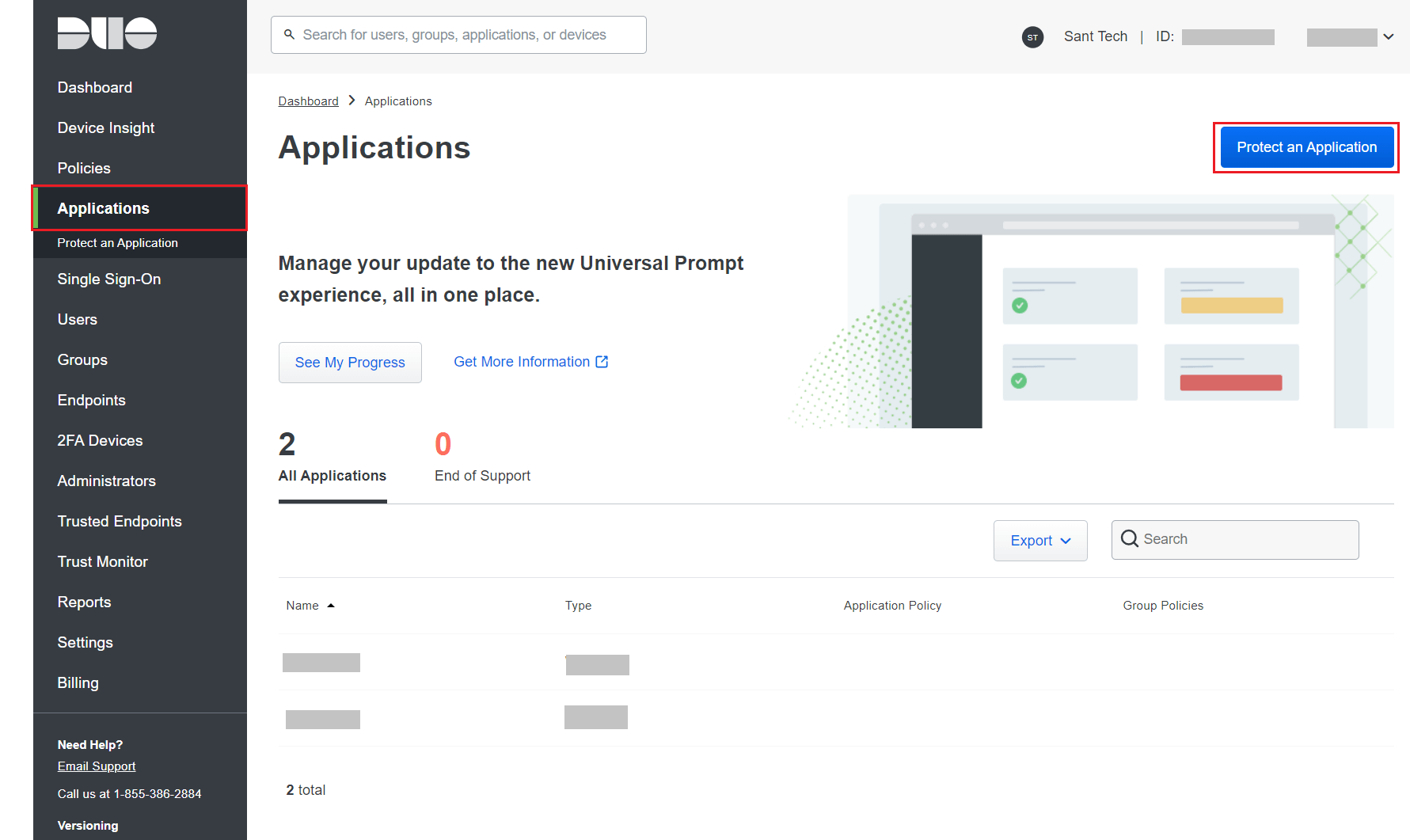
- Wyszukaj Web SDK i kliknij Chroń.

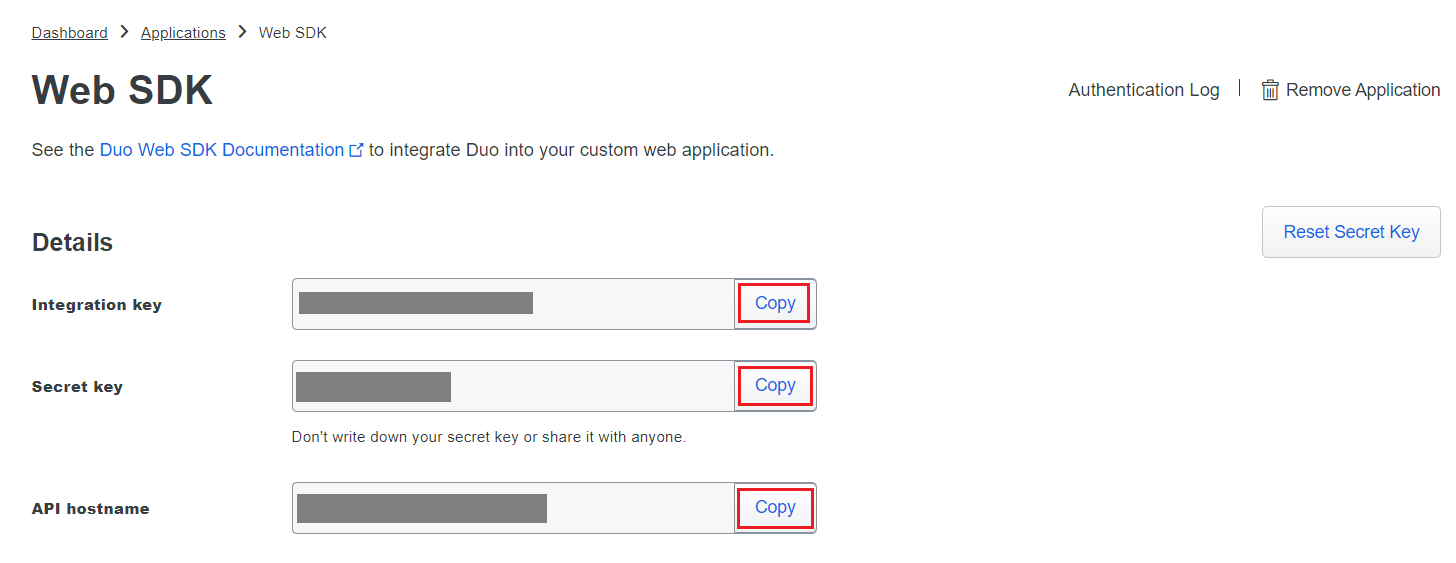
- Skopiuj wartości Klucz integracji, Klucz sekretu i Nazwa hosta API.
- W ADSelfService Plus, przejdź do Konfiguracja > Uwierzytelnianie wieloskładnikowe > Duo Security.
- Wybierz Web v2 SDK dla Typu integracji.
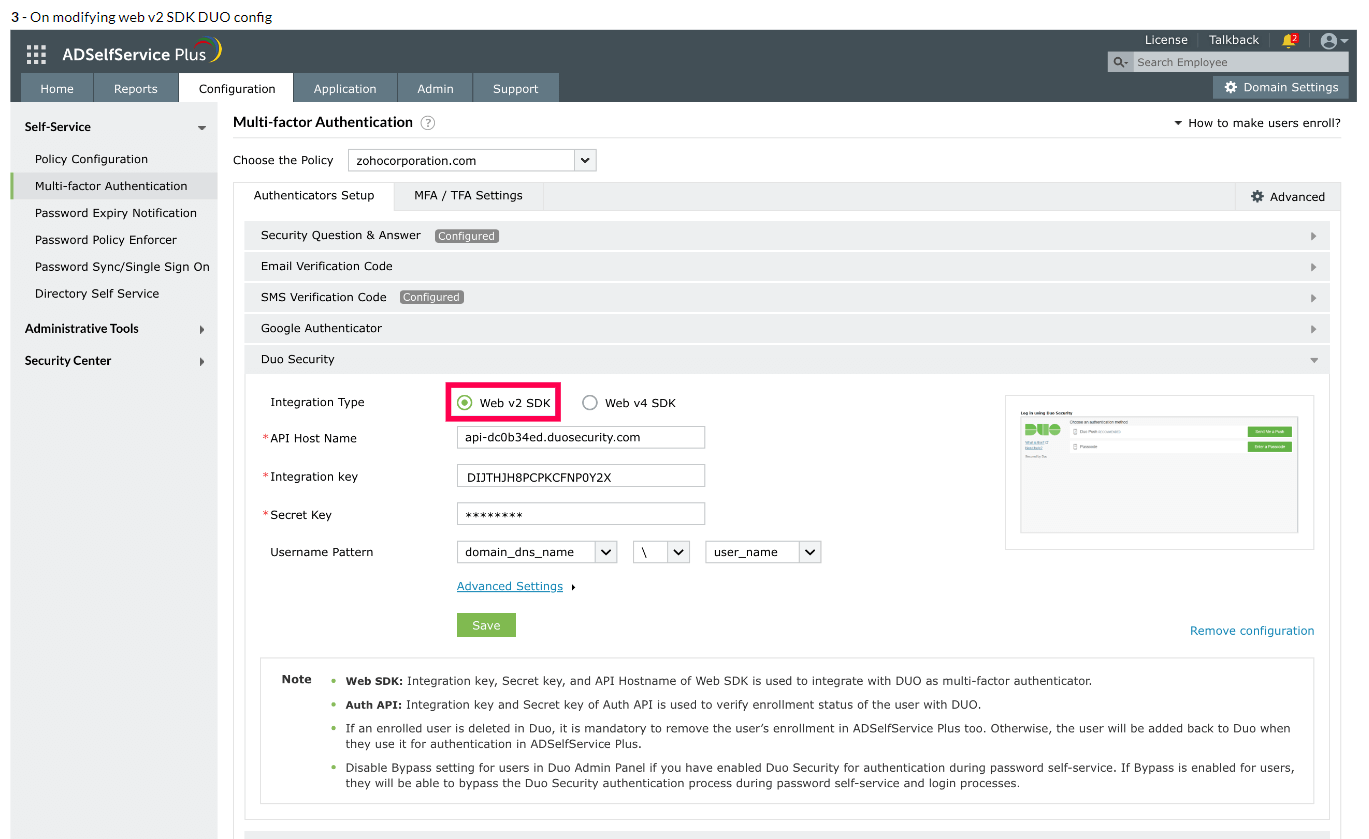
- Wklej Klucz integracji, Klucz sekretu i Nazwa hosta API uzyskane z Panelu administratora Duo w odpowiednich polach.
- Wprowadź ten sam wzór nazwy użytkownika używany w Duo Security w polu Wzór nazwy użytkownika.
- Kliknij Zapisz.
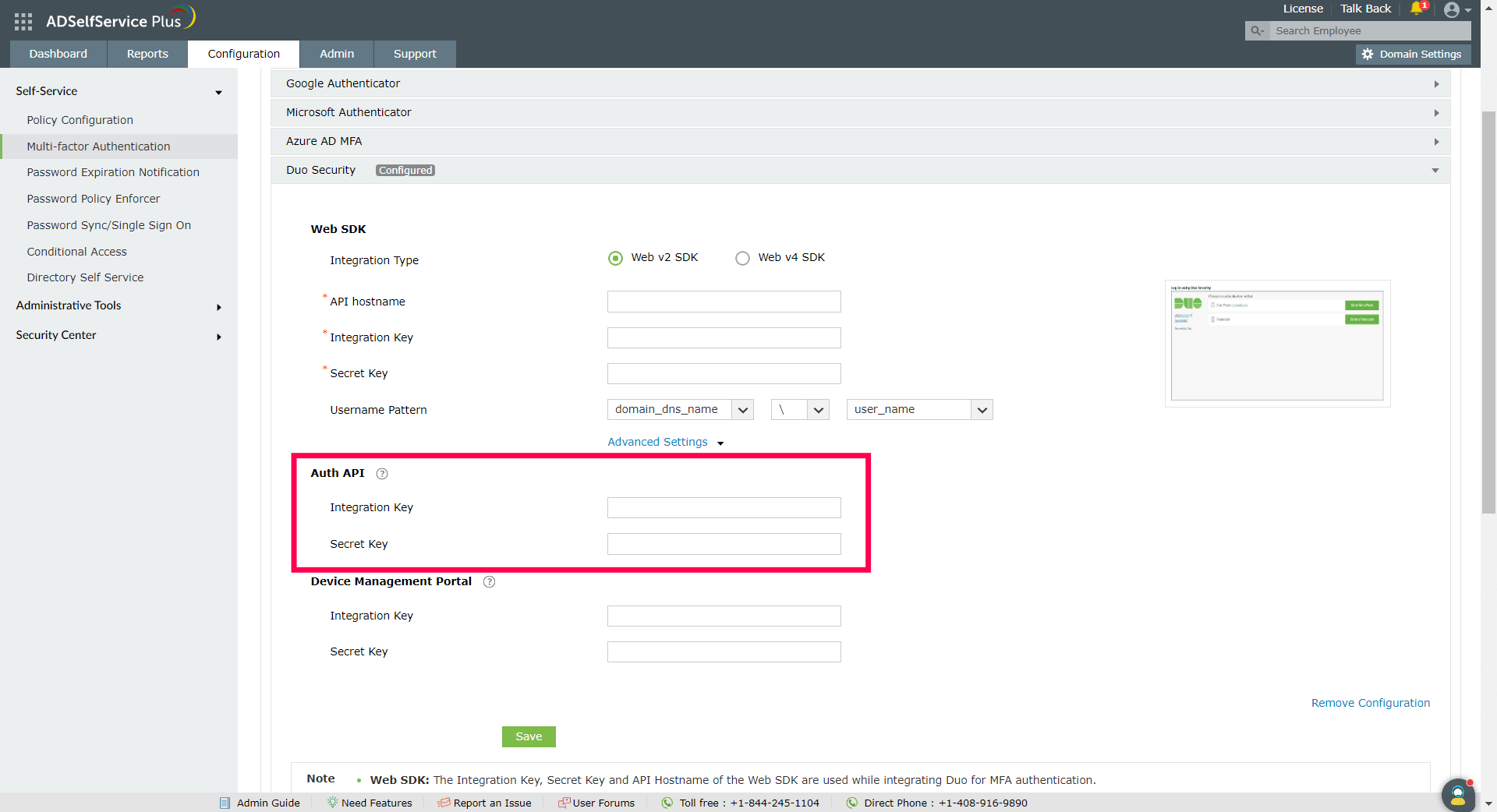
Konfigurowanie API uwierzytelniania dla konfiguracji Web v2 Duo Security
- Jeśli konfigurowane jest API uwierzytelniania, wykonaj te kroki i uzyskaj Klucz integracji oraz Klucz sekretu z portalu Duo Security.
- W sekcji ustawień konfiguracji SDK Web v2 dla Duo Security, kliknij Ustawienia zaawansowane, aby otworzyć ustawienia konfiguracji API uwierzytelniania.
- Wklej Klucz integracji i Klucz sekretu w odpowiednich polach i kliknij Zapisz.
Konfigurowanie ustawień portalu zarządzania urządzeniami dla konfiguracji WebV2 Duo Security
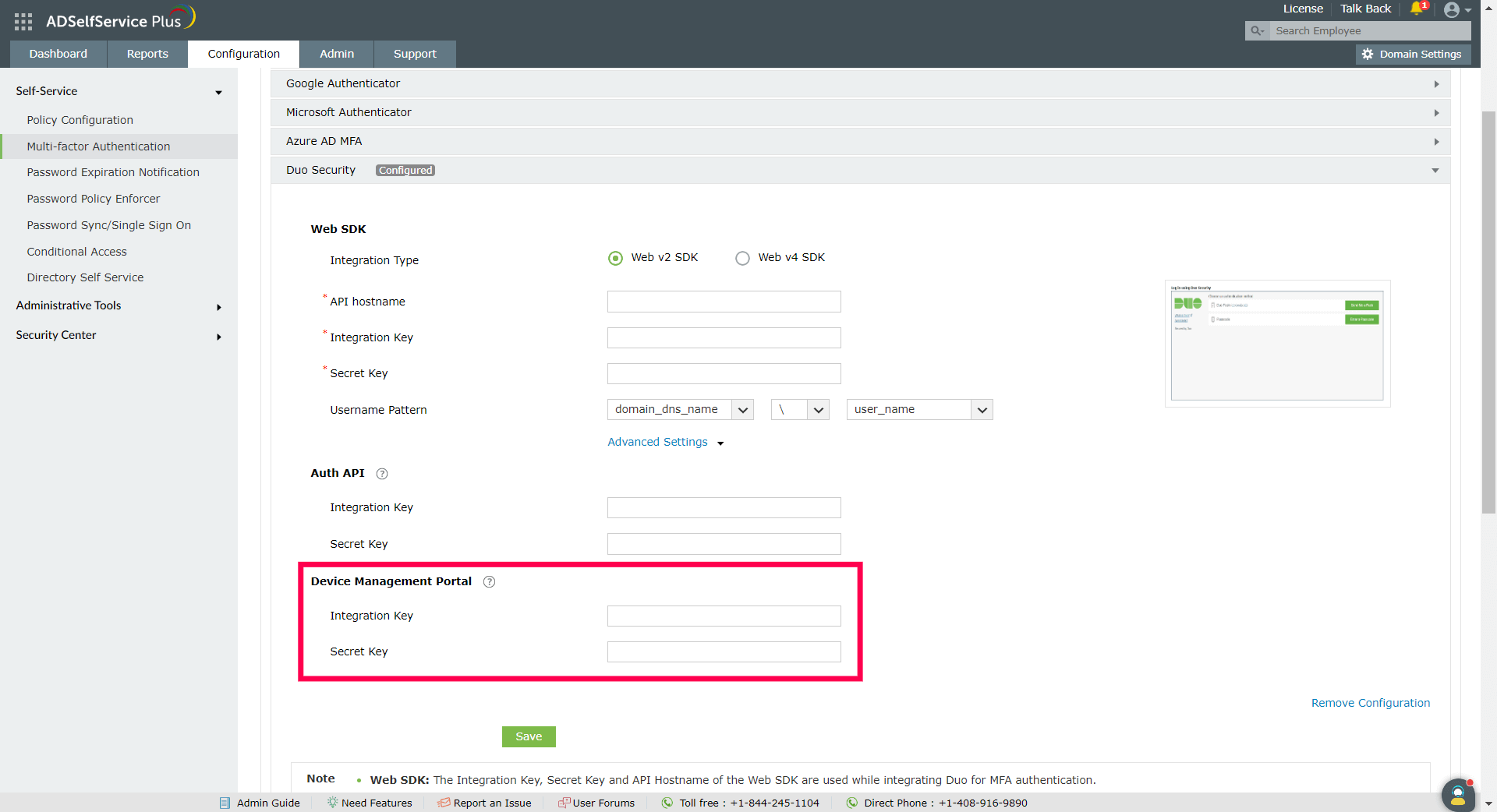
Portal zarządzania urządzeniami dla sieci Web v2 używa tradycyjnego monitu Duo, który będzie wyświetlany w iframe w ADSelfService Plus.
- Zaloguj się do Duo Security i przejdź do Aplikacje > Chroń aplikację.
- Wyszukaj Portal zarządzania urządzeniami. Kliknij Chroń.
- Skopiuj klucz integracji i klucz tajny z sekcji szczegóły.
- W ustawieniach konfiguracji SDK Web v2 dla Duo Security kliknij Ustawienia zaawansowane, aby otworzyć ustawienia Portalu zarządzania urządzeniami.
- Wklej klucz integracji i klucz tajny w odpowiednie pola i kliknij Zapisz.
Konfiguracja Auth API w Duo Security
Konfiguracja Auth API w Duo Security jest opcjonalna. Konfiguracja API Auth jest używana do weryfikacji rejestracji użytkownika w Duo Security. Jeśli API Auth nie jest skonfigurowane, po usunięciu rejestracji użytkownika w Duo Security konieczne jest ręczne usunięcie rejestracji użytkownika również w ADSelfService Plus. W przeciwnym razie użytkownik zostanie z powrotem dodany do Duo Security, gdy będzie używany do uwierzytelniania w ADSelfService Plus.
Kroki do wykonania w przypadku konfiguracji Auth API:
- Zaloguj się do portalu Duo Security.
- Przejdź do Aplikacje i kliknij Chroń aplikację.
- Wyszukaj API Auth. Kliknij Chroń tę aplikację.
- Skopiuj klucz integracji i klucz tajny.
Kroki do migracji do nowego Uniwersalnego Monitu
- W panelu administracyjnym Duo wybierz aplikację Web SDK, która była wcześniej skonfigurowana dla ADSelfService Plus, i skopiuj wartości klucz integracji, klucz tajny i adres hosta API.
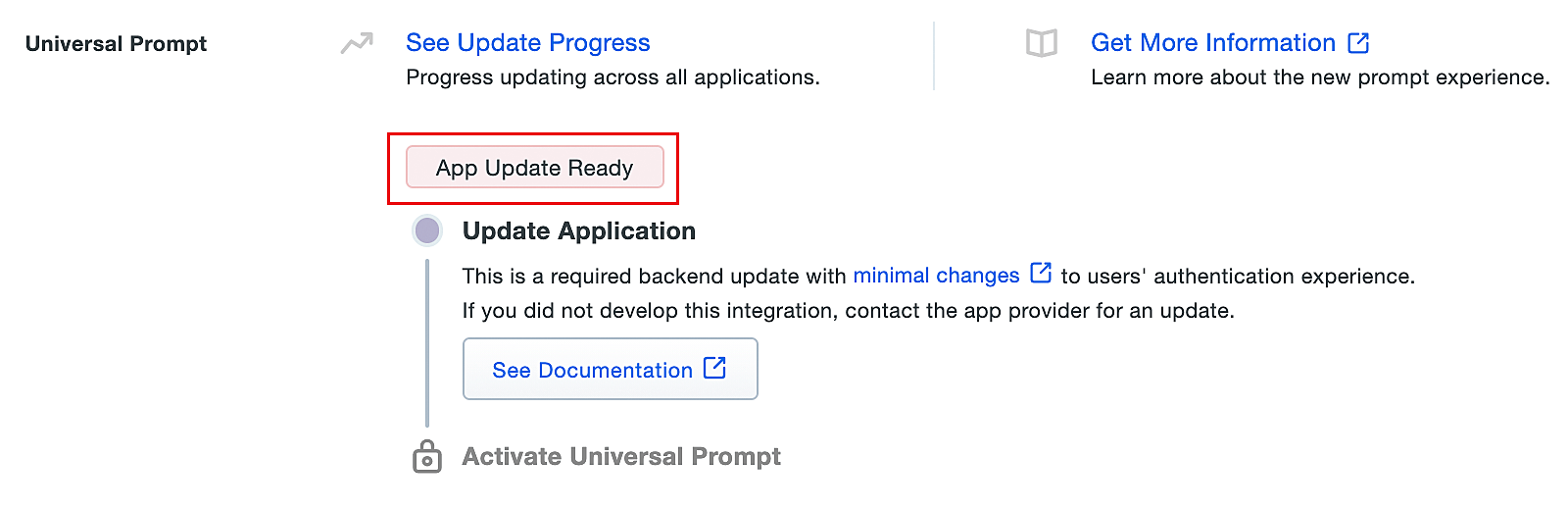
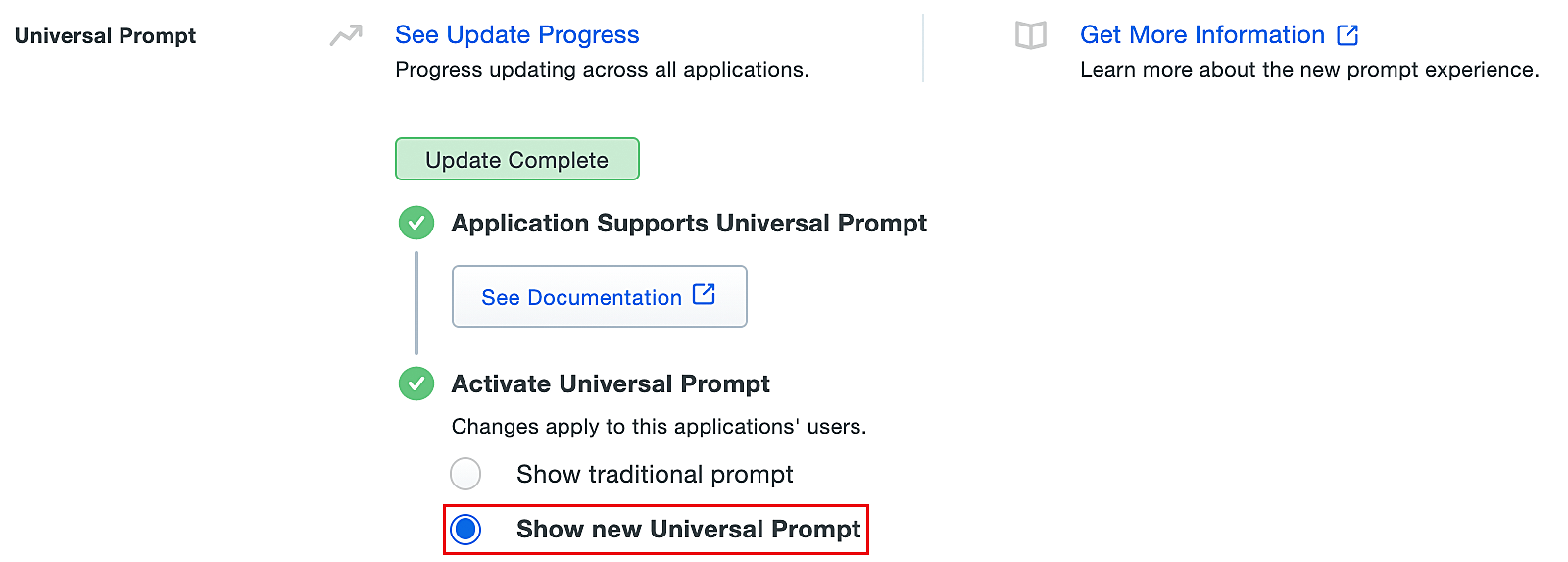
- Przewiń w dół do sekcji Uniwersalny Monit. Wyświetli się komunikat Aktualizacja aplikacji gotowa, wskazujący, że Uniwersalny Monit może teraz zostać aktywowany dla ADSelfService Plus.
- W ADSelfService Plus przejdź do Konfiguracja > Uwierzytelnianie wieloskładnikowe > Duo Security.
- Kliknij Web v4 SDK i wklej wartości klucz integracji, klucz tajny oraz adres hosta API odpowiednio w pola ID klienta, sekret klienta i adres hosta API.
- Pojedyncza konfiguracja Web v4 SDK w ADSelfService Plus oraz uwierzytelnienie użytkownika przez bezramowy SDK Duo v4 spowodują zaktualizowanie komunikatu Aktualizacja aplikacji gotowa w panelu administracyjnym Duo, a na ekranie pojawi się komunikat Nowy monit gotowy.
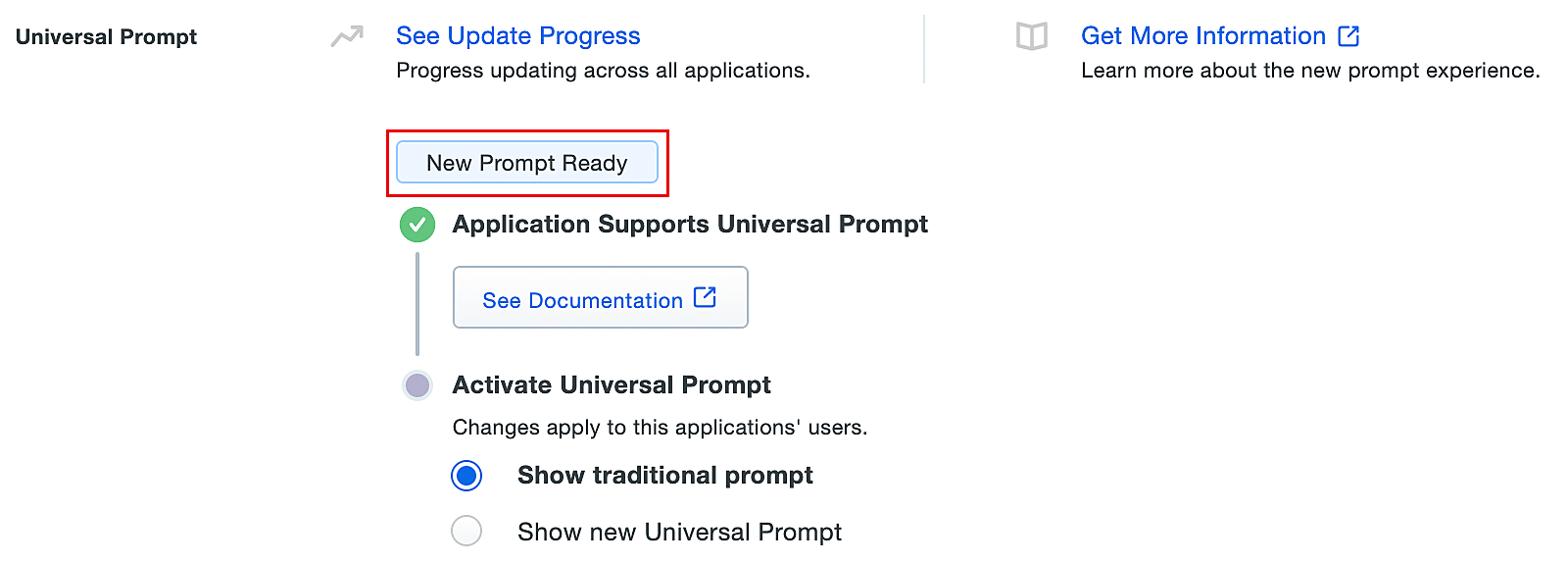
- Wybierz Pokaż nowy uniwersalny monit, aby aktywować uniwersalny monit dla ADSelfService Plus.
 ADManager Plus
 ADAudit Plus
 Exchange Reporter Plus
 M365 Manager Plus
 Poprzedni temat