Uwaga: Uwierzytelnianie RADIUS to Zaawansowany Autoryzator dostępne jako część edycji profesjonalnej ADSelfService Plus.
Kiedy uwierzytelnianie RADIUS jest włączone, użytkownicy końcowi będą uznawani za zapisanych i będą mogli się uwierzytelnić, podając ważne hasło RADIUS i wykonując wyzwanie RADIUS, jeśli jest skonfigurowane.
Wyzwanie RADIUS wchodzi w grę, gdy w serwerze RADIUS jest skonfigurowane dodatkowe uwierzytelnianie oprócz istniejącego uwierzytelniania opartego na haśle. Po jego skonfigurowaniu użytkownicy muszą podać hasło RADIUS oraz jednorazowy kod dostępu lub klucz tajny (zgodnie z konfiguracją administratora), aby pomyślnie potwierdzić tożsamość.
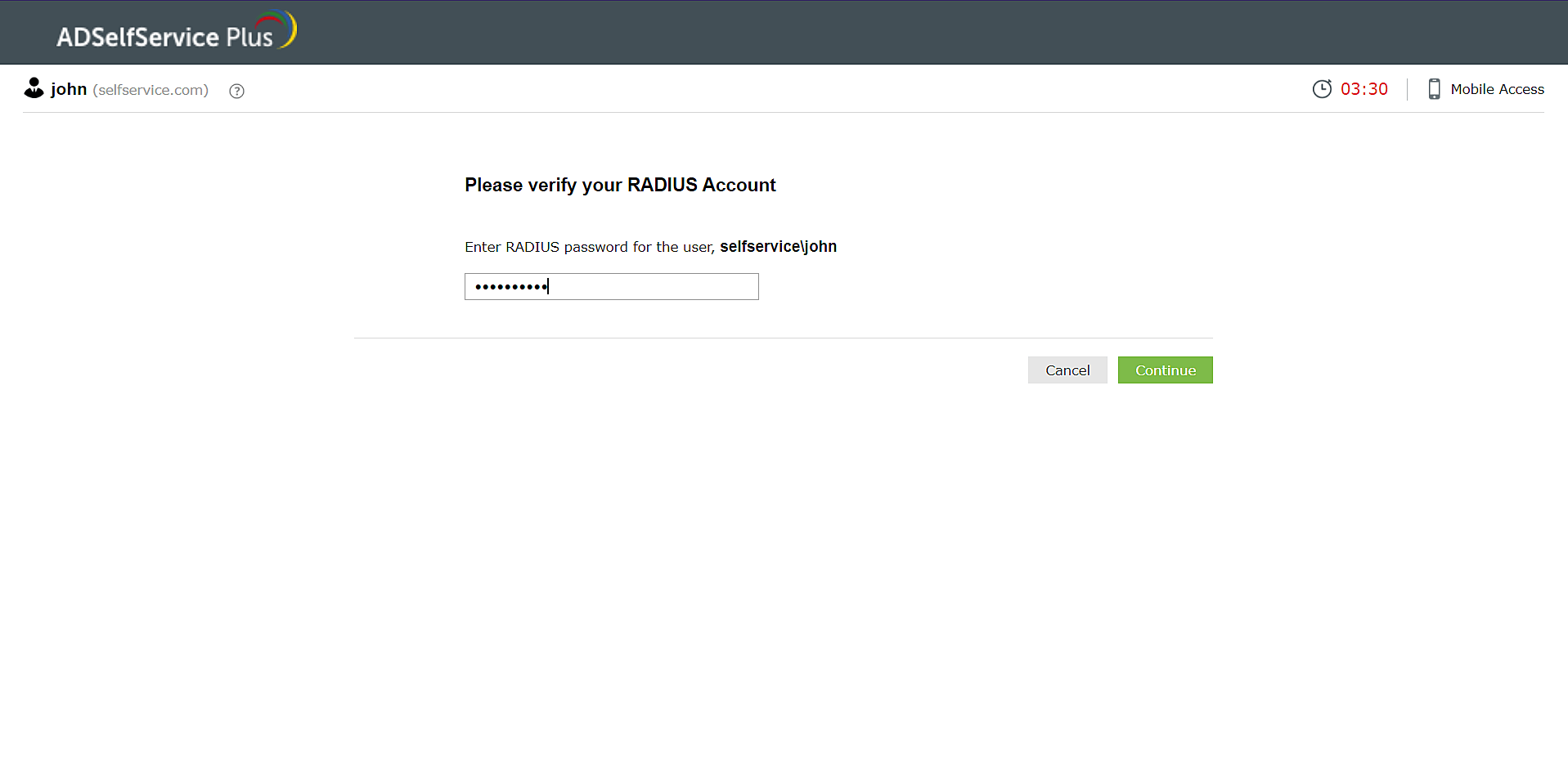
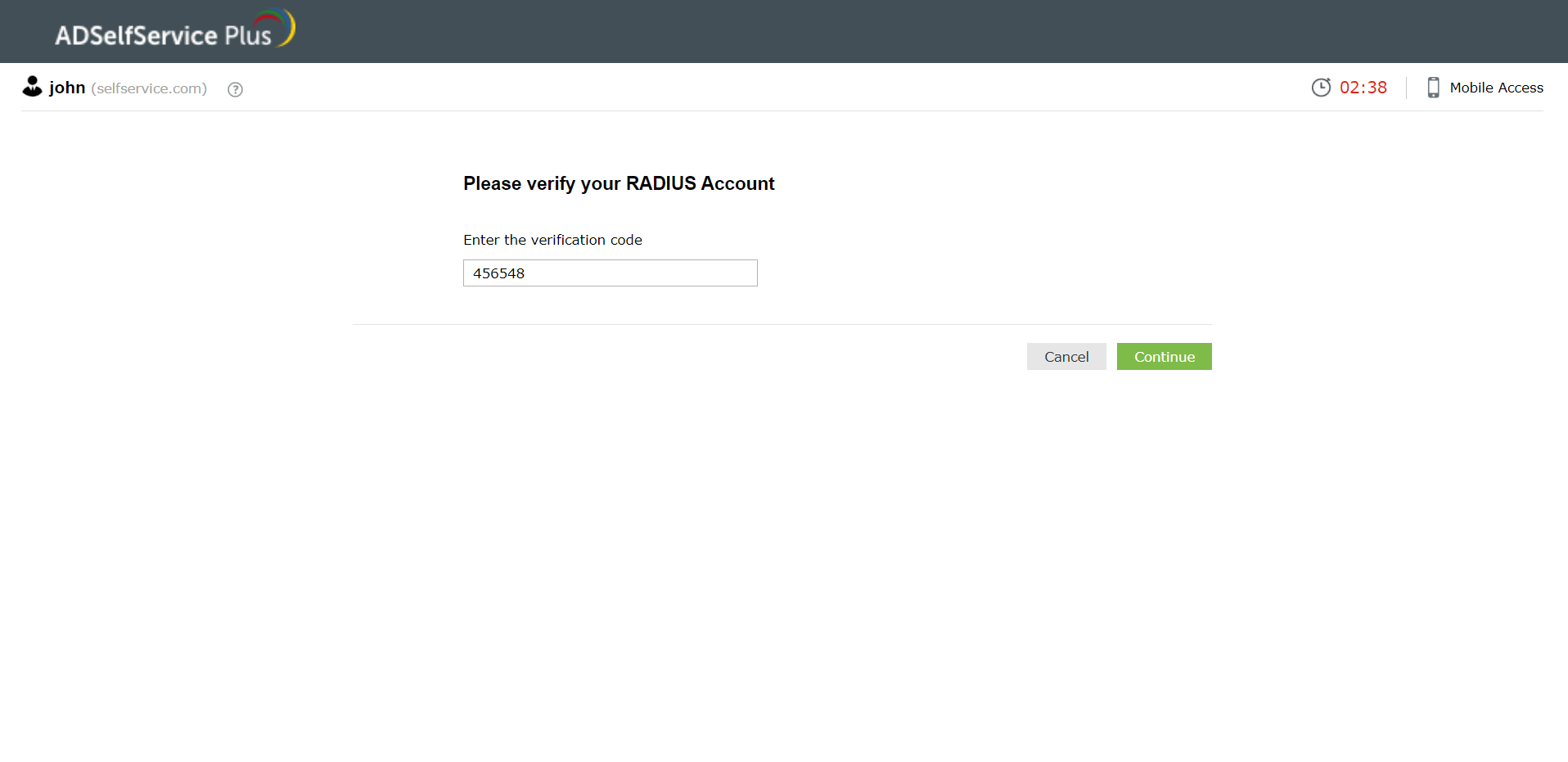
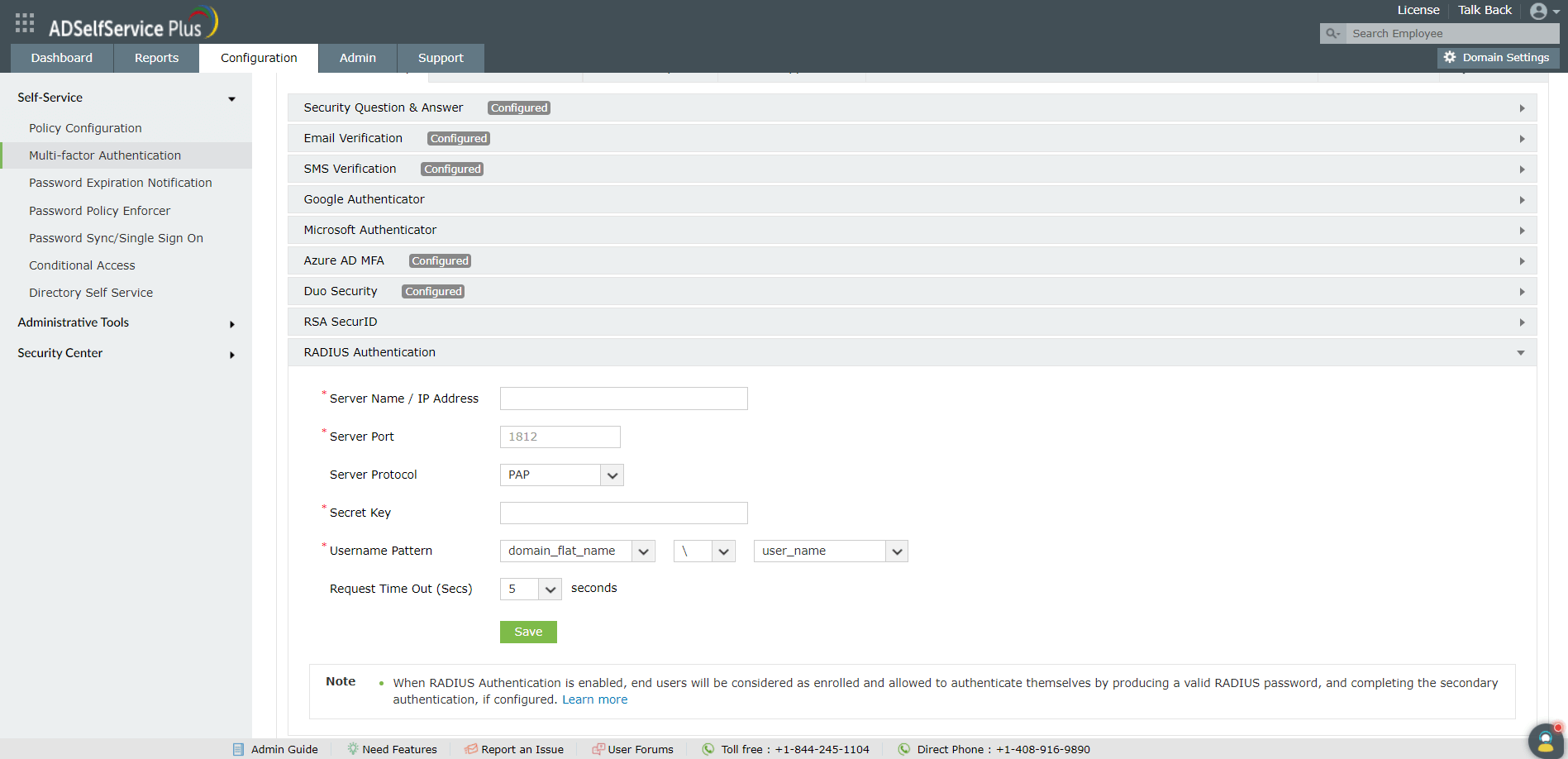
Skonfiguruj klienta RADIUS na serwerze RADIUS dla ADSelfService Plus, korzystając z kroków konfiguracyjnych specyficznych dla serwera RADIUS.
Na przykład, aby skonfigurować klienta RADIUS w freeRADIUS:
client <xyz>
|
gdzie,
<xyz> odnosi się do nazwy serwera ADSelfService Plus.
<xxx.xxx.xxx.xxx> odnosi się do adresu IP serwera ADSelfService Plus, a <abc> odnosi się do wartości klucza tajnego utworzonego przez administratora.
Uwaga: ADSelfService Plus pozwala na tworzenie polityk opartych na OU i grupach. Aby utworzyć politykę, przejdź do Konfiguracja → Usługa Samoobsługowa → Konfiguracja Polityki → Dodaj Nową Politykę. Kliknij Wybierz OUs/Grupy, a następnie dokonaj wyboru w oparciu o swoje wymagania. Musisz wybrać przynajmniej jedną funkcję samoobsługową. Na koniec kliknij Zapisz Politykę.
Your request has been submitted to the ADSelfService Plus technical support team. Our technical support people will assist you at the earliest.
© 2024, ZOHO Corp. Wszelkie prawa zastrzeżone.
 ADManager Plus
 ADAudit Plus
 Exchange Reporter Plus
 M365 Manager Plus
 Poprzedni temat