Dostęp warunkowy (CA) to proces zezwalania na dostęp do zasobów IT w oparciu o zdefiniowane wcześniej warunki. Tworząc polityki dostępu na podstawie typów urządzeń użytkowników, czasu dostępu, adresów IP lub geolokalizacji, możesz ściśle kontrolować dostęp do swojej sieci i danych. CA zapewnia dodatkowe bezpieczeństwo i pomaga zapobiegać atakom hakerów na zasoby IT.
ADSelfService Plus zapewnia dostęp warunkowy, aby upewnić się, że tylko autoryzowani użytkownicy mają dostęp do stacji roboczych, aplikacji, punktów końcowych i różnych funkcji dostępnych w ADSelfService Plus.
Dostęp warunkowy opiera się na określonych kryteriach, które są poddawane funkcji logicznej w celu stworzenia warunku. Użytkownicy, którzy spełniają ten warunek, uzyskują dostęp do ADSelfService Plus na podstawie określonej polityki, nazywanej regułą CA. Ta reguła określa, która polityka samoobsługowa zostanie zastosowana do użytkownika, co z kolei determinuje metody uwierzytelniania wieloskładnikowego (MFA), aplikacje w chmurze oraz funkcje samoobsługowe, które są włączone dla tego użytkownika.
Kryteria to czynniki związane z użytkownikiem, takie jak typ urządzenia, adres IP lub geolokalizacja. W tej sekcji możesz zarówno zdefiniować swoje kryteria, jak i je wybrać, aby określić swój warunek w razie potrzeby. Możesz definiować i wybierać swoje kryteria na podstawie następujących czynników:
Adres IP: Możesz wybrać rodzaj adresów IP, dla których konfigurowana jest reguła dostępu warunkowego: statyczne adresy IP, adresy IP serwera proxy, adresy IP VPN. Możesz również zdefiniować, czy określone przez Ciebie adresy IP są zaufane czy nie.
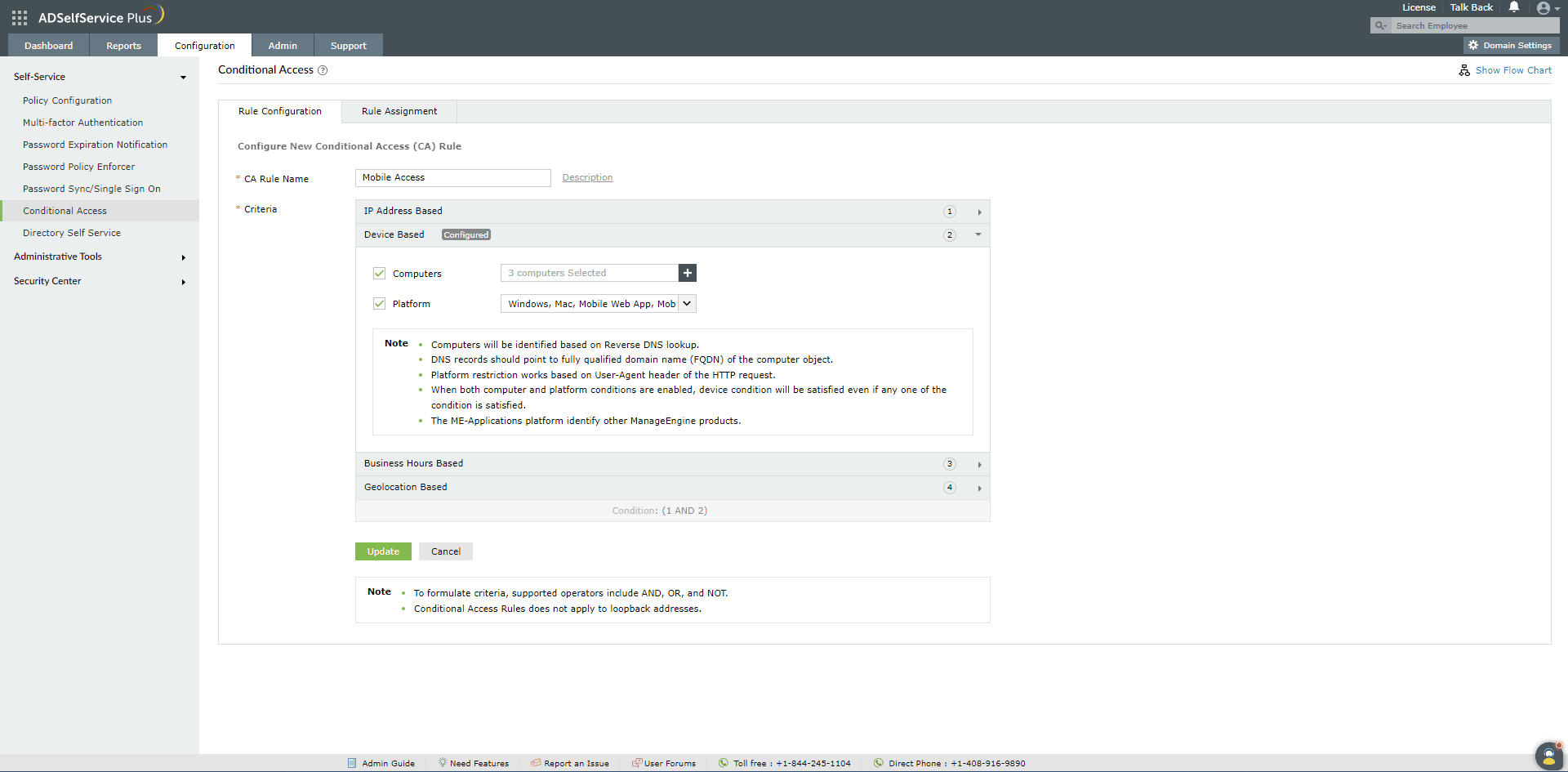
Urządzenie: Twoje kryteria mogą obejmować konkretne obiekty komputerowe i/lub platformę (Windows, macOS, Linux, aplikacja internetowa na urządzenia mobilne lub natywna aplikacja mobilna), na której działają.
Godziny pracy: Możesz określić zarówno godziny pracy, jak i godziny poza pracą, a także wybrać, które z nich chcesz użyć jako kryterium dla swojego warunku.
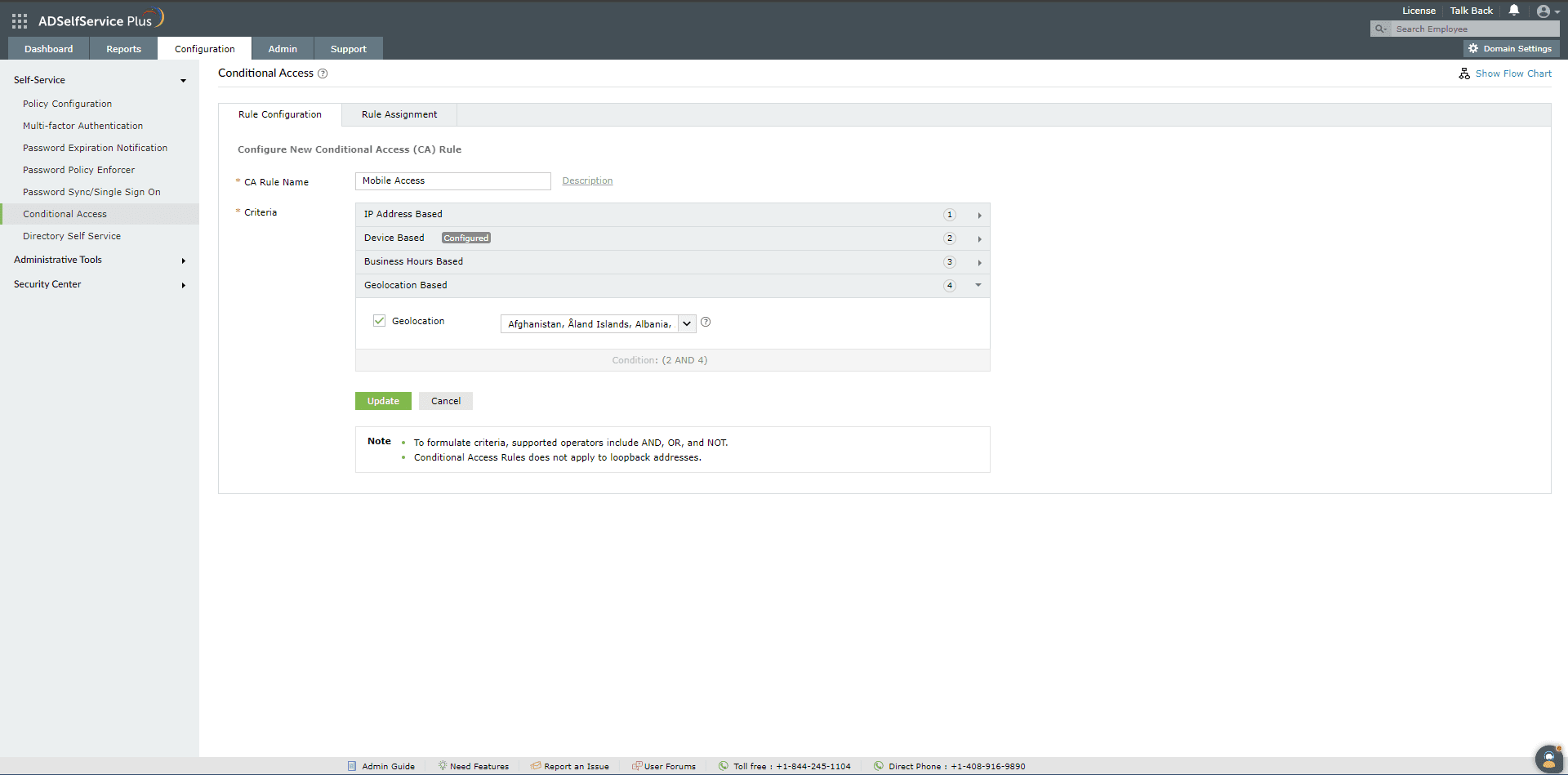
Geolokalizacja: Twoje kryteria mogą być definiowane na podstawie tego, gdzie użytkownik się znajduje i z jakiego miejsca uzyskuje dostęp do ADSelfService Plus.
Uwaga: Warunek oparty na geolokalizacji polega na adresie IP użytkownika w celu określenia lokalizacji. Dlatego będą oceniane tylko połączenia z publicznych adresów IP. To kryterium nie obejmie użytkowników z prywatnymi adresami IP.
Po zdefiniowaniu i włączeniu kryteriów na podstawie swoich potrzeb, możesz połączyć włączone kryteria za pomocą operatorów AND, OR oraz NOT, aby sformułować warunek. Ten warunek określi, jak różne kryteria są oceniane w celu określenia wyniku żądania dostępu.
Na przykład, załóżmy, że Twoi użytkownicy znajdują się na całym świecie, z wyjątkiem niektórych krajów. Musisz zapewnić, aby uzyskiwali dostęp do zasobów tylko w godzinach pracy i tylko z zaufanych adresów IP. W takim przypadku musisz włączyć:
Następnie możesz użyć funkcji logicznej, takiej jak ta poniżej, aby sformułować swój warunek:
Warunek: 1 AND 2 AND (NOT 3)
Dzięki skojarzeniu warunków i kryteriów z jedną lub więcej politykami samoobsługowymi tworzysz regułę dostępu warunkowego. Polityka samoobsługowa pozwala aktywować funkcje produktu i skonfigurować, jak powinien działać dla różnych grup użytkowników na podstawie ich przynależności do jednostek organizacyjnych (OU) oraz członkostwa w grupie.
Jeśli utworzysz wiele reguł dostępu warunkowego, możesz wybrać, które z nich mają być priorytetowe. Jeśli użytkownik spełnia warunki wielu reguł CA, reguła o najwyższym priorytecie będzie miała zastosowanie, a następnie polityki samoobsługowe powiązane z tą regułą zostaną zastosowane do użytkownika. Jeśli użytkownik nie podlega żadnej regule dostępu warunkowego, wtedy polityki samoobsługowe będą stosowane na podstawie priorytetu ustawionego dla polityk na stronie Konfiguracji Polityki.
Uwaga: Te kryteria stanowią podstawę do podjęcia decyzji. Możesz zarówno zdefiniować kryteria, jak i je włączyć w tej sekcji.
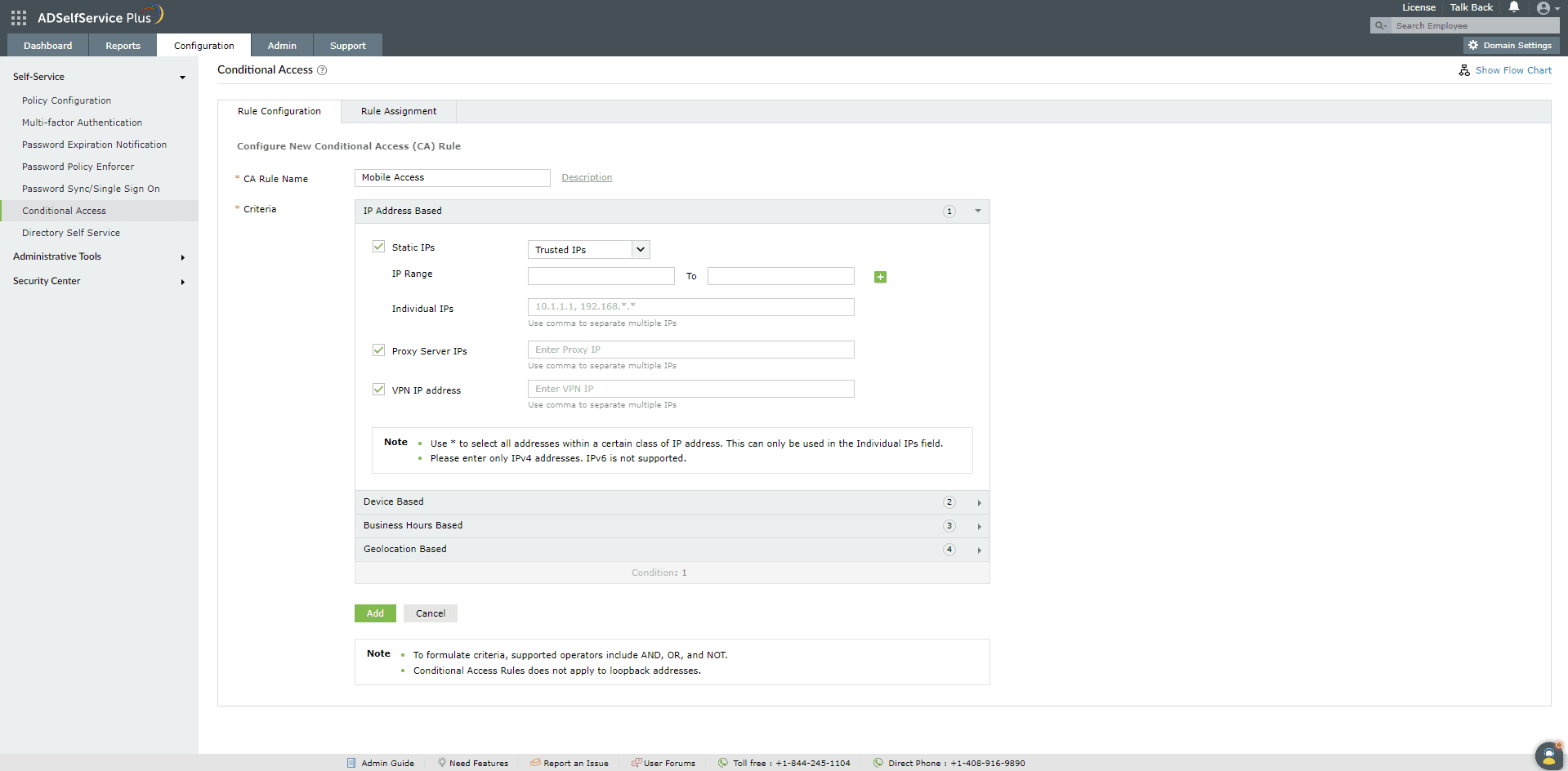
Uwaga: Jeśli włączyłeś wszystkie trzy typy adresów IP, stosuje się następująca zasada: * (Static IP AND Proxy IP) OR VPN IP.
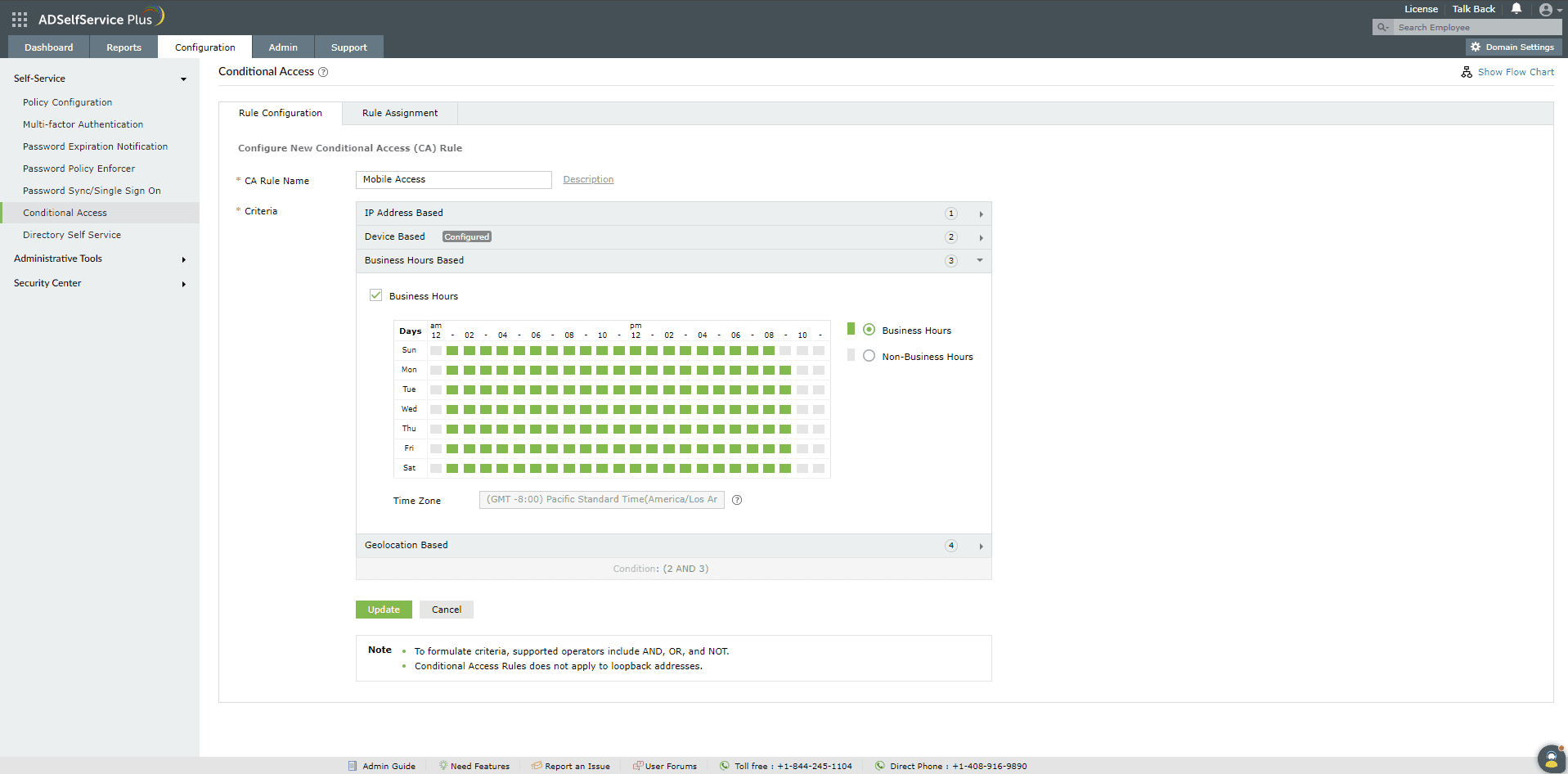
Uwaga : Czas będzie zastosowany na podstawie strefy czasowej, którą wybrałeś w ustawieniu znajdującym się w Admin > Personalizuj > Strefa czasowa.
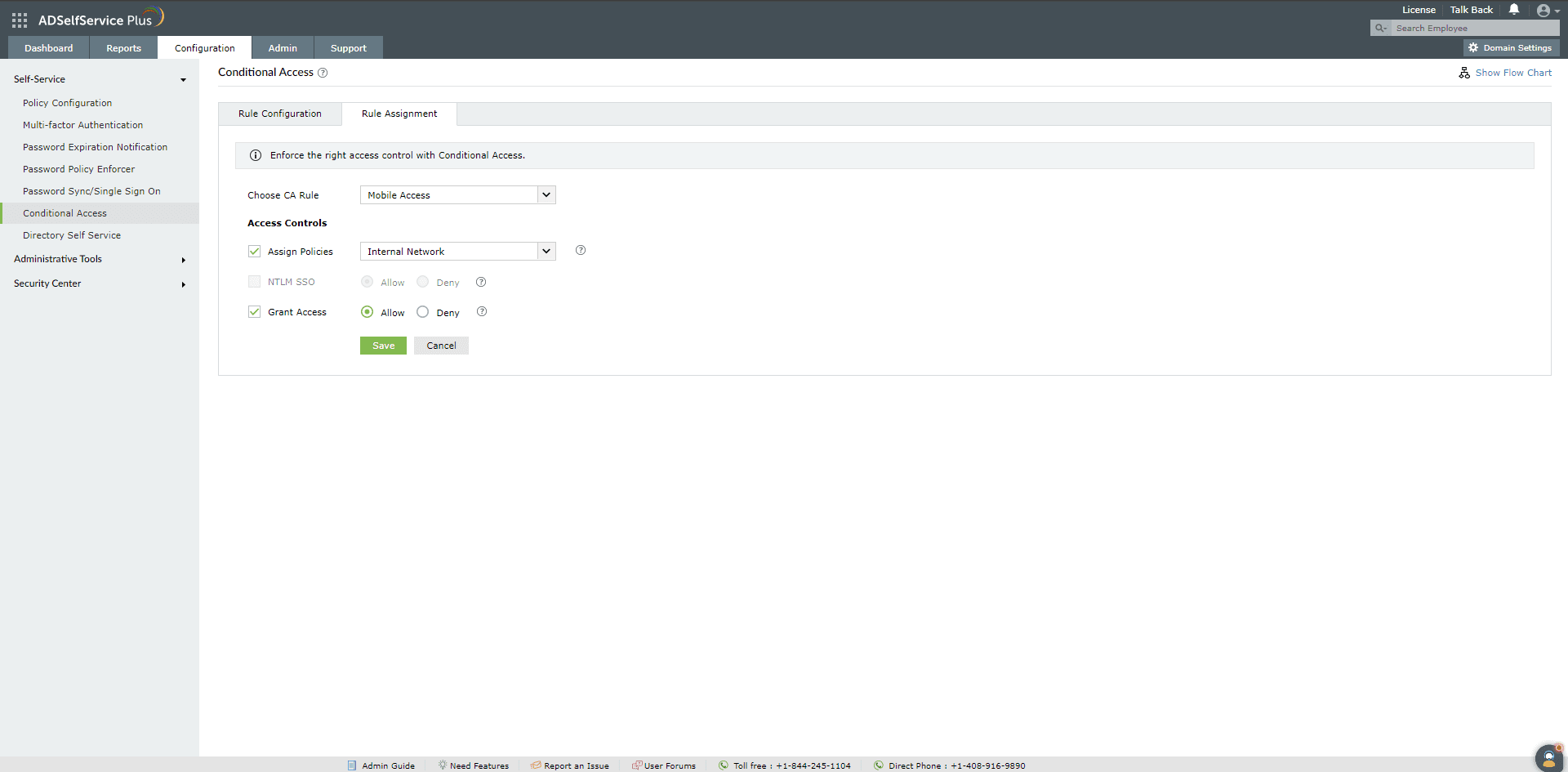
Warto zauważyć, że wybrana polityka będzie miała zastosowanie do użytkownika tylko wtedy, gdy:
Jeśli utworzyłeś wiele reguł dostępu warunkowego, możesz ustawić priorytet dla każdej reguły, aby reguła o najwyższym priorytecie była stosowana do użytkowników, którzy podlegają wielu regułom.
Aby ustalić priorytety reguł dostępu warunkowego:
Reguła może być zmieniana w celu zmiany warunków lub logiki warunków, kopiowana w celu utworzenia nowej reguły, dezaktywowana lub usuwana.
 i
i  ikony do włączania lub wyłączania reguły. Jeśli widoczna jest ikona ☑, oznacza to, że reguła jest włączona, a jeśli widoczna jest ikona ☒, oznacza to, że reguła jest wyłączona.
 ikonę, aby zmodyfikować regułę.
 ikonę, aby skopiować regułę i utworzyć nową regułę na jej podstawie.
 ikonę, aby usunąć regułę.
Your request has been submitted to the ADSelfService Plus technical support team. Our technical support people will assist you at the earliest.
© 2024, ZOHO Corp. Wszelkie prawa zastrzeżone.
 ADManager Plus
 ADAudit Plus
 Exchange Reporter Plus
 M365 Manager Plus

 Poprzedni temat