Lokalny MFA użytkownika dla Windows
Lokalny MFA użytkownika w ADSelfService Plus wzmacnia bezpieczeństwo dostępu do lokalnych kont użytkowników, które są tworzone i przechowywane bezpośrednio na komputerze Windows, a nie w scentralizowanym katalogu, takim jak Active Directory lub Entra ID. Konta te uwierzytelniają się za pomocą lokalnie przechowywanych poświadczeń i są powszechnie używane w środowiskach grup roboczych, na systemach samodzielnych lub DMZ oraz do lokalnych zadań administracyjnych na punktach końcowych dołączonych do domeny.
ADSelfService Plus zwiększa bezpieczeństwo tych kont, wymuszając MFA dla kluczowych scenariuszy logowania w Windows, w tym:
- logowania do maszyny Windows
- odblokowywania maszyny
- monitów User Account Control (UAC)
- sesji Remote Desktop Protocol (RDP)
MFA oparte na maszynie dla komputerów z lokalnymi użytkownikami można włączyć dla następujących typów maszyn:
- komputery w grupie roboczej
- maszyny w DMZ
- komputery dołączone do domeny
Jak działa lokalny MFA użytkownika
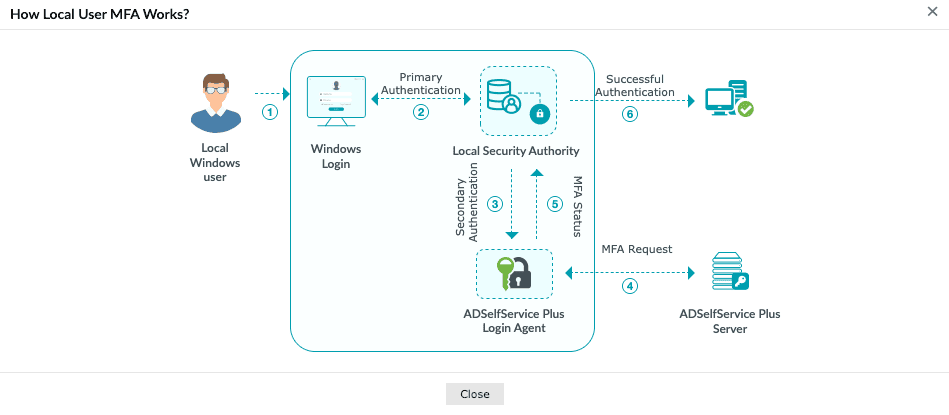
Po włączeniu lokalnego MFA użytkownika ADSelfService Plus tworzy wirtualną domenę o nazwie localusers.domain. Wszystkie lokalne konta użytkowników i maszyny grupy roboczej z zainstalowanym agentem logowania ADSelfService Plus są grupowane pod tą wirtualną domeną, aby ułatwić zarządzanie. Przebieg uwierzytelniania jest następujący:
- Lokalny użytkownik próbuje się zalogować, odblokować maszynę lub rozpocząć sesję RDP.
- Windows Local Security Authority (LSA) weryfikuje poświadczenia użytkownika (nazwę użytkownika i hasło).
- Po pomyślnej podstawowej autoryzacji agent logowania ADSelfService Plus wywołuje uwierzytelnianie wtórne na podstawie skonfigurowanej polityki dla localusers.domain.
- Agent logowania komunikuje się z serwerem ADSelfService Plus, aby zażądać weryfikacji MFA.
- ADSelfService Plus weryfikuje odpowiedź MFA i przesyła status uwierzytelniania z powrotem do agenta logowania.
- Jeśli MFA się powiedzie, LSA przyznaje dostęp, a użytkownik zostaje zalogowany do maszyny Windows.
[Obraz: local-user-mfa-architecture.png]
Wymagania wstępne
- Wymagana jest edycja ADSelfService Plus Professional z Endpoint MFA.
- SSL musi być włączony: Przejdź do Admin > Product Settings > Connection i wybierz opcję ADSelfService Plus Port [https]. Zapoznaj się z tym przewodnikiem, aby dowiedzieć się, jak uzyskać certyfikat SSL i włączyć HTTPS.
- Adres URL dostępu musi być ustawiony na HTTPS. Przejdź do Admin > Product Settings > Connection > Connection Settings > Configure Access URL i ustaw Protokół na HTTPS.
- Agent logowania ADSelfService Plus dla Windows musi mieć wersję 6.12 lub wyższą.
Uwaga: Wszyscy istniejący agenci na maszynach dołączonych do domeny, na których chcesz włączyć lokalny MFA użytkownika, muszą mieć co najmniej wersję 6.12. Kliknij tutaj, aby uzyskać informacje o aktualizacji agenta.
- Docelowe maszyny muszą mieć łączność sieciową z serwerem ADSelfService Plus w celu weryfikacji MFA online.
Ograniczenia
Ogólne:
- Lokalny MFA użytkownika jest obsługiwany tylko na maszynach Windows.
- Lokalny MFA użytkownika nie jest obsługiwany dla kont Microsoft (MSA).
- Samodzielna rejestracja nie jest obsługiwana dla lokalnych użytkowników. Administratorzy muszą rejestrować użytkowników za pomocą importu CSV lub synchronizacji z zewnętrzną bazą danych.
- Agent logowania Windows nie może być zdalnie instalowany na maszynach niebędących członkami domeny (grupa robocza) za pomocą konsoli ADSelfService Plus; instalacja musi być wykonana ręcznie lub za pomocą narzędzi do wdrażania firm trzecich.
Rejestracja:
- Nazwy użytkowników muszą być unikalne w ramach localusers.domain. Jeśli dwie różne maszyny grupy roboczej mają lokalne konta o tej samej nazwie użytkownika, tylko jedno z nich może zostać zarejestrowane.
- Jeśli nazwa użytkownika lokalnego zostanie zmieniona na maszynie Windows, użytkownik musi zostać ponownie zarejestrowany w ADSelfService Plus z zaktualizowaną nazwą użytkownika.
MFA offline:
- MFA offline nie jest obsługiwany dla Windows 10 w wersji 1803.
- Dla zdalnych logowań MFA offline nie jest obsługiwany dla uwierzytelniania klienta Windows RDP.
Instrukcje konfiguracji
Krok 1: Włącz lokalny MFA użytkownika
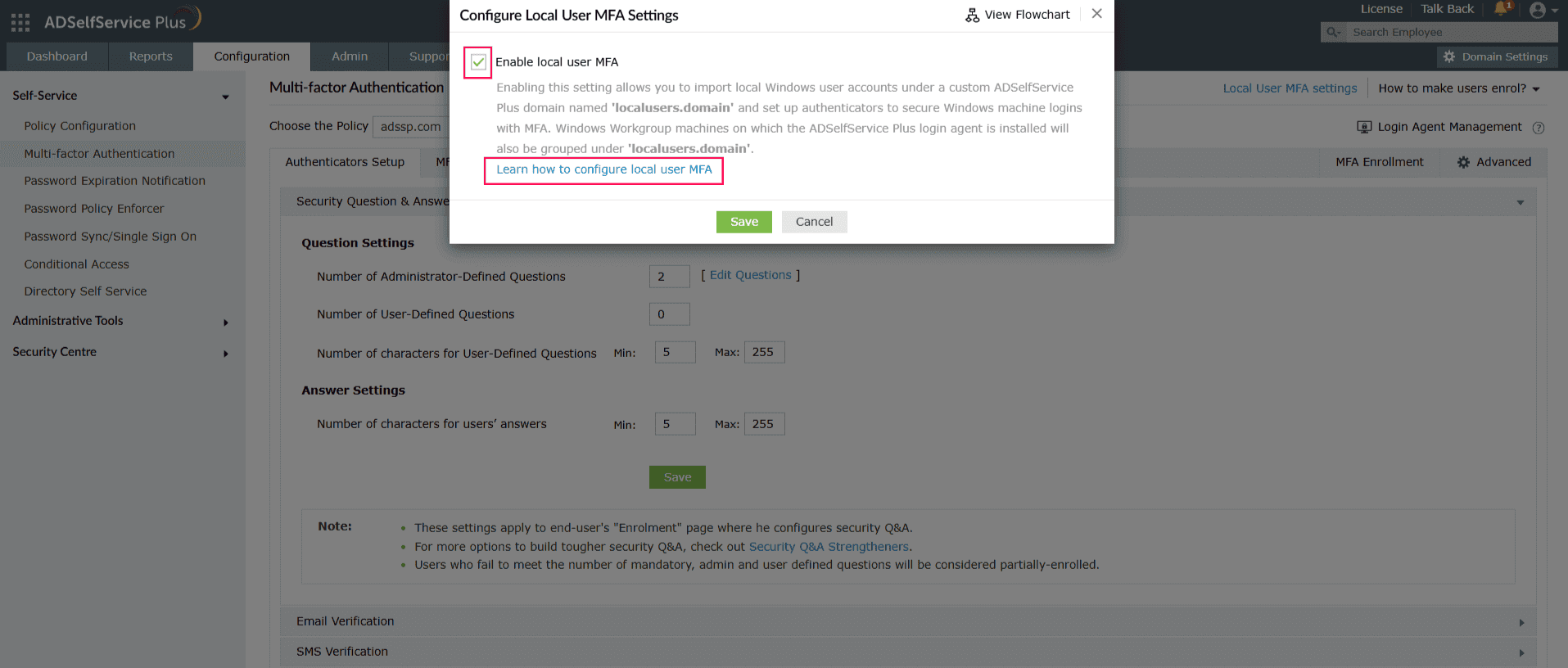
- Zaloguj się do portalu administratora ADSelfService Plus.
- Wybierz swój katalog (Active Directory lub Microsoft Entra ID) z rozwijanego menu katalogu w lewym górnym rogu i przejdź do Configuration > Self-Service > Multi-Factor Authentication.
- Kliknij Ustawienia MFA lokalnego użytkownika w prawym górnym rogu strony.
- W pojawiającym się okienku zaznacz Włącz lokalne MFA użytkownika.
- Kliknij Save.
Krok 2: Skonfiguruj uwierzytelniające MFA dla lokalnych użytkowników
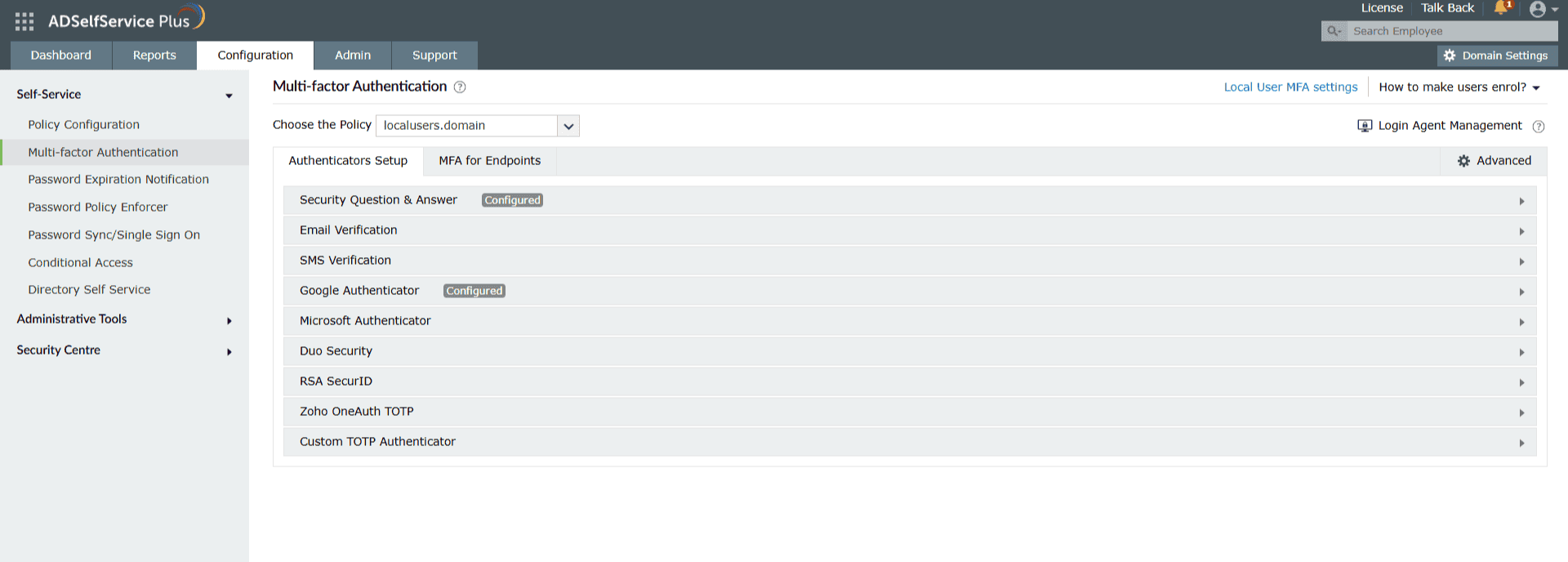
- Upewnij się, że Twój katalog (Active Directory lub Microsoft Entra ID) jest wybrany z listy rozwijanej katalogu w lewym górnym rogu i przejdź do Konfiguracja > Self-Service > Multi-Factor Authentication.
- Z rozwijanego menu Wybierz politykę wybierz localusers.domain.
- Kliknij kartę Konfiguracja uwierzytelniaczy i skonfiguruj uwierzytelniacze wymagane dla lokalnego MFA użytkownika.
ADSelfService Plus obsługuje następujące uwierzytelniacze dla lokalnego MFA użytkownika:
Online lokalne MFA użytkownika:
- Pytania i odpowiedzi zabezpieczające
- Weryfikacja e-mail
- Weryfikacja SMS
- Google Authenticator
- Microsoft Authenticator
- Duo Security
- RSA SecurID
- Zoho OneAuth TOTP
- Niestandardowy uwierzytelniający TOTP
Offline lokalne MFA użytkownika:
- Google Authenticator
- Microsoft Authenticator
- Zoho OneAuth TOTP
- Niestandardowy uwierzytelniający TOTP
Szczegółowe kroki konfiguracji tych metod uwierzytelniania znajdziesz w sekcji Uwierzytelniacze.
Krok 3: Przypisz metody MFA do logowań lokalnych użytkowników
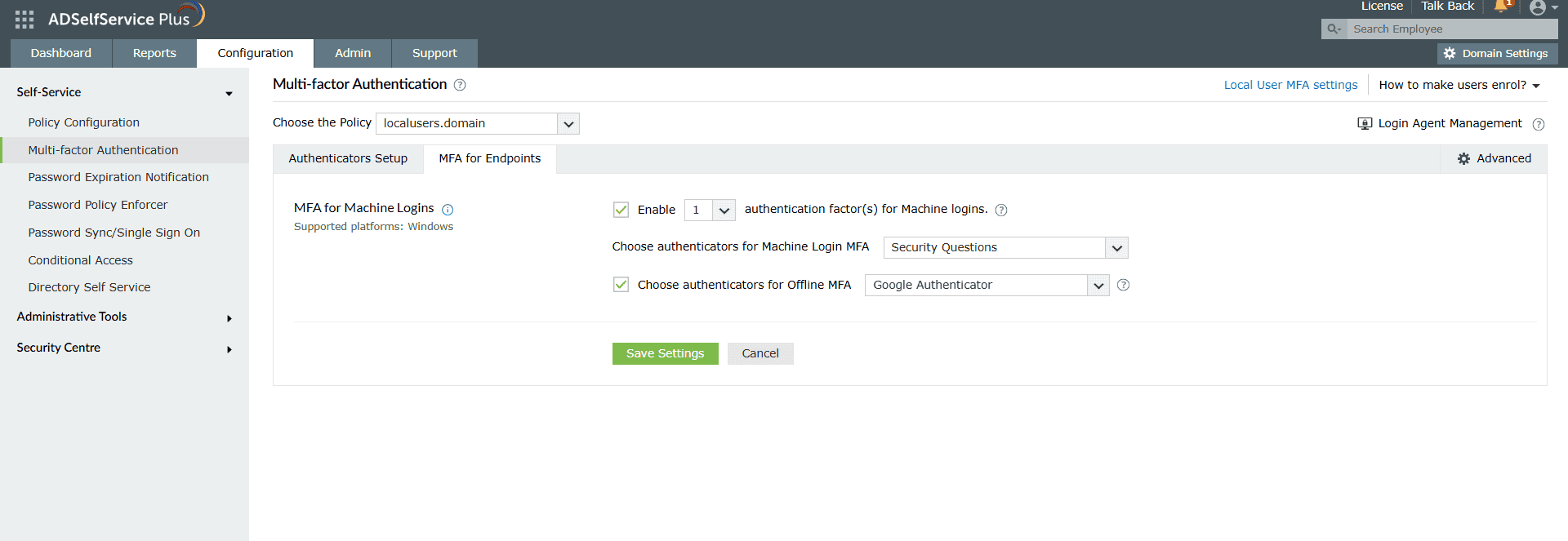
- Upewnij się, że Twój katalog (Active Directory lub Microsoft Entra ID) jest wybrany z listy rozwijanej katalogu w lewym górnym rogu i przejdź do Konfiguracja > Self-Service > Multi-Factor Authentication.
- Wybierz localusers.domain z listy rozwijanej Wybierz politykę.
- Przejdź do zakładki MFA dla punktów końcowych.
- W sekcji MFA dla logowania do maszyny zaznacz pole wyboru Włącz _ czynnik(i) uwierzytelniania dla logowań do maszyny. Użyj listy rozwijanej, aby wybrać liczbę czynników uwierzytelniania, które mają być wymagane podczas logowania.
- Użyj listy rozwijanej Wybierz uwierzytelniacze dla MFA logowania do maszyny, aby wybrać wymagane uwierzytelniacze skonfigurowane w Kroku 2.
- (Opcjonalnie) Aby skonfigurować offline MFA dla lokalnych użytkowników, którzy muszą być uwierzytelnieni podczas braku połączenia z siecią, zaznacz pole wyboru Wybierz uwierzytelniacze dla offline MFA i wybierz wymagane uwierzytelniacze z listy rozwijanej.
Aby skonfigurować MFA dla lokalnych użytkowników podczas monitów UAC, logowań RDP i odblokowań systemu:
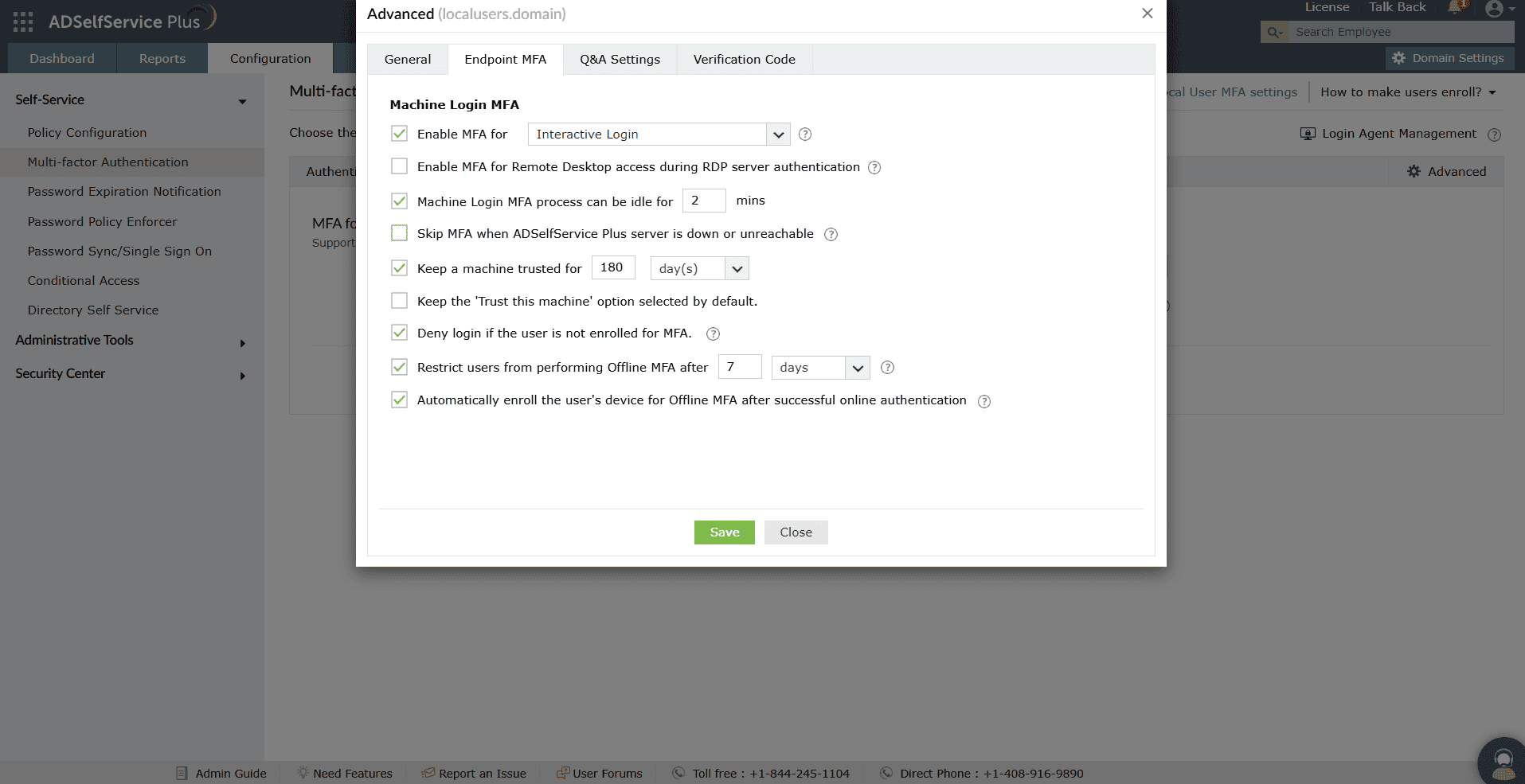
- Kliknij Zaawansowane i przejdź do zakładki Endpoint MFA.
- Użyj listy rozwijanej dla pola wyboru Włącz MFA dla _, aby wybrać Kontrola konta użytkownika oraz Odblokowania systemu.
- Zaznacz pole wyboru Włącz MFA dla dostępu do pulpitu zdalnego podczas uwierzytelniania serwera RDP.
- Kliknij Save.
Aby skonfigurować urządzeniowe lokalne MFA użytkownika dla maszyn:
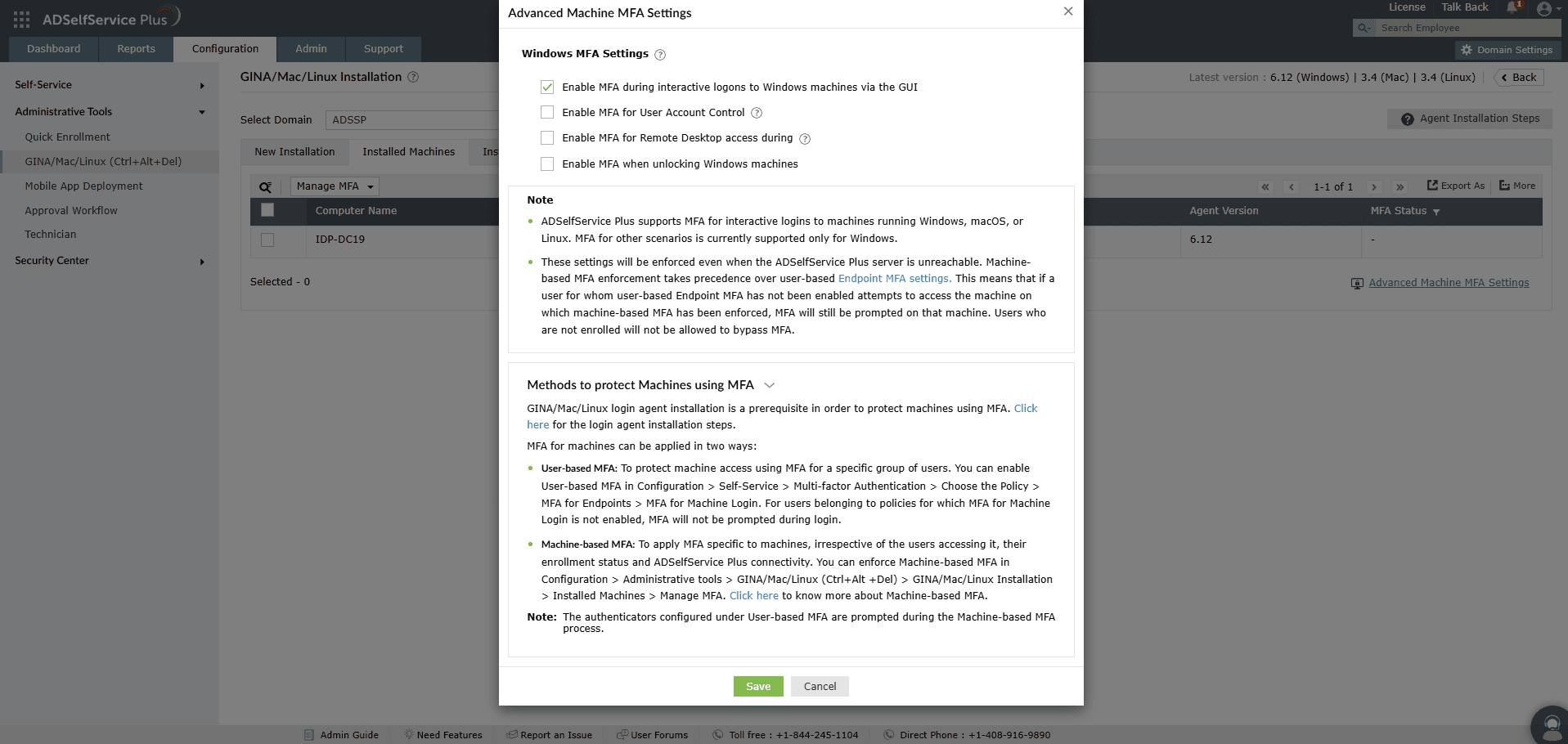
- Przejdź do Konfiguracja > Narzędzia administracyjne > GINA/Mac/Linux (Ctrl+Alt+Del) > Instalacja GINA/Mac/Linux > Zainstalowane maszyny.
- Z listy rozwijanej Wybierz domenę wybierz Workgroup.
- Kliknij Zaawansowane ustawienia MFA maszyny w prawym dolnym rogu strony.
- W okienku wybierz punkty końcowe Windows, które chcesz zabezpieczyć za pomocą MFA.
- Kliknij Save.
Krok 4: Zainstaluj agenta logowania Windows
Agent logowania Windows ADSelfService Plus ułatwia komunikację między lokalną maszyną a serwerem ADSelfService Plus. Musisz zainstalować agenta na każdej docelowej maszynie.
- Dla maszyn dołączonych do domeny: Możesz zainstalować agenta logowania ADSelfService Plus na maszynach Windows dołączonych do domeny przez portal administracyjny ADSelfService Plus, ręcznie, za pomocą GPO lub przez narzędzia takie jak Microsoft Configuration Manager lub ManageEngine Endpoint Central.
- Dla maszyn w grupie roboczej: Agenta logowania nie można zainstalować ani zarządzać nim na maszynach Windows w grupie roboczej z poziomu ADSelfService Plus. Te działania musisz wykonać ręcznie lub za pomocą narzędzi takich jak Microsoft Configuration Manager lub ManageEngine Endpoint Central.
Po wdrożeniu agenta wyświetl wszystkie systemy z zainstalowanym agentem logowania w Konfiguracja > Narzędzia administracyjne > Instalacja GINA/Mac/Linux > Zainstalowane maszyny.
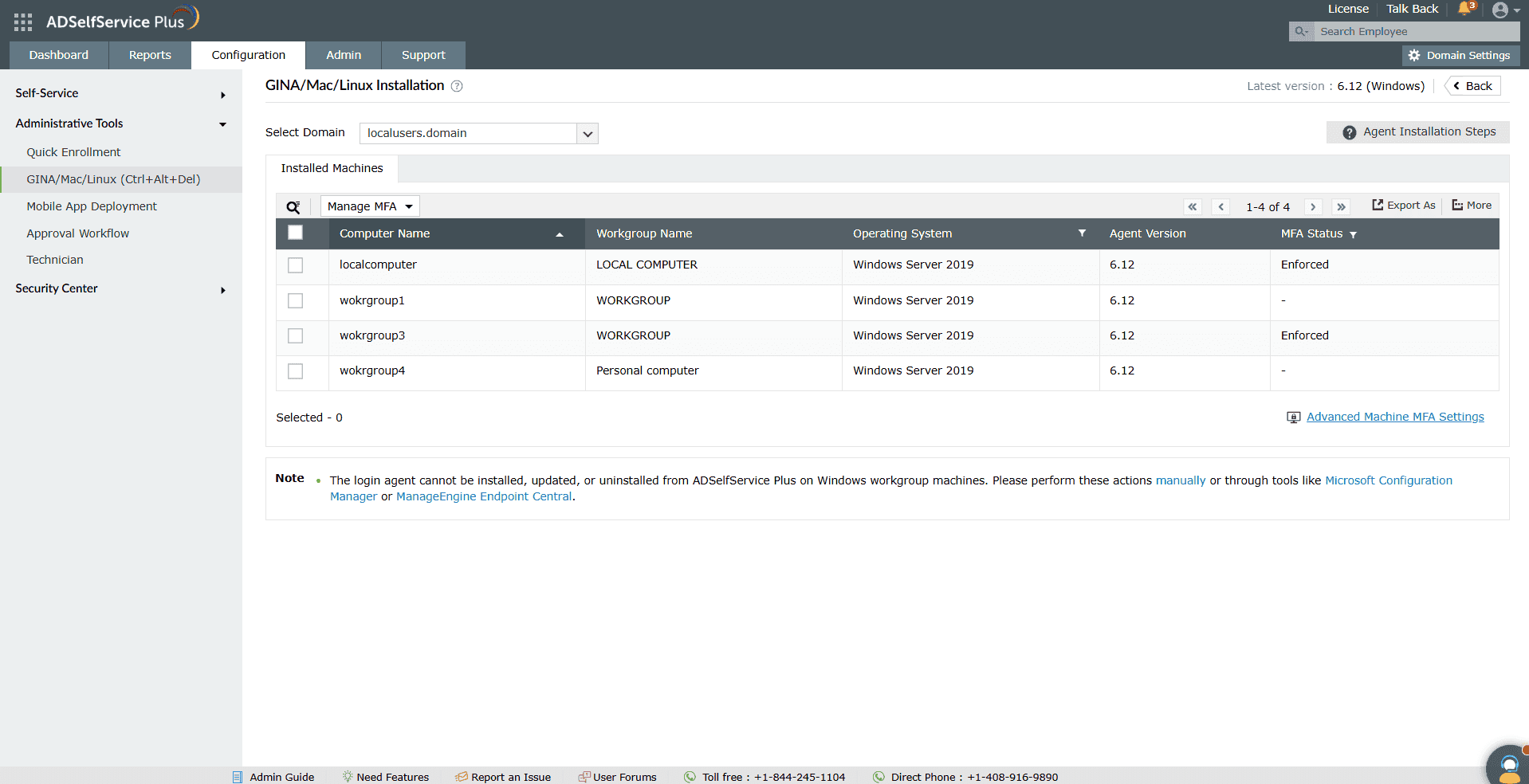
Uwaga: Maszyny w grupie roboczej, na których zainstalowano agenta, pojawią się pod localusers.domain.
Krok 5: Zarejestruj lokalnych użytkowników
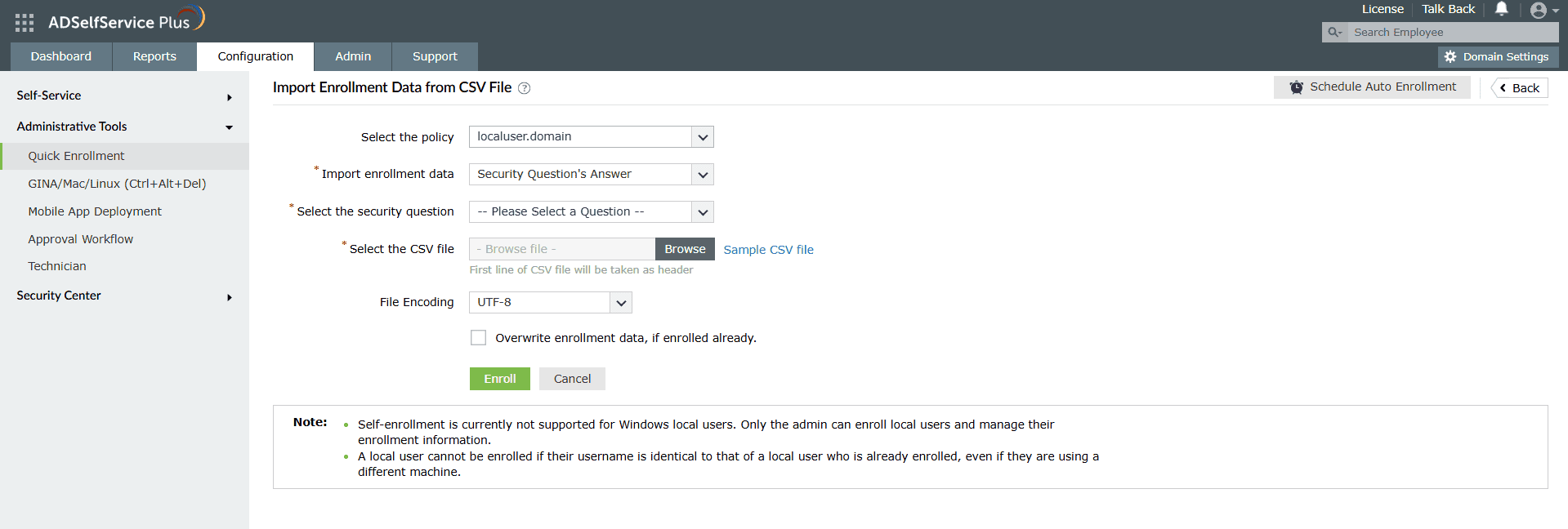
Po zainstalowaniu agenta zaimportuj i zarejestruj lokalnych użytkowników w następujący sposób:
- Przejdź do Konfiguracja > Narzędzia administracyjne > Szybka rejestracja.
- Z listy rozwijanej Wybierz politykę wybierz localusers.domain.
- Enroll users using one of the following methods:
- Import CSV: Przejdź do Szybka rejestracja > Importuj dane rejestracji z pliku CSV.
- Baza danych zewnętrzna: Przejdź do Szybka rejestracja > Importuj dane rejestracji z bazy danych zewnętrznej.
Użytkownicy zaimportowani dowolną z tych metod będą widoczni pod localusers.domain.
Wskazówki
- Use the MFA Enrolled Users Report (Reports > MFA Reports > MFA Enrolled Users Report) to monitor enrollment status and generate backup codes for local users who are unable to use their enrolled MFA methods.
- Rozłóż wdrażanie agenta na poszczególnych maszynach, aby uniknąć nagłych skoków łączności z serwerem ADSelfService Plus.
- Włącz Ogranicz użytkownikom wykonywanie offline MFA po _ dniach/próbach (Konfiguracja > Self-Service > Multi-Factor Authentication > Zaawansowane > Endpoint MFA), aby zapewnić, że zmiany polityki zostaną odzwierciedlone na maszynach po ponownym uwierzytelnieniu użytkowników online.
- Dla komputerów w grupie roboczej zaplanuj ręczną lub zewnętrzną strategię wdrożenia agenta logowania przed włączeniem lokalnego MFA użytkownika.
- Refer to the following reports (Reports > MFA Reports) to monitor and audit local user MFA activity:
- Raport użytkowników zapisanych do MFA
- Raport audytu rejestracji MFA
- Raport audytu użycia MFA
- Raport audytu niepowodzeń MFA
- Raport komputerów z zainstalowanym agentem
- Raport komputerów zapisanych do MFA w trybie offline
- Raport zablokowanych użytkowników