Następujące błędy mogą wystąpić podczas instalacji agenta logowania GINA, postępuj zgodnie z podanymi rozwiązaniami, aby je rozwiązać:
-
'Remcom.exe' nie jest rozpoznawane jako wewnętrzna lub zewnętrzna komenda, program operacyjny lub plik wsadowy.
Ten błąd występuje, jeśli plik Remcom.exe, który jest używany do instalacji agenta logowania na zdalnych maszynach, został oznaczony i usunięty przez oprogramowanie antywirusowe. Aby rozwiązać ten problem:
- Sprawdź, czy plik Remcom.exe znajduje się w folderze bin w katalogu instalacyjnym ADSelfService Plus (C:\ManageEngine\ADSelfService Plus\bin).
- Jeśli nie, sprawdź, czy Twoje oprogramowanie antywirusowe usunęło plik. Skonfiguruj swoje oprogramowanie antywirusowe, aby ufało plikowi Remcom.exe.
-
Nie można zainstalować oprogramowania klienckiego
Ten błąd występuje z powodu przekroczenia czasu oczekiwania podczas instalacji oprogramowania klienckiego. Upewnij się, że połączenie sieciowe zostało przywrócone i spróbuj ponownie zainstalować oprogramowanie.
-
Nie udało się nawiązać połączenia z zdalną usługą
Ten błąd może wystąpić, jeśli komputer docelowy nie mógł być skontaktowany. Aby zapobiec temu:
- Upewnij się, że taki komputer naprawdę istnieje. Jeśli tak, upewnij się, że jest połączony z siecią.
- Aby sprawdzić łączność, wykonaj polecenie ping z tego komputera z serwera, na którym zainstalowano ADSelfService Plus.
- Upewnij się, że usługa Zdalny rejestr jest uruchomiona na komputerze klienckim.
-
Nie można połączyć się z maszyną, ADMIN$. Odmowa dostępu
Ten błąd może wystąpić, ponieważ udostępnianie dla administratora nie zostało włączone w komputerze klienckim. Aby rozwiązać ten problem:
- Skonfiguruj ustawienia domeny (gdy uruchamiane jako konsola) lub zakładkę logowania (gdy uruchamiane jako usługa) z innym kontem użytkownika, które ma uprawnienia administratora domeny.
- Włącz udostępnianie dla administratora:
- Na komputerze klienckim przejdź do Start > Uruchom, wpisz gpedit.msc i naciśnij Enter.
- Rozwiń Szablony administracyjne > Sieć > Połączenia sieciowe > Zapora systemu Windows.
- Kliknij Profil domeny i dwukrotnie kliknij Zapora systemu Windows: Zezwól na wyjątek dla zdalnej administracji przychodzącej.
- Wybierz Włączone i kliknij OK.
-
Nieudana próba logowania: nazwa docelowego konta jest nieprawidłowa.
Ten komunikat o błędzie może wystąpić, jeśli dwa komputery mają tę samą nazwę komputera. Jeden komputer znajduje się w domenie podrzędnej; drugi komputer znajduje się w domenie nadrzędnej.
-
Nieudana próba logowania: nieznana nazwa użytkownika lub błędne hasło.
Ten komunikat o błędzie występuje, gdy udostępnianie dla administratora może nie być włączone w komputerze klienckim. Aby rozwiązać ten problem:
- Skonfiguruj ustawienia domeny (gdy uruchamiane jako konsola) lub zakładkę logowania (gdy uruchamiane jako usługa) z innym kontem użytkownika, które ma uprawnienia administratora domeny.
- Włącz udostępnianie dla administratora:
- Na komputerze klienckim przejdź do Start > Uruchom, wpisz gpedit.msc i naciśnij Enter.
- Rozwiń Szablony administracyjne > Sieć > Połączenia sieciowe > Zapora systemu Windows.
- Kliknij Profil domeny i dwukrotnie kliknij Zapora systemu Windows: Zezwól na wyjątek dla zdalnej administracji przychodzącej.
- Wybierz Włączone i kliknij OK.
-
Nie udało się uruchomić zdalnej usługi. Operacja I/O jest w toku.
Nie można było uruchomić usługi zdalnej, ponieważ jej kopia była zablokowana przez oprogramowanie antywirusowe lub usługa nie mogła zostać uruchomiona automatycznie. Aby zapobiec temu:
- Na komputerze klienckim przejdź do zakładki Usługi i sprawdź, czy usługi Zdalny rejestr i Serwer zostały uruchomione. Jeśli nie, włącz te usługi.
-
Inna wersja tego produktu jest już zainstalowana.
Ten błąd występuje, gdy inna wersja tego agenta logowania jest już zainstalowana na zdalnym komputerze. Aby temu zapobiec, odinstaluj istniejące oprogramowanie klienckie z tego komputera.
-
Inna instalacja już się odbywa.
Ten błąd występuje, gdy inna instalacja już się odbywa. Aby temu zapobiec, spróbuj zainstalować oprogramowanie klienckie po kilku minutach.
-
Nie można połączyć się z komputerem.
Ten błąd może wystąpić, jeśli nie można skontaktować się z docelowym komputerem. Aby temu zapobiec:
- Upewnij się, że taki komputer rzeczywiście istnieje.
- Jeśli tak, upewnij się, że jest podłączony do sieci.
- Aby sprawdzić łączność, pinguj ten komputer tylko z serwera, na którym jest zainstalowany ADSelfService Plus.
-
Nie znaleziono ścieżki sieciowej/Niewłaściwe dane uwierzytelniające.
Ten błąd może wystąpić, jeśli nie można skontaktować się z docelowym komputerem. Aby temu zapobiec:
- Skonfiguruj Ustawienia domeny (gdy uruchomione jako konsola) lub zakładkę Logon (gdy uruchomione jako usługa) z innym kontem użytkownika, które ma uprawnienia administratora domeny.
- Włącz udostępnianie administracyjne:
- Na komputerze klienckim przejdź do Start > Uruchom, wpisz gpedit.msc i naciśnij Enter.
- Rozwiń Szablony administracyjne > Sieć > Połączenia sieciowe > Zapora systemu Windows.
- Kliknij Profil domeny i dwukrotnie kliknij Zapora systemu Windows: zezwól na wyjątek zdalnej administracji.
- Wybierz Włączony i kliknij OK.
-
Nie można skopiować ADSelfServicePlusClientSoftware.msi
Ten błąd występuje, ponieważ serwer ADSelfService Plus nie ma wystarczających uprawnień, aby uzyskać dostęp do komputera klienckiego. Aby temu zapobiec:
- Skonfiguruj Ustawienia domeny (gdy uruchomione jako konsola) lub zakładkę Logon (gdy uruchomione jako usługa) z innym kontem użytkownika, które ma uprawnienia administratora domeny.
- Włącz udostępnianie administracyjne:
- Na komputerze klienckim przejdź do Start > Uruchom, wpisz gpedit.msc i naciśnij Enter.
- Rozwiń Szablony administracyjne > Sieć > Połączenia sieciowe > Zapora systemu Windows.
- Kliknij Profil domeny i dwukrotnie kliknij Zapora systemu Windows: zezwól na wyjątek zdalnej administracji.
- Wybierz Włączony i kliknij OK.
-
Wiele połączeń z serwerem lub zasobem współdzielonym przez tego samego użytkownika.
Ten błąd występuje, gdy inne aplikacje lub procesy korzystają z tego samego konta użytkownika, które używa ADSelfService Plus, próbując połączyć się z zdalnym komputerem, na którym ma zostać zainstalowany agent logowania. Aby rozwiązać ten problem:
- Rozłącz wszystkie wcześniejsze połączenia z serwerem lub zasobem współdzielonym i spróbuj ponownie.
- Skonfiguruj Ustawienia domeny (gdy uruchomione jako konsola) lub zakładkę Logon (gdy uruchomione jako usługa) z innym kontem użytkownika, które ma uprawnienia administratora domeny.
-
Błąd w security-core.js. Użytkownik napotka okno pop-up, które wyświetli komunikat o błędzie skryptu.
Prawdopodobne przyczyny:
- Cookies nie są włączone w Internet Explorer dla konta systemowego.
- Adres URL produktu ADSelfService Plus nie jest dodany jako zaufana strona w Internet Explorer.
Rozwiązanie:
- Postępuj zgodnie z krokami tutaj, aby włączyć pliki cookie.
- Postępuj zgodnie z krokami tutaj, aby dodać adres URL produktu ADSelfService Plus do listy zaufanych stron w Internet Explorer.
-
Pojawia się czarny ekran, gdy użytkownik próbuje uwierzytelnić się za pomocą Windows MFA lub wykonać akcję samoobsługową, taką jak resetowanie hasła lub odblokowanie konta.
Prawdopodobna przyczyna: Cookies nie są włączone w Internet Explorer na systemie użytkownika.
Rozwiązanie: Postępuj zgodnie z krokami tutaj, aby włączyć pliki cookie w Internet Explorer.
-
Pojawia się czarny ekran podczas procesu MFA na końcówce.
Prawdopodobna przyczyna: Adres URL produktu ADSelfService Plus nie jest dodany jako zaufana strona w Internet Explorer.
Rozwiązanie: Postępuj zgodnie z krokami tutaj, aby dodać adres URL ADSelfService Plus do listy zaufanych stron w Internet Explorer.
-
Gdy użytkownik próbuje zalogować się na swoje urządzenie, występuje opóźnienie w ładowaniu komponentu GINA.
Prawdopodobna przyczyna: Użytkownik używa certyfikatu własnoręcznie podpisanego.
Rozwiązanie: Wyłącz unieważnienie certyfikatu, czyli proces unieważniania certyfikatu TLS/SSL przed jego zaplanowanym terminem wygaśnięcia. Istnieją dwa sposoby, aby to zrobić.
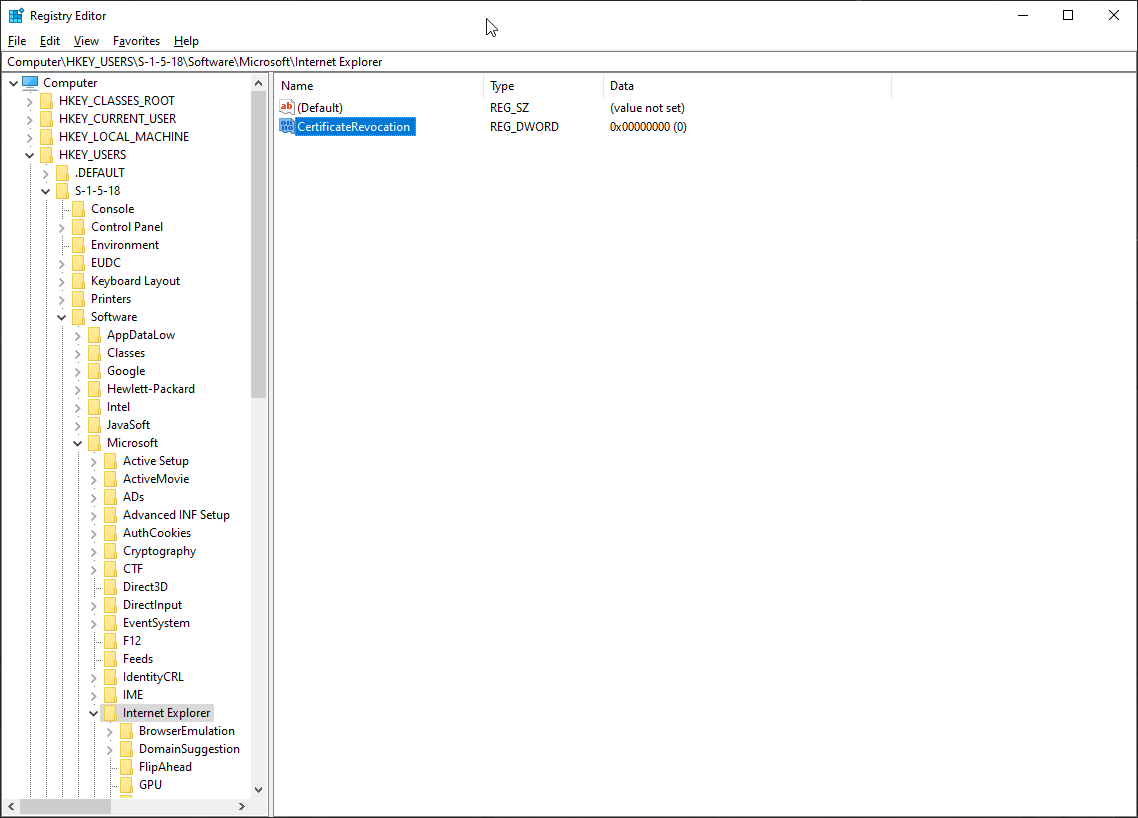
Metoda 1: Dodawanie wartości rejestru
- Otwórz okno dialogowe Uruchom, naciskając Windows + R na urządzeniu, na którym występuje problem z ładowaniem GINA.
- Wpisz regedit w oknie dialogowym Uruchom i otwórz Edytor rejestru.
- Przejdź do Komputer\HKEY_USERS\S-1-5-18\Software\Microsoft\Windows\CurrentVersion\Internet Settings.
- Kliknij prawym przyciskiem myszy na Ustawienia Internetowe i wybierz Nowy → DWORD.
- Wprowadź nazwę wartości rejestru jako CertificateRevocation. Kliknij prawym przyciskiem myszy na tę nową wartość rejestru i wybierz Edytuj. W oknie dialogowym Edytuj wartość DWORD, które się pojawia, wprowadź wartość danych jako 0.
Metoda 2: Zmiana ustawień w Internet Explorer
- Pobierz PsTools na urządzenie, na którym występuje problem.
- Naciśnij Windows + R, aby otworzyć okno dialogowe Uruchom, i wpisz cmd, aby otworzyć Wiersz polecenia.
- Wpisz polecenie psexec.exe -s -i "C:\Program Files (x86)\Internet Explorer\iexplore.exe.".
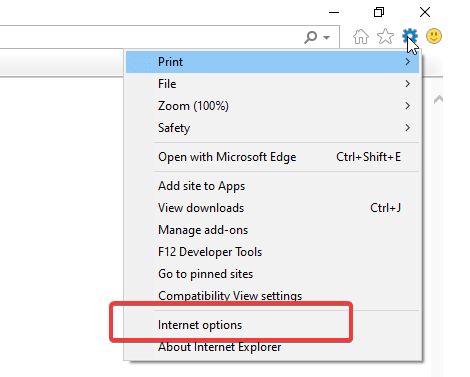
- Przeglądarka się otworzy. Teraz przejdź do Ustawienia i wybierz Opcje internetowe.
- W oknie Opcje internetowe przejdź do zakładki Zaawansowane i przewiń w dół do grupy Bezpieczeństwo na liście Ustawienia.
- Odznacz pola wyboru obok Sprawdź unieważnienie certyfikatu wydawcy i
Sprawdź unieważnienie certyfikatu serwera.
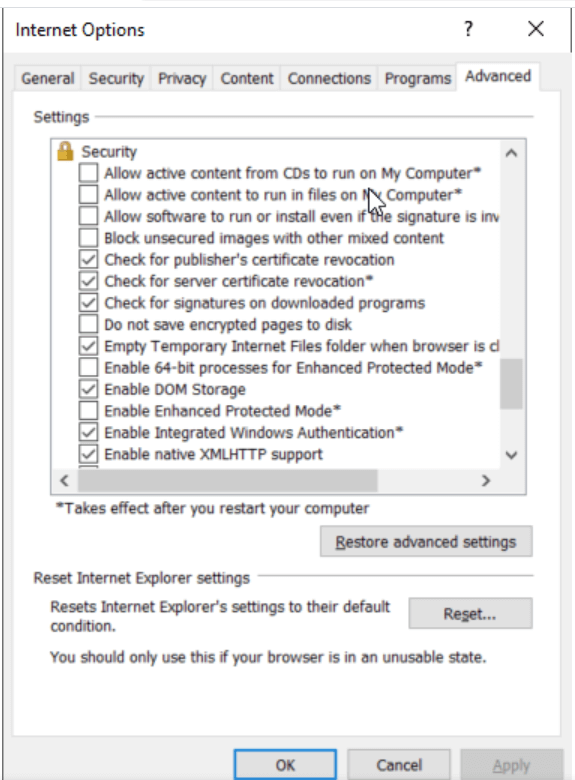
- Kliknij OK, aby zamknąć okno.
Rozwiązanie: Włączenie ciasteczek w Internet Explorer na systemie użytkownika
Sprawdź, czy ciasteczka są włączone w Internet Explorer na systemie użytkownika. Jeśli nie, włącz ciasteczka, postępując zgodnie z poniższymi krokami:
- Pobierz PsTools na maszynie, na której występuje problem.
- Otwórz Wiersz polecenia i uruchom polecenie psexec.exe -s -i "C:\Program Files (x86)\Internet Explorer\iexplore.exe.".
- Internet Explorer się otworzy. (Uwaga: Internet Explorer jest jedyną przeglądarką, która otwiera się w przypadku błędów związanych z GINA w systemie Windows, niezależnie od innych zainstalowanych przeglądarek w systemie użytkownika.)
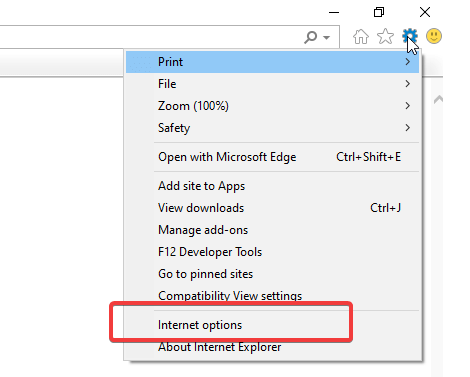
- Przejdź do Ustawienia i wybierz Opcje internetowe.
- W oknie Opcje internetowe przejdź do zakładki Prywatność. W sekcji Ustawienia wybierz przycisk Zaawansowane.
- W oknie Zaawansowane ustawienia prywatności wybierz przycisk radiowy Akceptuj w obu sekcjach Ciasteczka pierwszej strony oraz Ciasteczka zewnętrzne.
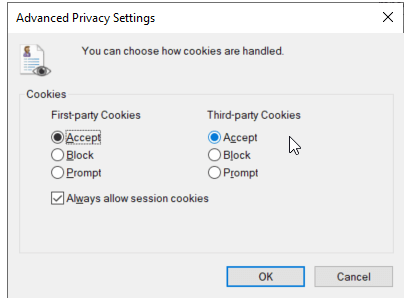
- Wybierz OK i zamknij okno Zaawansowane ustawienia prywatności.
- Kliknij Strony w sekcji Ustawienia w oknie Opcji internetowych.
- W oknie Akcje prywatności dla Strony, które się otworzy, wpisz adres URL produktu ADSelfService Plus w polu Adres witryny i kliknij Zezwól.
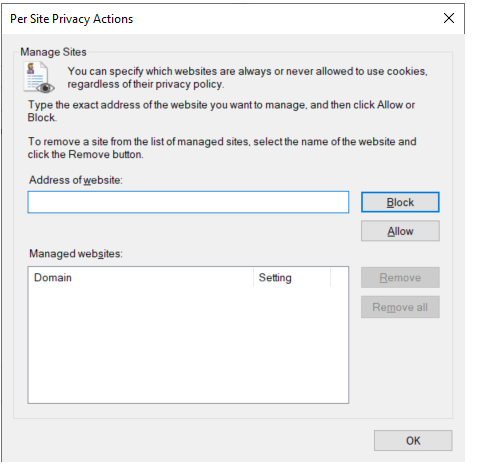
- Naciśnij OK, aby zamknąć okna Akcje prywatności dla stron oraz Opcje internetowe.
Rozwiązanie: Dodanie adresu URL ADSelfService Plus do intranetowych/zaufanych witryn
- Pobierz PsTools na maszynie, na której występuje problem.
- Otwórz Wiersz polecenia i uruchom polecenie psexec.exe -s -i "C:\Program Files (x86)\Internet Explorer\iexplore.exe.".
- Przeglądarka się otworzy. Teraz przejdź do Ustawienia i wybierz Opcje internetowe.
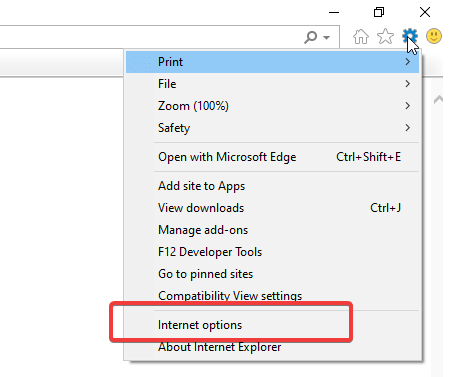
- W oknie Opcje internetowe przejdź do zakładki Bezpieczeństwo i wybierz Zaufane witryny w polu Wybierz strefę, aby wyświetlić lub zmienić ustawienia zabezpieczeń.
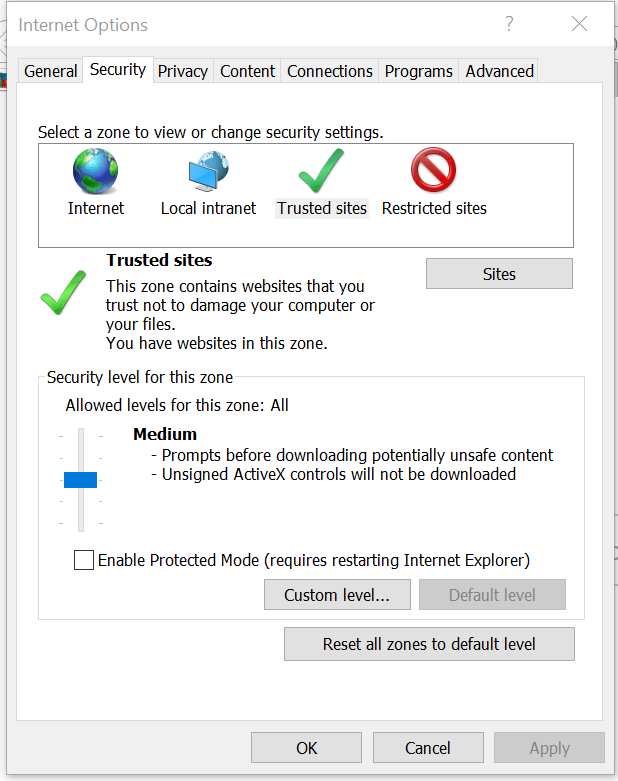
- Kliknij Strony poniżej
Wybierz strefę, aby wyświetlić lub zmienić ustawienia zabezpieczeń pole, aby otworzyć okno Zaufane witryny.
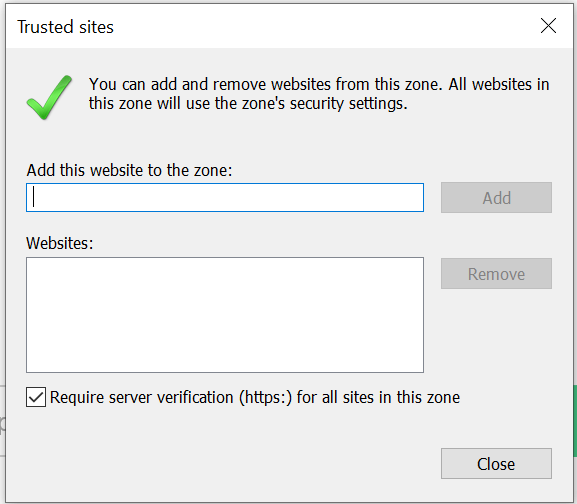
- W oknie Zaufane witryny wpisz adres URL aplikacji ADSelfService Plus w polu Dodaj tę witrynę do strefy, a następnie kliknij Dodaj.
Te kroki powinny zapewnić, że nie będzie dalszych problemów z ładowaniem GINA.
-
Dlaczego uwierzytelnianie wieloskładnikowe offline (offline MFA) nie jest wywoływane dla użytkownika, nawet gdy funkcja jest skonfigurowana i najnowsza wersja agenta logowania GINA jest zainstalowana na maszynie użytkownika?
Wielokrotne powody tego problemu są wymienione poniżej wraz z rozwiązaniem:
- Prawdopodobna przyczyna 1: Użytkownik nie należy do polityki samopomocy z włączonym offline MFA.
Rozwiązanie: Upewnij się, że offline MFA zostało włączone dla polityki samopomocy, do której należy użytkownik. Jeśli użytkownik należy do wielu polityk samopomocy, upewnij się, że polityka samopomocy z włączonym offline MFA ma najwyższy priorytet.
- Prawdopodobna przyczyna 2: Użytkownik nie zarejestrował swojej maszyny do offline MFA.
Rozwiązanie: Upewnij się, że użytkownik zarejestrował swoją maszynę do offline MFA. Rejestracja może być nawet wymuszana poprzez włączenie ustawienia Wymuś użytkownika do zarejestrowania swojego urządzenia do offline MFA po pomyślnej autoryzacji online dla polityki samopomocy, do której należy użytkownik. Użytkownik oraz jego zarejestrowana maszyna będą wymienione w Raporcie Rejestracji Offline MFA, jeśli zostaną pomyślnie zarejestrowane.
- Prawdopodobna przyczyna 3: MFA nie jest włączone dla scenariuszy, które muszą być zabezpieczone przez offline MFA.
Rozwiązanie: Podążaj za tymi krokami, aby włączyć MFA oparte na maszynie dla logowania i działań peryferyjnych, takich jak monity Kontroli Konta Użytkownika (UAC), odblokowywanie systemu i uwierzytelnianie po stronie serwera RDP, używając tych kroków. Po włączeniu MFA, uruchom harmonogram dostosowywania, aby zaktualizować te zmiany na wszystkich maszynach użytkowników.
Skontaktuj się z naszym zespołem wsparcia, jeśli problem będzie się utrzymywał po wdrożeniu tego rozwiązania.
-
Dlaczego jednorazowy kod weryfikacyjny oparty na czasie (TOTP) generowany podczas offline MFA przez Google Authenticator, Microsoft Authenticator, Zoho OneAuth TOTP lub niestandardowy uwierzytelniacz TOTP jest oznaczany jako nieważny?
Prawdopodobna przyczyna: OTP generowane podczas procesu offline MFA przez oprogramowanie lub sprzętowy uwierzytelniacz TOTP jest uznawane za nieważne, jeśli czas maszyny użytkownika i urządzenia mobilnego generującego OTP nie jest zsynchronizowany.
Rozwiązanie: Upewnij się, że urządzenie mobilne i maszyna utrzymują poprawny czas.
-
Dlaczego użytkownik jest uniemożliwiony logowania się do swojej maszyny lub wykonywania działań peryferyjnych, takich jak uwierzytelnianie UAC, gdy nie jest połączony z ADSelfService Plus?
- Prawdopodobna przyczyna 1: MFA jest wymuszane dla konkretnej maszyny, ale użytkownik nie jest połączony z ADSelfService Plus, ani jego maszyna nie jest zarejestrowana do Offline MFA, dlatego odmówiono mu dostępu, ponieważ nie może przeprowadzić MFA.
Rozwiązanie: Sprawdź wartości rozwijanego menu Zarządzaj MFA (Konfiguracja > Narzędzia administracyjne > GINA/Mac/Linux (Ctrl+Alt+Del) > Instalacja GINA/Mac/Linux > Zainstalowane maszyny). Jeśli to ustawienie jest ustawione na Wymuś, dostęp będzie zabroniony niezależnie od innych ustawień.
Ustawienia mogą być skonfigurowane tak, aby wymagały od użytkownika zakończenia online MFA, a także mogły zachęcać lub wymagać rejestracji ich maszyny do offline MFA.
- Prawdopodobna przyczyna 2: MFA nie jest skonfigurowane do pomijania, gdy serwer ADSelfService Plus jest niedostępny, a użytkownik nie jest zarejestrowany do offline MFA, i w związku z tym odmawia mu się dostępu, ponieważ MFA nie może zostać zakończona.
Rozwiązanie: Sprawdź wartość ustawienia Pomiń MFA, gdy serwer ADSelfService Plus jest wyłączony lub niedostępny (Konfiguracja > Self-Service > Uwierzytelnianie wieloskładnikowe > Ustawienia zaawansowane > Endpoint MFA > Maszyny Login MFA()). Jeśli to ustawienie nie jest włączone, dostęp będzie zabroniony. Ustawienia mogą być skonfigurowane tak, aby wymagały od użytkownika zakończenia online MFA, a także mogły zachęcać lub wymagać rejestracji ich maszyny do offline MFA.
Aby zmienić wynik zgodnie z wymaganiami, ustaw wartość tych ustawień odpowiednio i uruchom harmonogram dostosowania, aby zaktualizować zmiany na wszystkich maszynach użytkowników. Harmonogram odzwierciedli zmiany tylko na agentach logowania zainstalowanych za pośrednictwem portalu administracyjnego lub będzie miał włączone usługi zdalnego rejestru.
Skontaktuj się z naszym zespołem wsparcia, jeśli problem nadal występuje nawet po wdrożeniu tego rozwiązania.
-
Dlaczego użytkownik może wykonać offline MFA, nawet po tym, jak wyrejestrował swoją maszynę, lub administrator wyrejestrował ją za pośrednictwem Raportu o Rejestracji Offline MFA?
Prawdopodobna przyczyna: Użytkownik może wykonać offline MFA, dopóki dane o wyrejestrowaniu nie zostaną zaktualizowane na danej maszynie.
Rozwiązanie: Dane dotyczące wyrejestrowania zostaną zaktualizowane podczas następnego udanego online MFA przez dowolnego użytkownika na danej maszynie.
-
Dlaczego użytkownik musi czasami wykonać online MFA, nawet po zaufał swojemu urządzeniu lub przeglądarce?
Prawdopodobne przyczyny:
- Ustawienie Ogranicz użytkowników przed wykonaniem offline MFA po _ dniach jest włączone, a użytkownik osiągnął swój limit. Aby zapewnić zresetowanie limitu i umożliwić użytkownikowi ponowne wykonanie offline MFA, rozpoczyna się online MFA.
- Ustawienie Wymuś, aby użytkownik zarejestrował swoje urządzenie do offline MFA po udanej online autoryzacji jest włączone. Aby upewnić się, że użytkownicy zakończą autoryzację i zostaną zarejestrowani do offline MFA, proces online MFA jest inicjowany raz po włączeniu offline MFA, a użytkownik jest zmuszony do rejestracji.
-
Dlaczego język wyświetlania ustawiony w portalu ADSelfService Plus nie jest odzwierciedlany podczas Offline MFA?
Prawdopodobna przyczyna: Język wyświetlania ustawiony za pomocą portalu ADSelfService Plus jest rozszerzany tylko na elementy UI obsługiwane przez serwer, więc tylko niektóre części agenta logowania są zależne od tego ustawienia. Pozostałe części, w tym funkcje takie jak offline MFA i Egzekutor Polityki Hasłowej, są zależne od ustawień języka wyświetlania ekranu powitalnego (Start > Ustawienia > Czas & Język > Ustawienia języka administracyjnego > Ekran powitalny i nowe konta użytkowników > Kopiuj ustawienia > Język wyświetlania ekranu powitalnego).
Rozwiązanie: Dowiedz się, jak dostosować język wyświetlania dla funkcji offline MFA.
tutaj.
-
Użytkownicy próbujący MFA dla logowania do systemu Windows, w niektórych przypadkach, byli przekierowywani z powrotem do ekranu logowania pomimo pomyślnego zakończenia MFA.
Przyczyna: Wbudowany czas oczekiwania na ekranie logowania systemu Windows na uwierzytelnienie jest krótszy niż czas potrzebny do zakończenia MFA.
Rozwiązanie: Czas oczekiwania na ekranie logowania systemu Windows można zmienić w ustawieniach rejestru. Domyślny czas po zainstalowaniu agenta logowania w wersji 6.7 i wyższej wynosi 300,000 ms (5 minut). Jeśli czas oczekiwania już jest ustawiony w rejestrze, zainstalowanie agenta logowania nie zmieni istniejącej wartości. Administrator może zmienić wartość ręcznie, wykonując następujące kroki:
- Przejdź do ścieżki rejestru HKEY_LOCAL_MACHINE\SOFTWARE\Microsoft\Windows\CurrentVersion\Authentication\LogonUI.
- Kliknij prawym przyciskiem myszy LogonUI i wybierz DWORD.
- Nadaj mu nazwę IdleTimeOut. Kliknij dwukrotnie i zmień Value Data na Decimal oraz określ IdleTimeOut w milisekundach.
- Kliknij OK.
 ADManager Plus
 ADAudit Plus
 Exchange Reporter Plus
 M365 Manager Plus
 Poprzedni temat