MFA oparte na maszynach jest ustawieniem mającym na celu ochronę krytycznych maszyn w organizacji poprzez zapobieganie ich skompromitowaniu.
Uwaga: MFA oparte na maszynach wymaga... Profesjonalna edycja ADSelfService Plus z MFA na poziomie punktu końcowego. Jeśli nie, MFA oparte na maszynach nie będzie egzekwowane.
Kiedy MFA oparte na maszynach jest egzekwowane dla konkretnej maszyny, każdy użytkownik próbujący uzyskać dostęp do maszyny musi udowodnić swoją tożsamość za pomocą MFA, aby pomyślnie się zalogować. Autoryzatory MFA w monicie będą oparte na autoryzatorach skonfigurowanych dla użytkownika w sekcji MFA dla logowania na maszynie.
Kiedy to ustawienie jest włączone, użytkownicy nie będą mogli zalogować się do maszyny, na której egzekwowane jest MFA oparte na maszynach, jeśli:
Uwaga: Jeśli offline MFA jest włączone, MFA oparte na maszynach nadal będzie działać na maszynach z systemem Windows, gdy serwer ADSelfService Plus jest niedostępny.
Jednakże użytkownicy, którzy wybrali ustawienie Zaufaj tej maszynie na ekranie logowania, będą mogli zalogować się do maszyny bez przeprowadzania MFA przez określony czas po początkowej weryfikacji tożsamości.
Uwaga: Upewnij się, że zaktualizowałeś agenta logowania do następujących najnowszych wersji dla prawidłowej egzekucji MFA: Windows 5.10, macOS 1.7 lub Linux 2.4 i wyżej. Jeśli na maszynie zainstalowana jest starsza wersja agenta logowania, a serwer ADSelfService Plus jest niedostępny, użytkownik będzie mógł uzyskać dostęp do maszyny, jeśli włączona jest opcja Pomijaj MFA, gdy serwer ADSelfService Plus jest wyłączony lub niedostępny.
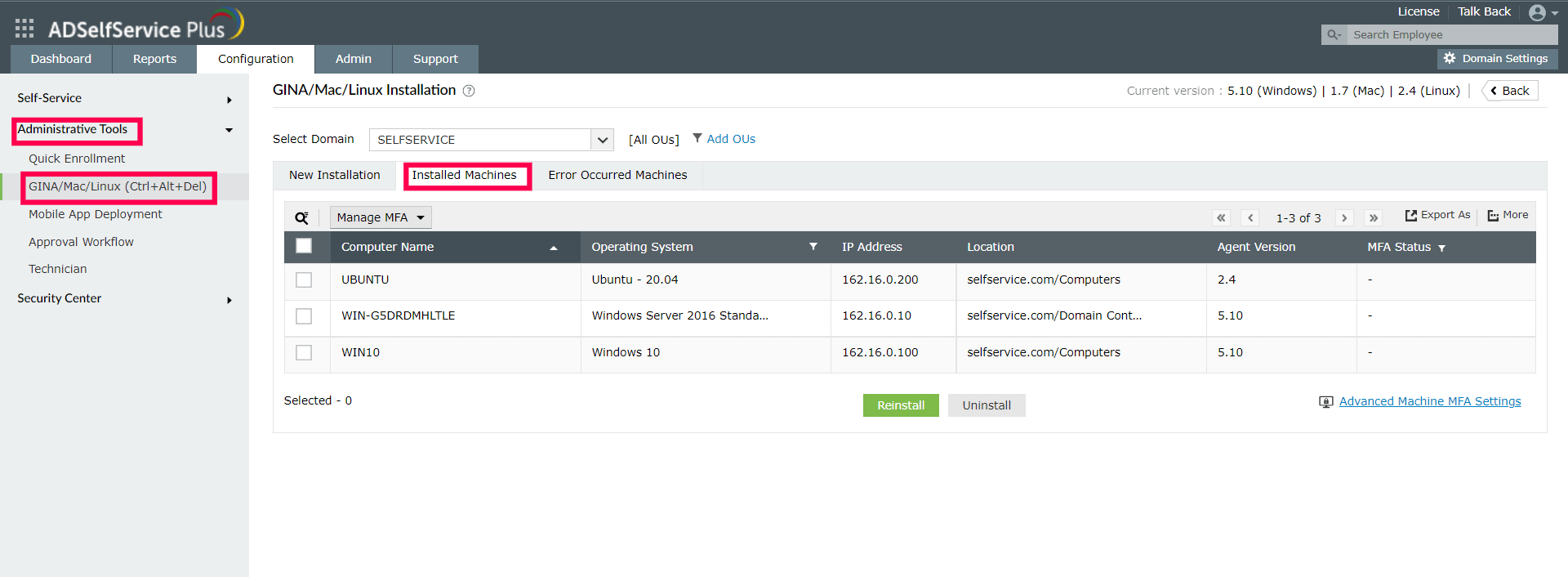
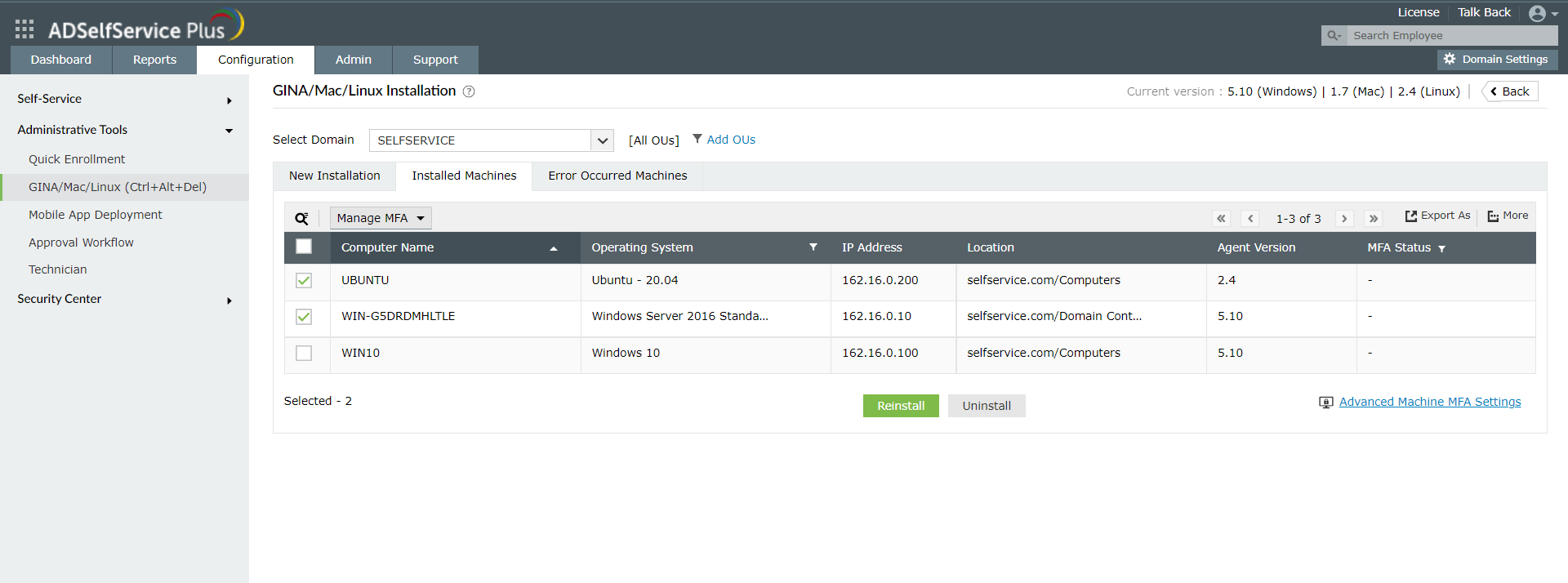
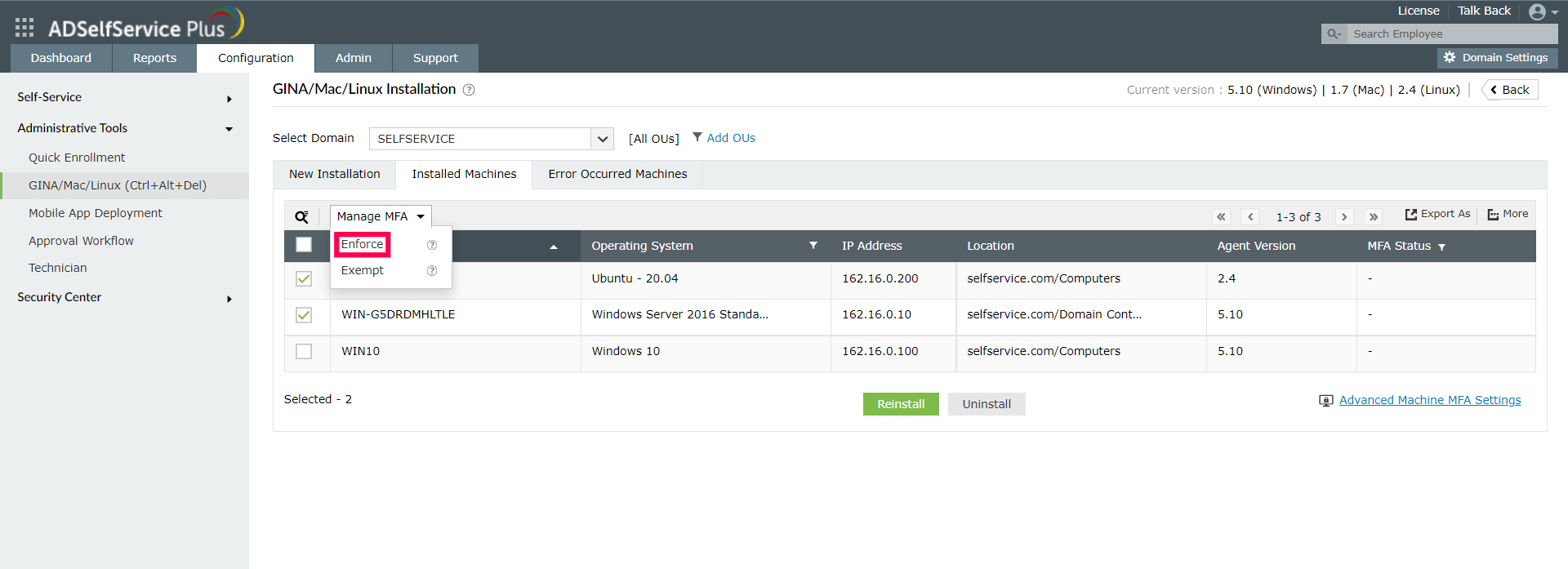
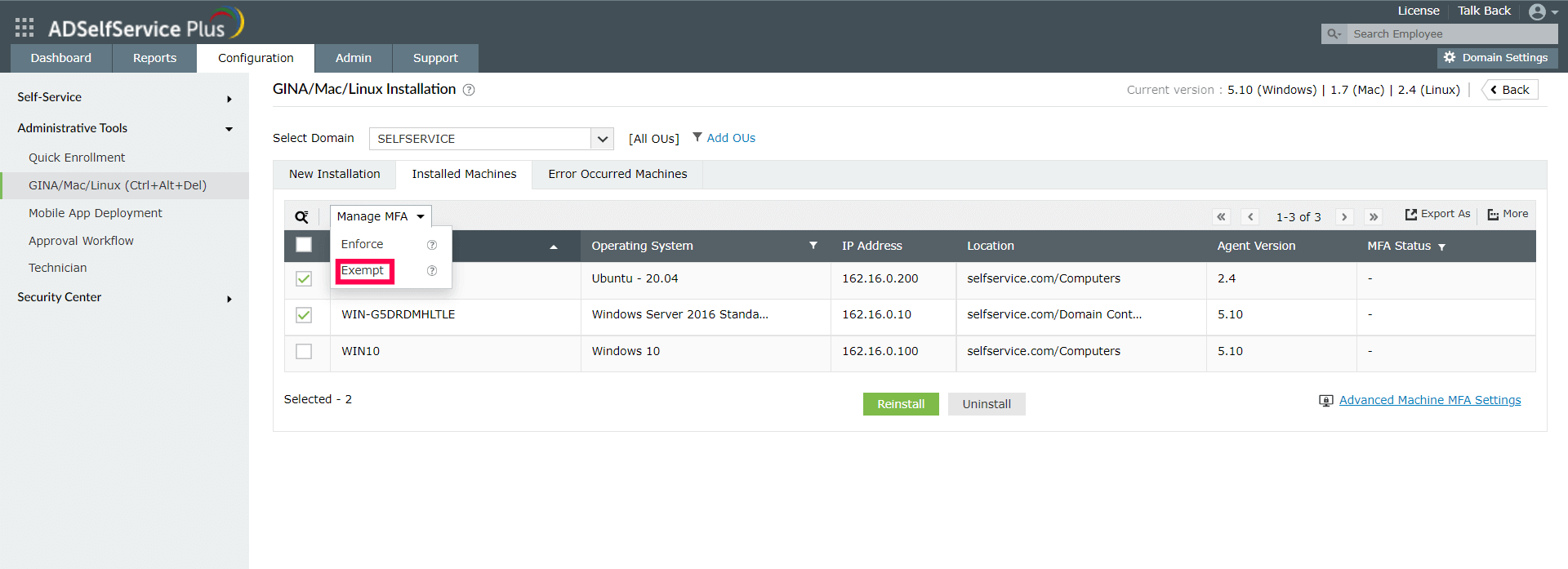
Uwierzytelnienia w komunikatach dla włączonych scenariuszy będą oparte na czynnikach MFA skonfigurowanych w sekcji MFA dla logowania do maszyny. Ustawienia włączone tutaj będą stosowane do wszystkich maszyn z systemem Windows, na których zainstalowany jest agent logowania ADSelfService Plus.
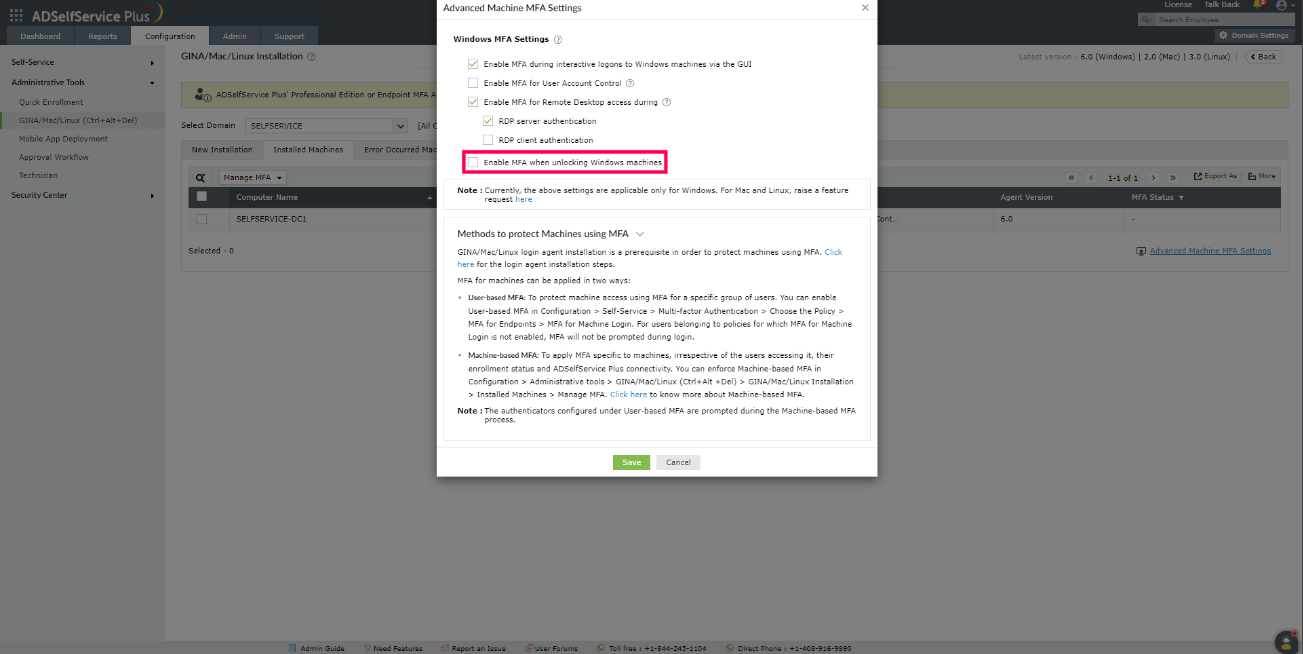
Po włączeniu tego ustawienia MFA będzie wymagane podczas interaktywnych lub opartych na GUI logowań na maszynach Windows, macOS i Linux. Użytkownicy będą mogli wykonywać dalsze czynności dopiero po pomyślnej weryfikacji tożsamości.
Uwaga: MFA dla interaktywnych logowań do serwerów Windows wymaga wydania Professional Edition ADSelfService Plus z Endpoint MFA. W przeciwnym razie MFA będzie pomijane na serwerach Windows.
Aby włączyć to ustawienie:
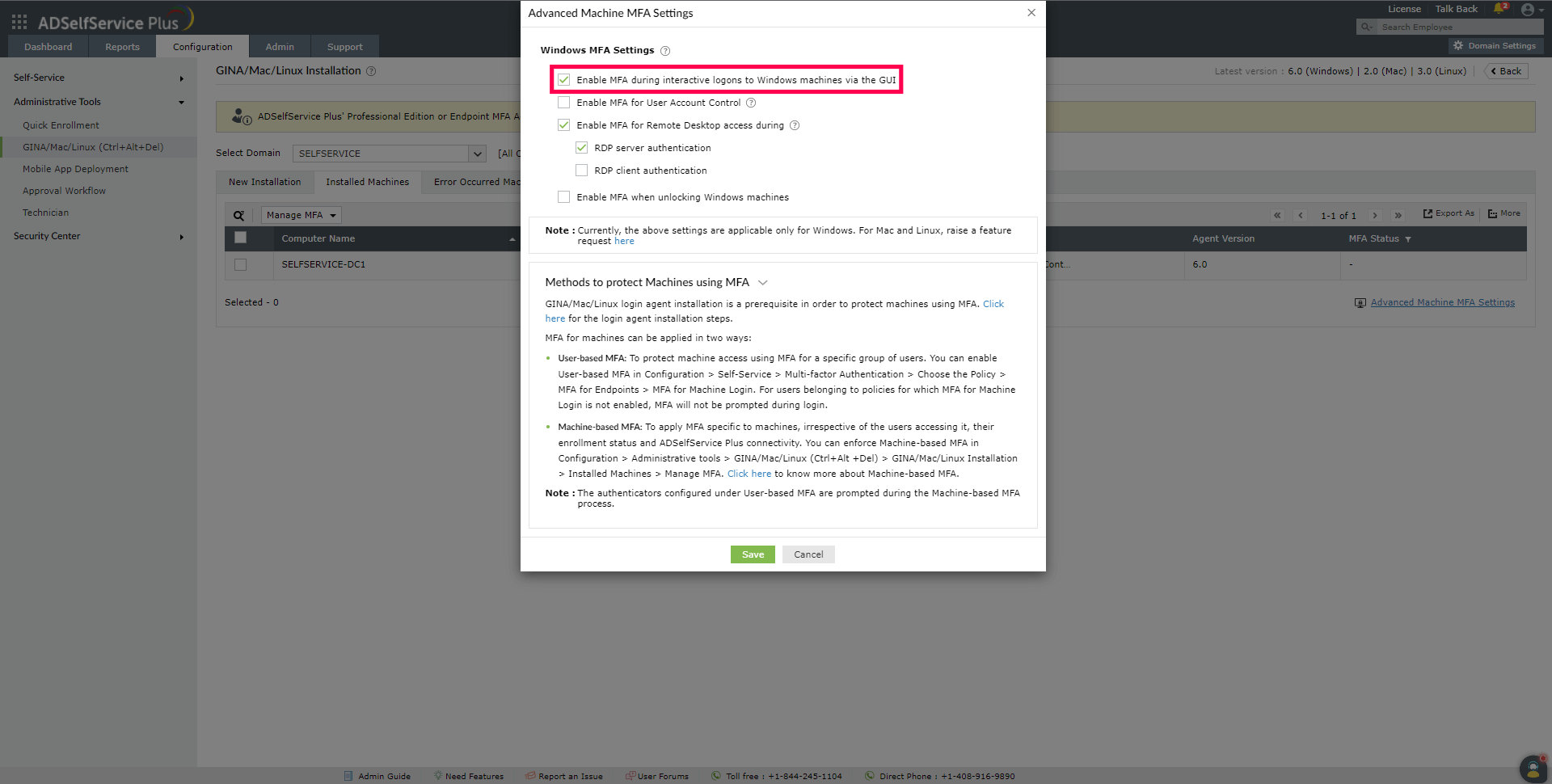
Uwaga: MFA dla UAC, RDP i odblokowywania maszyn jest obecnie wspierane tylko dla maszyn Windows. Aby zgłosić te funkcje dla Mac lub Linux, kliknij tutaj.
Po włączeniu tego ustawienia MFA będzie wymagane dla wszystkich monitów o dane uwierzytelniające Kontroli Użytkownika (UAC), a użytkownik będzie mógł wykonać żądaną akcję tylko po pomyślnej weryfikacji tożsamości. To ustawienie jest kompatybilne z Windows 7 i nowszymi oraz Windows Server 2008 i nowszymi. To ustawienie jest wspierane przez wersję 5.10 i nowsze agenta logowania ADSelfService Plus dla Windows.
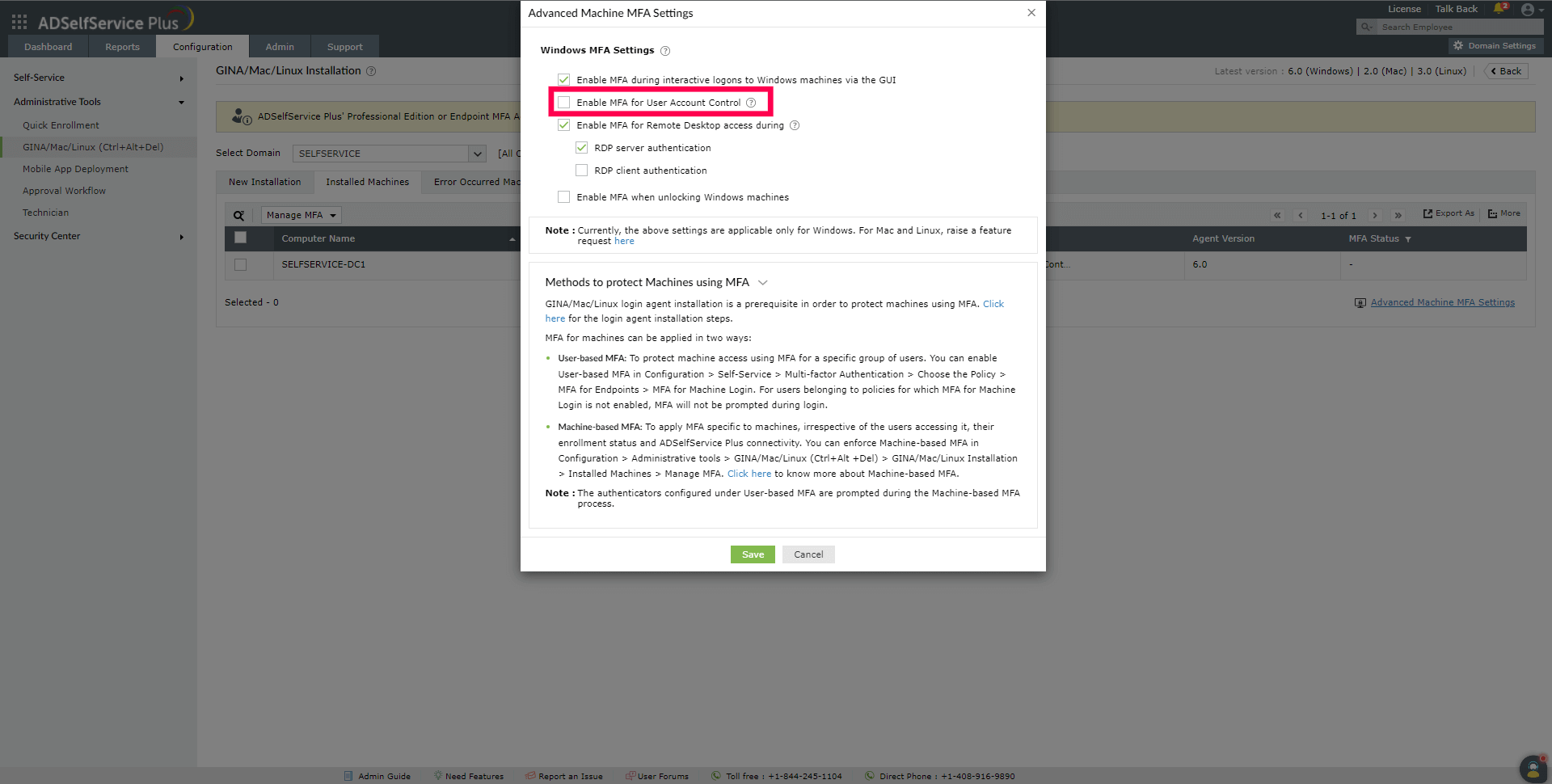
Uwaga: Działania wykonywane przez wybór Uruchom jako inny użytkownik opcja nie będzie wymagała poświadczeń, jak to ma miejsce w przypadku innych działań UAC.
Aby włączyć to ustawienie:
Uwaga: MFA dla zdalnego dostępu RDP do maszyn z systemem Windows wymaga Profesjonalnej edycji ADSelfService Plus z Endpoint MFA.
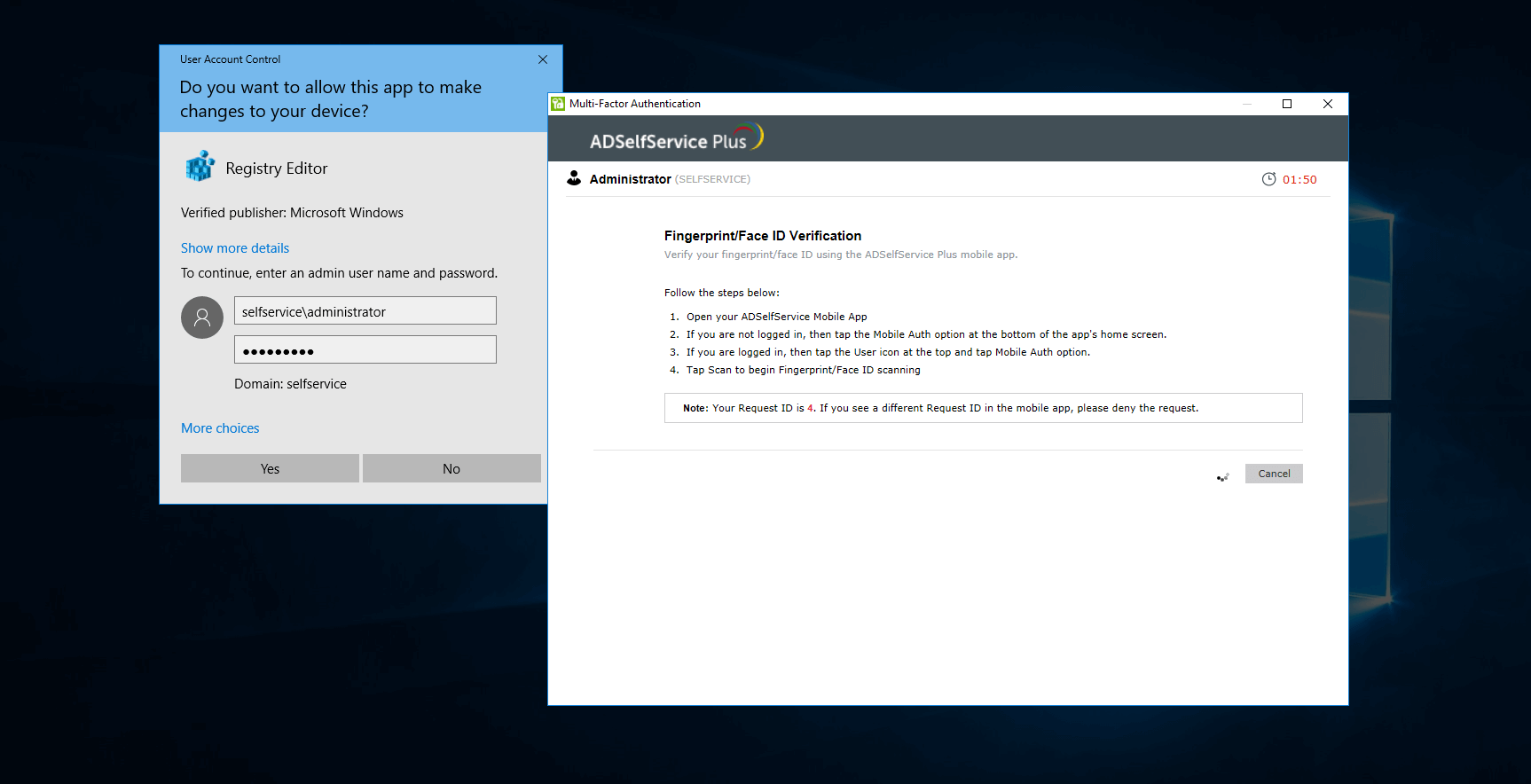
Administrator może skonfigurować wymaganie MFA podczas nawiązywania połączeń z maszynami za pośrednictwem RDP. Zapewni to, że połączenia RDP z maszynami będą zabezpieczone dodatkową warstwą uwierzytelniania.
Są dwa sposoby, w jakie można skonfigurować MFA dla zdalnego dostępu do pulpitu:
Gdy to ustawienie jest włączone, wszystkie przychodzące połączenia zdalnego pulpitu do maszyn z systemem Windows, gdzie zainstalowany jest agent logowania ADSelfService Plus, będą uwierzytelniane i chronione za pomocą MFA.
To ustawienie można włączyć, aby wymagać MFA dla wszystkich wychodzących połączeń zdalnego pulpitu za pośrednictwem aplikacji Zdalny pulpit Windows (mstsc.exe) na maszynach, gdzie zainstalowany jest agent logowania ADSelfService Plus. To ustawienie jest wspierane przez wersję 5.10 i nowsze agenta logowania ADSelfService Plus dla systemu Windows. To ustawienie dotyczy systemów Windows 7 i nowszych oraz Windows Server 2008 i nowszych.
Aby włączyć MFA dla uwierzytelnienia klienta RDP, muszą być spełnione następujące warunki wstępne:
Aby włączyć MFA dla uwierzytelnienia serwera RDP i klienta RDP:
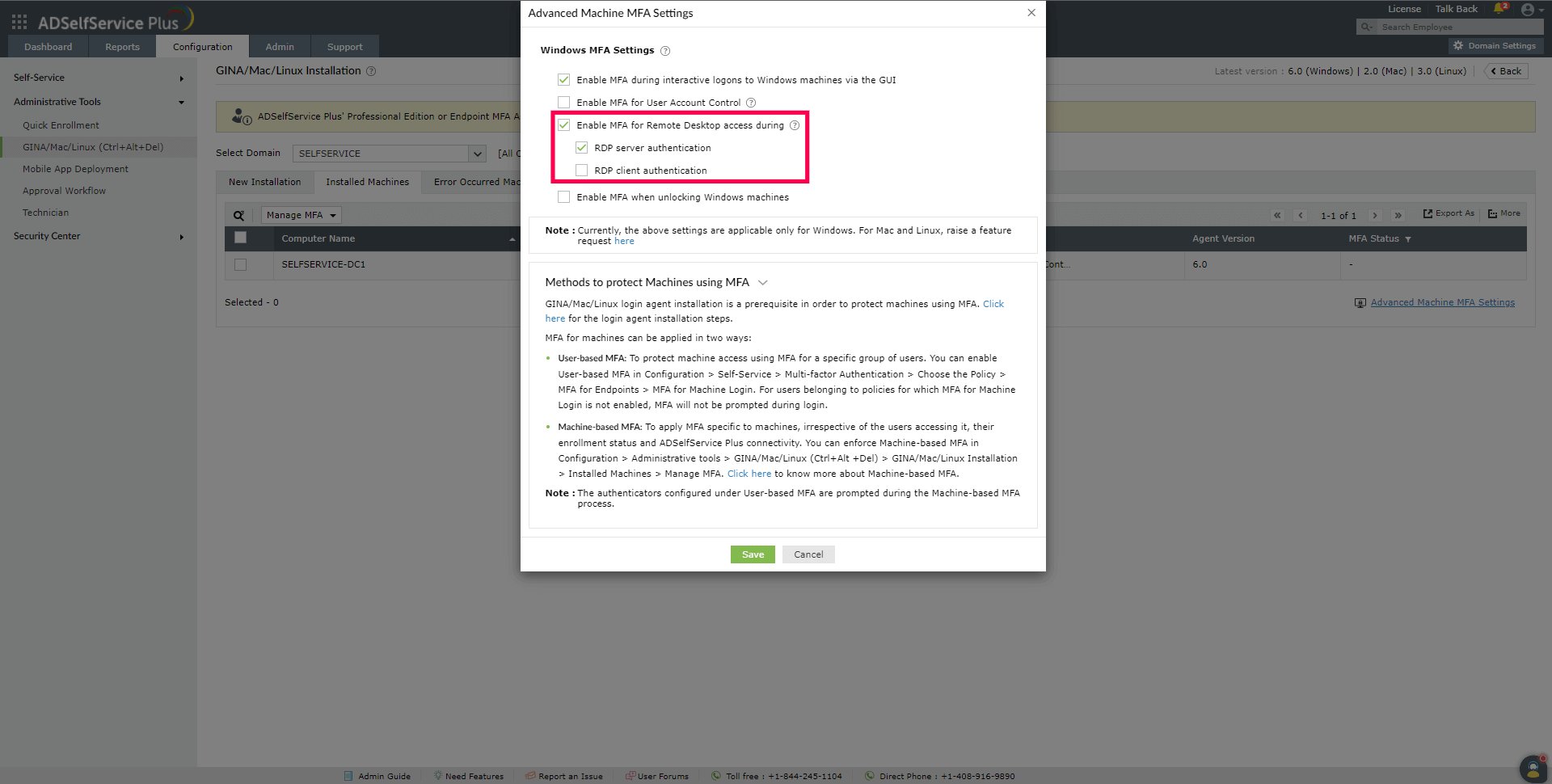
Uwaga: MFA dla odblokowywania maszyn z systemem Windows wymaga Profesjonalnej Edycji ADSelfService Plus z Endpoint MFA.
Włączenie tej opcji wymusi MFA podczas odblokowywania maszyn z systemem Windows.
Aby włączyć tę opcję:
Your request has been submitted to the ADSelfService Plus technical support team. Our technical support people will assist you at the earliest.
© 2024, ZOHO Corp. Wszelkie prawa zastrzeżone.
 ADManager Plus
 ADAudit Plus
 Exchange Reporter Plus
 M365 Manager Plus
 Poprzedni temat