CLI Kullanarak Kaynakların İzlenmesi
OpManager varsayılan olarak sistem kaynaklarını SNMP kullanarak izler. Ancak gerekirse CLI tabanlı monitörler de ekleyebilirsiniz ve bu iki monitör türü birlikte çalışır. Tüm Unix Server şablonlarında kaynak monitörleri önceden yapılandırılmıştır. Yapmanız gereken tek şey CLI monitörlerini seçmek ve bunları gerekli cihazlarla ilişkilendirmektir.
CLI izleme için ön koşullar
Unix Serverlarını izlemek için, üzerlerinde Telnet veya SSH'den en az birinin etkin olduğundan emin olun.
Telnet/SSH İzlemeyi yapılandırma adımları:
Monitörler aşağıdaki üç yöntemden herhangi biri kullanılarak bir cihazla ilişkilendirilebilir.
1. Performans monitörü ayarları sayfasından
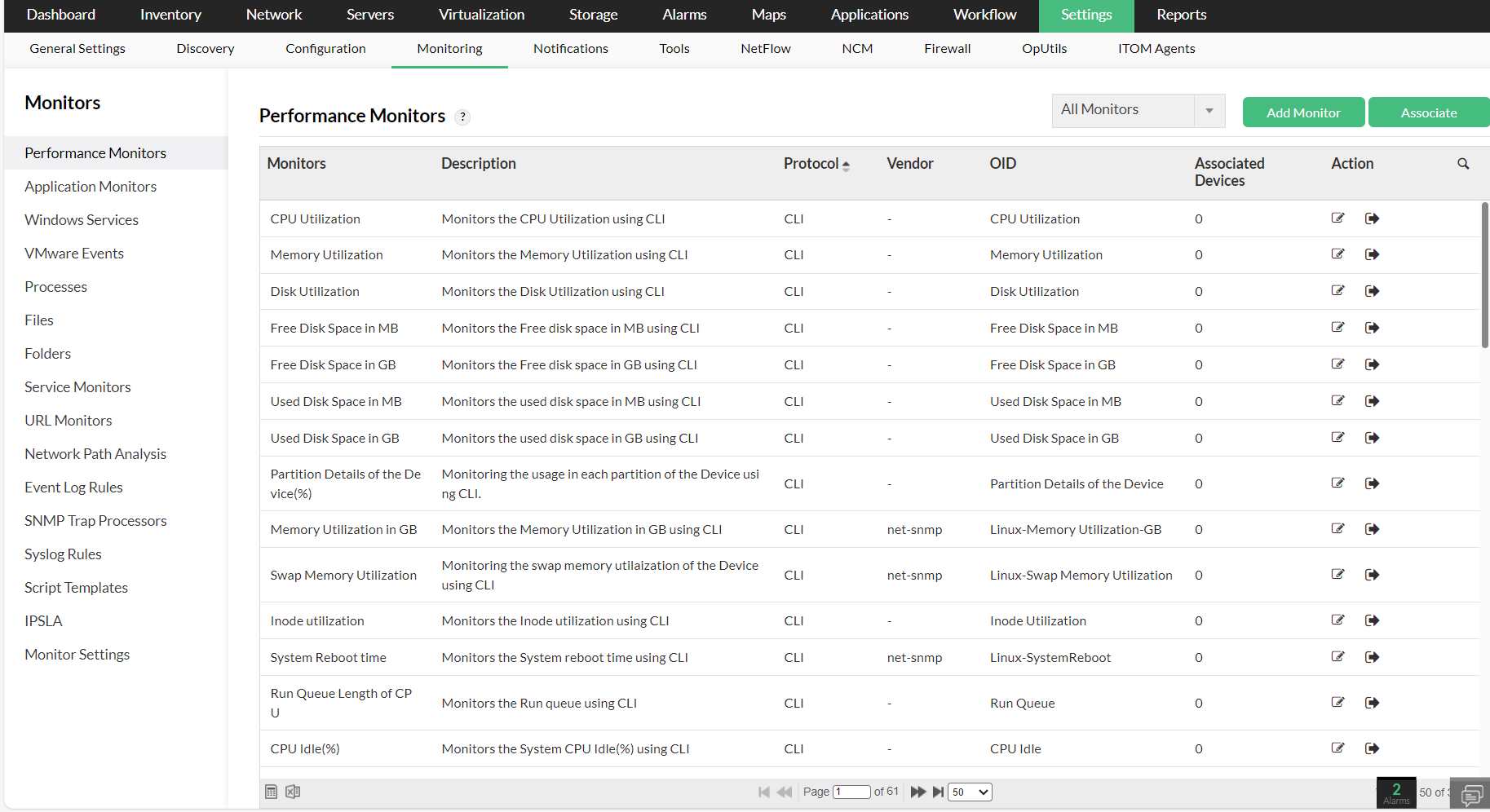
- Ayarlar -> İzleme -> Performans Monitörleri bölümüne gidin.
- Listelenen tüm CLI monitörlerini burada bulabilirsiniz.
- Bir monitörü cihaz(lar)la ilişkilendirmek için ilgili monitöre gidin ve işlemler sütunu altında bulunan ilişkilendir düğmesine tıklayın. Ayrıca sağ üst köşedeki "İlişkilendir" seçeneğine tıklayıp sonraki adımlarda monitörleri ve cihazları seçerek de monitörleri cihazlarla ilişkilendirebilirsiniz.
- Şimdi, cihazları "Mevcut Cihazlar" sütunundan seçin ve ardından bunları "Seçili Cihazlar" sütununa taşıyın.
- Tercihinize göre "Uygula" veya "Uygula ve Üzerine Yaz" seçeneğine tıklayın. Monitör artık ilgili cihaz(lar)la başarıyla ilişkilendirilmiş olacaktır.
Monitörlerin cihazlarla ilişkilendirilmesi hakkında daha fazla bilgi edinmek için buraya bakın.
NOT: Cihazlar, yalnızca ilgili CLI kimlik bilgileri cihazda etkinleştirildiğinde monitörlerle ilişkilendirilir.
2. Cihaz anlık görüntü sayfasından
- Envanter -> Cihazlar bölümüne gidin ve ardından bir cihaza tıklayarak onun Anlık Görüntü sayfasını açın.
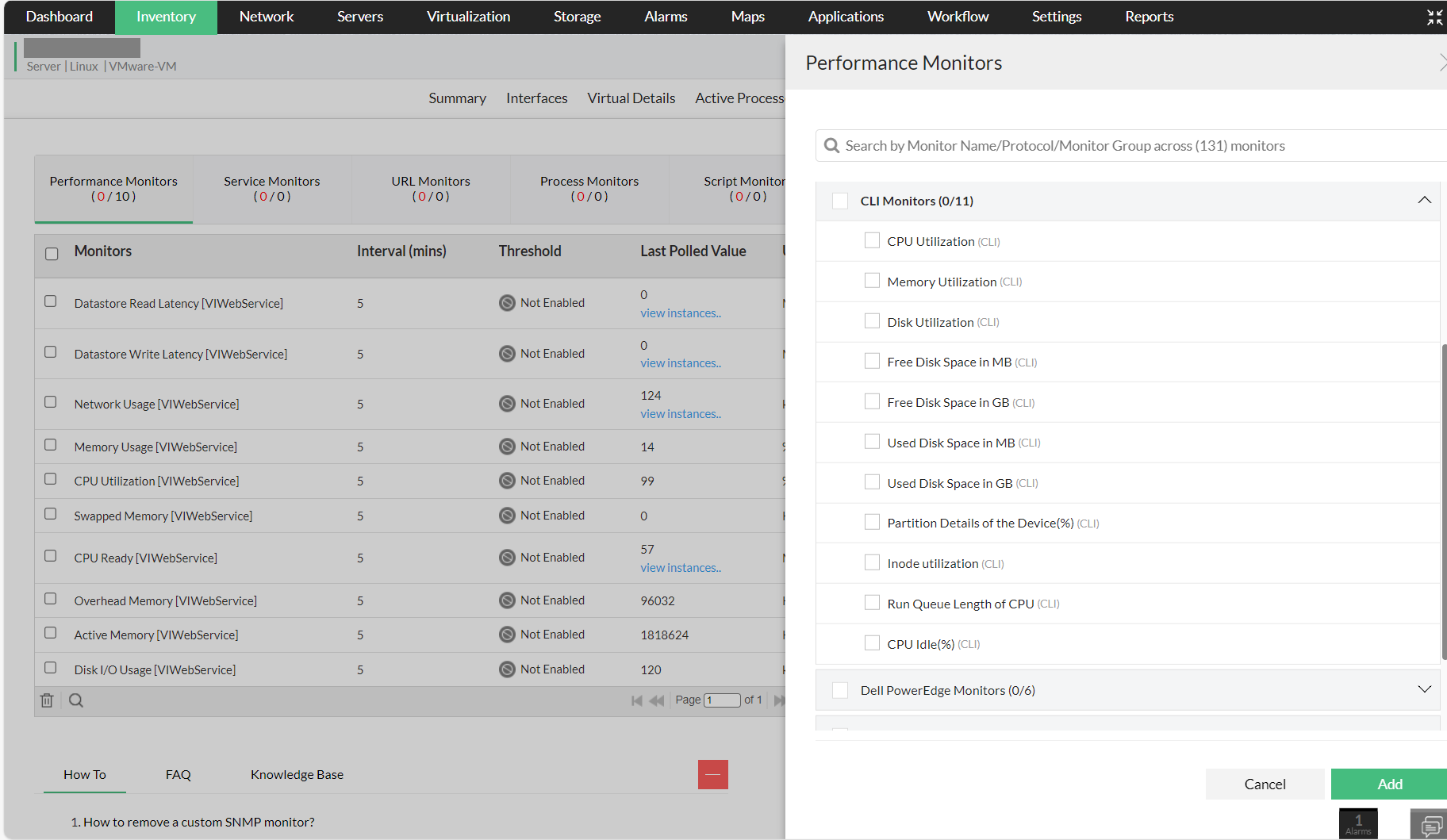
- Monitörler sekmesini açın. Performans monitörleri bölümü altında, sayfanın sağ üst köşesindeki "İşlemler" düğmesine tıklayın.
- Şimdi, görüntülenen monitörler listesinden Disk, CPU ve bellek için Telnet/ SSH monitörlerini seçin.
- Değişiklikleri uygulamak için "Ekle" seçeneğine tıklayın.
3. Cihaz şablonu sayfasından
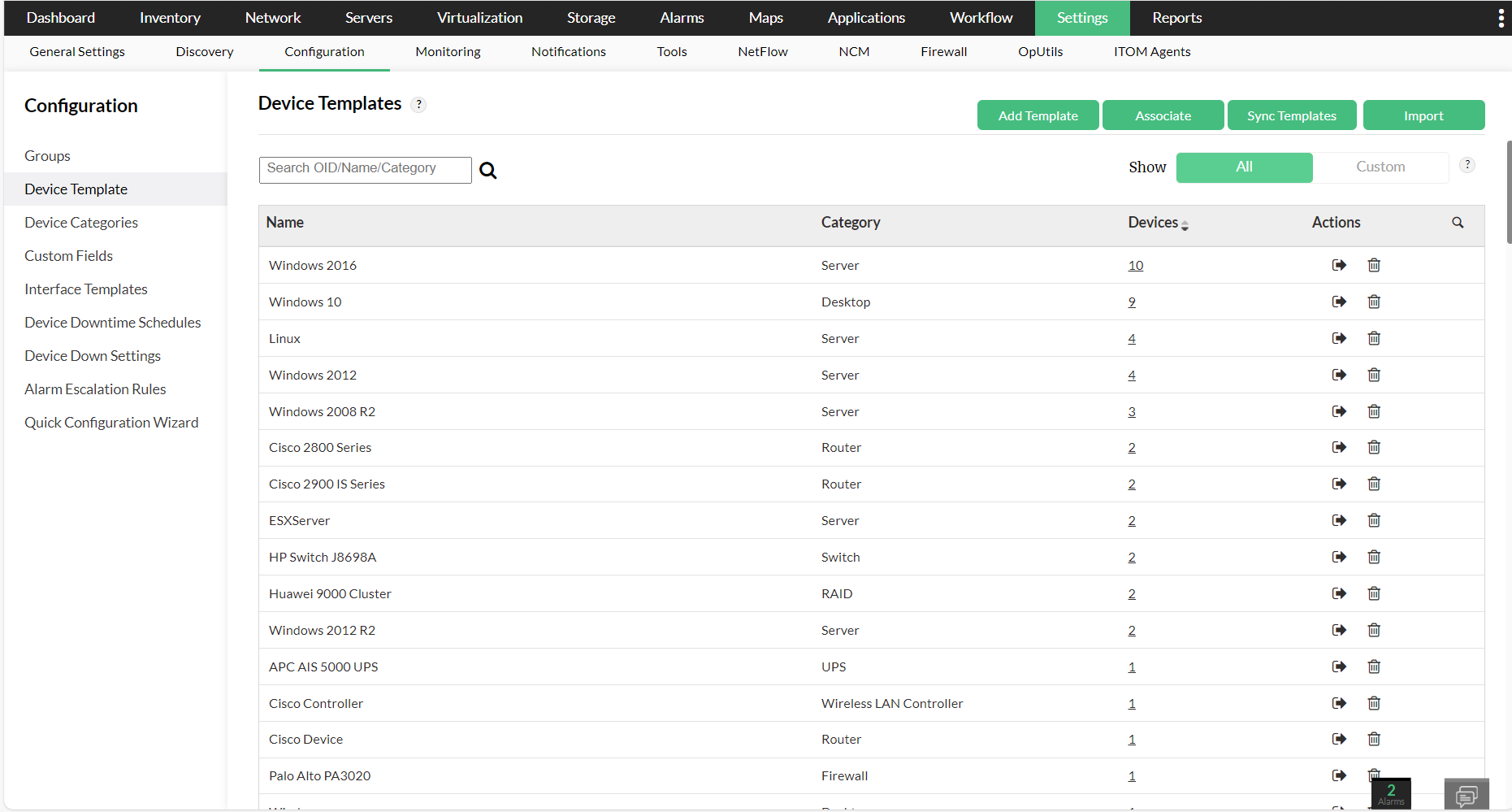
- Ayarlar -> Yapılandırma -> Cihaz Şablonu bölümüne gidin.
- Bir şablon açın ve "İlişkili Monitörler" bölümünün sağında bulunan "Ekle" düğmesine tıklayın.
- Şimdi eklemek istediğiniz monitörleri seçin ve ardından tercihinize göre "Kaydet" veya "Kaydet ve İlişkilendir" seçeneğine tıklayın. Monitörler artık cihaz şablonuyla ilişkilendirilecektir. Gelecekte şablonla ilişkilendirilecek herhangi bir yeni cihaz, otomatik olarak bu monitörlerle ilişkilendirilecektir.