Arayüz Şablonlarını Yapılandırma
İlk keşif sırasında, OpManager ürünle birlikte sunulan önceden tanımlı şablonların yardımıyla cihaz arayüzlerini ilgili arayüz türlerine ayırır. OpManager, bu arayüzleri sınıflandırmak ve onlara monitörler ilişkilendirmek için başlangıç yapılandırmalarını içeren 292 arayüz şablonuyla birlikte gelir. Arayüz şablonunda yapılan herhangi bir değişiklik, aynı türdeki ilgili tüm arayüzlere tüm cihazlarda tek seferde doğrudan yansır.
OpManager ayrıca kullanıcıların arayüz şablonları için birden fazla önem derecesi eşiği tanımlamasına olanak tanır; böylece eşik değerleri aşıldığında uyarılar oluşturulur.
Arayüz Şablonlarını Değiştirme
- Ayarlar > Yapılandırma > Arayüz Şablonları bölümüne gidin
- Arayüz Türleri altında, düzenlemek istediğiniz şablonu arayın ve üzerine tıklayın. Tüm arayüz türlerini listelemek için sağ üstteki Tümü/Ortak geçişini kullanmayı unutmayın.
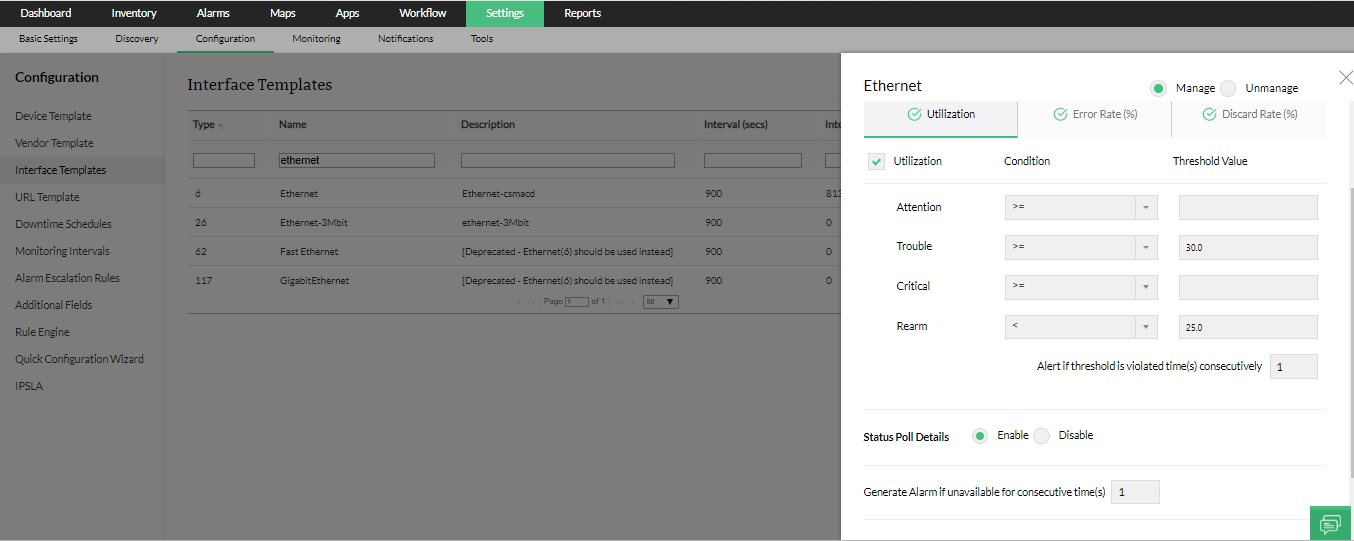
- Aşağıdaki özellikleri yapılandırın/değiştirin:
- Yönet/Yönetme: Şablona ait arayüzlerin yönetilip yönetilmeyeceğini belirtin.
- İzleme aralığı: İzleme verilerini ve kullanılabilirlik durumunu almak için bu arayüz türünün hangi aralıkla sorgulanacağını seçin.
- Eşikleri Yapılandır: Kullanım, Hata Oranı ve Atma Oranı için eşik değerleri ilgili sekmeler altında belirtilebilir. OpManager ayrıca bunlar için birden fazla önem derecesi eşiği yapılandırmanıza da olanak tanır. Dikkat, sorun, atma ve yeniden etkinleştirme için eşik değerlerini girin. Eşik değerleri ihlal edilirse ilgili alarmlar oluşturulur. Arayüz grupları için de eşikler yapılandırabilirsiniz.
Not: Kullanım / Hata Oranı / Atma Oranı izlemeyi durdurmak için ilgili sekmelerdeki onay kutusunun işaretini kaldırın. - Durum yoklaması: Arayüzün kullanılabilirliğini Aracı tabanlı izleme veya SNMP tabanlı izleme (ifAdminStatus & ifOperStatus) kullanarak sorgulayın.
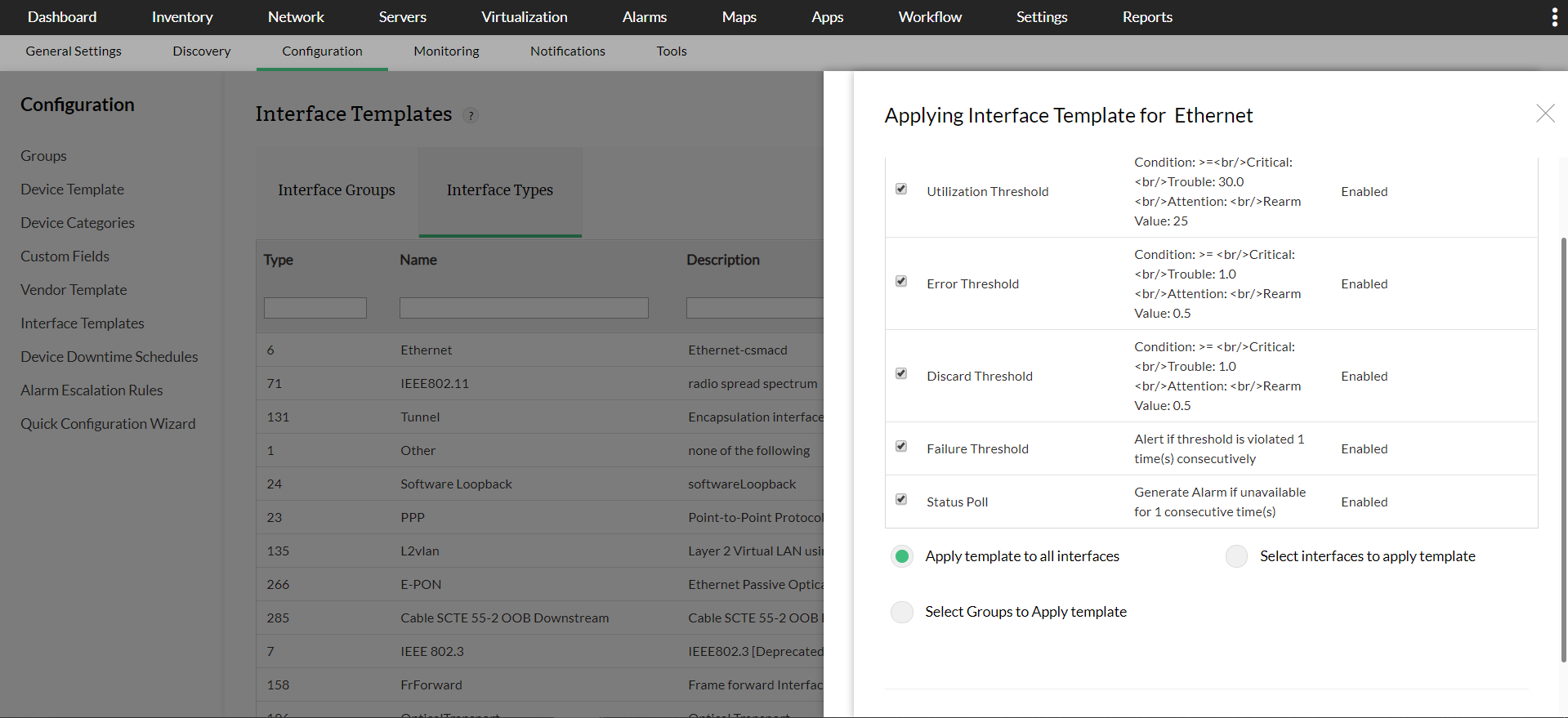
NOT: Şablonu tüm arayüzlere uygula, Şablonun uygulanacağı arayüzleri seç veya Şablonun uygulanacağı grupları seç seçeneklerinin seçilmesi mevcut arayüz yapılandırmalarının üzerine tamamen yazacaktır.
Arayüz Ayarları
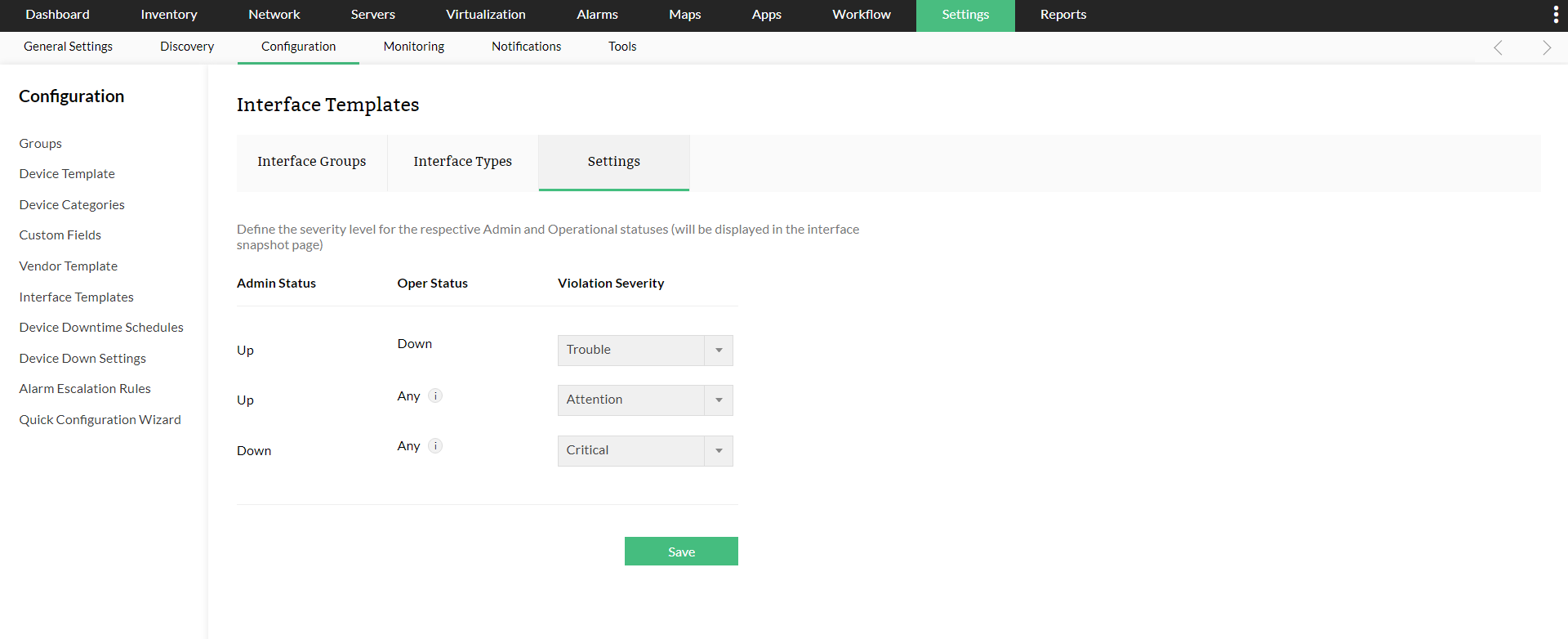
İlgili yönetici ve operasyonel durumun önem derecelerini Ayarlar -> Yapılandırma -> Arayüz Şablonları -> Ayarlar bölümünden tanımlayabilir veya değiştirebilirsiniz. Kullanılabilir üç ihlal önem derecesi arasından seçim yapabilirsiniz: Sorun, Dikkat, Kritik.
OpManager'daki önceden tanımlı Arayüz Şablonları silinemez. Bu şablonlar sistem tarafından tanımlanmıştır ve varsayılan izleme yapılandırmaları için gereklidir.
Central'da Arayüz Önem Derecesi Ayarları
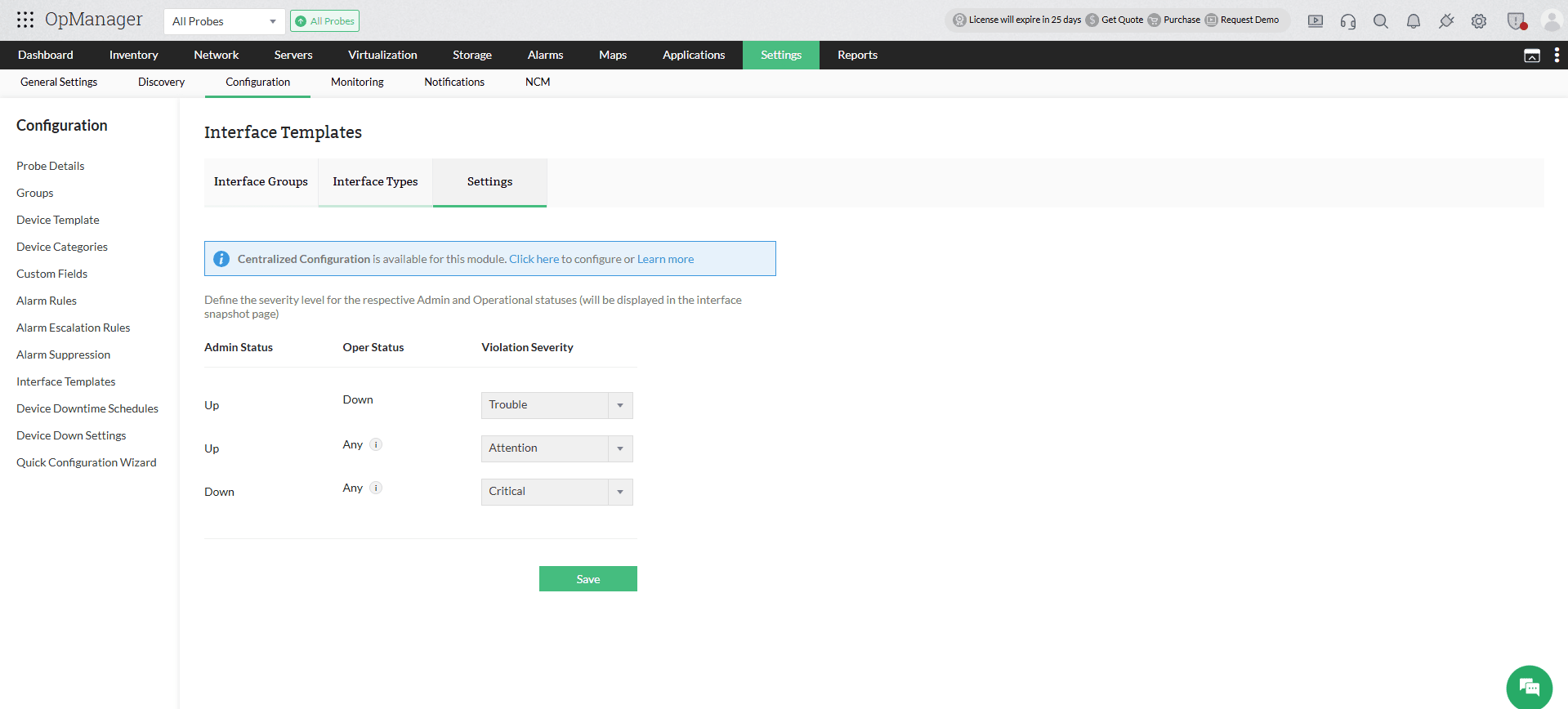
12.8.703 sürümünden itibaren, Arayüz Önem Derecesi Ayarları sayfası artık Central Ayarları'nda kullanılabilir ve aynı anda birden fazla probe genelinde önem derecesi değerlerini güncellemenize olanak tanır. Central ayarlarında,
- Kaydet'e tıklayın. Yapılandırmayı probelara göndermek isteyip istemediğinizi soran bir istem görüntülenecektir.
- Evet'e tıklayın. Sağ tarafta bir probe seçim paneli görüntülenecektir.
- İstenen probeları seçin ve yapılandırmayı seçilen probelara göndermek için İlişkilendir'e tıklayın.
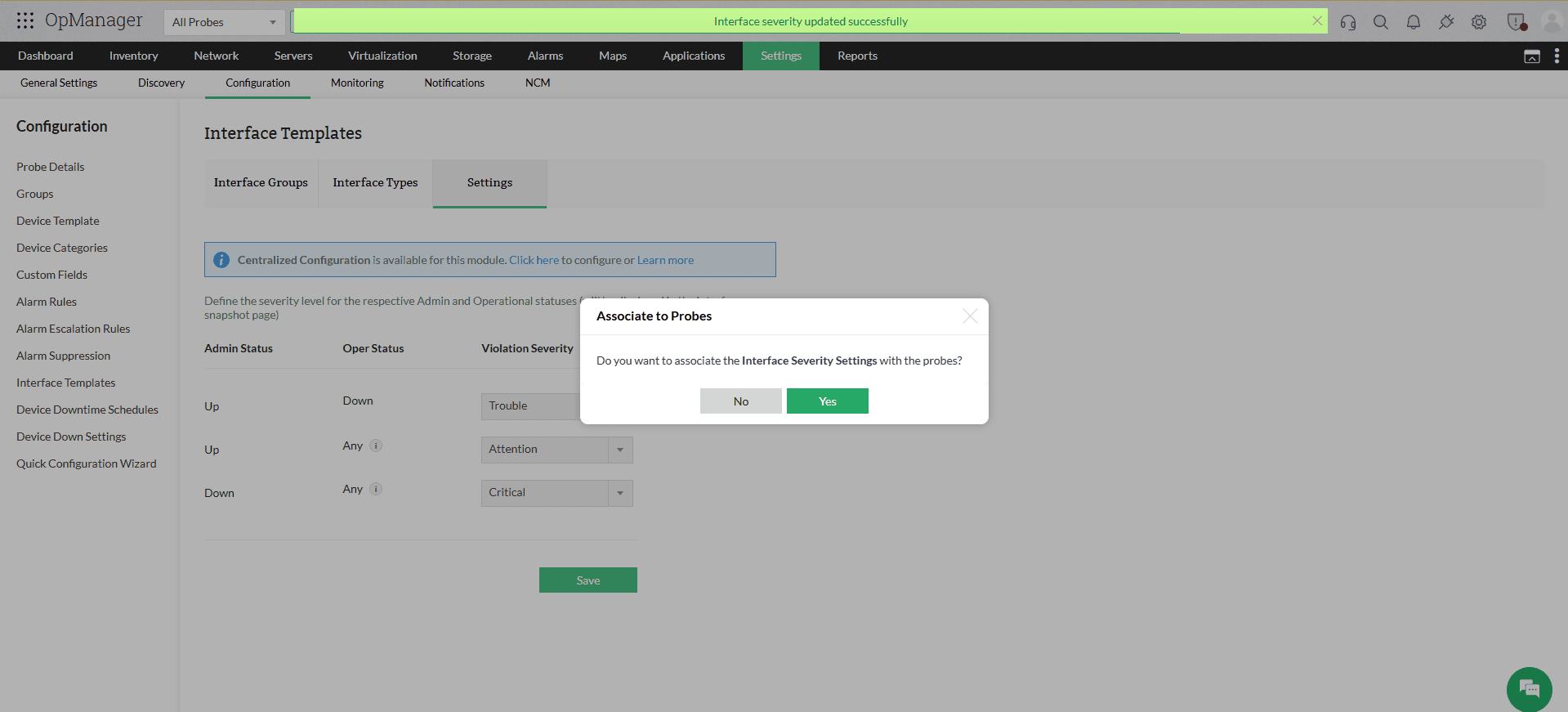
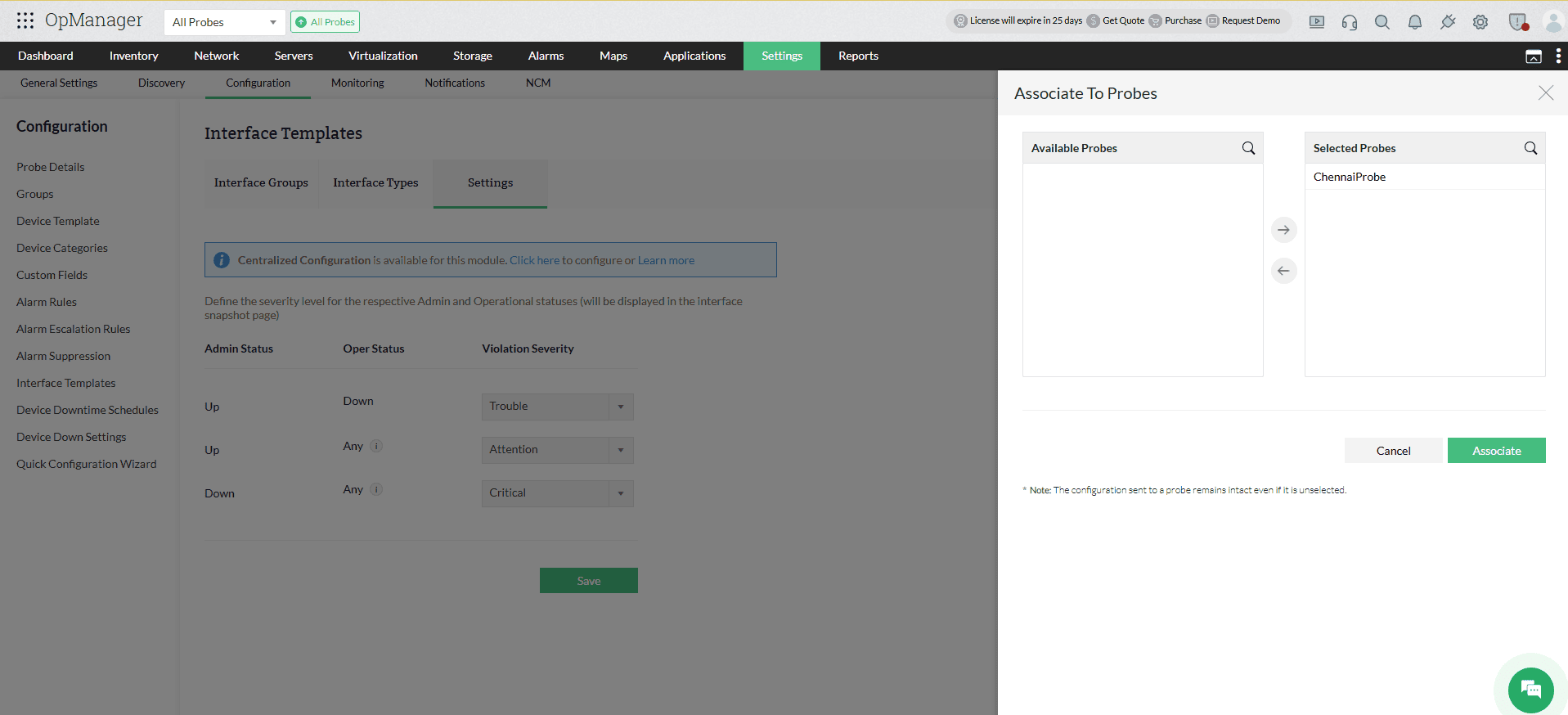
Not: İstem görüntülendiğinde Hayır'a tıklarsanız, ayarlar Central'da kaydedilir ancak hiçbir probe'a gönderilmez. Cihaz izleme yalnızca probe düzeyinde yönetildiğinden, yapılandırmayı göndermeyi seçene kadar probelardaki mevcut değerler etkilenmeden kalır.
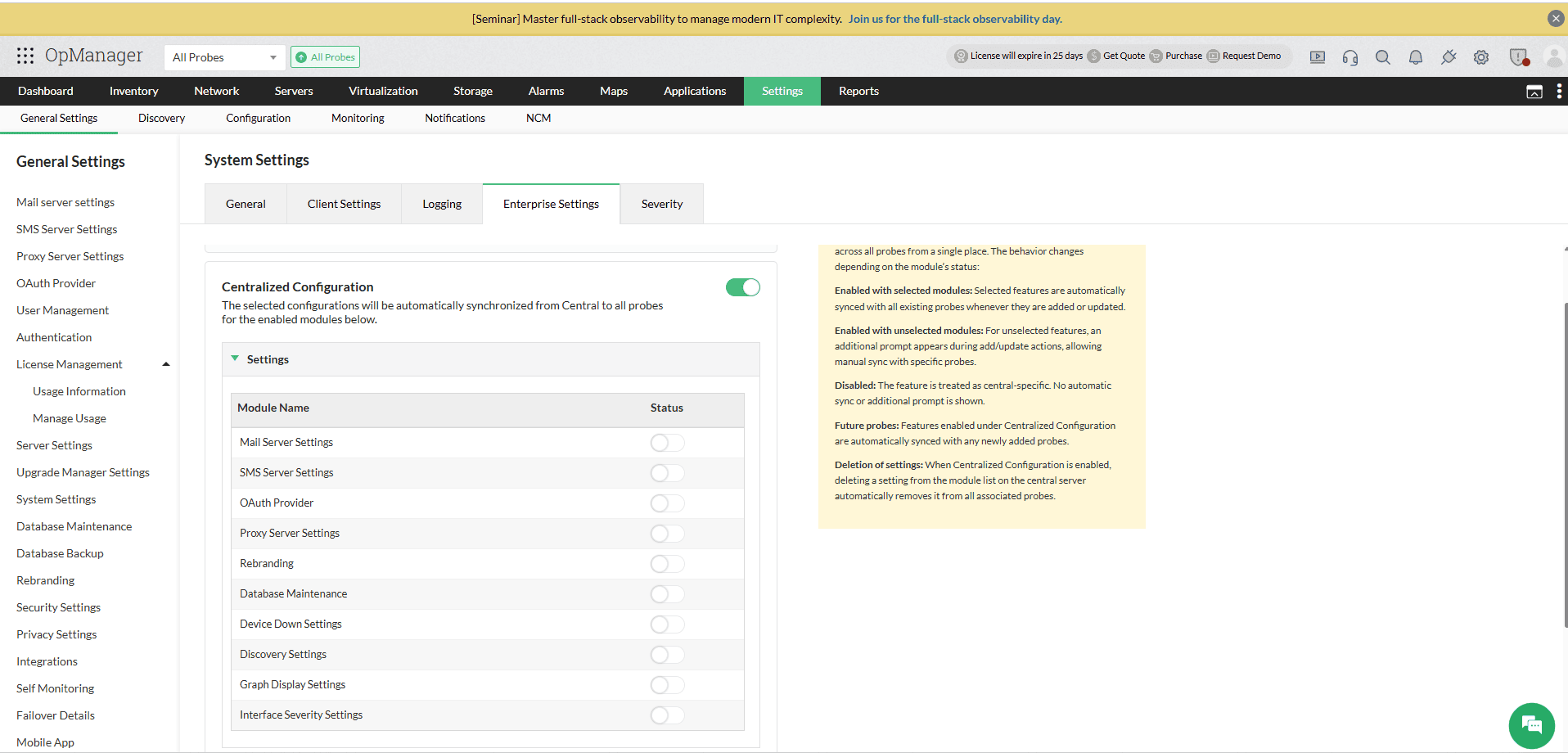
Yapılandırmayı tüm probelara otomatik olarak göndermek için Ayarlar -> Genel Ayarlar -> Sistem Ayarları -> Kurumsal Ayarlar altında Merkezi Yapılandırma'yı etkinleştirin. Etkinleştirildiğinde, Kaydet'e tıklamak manuel probe seçimi gerektirmeden güncellenen değerleri mevcut ve yeni eklenen tüm probelarla otomatik olarak eşitler.
- Arayüz durum yoklaması nasıl çalışır?
- Arayüz Yukarı ve Aşağı uyarıları nasıl oluşturulur?
- Uyarı almak için kullanım, hata ve atma oranı eşikleri nasıl yapılandırılır?
- Arayüz adı OpManager tarafından nasıl alınır?
- Neden bazı arayüzler yönetilmeyen durumda?
- Birden fazla arayüz için arayüz grafikleri tek bir sayfada nasıl görüntülenir?
- Bir dizi arayüz için Trafik ve Kullanım raporu nasıl oluşturulur?
- İki cihaz arasındaki bağlantı durumu ve trafik GUI üzerinden nasıl kontrol edilir?
- Bir arayüz grubuna eşik ayarları nasıl ilişkilendirilir?
- Yalnızca Arayüzün Trafik ayrıntılarını istiyorum, Yukarı & Aşağı Durumunu değil. Ne yapmalıyım?
- Bir arayüz şablonu nasıl yapılandırılır?