OpManager'da Özel Entegrasyonlar
OpManager'daki desteklenen bağımsız entegrasyonlara ek olarak, gelen webhook'ları ve REST API'lerini destekleyen istediğiniz üçüncü taraf application ile OpManager'ı entegre etmek için özel entegrasyonlar özelliğimizi de kullanabilirsiniz. Bu, OpManager'daki alarmları ilgili araca mümkün olan en kısa sürede iletmenize yardımcı olur; böylece sorunları en kısa sürede giderebilir ve düzeltebilirsiniz. Bu da yüksek çalışma süresi ve optimum performans sağlar.
Yeni bir özel entegrasyon yapılandırmak için Ayarlar -> Entegrasyonlar sayfasına gidin ve sayfanın sağ üst köşesindeki "Yeni Özel Entegrasyon" düğmesine tıklayın.
1. OpManager'da Özel Entegrasyonları Yapılandırma
Yukarıdaki işlemi gerçekleştirdikten sonra özel entegrasyon yapılandırma sayfasına yönlendirilirsiniz. Burada aşağıdaki ayrıntıları belirtin:
- Entegrasyon adı ve Açıklama: Entegrasyon için bir ad ve açıklama sağlayın.
- Entegrasyon Türü: Üç seçenek arasından entegrasyon türünü seçin.
- Olay Yönetimi örn: ManageEngine ServiceDesk Plus On Premise/ ManageEngine ServiceDesk Plus Cloud için İstekler, ServiceNow'da Olaylar
- Etkinlik Yönetimi örn: ServiceNow, MoogSoft, BigPanda'da Etkinlikler
- Sohbet örn: Slack, Telegram
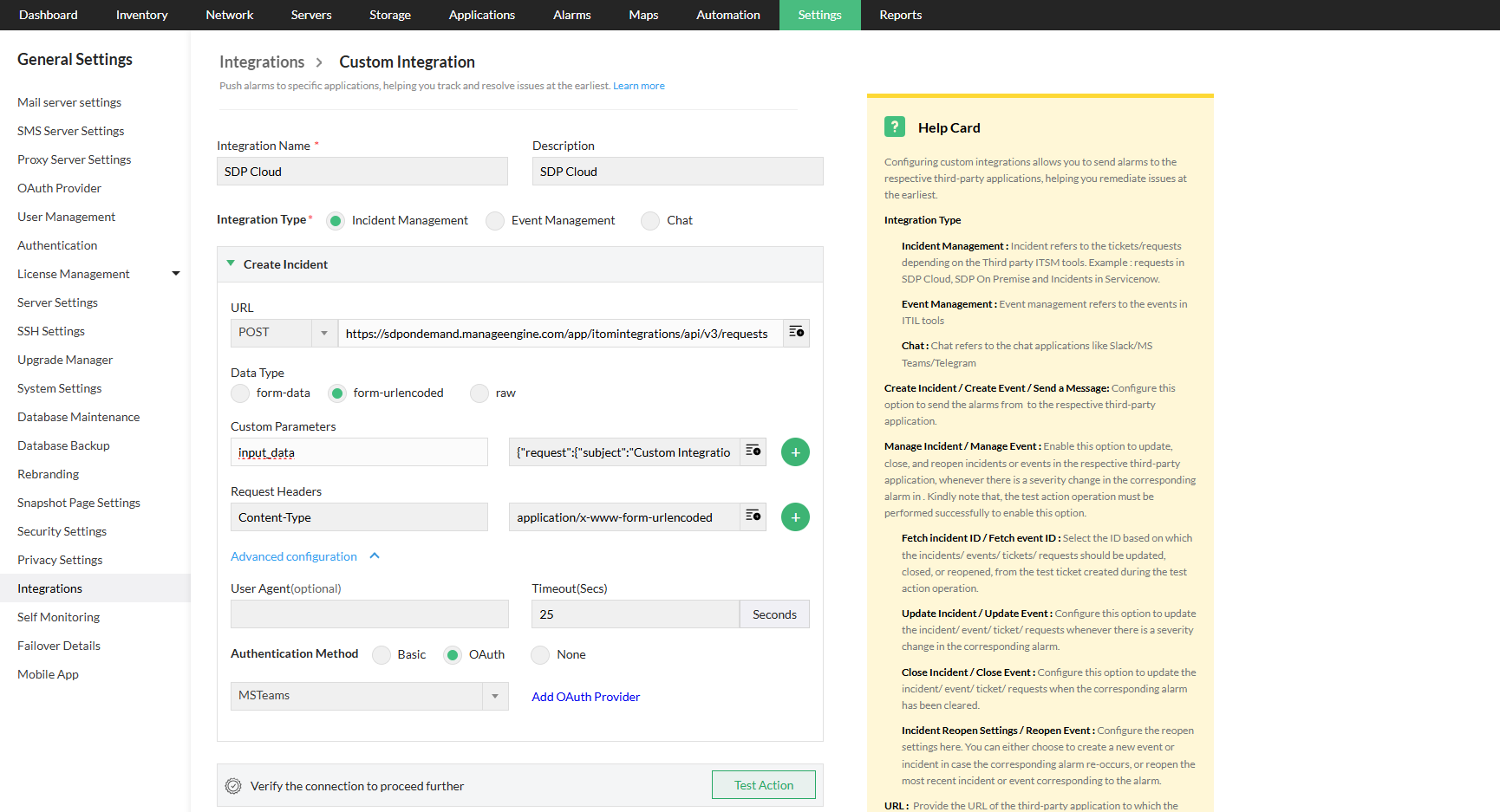
a. Olay ve etkinlik yönetimi için
Aşağıdaki değerleri yapılandırın.
- Olay Oluştur/ Etkinlik Oluştur:
- HTTP istek parametrelerinin nasıl yapılandırılacağını öğrenmek için buraya tıklayın.
- Gelişmiş Yapılandırma
- User Agent: İsteğin kaynaklandığı cihazın veya aracının ayrıntılarını sağlayın. User Agent ayrıntılarının yapılandırılmasının tamamen isteğe bağlı olduğunu ve zorunlu olmadığını lütfen unutmayın.
- Zaman Aşımı: İstek süresi için zaman aşımı değerini saniye cinsinden belirtin.
- Kimlik DoğrulamaYöntemi: Tercih edilen kimlik doğrulama modunu seçin.
- Basic: Üçüncü taraf application URL'si kullanıcı adı ve parola ile doğrulanıyorsa bu seçeneği belirleyin.
- OAuth: Üçüncü taraf application URL'si OAuth kullanılarak doğrulanıyorsa bu seçeneği belirleyin. OAuth sağlayıcı ayarlarını seçin. OAuth sağlayıcı ayarlarını yapılandırmak için "Add New OAuth" düğmesine tıklayın.Daha Fazla Bilgi
- None: Üçüncü taraf application URL'si doğrulanmıyorsa veya yalnızca Header/ URL Token/ Body içeriği ile doğrulanıyorsa bu seçeneği belirleyin.
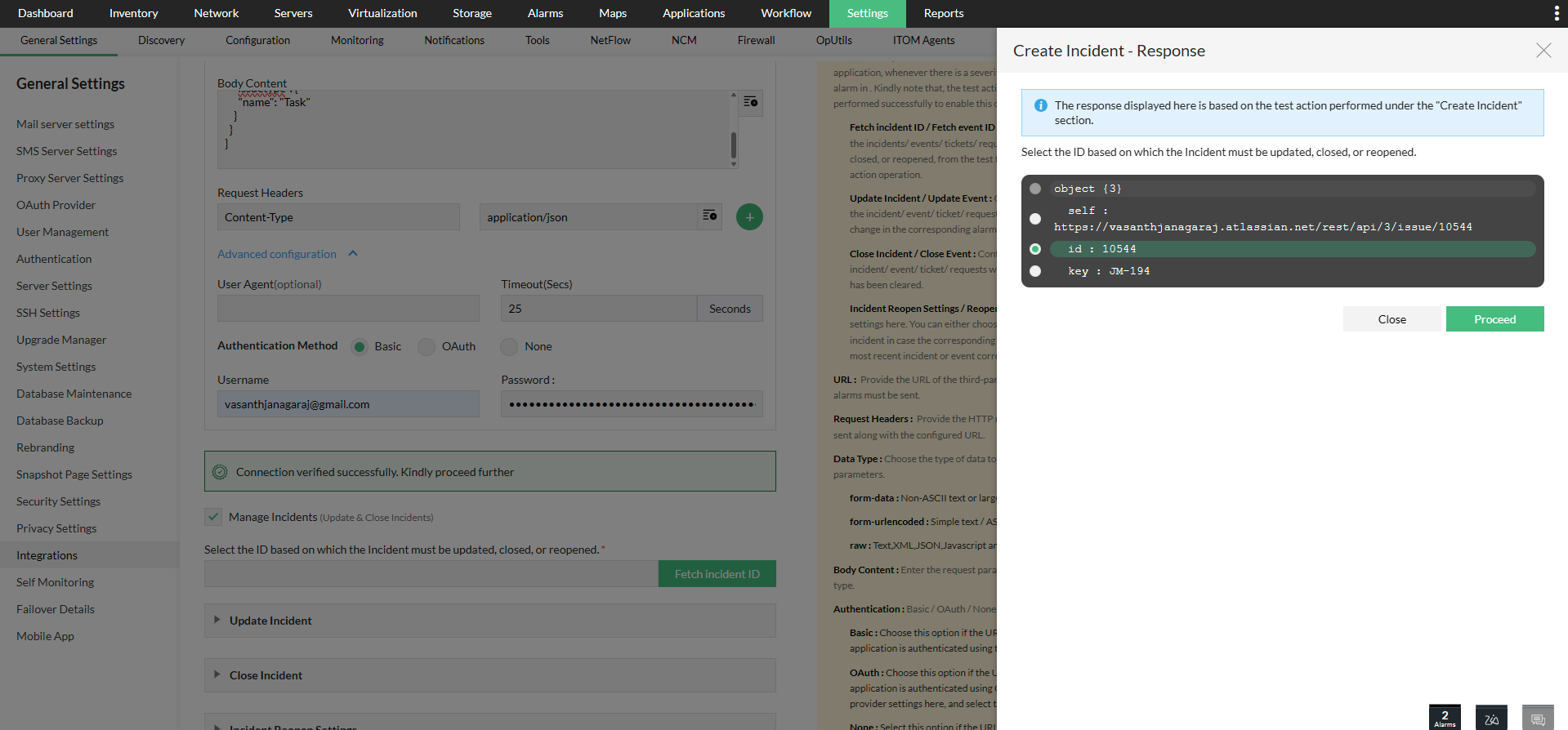
- Olayları Yönet/ Etkinlikleri Yönet: Olayları/etkinlikleri güncellemek, kapatmak veya yeniden açmak için bu seçeneği seçin. Olayları yönetebilmek için test eylemi başarıyla doğrulanmalıdır.
Olay Kimliğini Getir/ Etkinlik Kimliğini Getir: Test eylemi işlemi sırasında oluşturulan test talebinin veya etkinliğin yanıtından, olayların/etkinliklerin yönetileceği yani güncelleneceği, kapatılacağı veya yeniden açılacağı kimliği seçin. Test eylemi işlemi, sağlanan "Test Eylemi" düğmesi kullanılarak gerçekleştirilebilir.
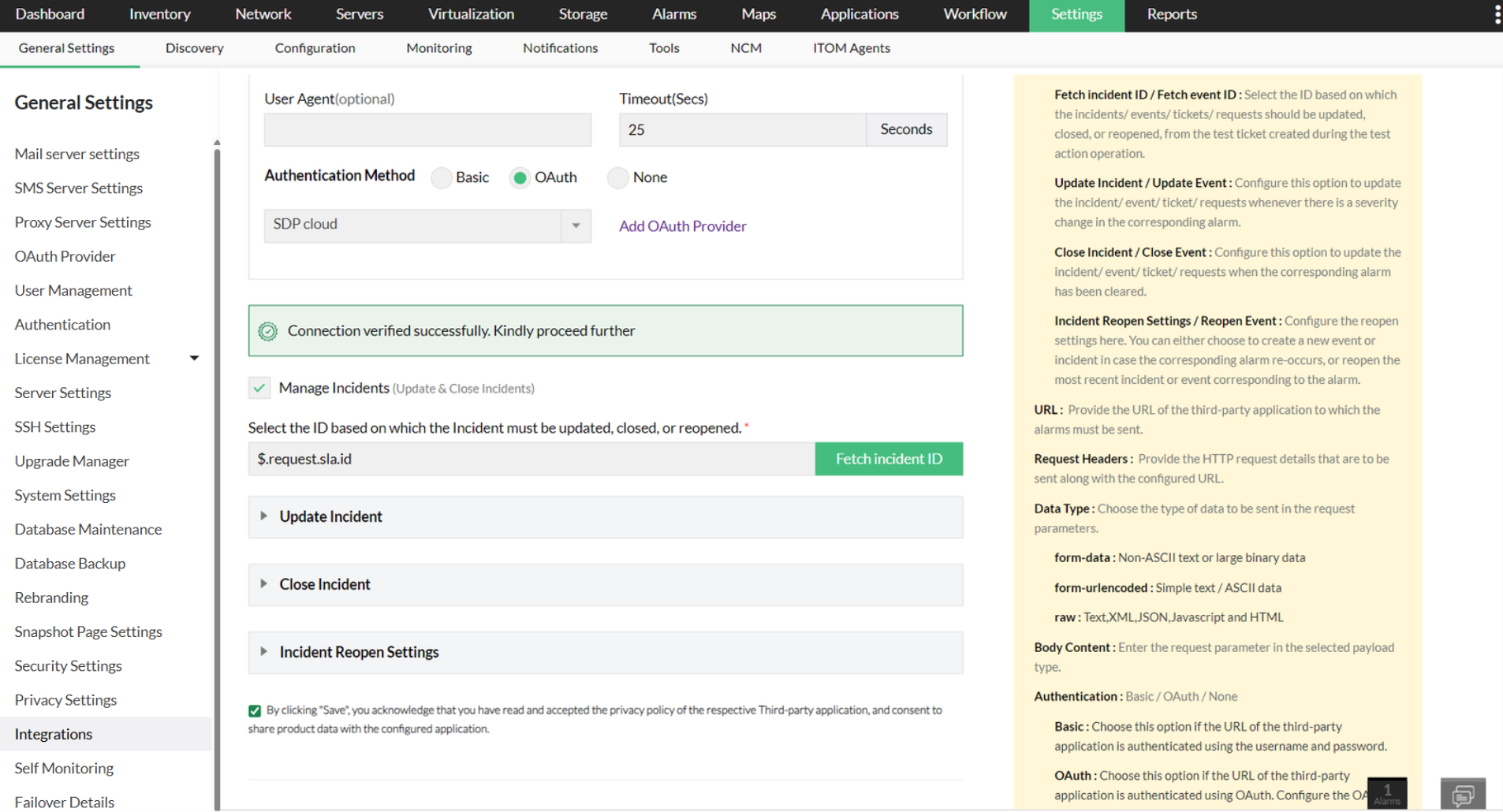
- Olayı Güncelle/ Etkinliği Güncelle: İlgili OpManager alarmında önem derecesi değişikliği olduğunda olayı veya etkinliği güncellemek için bu seçeneği yapılandırın. Şimdi, HTTP istek parametrelerini yapılandırın.
- Olayı Kapat/ Etkinliği Kapat: İlgili OpManager alarmı temizlendiğinde olayları veya etkinlikleri kapatmak için bu seçeneği yapılandırın. Şimdi, HTTP istek parametrelerini yapılandırın.
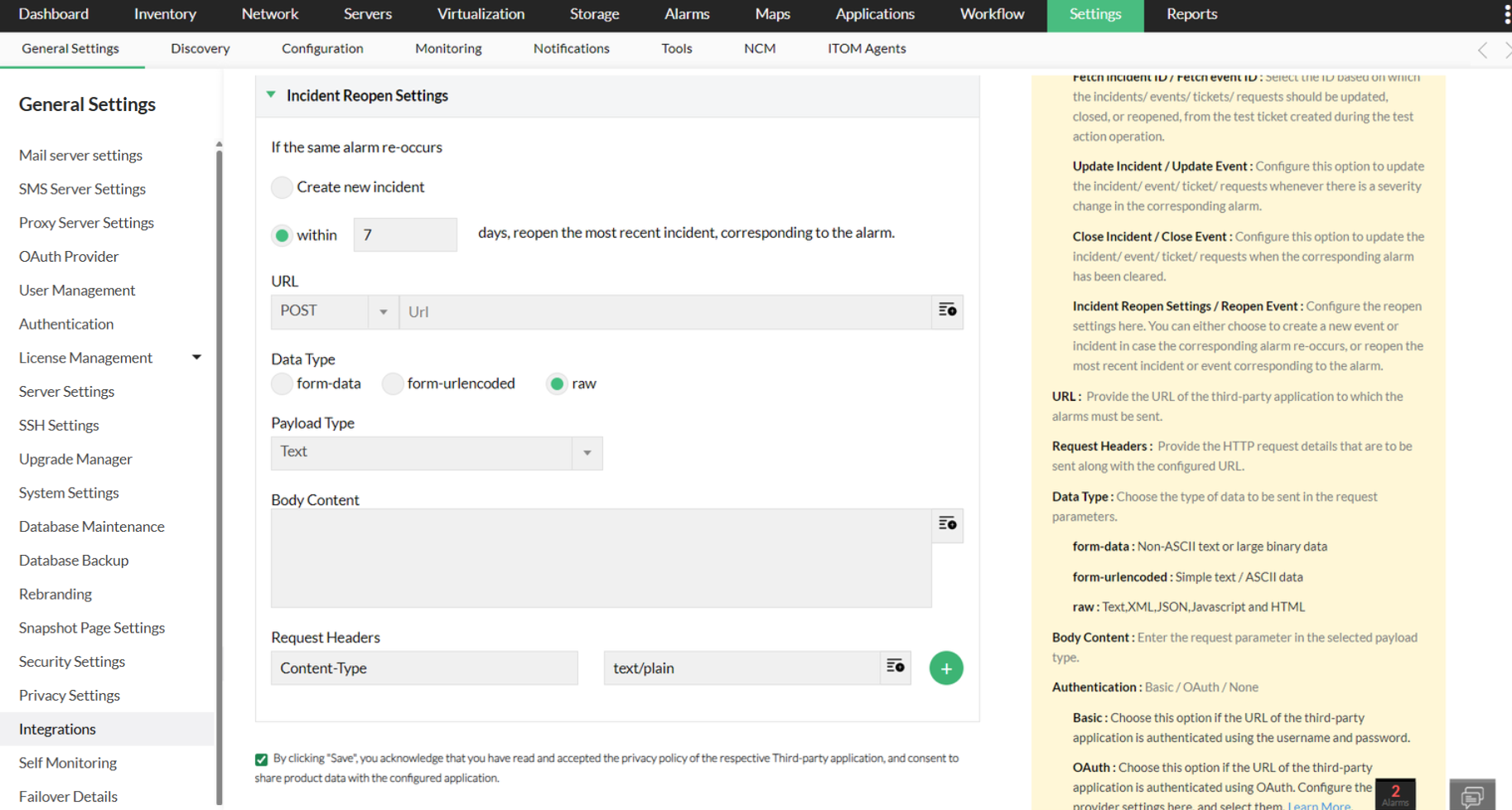
Olay Yeniden Açma ayarları/ Etkinlik Yeniden Açma ayarları: Yeniden açma ayarlarını aşağıdaki seçeneklerden birini kullanarak yapılandırın.
- Yeni bir olay oluştur/ Yeni bir etkinlik oluştur: İlgili OpManager alarmı yeniden oluştuğunda yeni bir olay veya etkinlik oluşturur.
- __ gün içinde, alarma karşılık gelen en son olayı/etkinliği yeniden aç: Alarm, yapılandırılan gün sayısı içinde yeniden oluşmuşsa, OpManager alarmına karşılık gelen en son olayı/etkinliği yeniden açar. HTTP istek parametrelerini yapılandırın.
- "Kaydet" düğmesine tıklayın.
b. Sohbet için
- Mesaj gönder: OpManager alarmlarını ilgili üçüncü taraf applicationya mesaj olarak göndermek için aşağıdaki değerleri yapılandırın. HTTP istek parametrelerinin nasıl yapılandırılacağını öğrenmek için buraya tıklayın.
- Gelişmiş Yapılandırma
- User Agent: İsteğin kaynaklandığı cihazın veya aracının ayrıntılarını sağlayın.
- Zaman Aşımı: İstek süresi için zaman aşımı değerini saniye cinsinden belirtin.
- Kimlik Doğrulama Yöntemi: Tercih edilen kimlik doğrulama modunu seçin.
- Basic: Üçüncü taraf application URL'si kullanıcı adı ve parola ile doğrulanıyorsa bu seçeneği belirleyin.
- OAuth: Üçüncü taraf application URL'si OAuth kullanılarak doğrulanıyorsa bu seçeneği belirleyin. OAuth sağlayıcı ayarlarını yapılandırmak için "Add New OAuth" düğmesine tıklayın.
- None: Üçüncü taraf application URL'si doğrulanmıyorsa veya yalnızca Header/ URL Token/ Body içeriği ile doğrulanıyorsa bu seçeneği belirleyin.
- Gelişmiş Yapılandırma
- "Kaydet" düğmesine tıklayın.
HTTPS parametrelerini yapılandırma
Aşağıdaki HTTP istek parametrelerini yapılandırın.
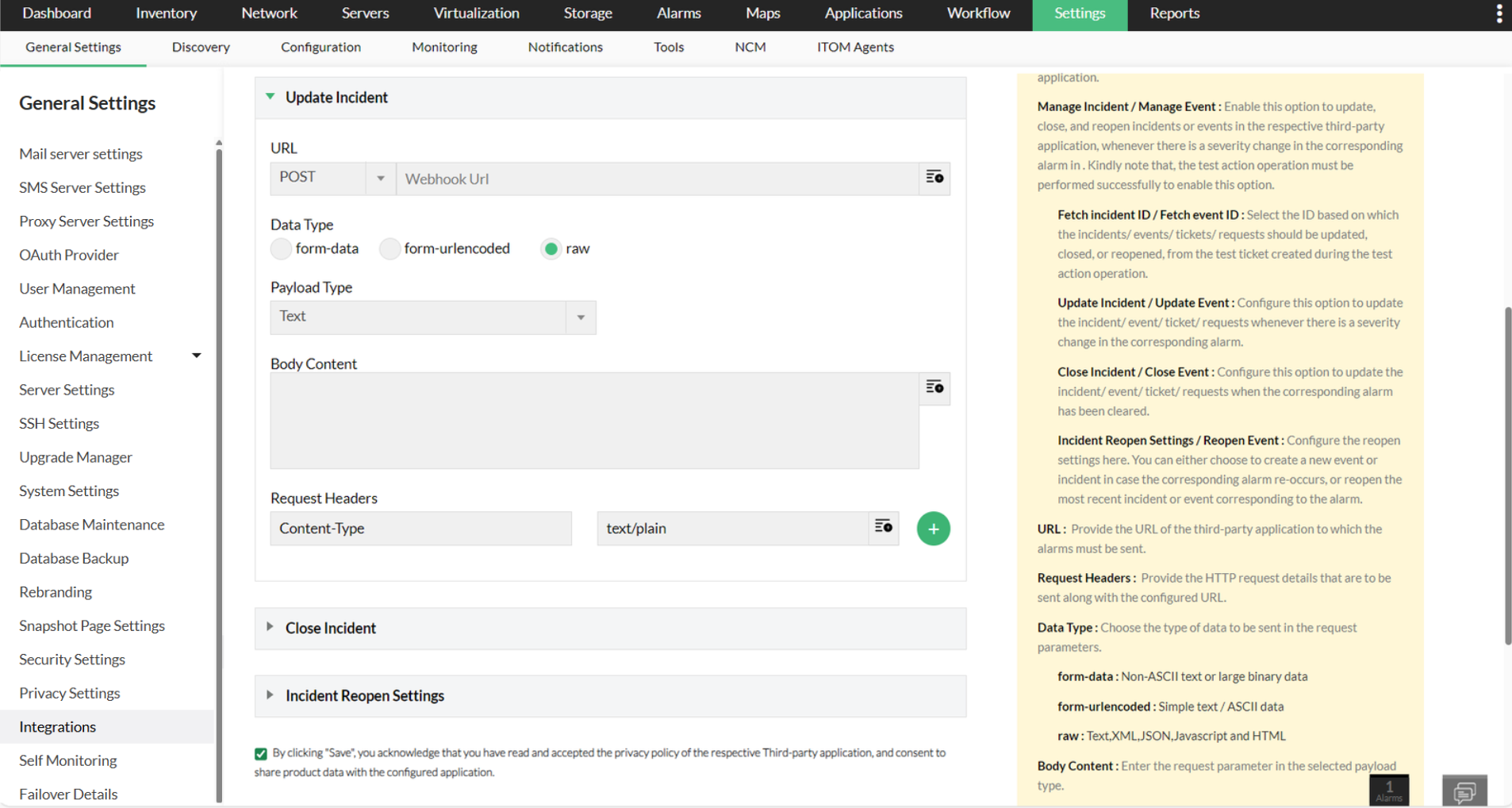
- URL: OpManager alarmlarının gönderileceği URL'yi sağlayın.
- İstek üst bilgileri: Yapılandırılan URL ile birlikte gönderilecek HTTP istek ayrıntılarını sağlayın.
- Veri Türü: Verilerin iletileceği veri biçimini seçin. İlgili veri türleri için aşağıdaki değerleri yapılandırın.
- form-data ve form url-encoded türleri için
- Özel Parametreler: Gönderilmesi gereken parametreleri belirtin.
- ham veri türü için
- Payload türü: Gövde içeriğinde gönderilecek verinin payload türünü seçin. (Yalnızca ham veri türü için)
- Gövde İçeriği: HTTP isteğinin gövdesine dahil edilmesi gereken ek gövde içeriğini belirtin. (Yalnızca ham veri türü için)
- form-data ve form url-encoded türleri için
Şimdi, OpManager alarmlarını ilgili üçüncü taraf applicationlara iletmek için bildirim profillerini yapılandırmanızı isteyen bir açılır pencere görünür. Bu adımı "Atla" düğmesine tıklayarak atlayabilir veya "Şimdi Yapılandır" seçeneğine tıklayarak bildirim profilleri ekleyebilirsiniz. OpManager'da özel entegrasyonlar için bildirim profillerini yapılandırma hakkında bilgi edinmek için aşağıdaki bölüme bakın.
Entegrasyon yapılandırıldıktan sonra bunları entegrasyonlar sayfasında bulabilirsiniz. Buradan düzenleyebilirsiniz. İlgili özel entegrasyonu açıp Eylemler -> Entegrasyonu sil seçeneğine tıklayarak entegrasyonu da silebilirsiniz. Bir özel entegrasyonun silinmesinin ilişkili bildirim profillerini de sileceğini lütfen unutmayın.
2. Bir bildirim profili ilişkilendirme
OpManager alarmlarını ilgili üçüncü taraf application aracılığıyla almak için özel entegrasyonlarla bir bildirim profili ilişkilendirmeniz gerekir.
- Ayarlar -> Bildirim -> Profil Ekle bölümüne gidin.
"Özel Entegrasyon" seçeneğini belirleyin.
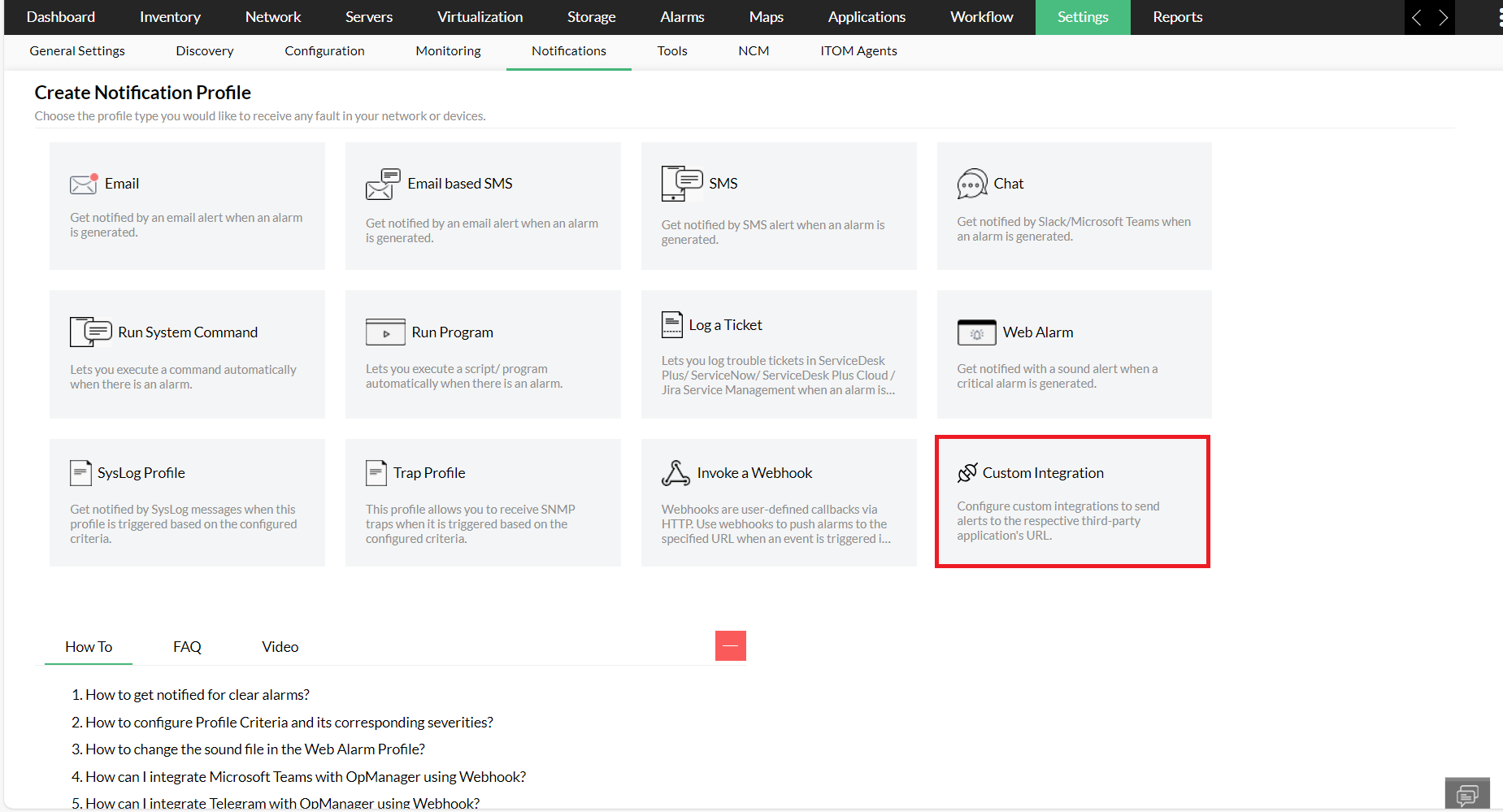
Şimdi, daha önce yapılandırdığınız ilgili özel entegrasyonu seçin ve burada belirtilen adımları izleyin.
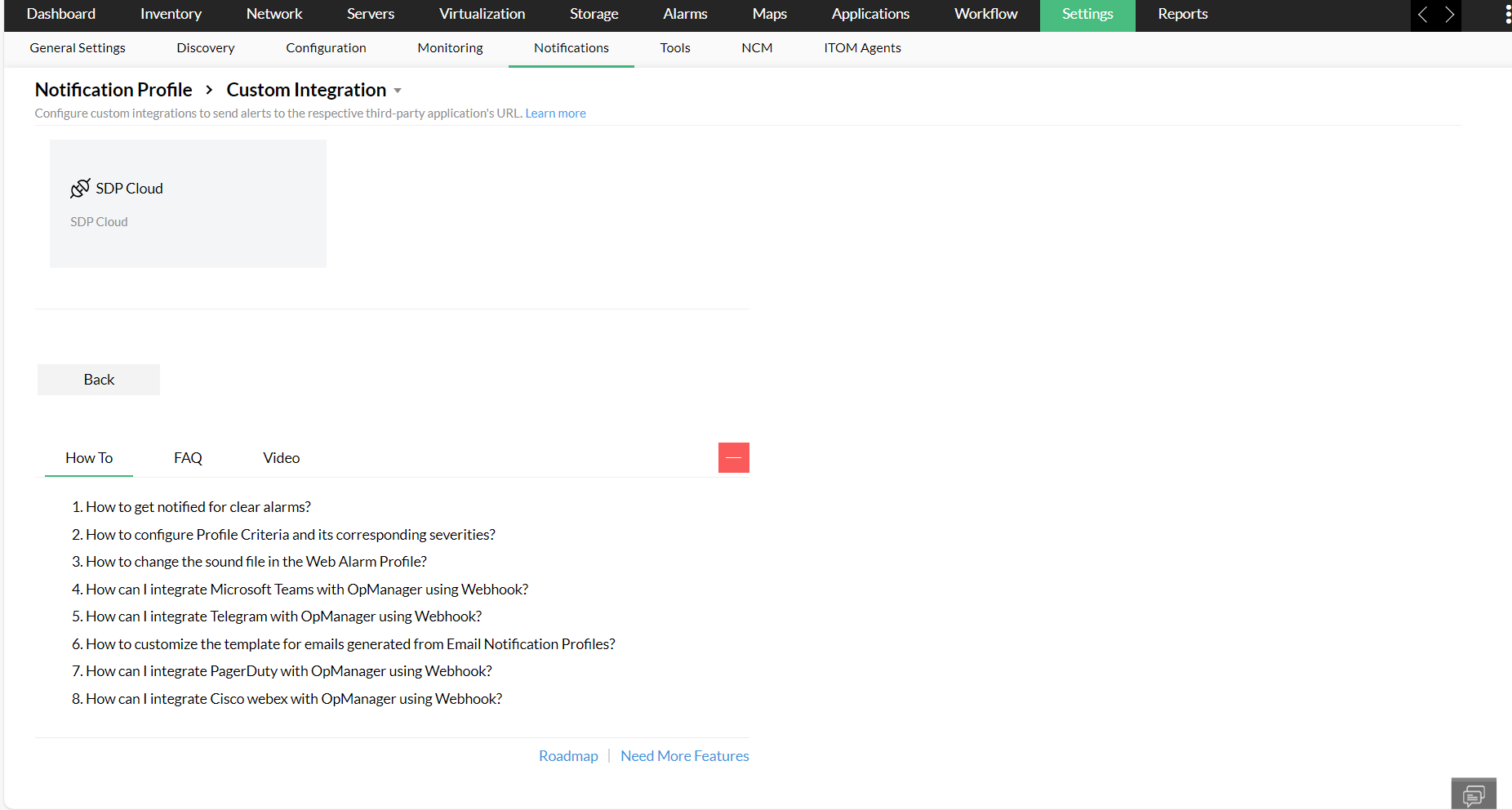
Artık entegrasyon ayarları yapılandırıldığına ve bildirim profilleri ilişkilendirildiğine göre, OpManager'dan istediğiniz üçüncü taraf applicationya alarmları alabileceksiniz.