Katman 2 Haritaları - Genel Bakış
OpManager, ağınıza bağlı Katman 2 cihazlarını keşfetmenize olanak tanır ve bunların görsel bir temsilini oluşturur. Buna, arayüzlere ek olarak tüm düğümlerin, birbiriyle bağlantılı katmanların ve porttan porta bağlantının ayrıntılı bir topolojik haritası dahildir.
İçindekiler:
- Katman 2 cihazlarını keşfetme
- Çekirdek cihaz üzerinden Katman 2 cihazlarını keşfetme
- IP aralığını kullanarak Katman 2 cihazlarını keşfetme
- Grupları kullanarak Katman 2 cihazlarını keşfetme
- İş görünümü olarak kaydetme
- Port Kanalı
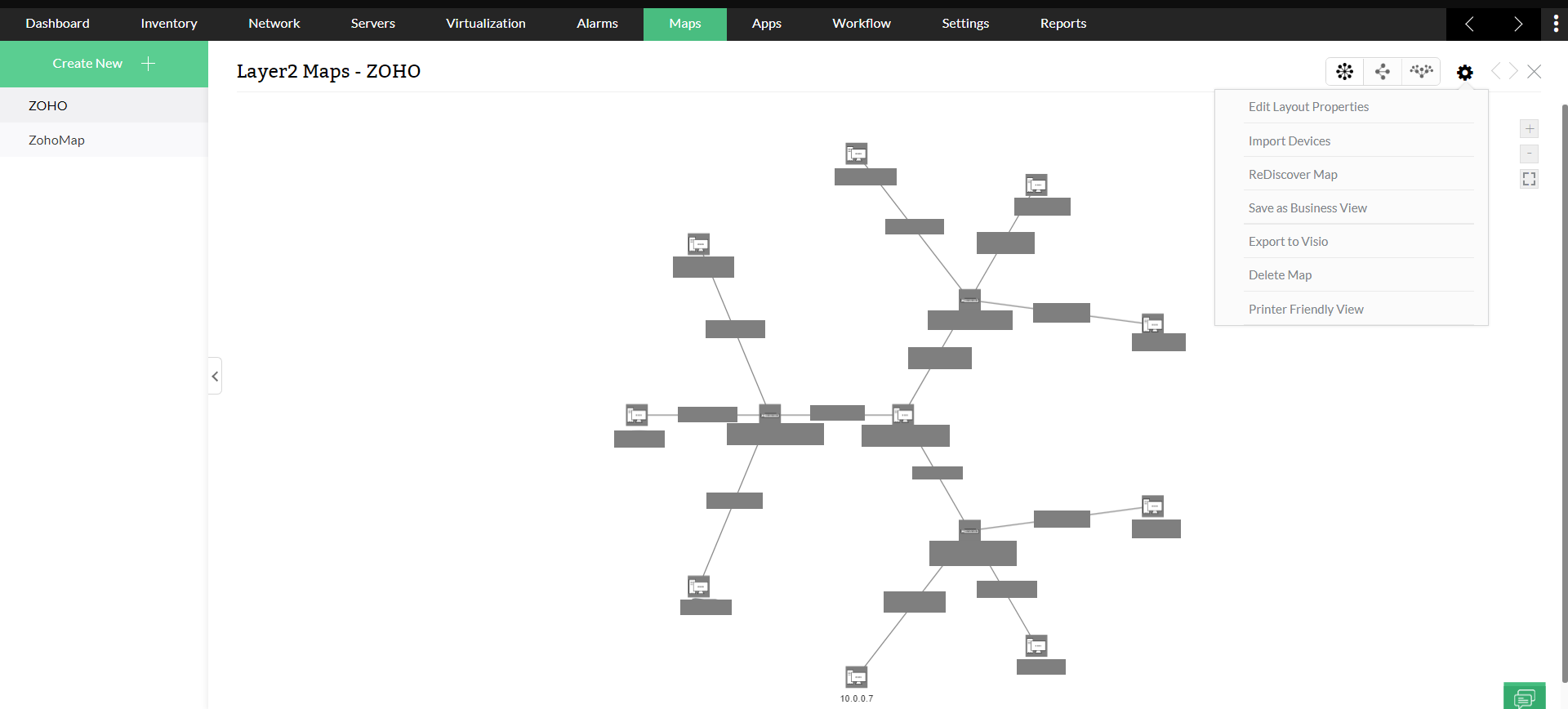
- Cihazları içe aktarma
- Katman 2 haritalarını dışa aktarma
- Yazıcı dostu görünüm
- Kullanılan OID/MIB listesi
- Yeniden keşif
- Katman 2 cihazlarını keşfetme (Sürüm 128458 öncesi)
OpManager Katman 2 keşfinde kullanılan keşif mekanizmaları:
Aşağıdaki keşif mekanizmaları, OpManager'da Katman 2 cihazlarını keşfetmek için kullanılır.
ARP (Address Resolution Protocol): IP adreslerini fiziksel (MAC) adreslerle eşleştirir; çoğunlukla Katman 3 anahtarları ve router'lar tarafından kullanılır.
CDP (Cisco Discovery Protocol): Bağlı Cisco cihazları arasında bilgi paylaşır. Cisco donanımını keşfetmek için önerilir.
FDB (Forwarding Database): MAC adreslerini ve bunlarla ilişkili portları depolar. Anahtarları keşfetmek için kullanılır.
IP route: Yönlendirme tablolarına göre veri göndermek için en iyi yolları listeler. router'ları ve anahtarları keşfetmek için kullanılır.
LLDP (Link Layer Discovery Protocol): Kablolu bir LAN'da cihaz kimliğini, yeteneklerini ve bağlantılarını duyurur.
Katman 2 Keşfi:
OpManager, Katman 2 cihazlarını keşfetmek ve Katman 2 haritaları çizmek için üç yöntem sunar:
- Çekirdek Cihaz üzerinden
- IP Aralığı kullanarak
- Grupları kullanarak.
Çekirdek Cihaz Kullanarak
- Ayarlar > Keşif > Katman 2 Keşfi bölümüne gidin ve keşif türü olarak Çekirdek Cihaz'ı seçin.
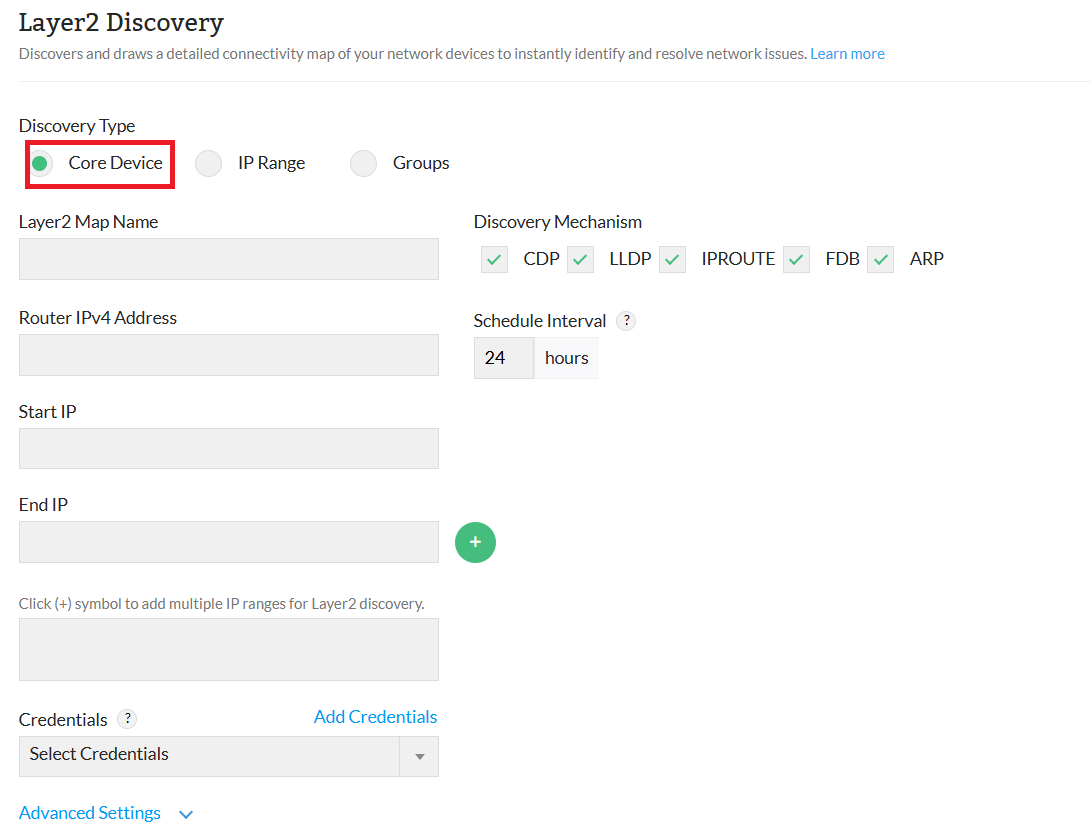
- Aşağıdaki ayrıntıları sağlayın:
- Katman 2 Harita Adı: Harita için benzersiz ad.
- router Adresi: Başlangıç router'ı veya Katman 3 anahtarı olmalıdır.
- IP Aralığı: Başlangıç ve bitiş IP'lerini girin.
- Keşif Mekanizması: CDP, LLDP, IProute, FDB veya ARP.
- Zamanlama Aralığı: Yenileme sıklığını ayarlayın (saat cinsinden).
- Kimlik Bilgileri: İlgili kimlik bilgilerini seçin.
- Gelişmiş Ayarlar: Uplink bağımlılığı ayarlama, Katman 2 haritasını iş görünümü olarak kaydetme ve etiketler ile trafik kullanımı için görüntüleme tercihlerini yapılandırma seçenekleri sunar.
- Cihazları Yoksay:Belirli cihazları veya belirtilen bir IP aralığındaki cihazları hariç tutun.
- Haritayı oluşturmak için Keşfet'e tıklayın.
IP Aralığı Kullanarak
- Keşif türü olarak IP Aralığı'nı seçin.
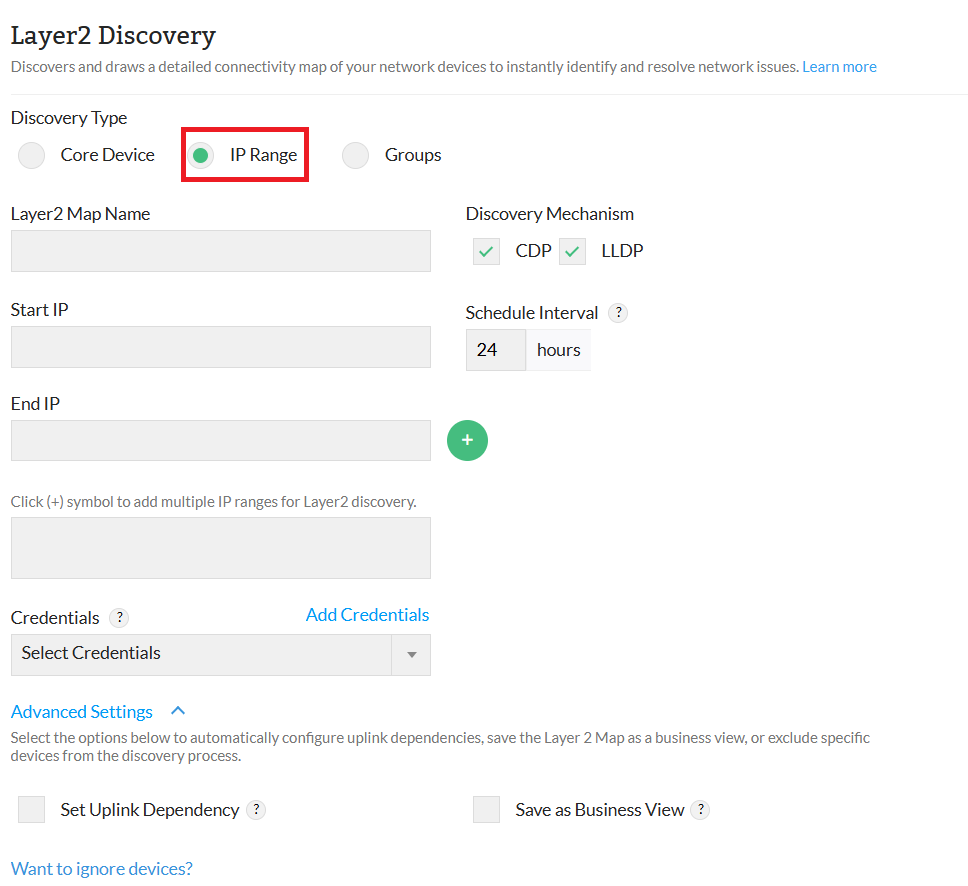
- Aşağıdaki ayrıntıları sağlayın:
- Katman 2 Harita Adı, Başlangıç/Bitiş IP'leri, ve Keşif Mekanizması (CDP, LLDP).
- Zamanlama Aralığı (saat cinsinden), Kimlik Bilgileri, ve Uplink bağımlılığı vb. ayarları yapmak için Gelişmiş Ayarlar'ı kullanın.
- Gerekirse Cihazları Yoksay ile cihazları veya belirtilen bir IP aralığındaki cihazları hariç tutun.
- Haritayı oluşturmak için Keşfet'e tıklayın.
Grupları Kullanarak
- Keşif türü olarak Gruplar'ı seçin.
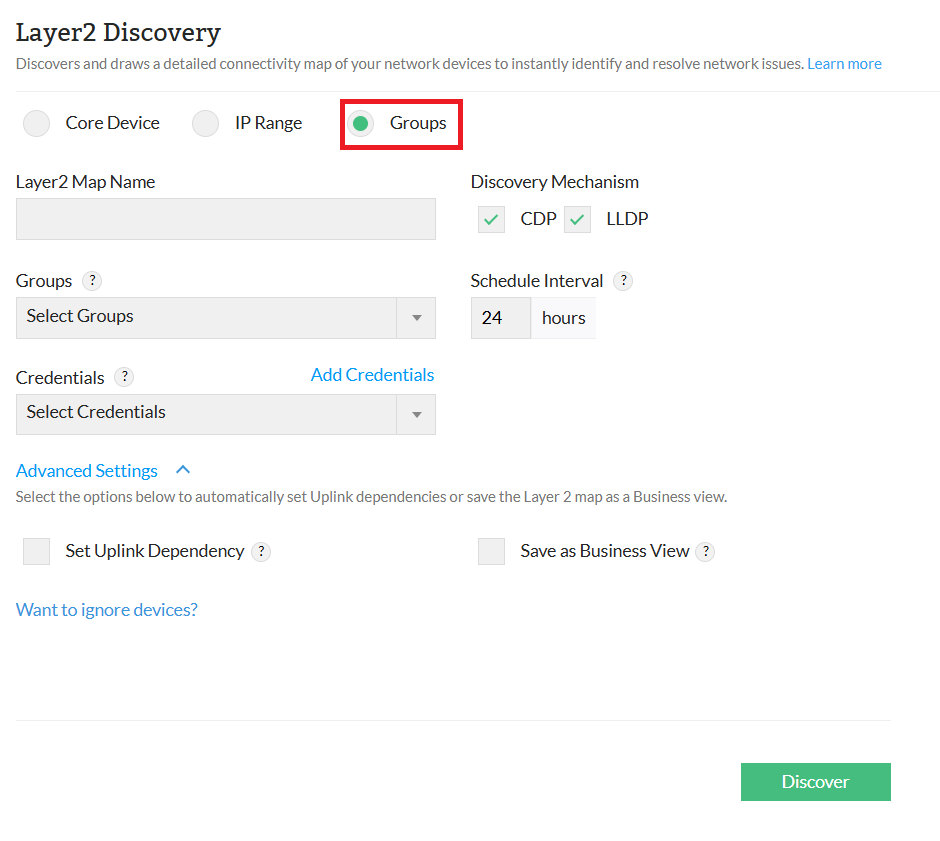
- Aşağıdaki ayrıntıları sağlayın:
- Katman 2 Harita Adı ve Gruplar(açılır listeden seçin). Grubun OpManager'da oluşturulmuş olması gerektiğini unutmayın
- Keşif Mekanizması (CDP, LLDP), Zamanlama Aralığı (saat cinsinden) ve Kimlik Bilgileri.
- Gerekirse Gelişmiş Ayarlar ve Cihazları yoksay seçeneklerini yapılandırın.
- Haritayı çizmek için Keşfet'e tıklayın.
İş görünümü olarak kaydetme
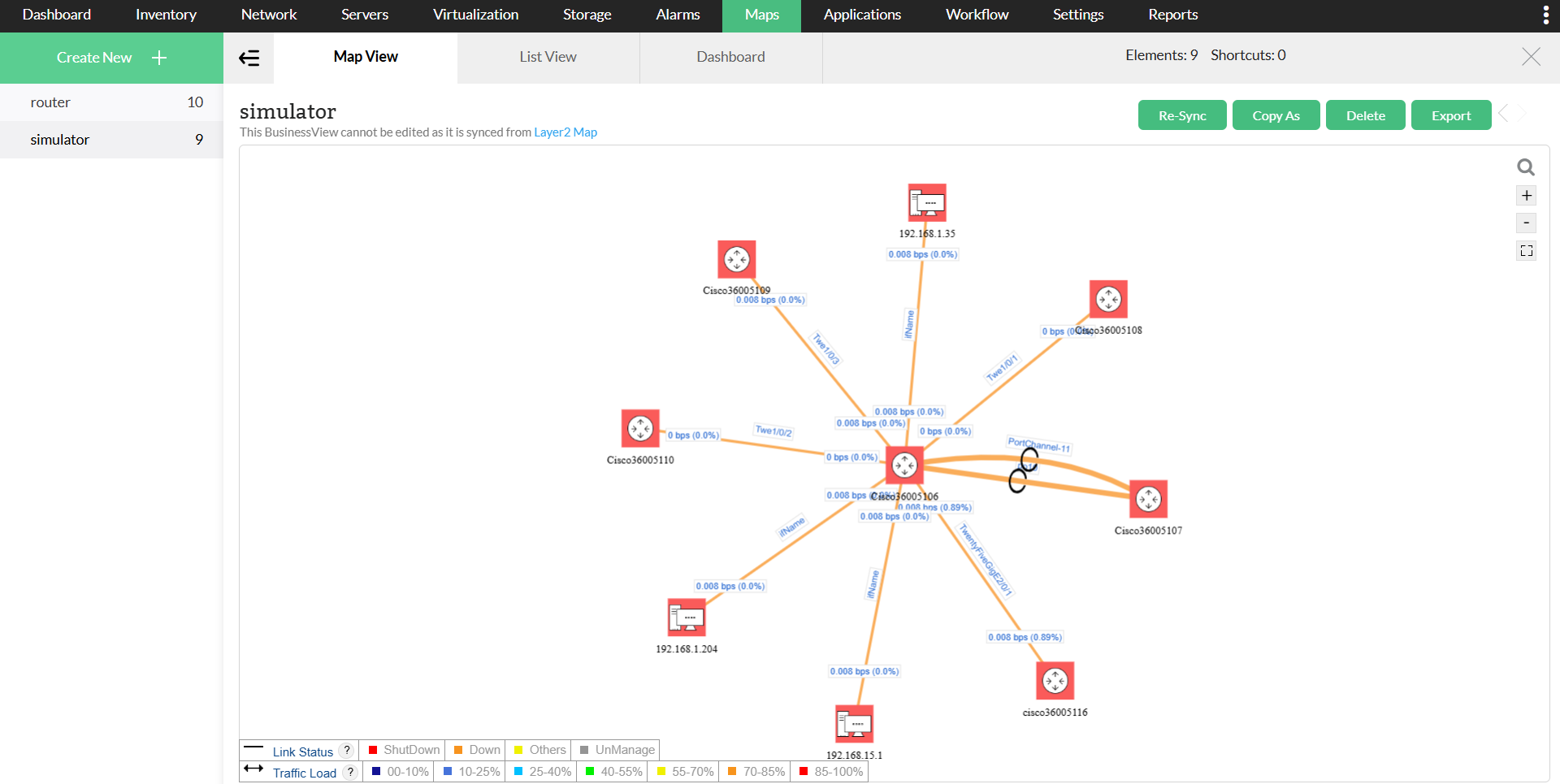
Bir Layer2 Haritası oluştururken İş Görünümü Olarak Kaydet seçeneğinin seçilmesi, Layer2 keşfi tamamlandığında otomatik olarak bir iş görünümü oluşturur. Bu iş görünümü, haritada yapılan güncellemeleri yansıtacak şekilde Layer2 Haritası ile senkronize kalır. Ancak senkronizasyon sırasında iş görünümü doğrudan düzenlenemez.
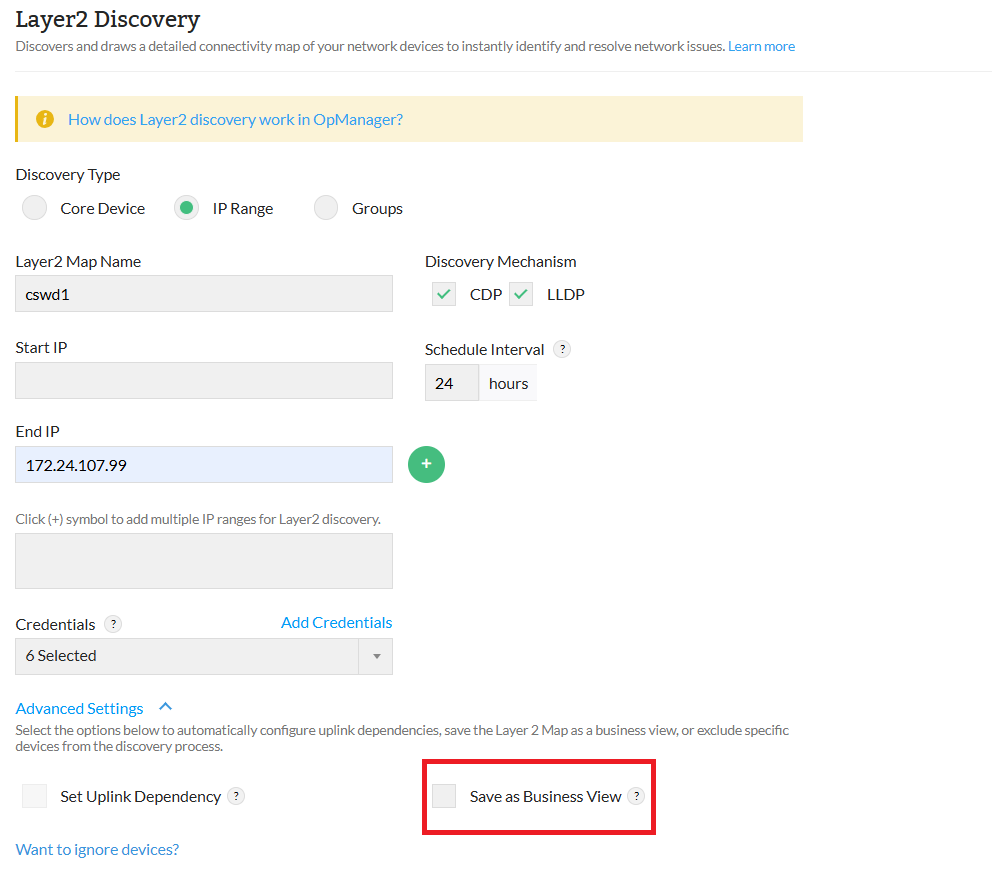
- İş görünümü olarak kaydedildiğinde, Layer2 Haritasının Eylemler bölümünde yeni bir simge görünür. Bu simgeye tıkladığınızda ilgili iş görünümüne yönlendirilirsiniz.
- Kaynak ve hedef cihazların her ikisi için de ayrıntılı arayüz bilgilerini görüntüleyebilirsiniz; bunun için arayüzlerinin OpManager'da izleniyor olması gerekir.
- Layer2 Haritası iş görünümü olarak kaydedildikten sonra OpManager'a yeni arayüzler eklenirse, bu değişiklikler iş görünümüne otomatik olarak yansımaz.
- Layer2 Haritası ile senkronize edilmiş iş görünümleri için, iş görünümünü en güncel harita ayrıntılarıyla manuel olarak güncellemenizi sağlayan bir Yeniden Senkronize Et seçeneği mevcuttur.
Port Kanalı:
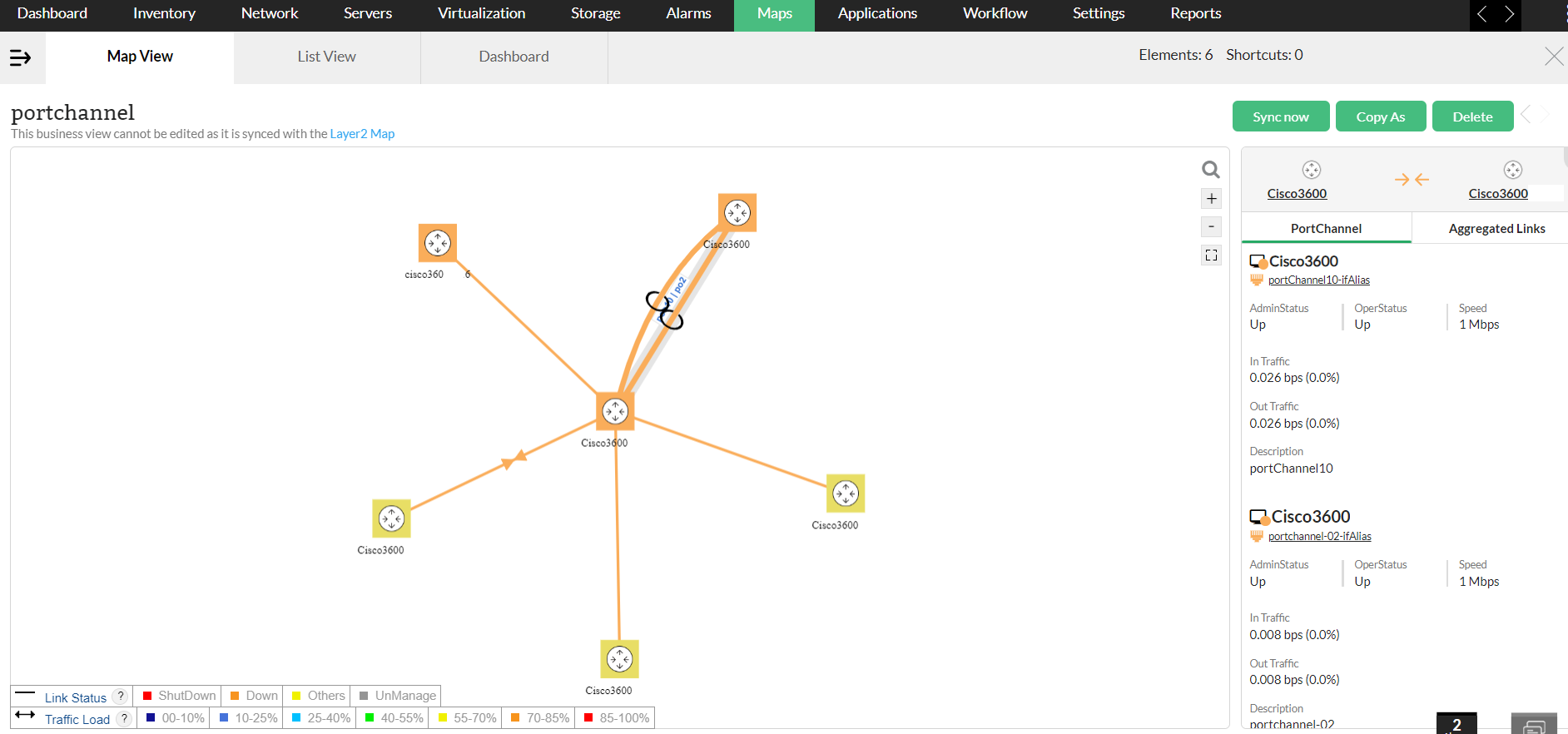
Port kanalı, bağlantı birleştirme veya EtherChannel olarak da bilinir; birden fazla fiziksel Ethernet portunu tek bir mantıksal arayüzde birleştiren bir ağ yöntemidir.
Layer2Map bir iş görünümü olarak kaydedilirse, yedekli bağlantılar ve çoklu bağlantılar hakkındaki bilgiler görüntülenebilir.
- İki cihaz arasında bir port kanalının parçası olan yedekli bağlantılar bulunduğunda, iş görünümü port kanalı ayrıntılarını gösterir.
- Port kanalı bağlantısı seçildiğinde, port kanalı ayrıntılarını ve port kanalına dahil edilen birleştirilmiş bağlantıları gösteren yeni bir sekme açılır.
- Port kanalı bağlantısı görsel olarak bir halka simgesiyle ayırt edilir.
Yeniden Keşif:
- Katman2 cihaz keşfi sırasında belirtilen IP aralığındaki tüm cihazları yeniden keşfetmek için yenile simgesine tıklayın. Bu özellikle şu durumlarda faydalıdır:
- Topolojinize yeni cihazlar eklediyseniz.
- Mevcut cihazlara bağlı cihaz şablonunu veya arayüzleri güncellediyseniz.
- Bir veya daha fazla cihazda donanım değişiklikleri yaptıysanız.
Cihazları içe aktarma
Katman2 haritalarında keşfedilen cihazlar, içe aktarılmadıkları sürece izleme amacıyla OpManager'a eklenmez.
- Ayarlar'a tıklayın ve Cihazları İçe Aktar'ı seçin. Layer2 Haritası tarafından tanımlanan tüm cihazları içeren bir ekran görüntülenecektir. Bu liste, daha önce OpManager'a aktarılmış olanları da içerir.
- Listeden henüz OpManager'a içe aktarılmamış cihazları seçin ve Keşfet'e tıklayın. Keşif süreci başlayacak ve yeni içe aktarılan tüm cihazların listesi cihaz anlık görüntü sayfasında görüntülenecektir (Envanter → Cihazlar'a gidin ve cihaz adına tıklayın).
Katman 2 haritalarını dışa aktarma
OpManager, Layer2 haritaları tarafından keşfedilen ağ topolojisini diyagram ve akış şeması tasarım aracı olan Microsoft Visio'ya dışa aktarmanıza olanak tanır. Bu süreç, özel bir eklentinin kullanıma sunulmasıyla büyük ölçüde basitleştirilmiştir. Katman 2 haritalarını Visio'ya dışa aktarmak için aşağıdaki adımları izleyin:
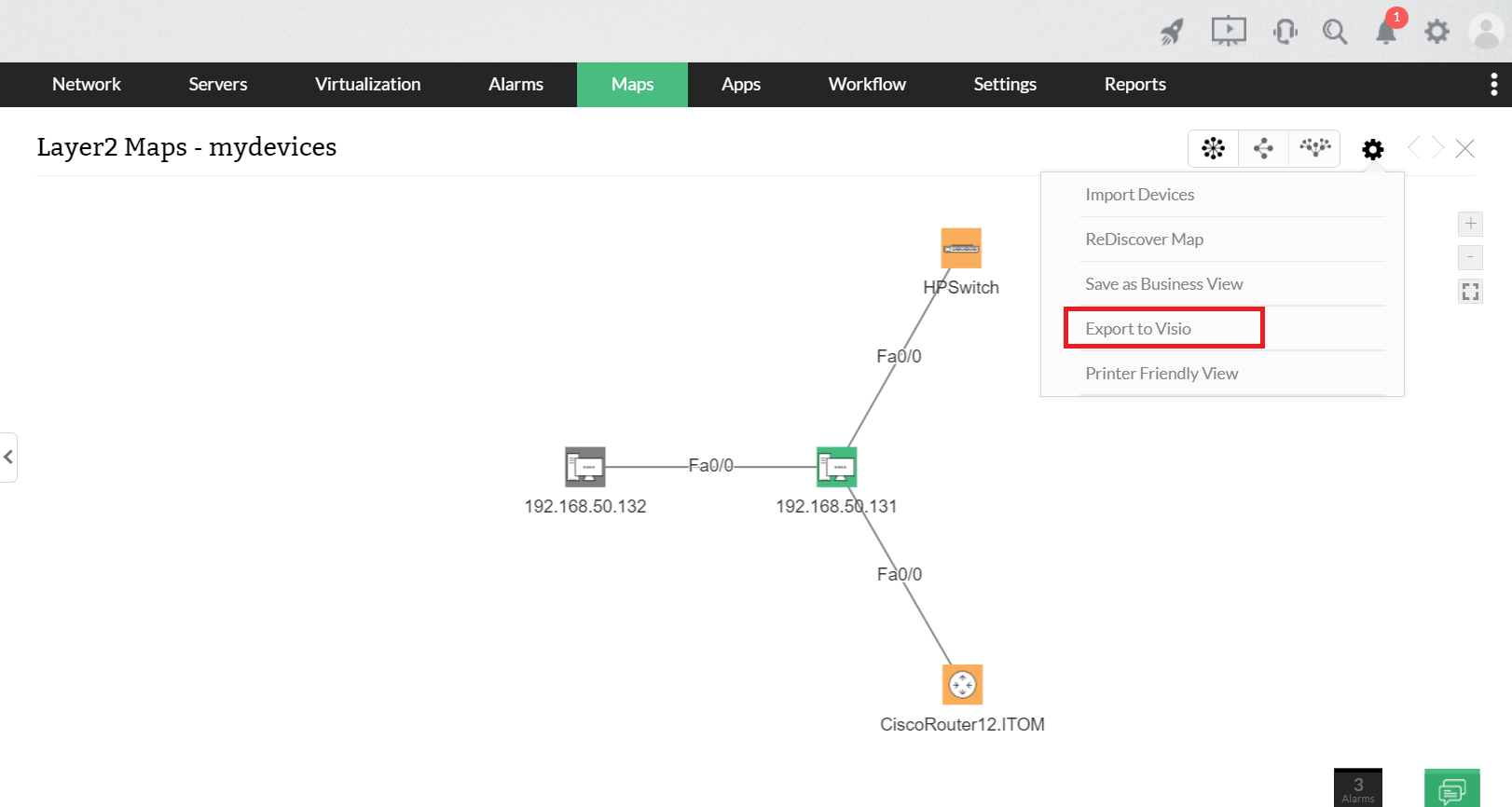
- Haritalar > Katman 2 haritası bölümüne gidin
- Keşfedilmiş bir Katman 2 haritası seçin, Ayarlar simgesine tıklayın ve Visio'ya Aktar'ı seçin. Bir XML dosyası oluşturulacaktır.
- Visio için eklenti:
- Visio aracını yeniden başlatın.
- Visio menü çubuğuna yeni bir seçenek olan OpManager eklenecektir.
- Visio menü çubuğunda OpManager > Harita Yükle bölümüne gidin > 2. adımda oluşturulan XML dosyasını seçin.
Katman 2 Haritanız başarıyla Visio'ya yüklenecektir.
Yazıcı Dostu Görünüm
- Bu seçeneği kullanarak ağ düzeninizin fiziksel bir kopyasını yazdırabilirsiniz. Bu düğmeye tıkladığınızda Yazdır sayfasına yönlendirilirsiniz. Yazdırma tercihlerinizi seçin ve yazdır'a tıklayın. Bu düzeni bilgisayarınıza PDF olarak da kaydedebilirsiniz.
Katman 2 keşfinde kullanılan OID/MIB listesi:
Aşağıdaki tablo, OpManager'da Katman 2 cihazlarını keşfetmek için kullanılan OID/MIB listesini içerir.
Not:
Anahtar için kriterler:
.1.3.6.1.2.1.17.1.4.1.1 - Bridge mib uygulanmış olmalıdır.
| Keşif Mekanizması | OID | MIB |
|---|---|---|
| FDB | .1.3.6.1.2.1.17.4.3.1.1 | BRIDGE-MIB |
| .1.3.6.1.2.1.17.4.3.1.2 | ||
| .1.3.6.1.2.1.17.4.3.1.3 | ||
| .1.3.6.1.2.1.17.1.4.1.1 | ||
| .1.3.6.1.2.1.17.1.4.1.2 | ||
| IProute | .1.3.6.1.2.1.4.22.1.1 | RFC1213-MIB |
| .1.3.6.1.2.1.4.22.1.2 | ||
| .1.3.6.1.2.1.4.22.1.3 | ||
| .1.3.6.1.2.1.4.22.1.4 | ||
| ARP | .1.3.6.1.2.1.4.21.1.1 | RFC1213 (IProuteTable) |
| .1.3.6.1.2.1.4.21.1.2 | ||
| .1.3.6.1.2.1.4.21.1.7 | ||
| .1.3.6.1.2.1.4.21.1.8 | ||
| .1.3.6.1.2.1.4.21.1.11 | ||
| CDP | .1.3.6.1.4.1.9.9.23.1.2.1.1.4 | CISCO-CDP-MIB |
| .1.3.6.1.4.1.9.9.23.1.2.1.1.7 | ||
| .1.3.6.1.4.1.9.9.23.1.2.1.1.9 | ||
| LLDP | .1.0.8802.1.1.2.1.4.1.1.4 | LLDP-MIB |
| .1.0.8802.1.1.2.1.4.1.1.5 | ||
| .1.0.8802.1.1.2.1.4.1.1.8 | ||
| .1.0.8802.1.1.2.1.4.1.1.9 | ||
| .1.0.8802.1.1.2.1.4.1.1.12 | ||
| IF | .1.3.6.1.2.1.2.2.1.1 | ifIndex |
| .1.3.6.1.2.1.31.1.1.1.1 | ifName |
Katman 2 Cihazlarını Keşfetme (sürüm 128458 öncesi)
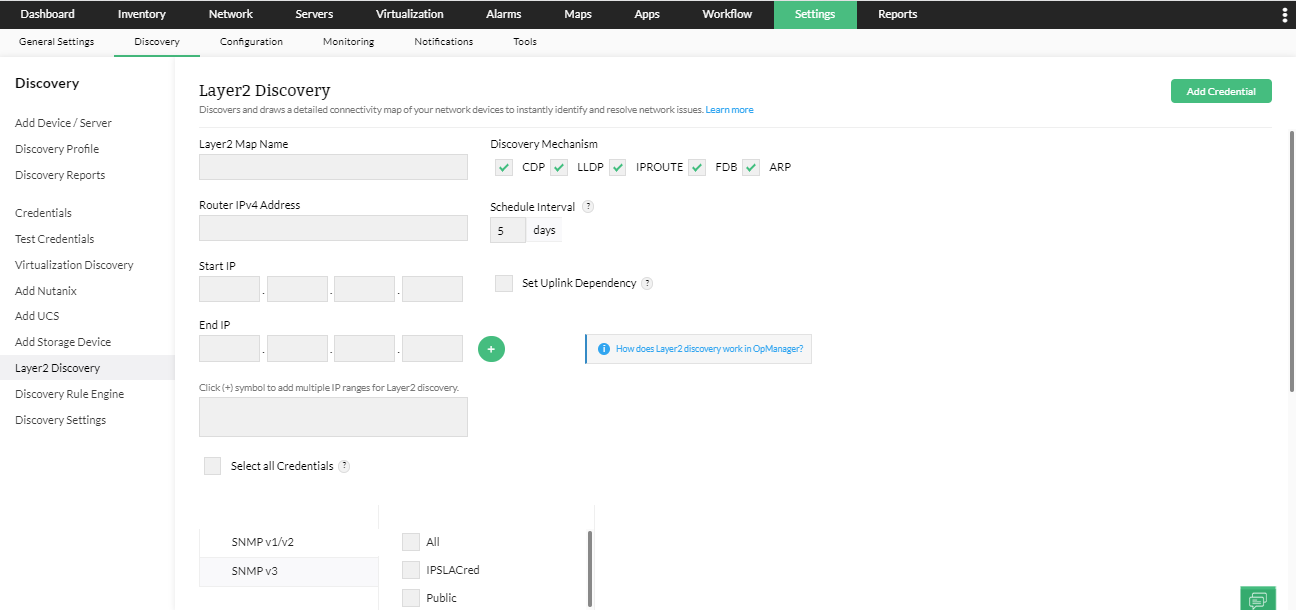
Katman2 cihazlarınızı keşfetmeye başlamak için,
- Ayarlar > Keşif > Katman 2 Keşfi bölümüne gidin
- Katman 2 Harita Adı > Her yerde referans verilecek haritanın benzersiz adı.
- router Adresi > Cihaz bir Başlangıç router'ı veya bir L3 Anahtarı olmalıdır.
- Başlangıç IP -> Ağ aralığının başlangıç IP adresi.
- Bitiş IP -> Ağ aralığının bitiş IP adresi.
- Keşif Mekanizmasını seçin: CDP, LLDP, IProute, FDB, ARP.
- Zamanlama Aralığı > Haritanın hangi aralıklarla (gün cinsinden) yeniden çizileceğini belirtin.
- Uplink bağımlılığı seçeneğini belirlemek, üst cihaz kapalı olduğunda birden fazla cihaz kapalı uyarısının oluşmasını önlemeye yardımcı olur. Katman2 keşif penceresinin yanı sıra, Uplink Bağımlılığı Hızlı Yapılandırma Sihirbazı üzerinden de ayarlanabilir.
- İlgili kimlik bilgisini seçin ve haritayı çizmesi için OpManager'ın Keşfet düğmesine tıklayın.
Başlangıç router'ı çok sayıda cihaza bağlı olacaktır. Layer2 Haritanızı belirli bir IP aralığıyla sınırlandırmak istiyorsanız, Başlangıç IP ve Bitiş IP değerlerini girin ve ‘+’ simgesine basın. Daha fazla ölçüt eklemek için bu tür birden fazla giriş belirtebilirsiniz.
Bir Katman 2 haritasını güncelleme:
OpManager, daha önce keşfedilmiş Layer2 Haritaları üzerinde düzenleme yapmanıza olanak tanır. Haritalar sekmesine tıklayın ve Layer2 Haritaları bölümüne kadar aşağı kaydırın. Eylemler sütununda aşağıdakileri yapma olanağı bulunmaktadır:
Düzenle:
- Mevcut Layer2 Haritasının keşif parametrelerini düzenleyebilir (örneğin IP aralığını değiştirme, başlangıç router'ını düzenleme, keşif mekanizmasını değiştirme, cihaz bağımlılığı ayarlama, zamanlanmış keşif zamanını değiştirme) ve keşif sürecini yeniden çalıştırabilirsiniz.
Haritayı Sil
- Oluşturulan haritayı Haritayı Sil seçeneğine tıklayarak silebilirsiniz. Lütfen silindikten sonra haritanın geri getirilemeyeceğini unutmayın.
Katman 2 Haritasını İş Görünümü Olarak Kaydet
Katman 2 Haritasında tanımlanan cihazlar, Katman 2 cihazları arasındaki bağlantıları görsel olarak temsil eden bir İş Görünümü olarak kaydedilebilir.
- Bunu yapmak için İş Görünümü Olarak Kaydet'e tıklayın, düzene bir ad verin ve Kaydet'e basın. Sonuç, İş Görünümü bölümünde görüntülenebilir.
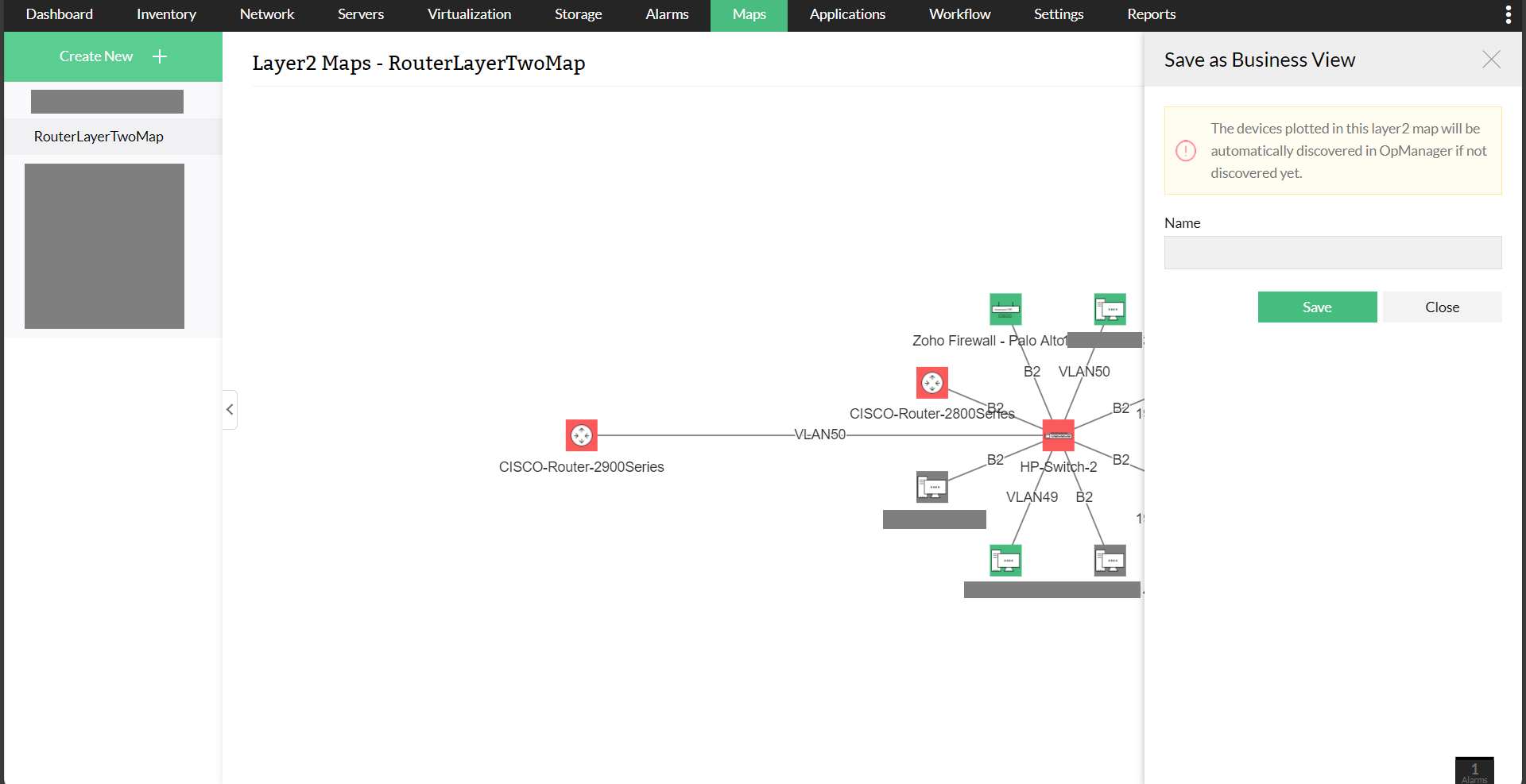
- Alternatif olarak bir iş görünümü oluşturun ve ardından mevcut bir Katman 2 haritasını oluşturulan iş görünümüyle ilişkilendirin. Başarılı ilişkilendirmeden sonra cihazlar arasındaki bağlantılar otomatik olarak eklenecektir.
Sık sorulan sorular:
- Katman 2 haritaları nasıl çizilir?
- Katman 2 haritaları Visio'ya nasıl aktarılır?
- Katman 2 haritasında bağlantı veya cihaz konumları nasıl düzenlenir?
- Keşif mekanizması nedir? Ağımı keşfetmek için bunu nasıl seçerim?
- Bir LAN'daki tüm cihazlar nasıl keşfedilir?
- Başlangıç router'ına bağlı birçok cihazım var, ancak haritada tüm cihazlar alınmadı. Bu sorunu nasıl giderebilirim?
- Başlangıç router'ına bağlı cihazlardan gelen uyarıları, o kapalıysa durdurmak istiyorum. Bunu nasıl yaparım?
- Katman2 haritasında cihazın canlı durumunu neden göremiyorum?