Windows/Unix Serverları ve Masaüstlerinde Süreç İzleyicilerini Yapılandırma
OpManager'ın süreç izleme özelliği, bir Windows veya Unix sisteminde çalışan tüm süreçlerin kullanılabilirliğini izlemek için hazır destek sunar. Windows sistemleri, bir sistemde çalışan süreçleri izlemek için WMI kullanırken, Unix sistemleri CLI kullanır. Ayrıca Server/Masaüstü ve Etki Alanı Denetleyicisi kategorilerinde SNMP'yi de destekliyoruz.
Süreç izleyicilerini ilişkilendirme
Bir süreç izleyici, aşağıdaki yollardan biriyle bir cihazla ilişkilendirilebilir.
Performans izleyici ayarları sayfasından
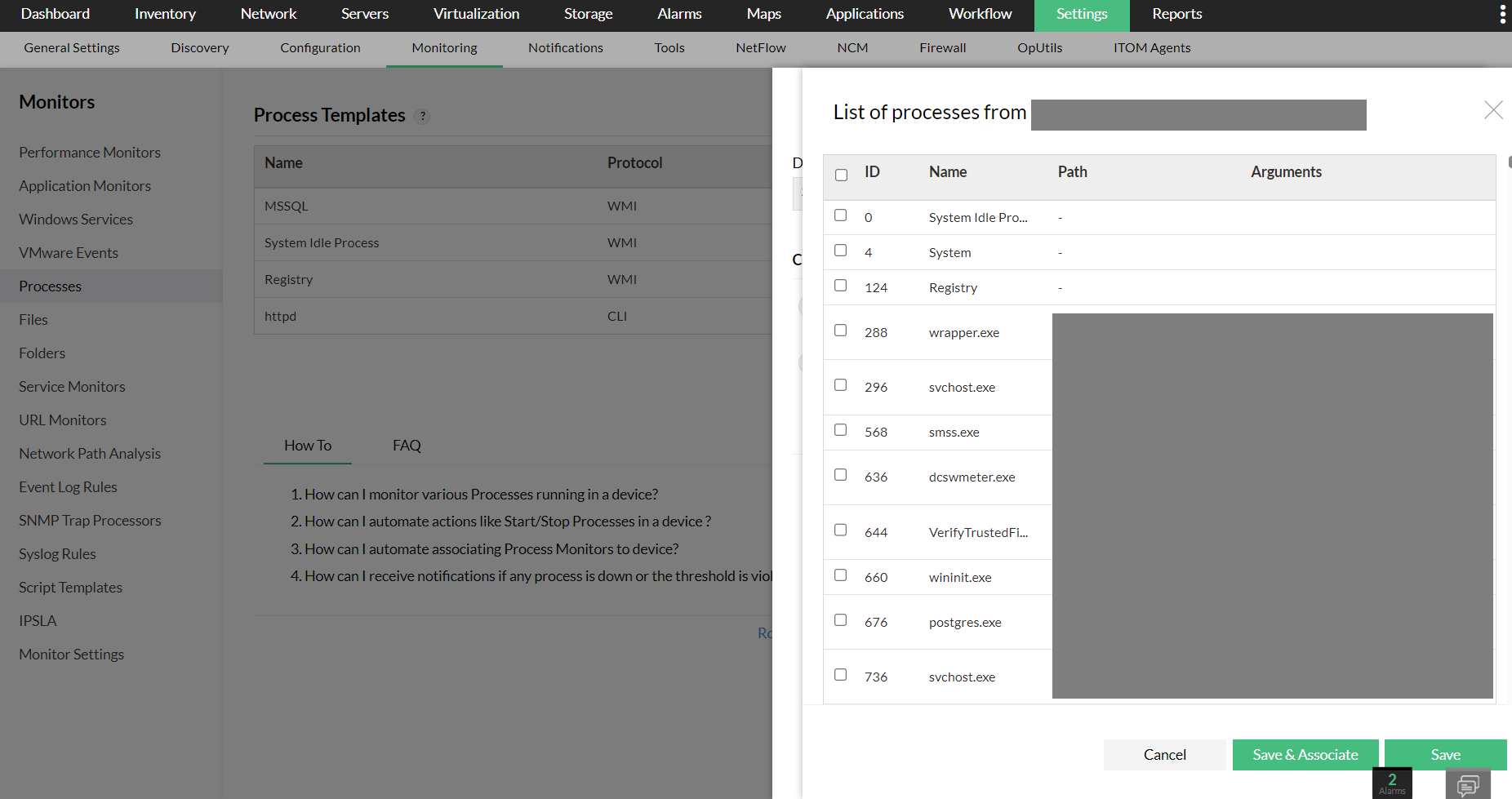
- Ayarlar → İzleme → Süreçler bölümüne gidin ve sağ üst köşedeki "Ekle" düğmesine tıklayın. Ayrıca "İlişkilendir" düğmesini seçerek mevcut izleyicileri cihazlarla ilişkilendirebilirsiniz.
- Şimdi cihaz adını, ilgili kimlik bilgilerini ve protokolü seçin.
- Kullanılabilir süreçlerin bir listesi görüntülenecektir. Gerekli süreçleri seçip "Kaydet" veya "Kaydet ve ilişkilendir" seçeneğine tıklayabilirsiniz.
Cihaz anlık görüntü sayfasından
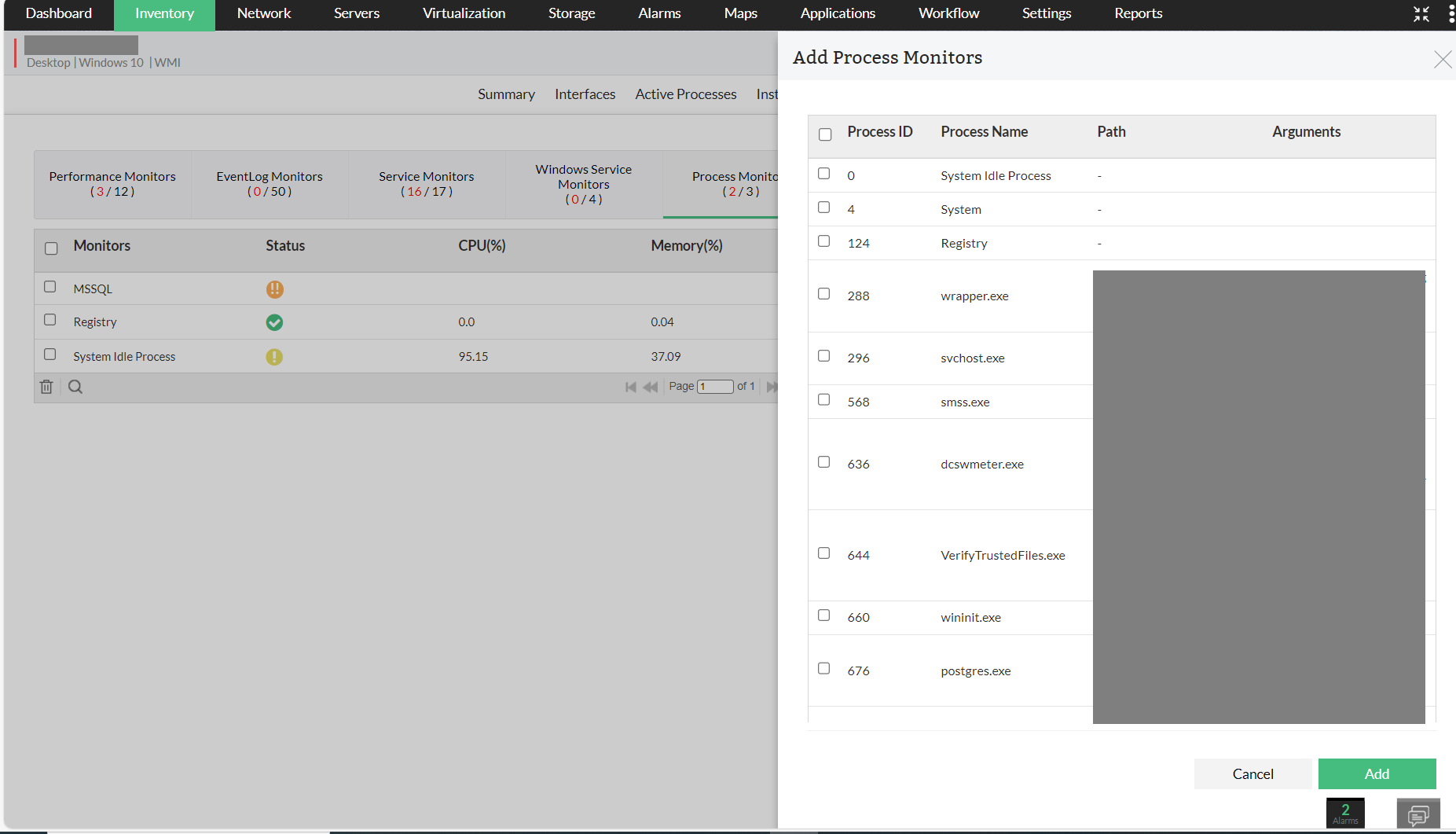
- Envanter → Cihazlar bölümüne gidin ve ardından anlık görüntü sayfasını açmak için bir cihaza tıklayın.
- SNMP/WMI/CLI Kimlik Bilgileri'ni cihazla ilişkilendirdiğinizden emin olun.
- İzleyiciler → Süreç İzleyicileri'ne tıklayın.
- İzleyici Ekle'ye tıklayın, gerekli Süreç İzleyicilerini seçin ve bu izleyicileri cihazla ilişkilendirmek için sayfanın alt kısmındaki Ekle'ye tıklayın.
Cihaz şablonu sayfasından
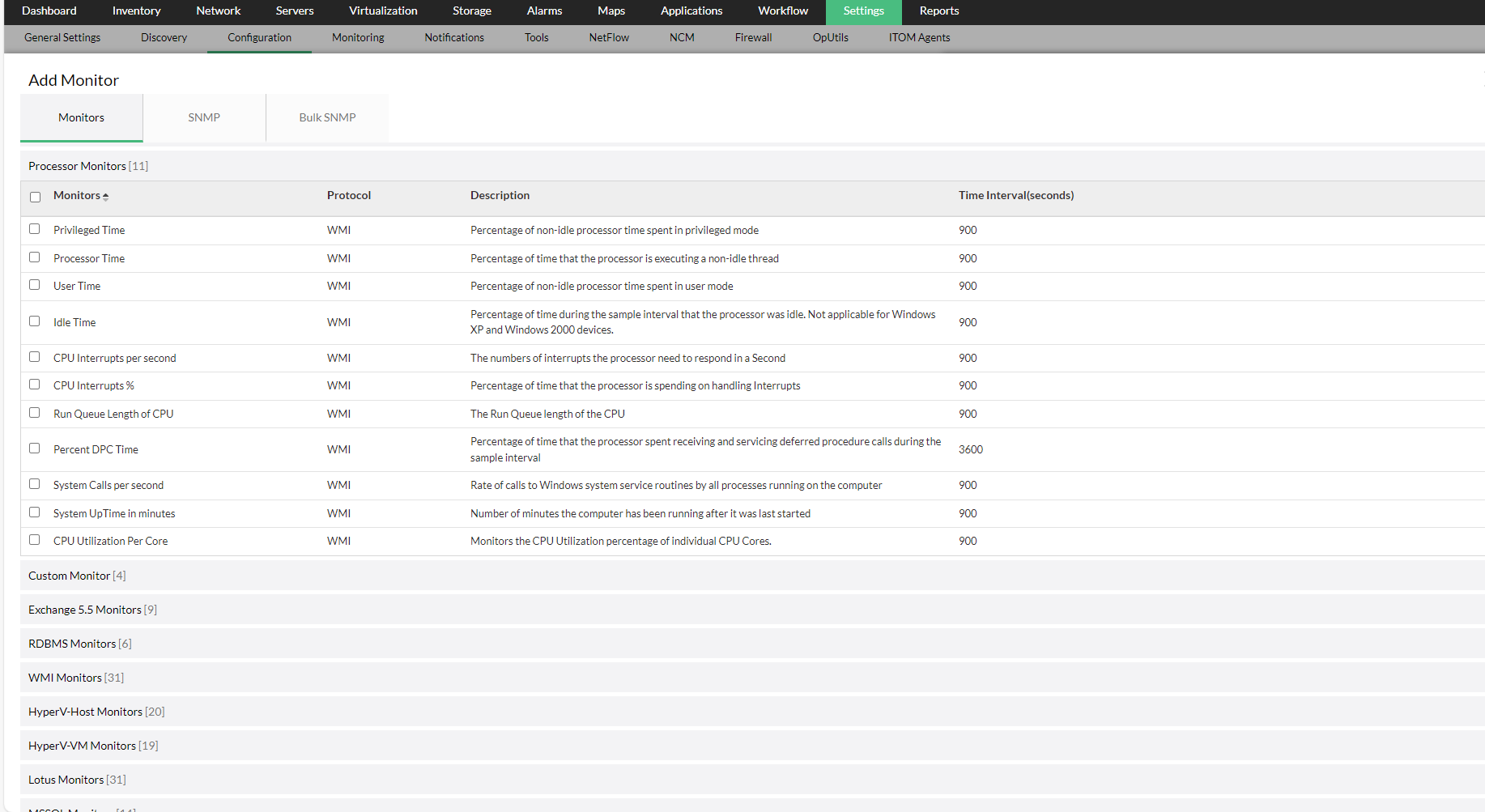
- "Ayarlar → Yapılandırma → Cihaz Şablonu" bölümüne gidin
- Bir şablona tıklayın ve "İlişkili İzleyiciler" düğmesinin üst kısmında bulunan "Ekle" düğmesine tıklayın.
- Artık görüntülenen listeden süreçleri seçebilir ve "Tamam" düğmesine tıklayabilirsiniz.
Eşikleri yapılandırma
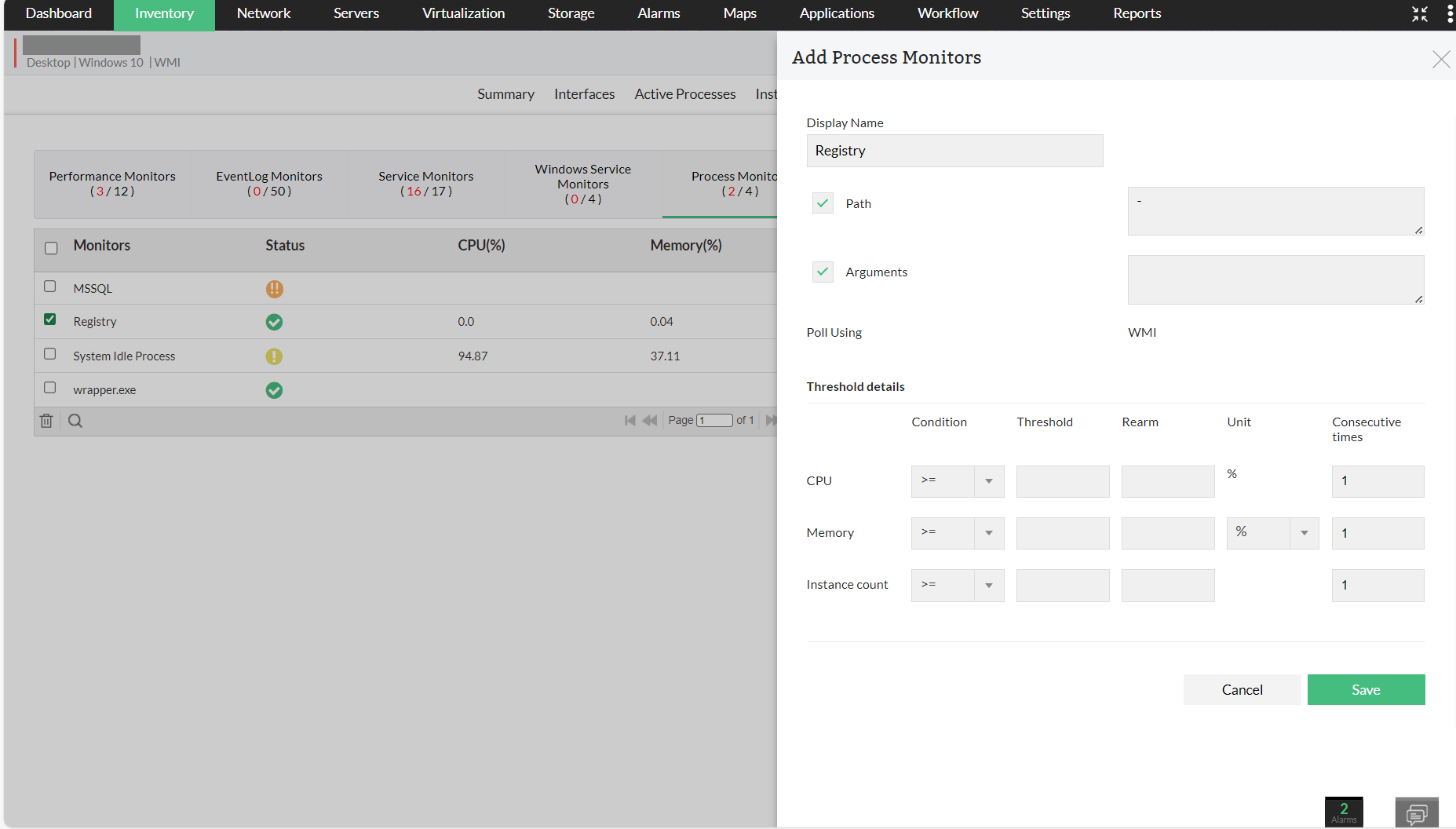
Süreç İzleyicisi için kaynak eşikleri ayarlayabilirsiniz. Bir süreç tarafından kullanılan kaynak (CPU/bellek) oranı yapılandırılan eşiği aştığında bir uyarı tetiklenir.
- Cihaz anlık görüntü sayfasında, izleyiciler sekmesine gidin. Süreç izleyicileri bölümüne gidin ve süreç adının karşısındaki Düzenle simgesine tıklayın. (Ayrıca performans izleyici ayarları veya cihaz şablonu sayfalarından da eşikleri yapılandırabilirsiniz.)
- CPU ve Bellek kaynakları için eşik değerlerini yapılandırın.
- Bildirim almadan önce eşik ihlaline kaç kez izin vermek istediğinizi yapılandırın. Örneğin, değeri 3 olarak yapılandırırsanız, OpManager kaynak eşiği art arda 3 kez ihlal edilirse sizi bilgilendirir.
- Bildirim almak istediğiniz süreç örneği sayısını, bu sayı aşıldığında haber verilecek şekilde yapılandırın. Örneğin, izlenen cihazdaki Apache.exe örneği sayısı 3'ü aşarsa bildirim almak istiyorsanız, burada değeri 3 olarak yapılandırın ve değişiklikleri kaydedin.
Uyarılar yukarıdaki ayarlara göre tetiklenir.
Ayrıca bir cihazdaki etkin süreçleri ve bir sistem kaynağına ilişkin süreç tanılamalarını da görüntüleyebilirsiniz. Şu anda SNMP/WMI/CLI protokolleri için etkin süreçleri destekliyoruz.