OpManager tarafından desteklenen kimlik bilgisi türleri
OpManager, uzak cihazlara SNMP, CLI veya WMI gibi protokoller aracılığıyla erişir. Parola/SNMP community, port vb. kimlik bilgileri farklı cihaz türleri için farklılık gösterebilir. OpManager içinde bir dizi kimlik bilgisini önceden yapılandırmak, bunları aynı anda birden fazla cihaza uygulamaya yardımcı olur ve önemli ölçüde manuel çaba tasarrufu sağlar. Aşağıda, OpManager tarafından desteklenen çeşitli kimlik bilgisi türleri, bunların ön koşulları ve bunlardan birinin OpManager'a nasıl ekleneceğine ilişkin adımlar listelenmiştir.
- OpManager'da yeni bir kimlik bilgisi nasıl eklenir?
- SNMP v1/v2/v3
- WMI
- Telnet/SSH
- gNMI (Ağ Telemetrisi)
- REST API
- VMWare
- Citrix/UCS/Nutanix
- Depolama kimlik bilgileri
- Merkezi Server'dan kimlik bilgilerini yönetme
SNMP
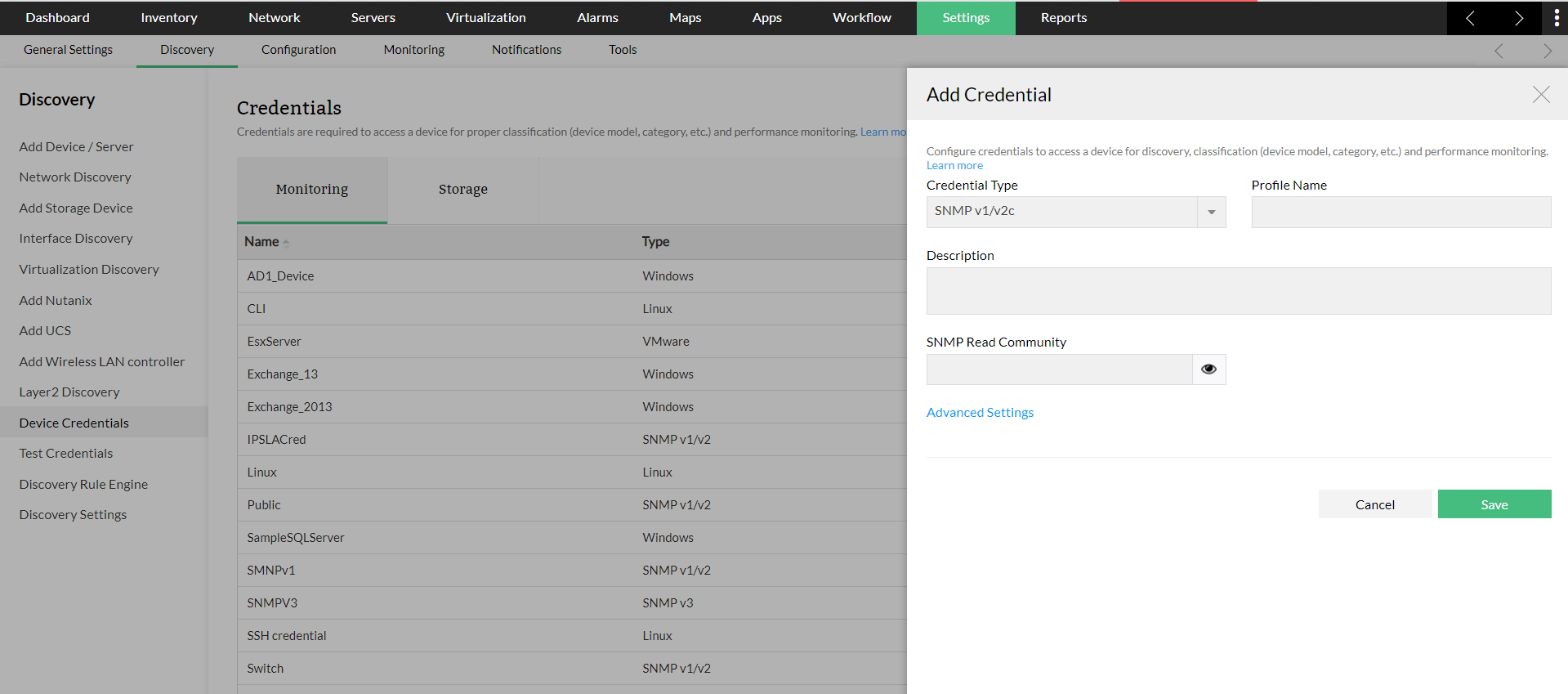
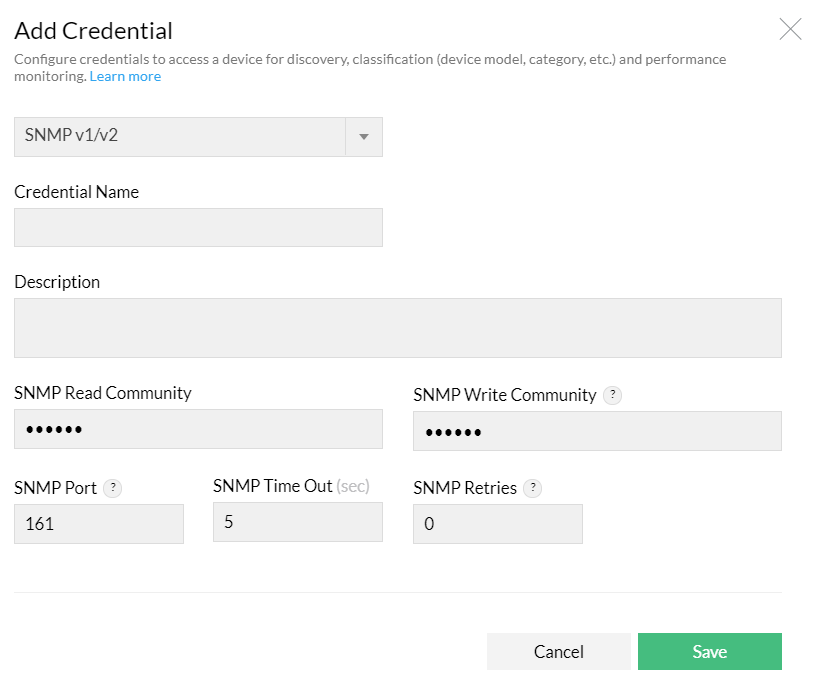
SNMP v1/SNMPv2: SNMPv1 /v2, community tabanlı güvenlik modelleridir. 'Read community' (Okuma erişimi için) ve 'Write community' (Yazma erişimi için) olarak bilinen erişim mekanizmalarını kullanırlar. Aşağıdakiler, bir SNMP v1/v2 kimlik bilgisi için gerekli temel parametrelerdir:
- Kimlik bilgisi adı ve açıklaması için bir ad girin. Doğru Read ve Write community, SNMP Port, SNMP Timeout (saniye cinsinden) ve SNMP Retries değerlerini yapılandırın.
- Not:
- SNMP Write Community isteğe bağlıdır ve okuma erişiminiz yoksa kullanılır. Ancak OpManager eklentileri için zorunludur.
- OpManager, cihaz izleme için açıkça SNMP v2'yi destekler. Ancak bazı cihazlar SNMP v2 ile yanıt vermiyorsa, OpManager bu belirli cihazları yapılandırırken otomatik olarak SNMP v1'e döner. Bu, belirli cihazlar veya monitörler için SNMP v2 desteklenmese bile izlemenin kesintisiz devam etmesini sağlar.
Ön koşullar:
- SNMP okuma kimlik bilgisi zorunludur
- Portlar: SNMP için kullanılan varsayılan port 161'dir. Bu portun güvenlik duvarınız tarafından engellenmediğinden emin olun
SNMP v3: SNMPv3, kullanıcı tabanlı bir güvenlik modelidir. Ağ üzerinden paketleri kimlik doğrulama ve şifreleme birleşimiyle cihazlara güvenli erişim sağlar. SNMPv3 tarafından sağlanan güvenlik özellikleri mesaj bütünlüğü, kimlik doğrulama ve şifrelemedir. SNMPv3 kimlik bilgisi türü seçilirse aşağıdaki parametreleri yapılandırmanız gerekir.
- Ad: Kimlik bilgisi adı
- Açıklama: Kimlik bilgisi hakkında kısa bir açıklama.
- Kullanıcı Adı: Mesajın alışverişi adına yapılan kullanıcı (principal).
- Context Name: Kısaca bir SNMP bağlam adı veya "context", bir SNMP varlığı tarafından erişilebilen yönetim bilgilerinin bir koleksiyonudur. Bir yönetim bilgisi öğesi birden fazla bağlamda bulunabilir. Bir SNMP varlığı potansiyel olarak birçok bağlama erişebilir. Başka bir deyişle, bir yönetim bilgisi bir SNMPv3 varlığı tarafından belirli bir bağlam altında tanımlanmışsa, herhangi bir yönetim application o bağlam adını vererek bu bilgiye erişebilir. "Context name", en az bir yönetim bilgisini içeren bir sekizli dizedir.
- Kimlik Doğrulama: MD5 veya SHA kimlik doğrulama protokollerinden herhangi birini seçin ve parolayı girin. MD5 ve SHA, SNMPv3 application kimlik doğrulama/gizlilik anahtarları oluşturmak için kullanılan süreçlerdir.
- Şifreleme: DES, AES-128, AES-192 veya AES-256 şifreleme protokollerinden herhangi birini seçin ve parolayı girin. Not: Şifreleme yalnızca Kimlik Doğrulama yapılandırıldıktan sonra yapılandırılabilir.
- SNMP Port: SNMP port numarası.
- SNMP Timeout: Saniye cinsinden SNMP zaman aşımı.
- SNMP Retries: SNMP yeniden deneme sayısı.
Not:
- Cihazda belirtilen snmpEngineBoots ve snmpEngineTime parametrelerinin, SNMP aracısında belirtilenlerle senkronize olduğundan emin olun. Aksi takdirde OpManager'da cihaz keşfi başarısız olur.
- OpManager'da verilen context name'in aracı kimlik bilgisine doğru şekilde eşlendiğinden emin olun
Cihazda belirtilen snmpEngineBoots ve snmpEngineTime değerlerinin SNMP Agent'takilerle senkronize olup olmadığını nasıl kontrol edebilirsiniz?
Cihazda ve SNMP Agent'ta belirtilen snmpEngineBoots ve snmpEngineTime parametrelerinin birbiriyle senkronize olup olmadığını kontrol etmek için Wireshark aracını kullanabilirsiniz.
Wireshark'ı indirin ve MIB tarayıcısından SNMP OID için sorgu yapın. SNMP yanıt mesajı 1.3.6.1.6.3.15.1.1.2 OID'sine sahip bir raporsa, bu önyükleme süresi ve önyükleme sayısının senkronize olmadığı anlamına gelir.
SNMPv3 kimlik bilgisi için ön koşullar:
- Tedarikçinizden aldığınız SNMP v3 kimlik doğrulama ayrıntılarının cihazda doğru şekilde uygulandığından emin olun.
- OpManager'da verilen context name'in kimlik bilgisiyle doğru şekilde eşlendiğinden emin olun.
- EngineID, bir ortamdaki tüm SNMP v3 cihazları için benzersiz olmalıdır.
- Portlar: SNMP v3 için kullanılan varsayılan port 161'dir. Bu portun güvenlik duvarınız tarafından engellenmediğinden emin olun.
- Engine boot time ve engine boot count değerlerinin SNMP aracısında doğru şekilde güncellendiğinden emin olun.
WMI
WMI, Windows işletim sistemi üzerinde çalışan cihazların kimlik doğrulaması için kullanılan Windows tabanlı bir kimlik bilgisidir. Protokol olarak WMI'yi seçerseniz, Etki Alanı Adı, Kullanıcı Adı ve Parolayı yapılandırın. Örnek:- TestDomain\TestUser. Ayrıca kimlik bilgisi adını ve açıklamayı da girin.
- WMI kimlik bilgisi kullanılarak izlenebilecek bilgi miktarı, OpManager'a sağlanan kimlik bilgisinin tam yönetici ayrıcalığına sahip olup olmamasına bağlıdır.
- Kimlik bilgisi tam yönetici ayrıcalığına sahip değilse, Klasör izleme (kısıtlı klasörler için) gibi bazı işlemler gerçekleştirilemez. Bu nedenle, OpManager ile izleme için tam yönetici ayrıcalığına sahip WMI kimlik bilgilerinin kullanılması önerilir (zorunlu olmamakla birlikte).
- Ağınızda hatalı oturum açma denemelerinin sayısı için bir eşik sınırı varsa, hatalı bir WMI kimlik bilgisi sağlamak, hatalı deneme sayısı eşik sınırını aşarsa cihazın Active Directory'de kilitlenmesine neden olabilir.
- Yanlış kimlik bilgileri OpManager performansını da etkiler. Bu nedenle, sağlanan kimlik bilgilerinin doğru ve güncel olduğundan emin olmak için her zaman Kimlik Bilgilerini Test Et işlemini zamanlamanız önerilir.
Ön koşullar:
- Gerekli veriler: Etki alanı/Kullanıcı adı, parola
- WMI monitörü için uzak cihazda Windows Management Instrumentation hizmeti ve RPC hizmetinin çalıştığından emin olun.
Telnet/SSH
Bunlar, CLI tabanlı Server izleme için kimlik doğrulama bilgileridir.
- Telnet: Cihaza erişmek için kullanıcı adı, parola, port numarası, zaman aşımı (saniye cinsinden) bilgilerine ek olarak doğru oturum açma istemini, komut istemini ve parola istemini yapılandırdığınızdan emin olun ve Kaydet'e tıklayın.
- SSH: SSH protokolünün yapılandırılması Telnet'e benzerdir. Bir SSH kimlik bilgisi eklemek için Telnet bölümünde belirtilen adımları izleyin.
- SSH Anahtar Kimlik Doğrulaması: Bu, SSH protokolü için mevcut bir özelliktir. SSH'yi seçin ve SSH Anahtar Kimlik Doğrulaması seçeneğini belirleyin. Kullanıcı adını yapılandırdığınızdan ve Gözat düğmesini kullanarak SSH Anahtarını seçtiğinizden emin olun. Cihaza erişmek için port numarası ve zaman aşımına (saniye cinsinden) ek olarak doğru komut istemini girin.
- Parola istemi / Oturum açma istemi , yanıtın sonunu belirlemek için CLI yanıtında kullanılan simgedir. En yaygın kullanılan parola / oturum açma istemleri #, $ işaretleridir. OpManager'da Telnet / SSH kimlik bilgisini tanımlarken doğru parola istemi ve oturum açma isteminin sağlandığından emin olun; aksi halde yanlış Oturum Açma / Parola istemi cihaz keşfinin başarısız olmasına yol açar.
Ön koşullar:
- Telnet/SSH için, cihaza erişmek üzere kullanıcı adı, parola, port numarası ve zaman aşımına (saniye cinsinden) ek olarak doğru oturum açma istemini, komut istemini ve parola istemini yapılandırdığınızdan emin olun.
- Telnet için kullanılan varsayılan port 23, SSH için ise 22'dir. Portun güvenlik duvarınız tarafından engellenmediğinden emin olun.
- SSH Anahtar Kimlik Doğrulaması için, kullanıcı adını yapılandırdığınızdan, Gözat düğmesini kullanarak SSH Anahtarını seçtiğinizden ve cihaza erişmek için port numarası ve zaman aşımına (saniye cinsinden) ek olarak doğru komut istemini girdiğinizden emin olun.
- SSH Anahtar Kimlik Doğrulaması için kullanılan varsayılan port 22'dir. Portun güvenlik duvarınız tarafından engellenmediğinden emin olun.
SSH kullanarak cihaz ekleme hakkında daha fazla bilgi edinmek için buraya tıklayın.
gNMI
OpManager, gRPC üzerinden verimli, model tabanlı veri toplamayı mümkün kılan gNMI ile telemetri tabanlı izlemeyi sunar. Geleneksel SNMP polling'den farklı olarak telemetri, hem dial-in hem de dial-out modellerini destekler ve akış tabanlı izlemeye yönelik bir yol haritasına sahiptir. One-Way TLS ve sertifika tabanlı karşılıklı TLS kullanarak güvenli iletişim desteğiyle OpManager, modern ağ gözlemlenebilirlik standartlarıyla uyumludur.
Tek Yönlü TLS
Tek Yönlü TLS, kanalı şifreleyerek ve Server'nun kimliğini SSL/TLS sertifikasıyla doğrulayarak iletişimi güvence altına alır.
- gNMI iletişimi için port numarasını belirtin.
- Server sertifikası doğrulama yöntemini seçin: Otomatik Getir veya manuel yükleme.
- Sertifika ana bilgisayar adı cihaz IP'si veya etki alanıyla eşleşmiyorsa hostname override kullanın.
- Gerekirse kullanıcı adı ve parola gibi kimlik doğrulama başlıklarını sağlayın.
- Zaman aşımı ve yeniden deneme değerlerini yapılandırın.
Sertifika Tabanlı TLS (mTLS)
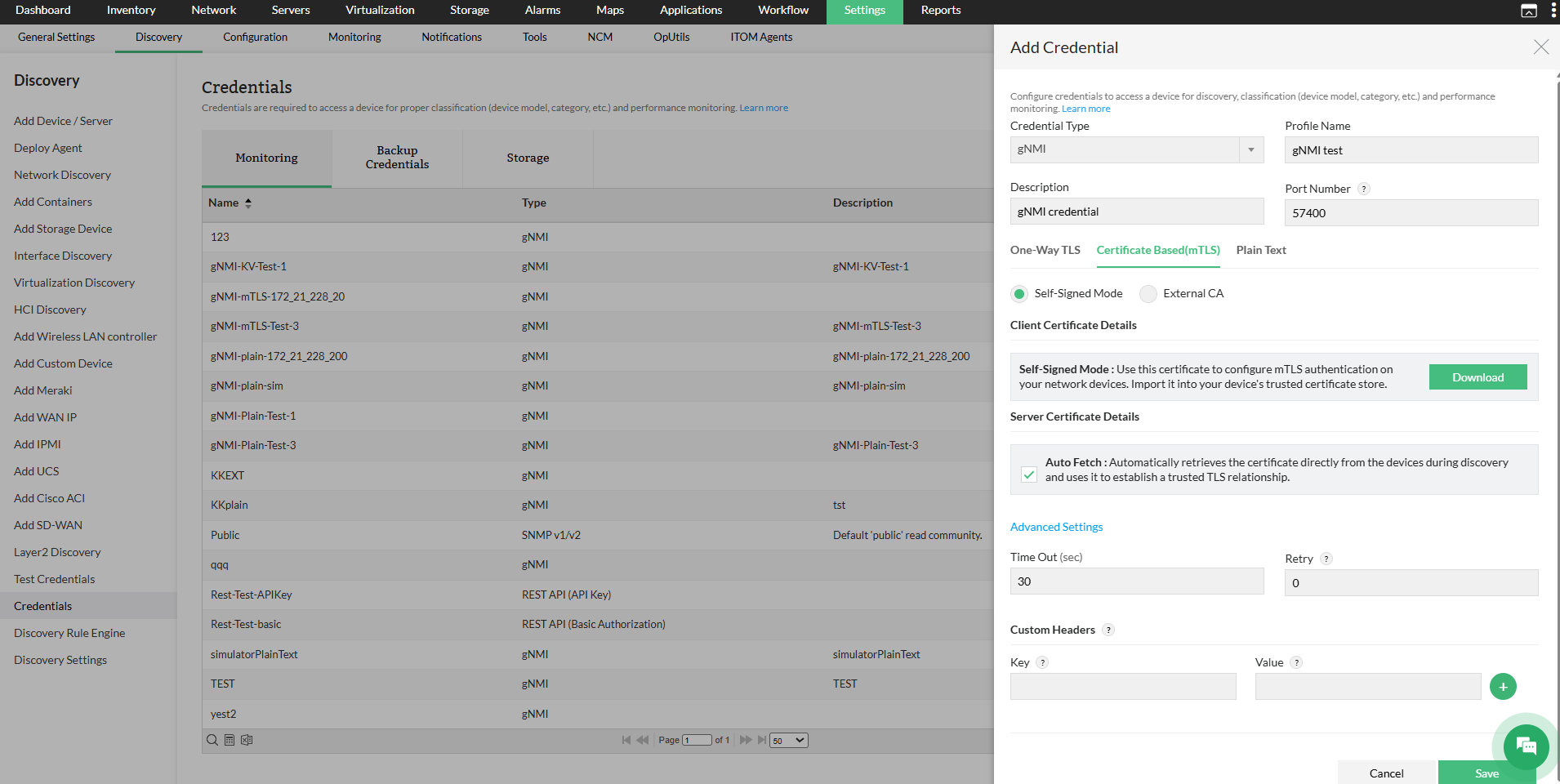
Sertifika tabanlı TLS (mTLS), hem OpManager'ın hem de cihazın birbirini sertifikalar kullanarak doğruladığı karşılıklı kimlik doğrulamayı etkinleştirir.
- gNMI iletişimi için port numarasını belirtin.
- Server sertifikası doğrulamasını Otomatik Getir veya manuel yükleme ile yapılandırın.
- OpManager için bir istemci sertifikası yapılandırın:
- Kendinden imzalı:OpManager tarafından oluşturulan sertifikayı indirin ve hedef cihazda yapılandırın.
- Harici CA: İstemci sertifikasını, özel anahtarı ve CA zincirini yükleyin. Aynı CA'nın cihazda güvenilir olduğundan emin olun.
- Gerekirse kimlik doğrulama başlıklarını sağlayın.
- Zaman aşımı ve yeniden deneme değerlerini yapılandırın.
Düz Metin
Düz Metin modu, şifreleme olmadan iletişime izin verir. Veriler TCP üzerinden iletilir ve yalnızca test veya izole ortamlar için önerilir.
Ön koşullar:
- gNMI hizmetinin hedef cihazda etkin ve erişilebilir olduğundan emin olun.
- Yapılandırılan portun açık olduğunu ve güvenlik duvarınız tarafından engellenmediğini doğrulayın.
- TLS/mTLS için:
- Server sertifikasının geçerli ve güvenilir olduğundan emin olun.
- mTLS için, istemci sertifikasının cihaza yüklendiğinden ve güvenildiğinden emin olun.
- CA tabanlı sertifikalar kullanılıyorsa, tam sertifika zincirinin doğru yapılandırıldığından emin olun.
- Gerekliyse kimlik doğrulama bilgilerinin geçerli olduğunu onaylayın.
- OpManager Server ile cihaz arasında ağ bağlantısı olduğundan emin olun.
Daha fazla bilgi edinmek için buraya tıklayın.
REST API
REST API kimlik bilgileri, OpManager'da izleme, keşif veya veri toplama için REST tabanlı API'ler sunan harici sistemler ya da cihazlarla iletişim kurmak için kullanılır. Bu kimlik bilgileri, OpManager'ın desteklenen yetkilendirme mekanizmalarını kullanarak API uç noktalarıyla kimlik doğrulaması yapmasını ve etkileşim kurmasını sağlar.
Parametreler
REST API kimlik bilgilerini yapılandırırken, Basic Authorization veya API Key gibi gerekli kimlik doğrulama ayrıntılarını bağlantı parametreleriyle birlikte sağlamanız gerekir; örneğin port, SSL yapılandırması ve zaman aşımı.
- Ad: Kimlik bilgisi profili için bir ad girin.
- Açıklama: Kimlik bilgisi hakkında kısa bir açıklama girin.
- Yetkilendirme: REST API tarafından kullanılan kimlik doğrulama mekanizmasını seçin.
Desteklenen yetkilendirme yöntemleri:
- Basic Authorization
- API Key
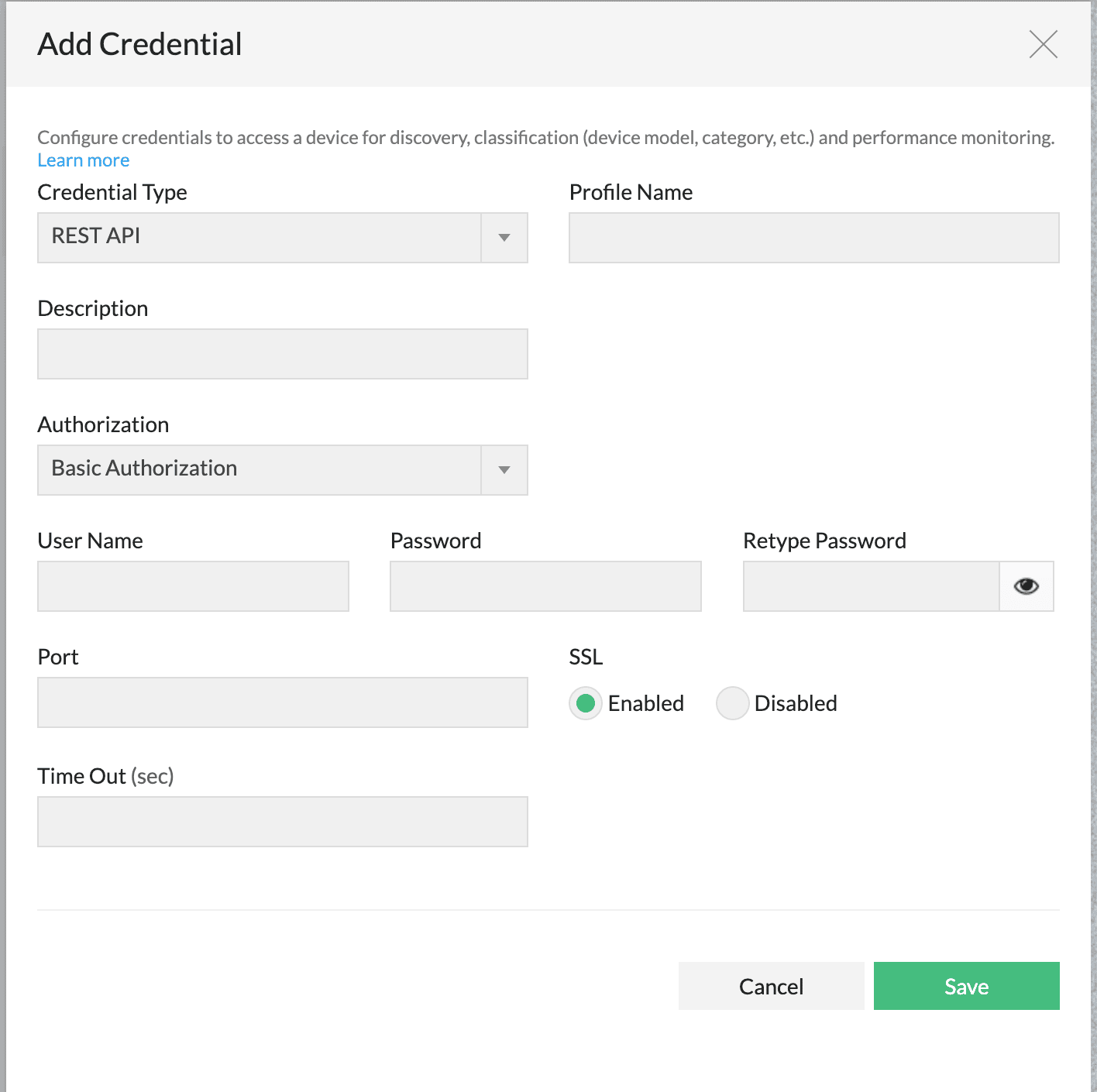
Basic Authorization: Basic Authorization, REST API'ye erişmek için kullanıcı adı ve parola tabanlı kimlik doğrulamayı kullanır.
- Kullanıcı Adı: REST API hizmetinde kimlik doğrulaması yapmak için kullanılan kullanıcı adı.
- Parola: API kullanıcısıyla ilişkili parola.
- Parolayı Yeniden Girin: Parolayı onaylayın.
API Key Authorization: API Key kimlik doğrulaması, erişimi yetkilendirmek için API isteğiyle birlikte gönderilmesi gereken bir anahtar-değer çifti kullanır.
- Anahtar: API'nin gerektirdiği API anahtarı parametresinin adı.
- Değer: Hizmet tarafından sağlanan karşılık gelen API anahtarı değeri.
- Örnek:
- Anahtar : apiKey
- Değer : xxxxxxxxxxxxx
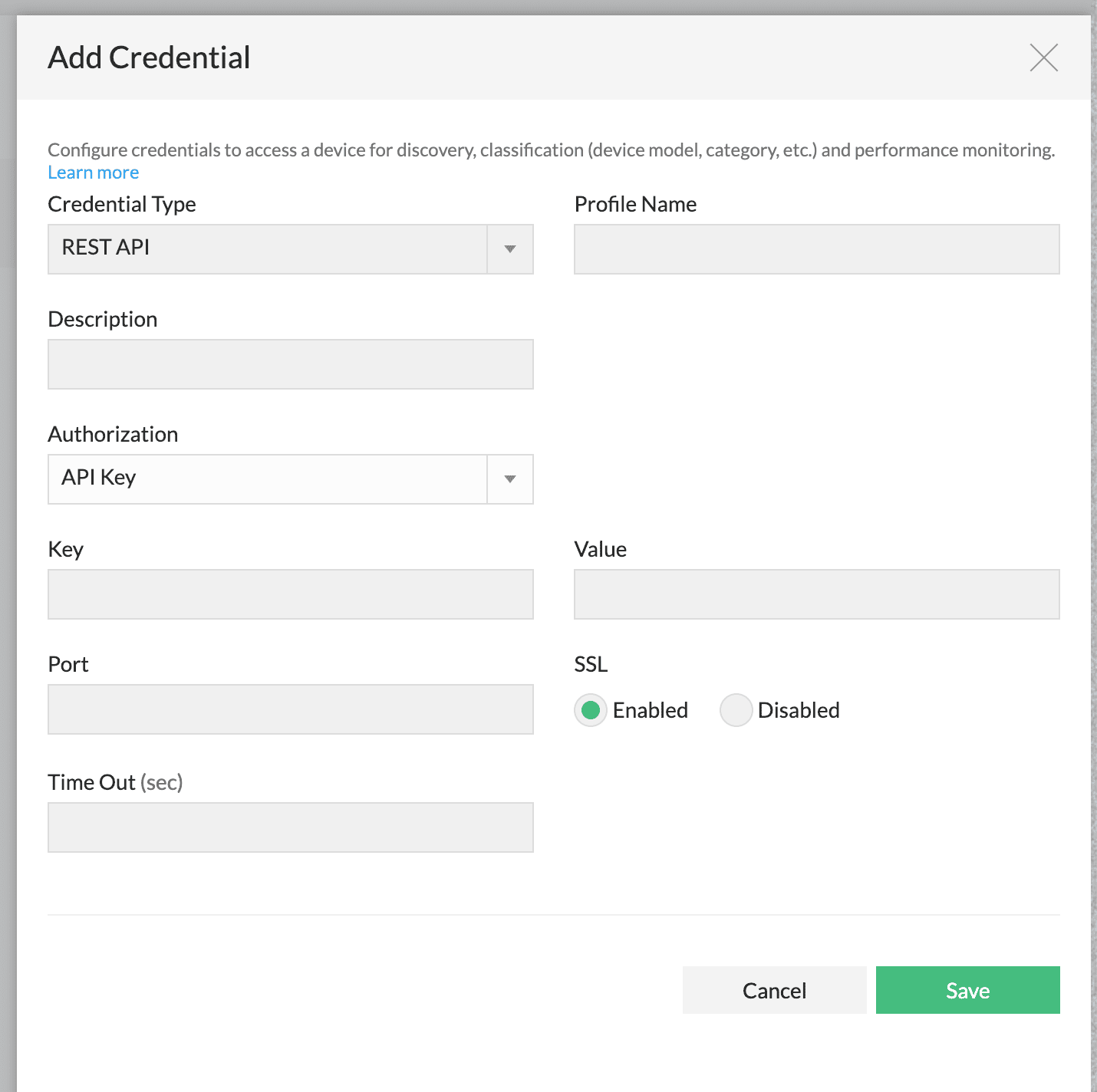
- Port: REST API hizmetinin erişilebilir olduğu portu belirtin.
- SSL: REST API uç noktasına HTTPS üzerinden erişiliyorsa bu seçeneği etkinleştirin.
- Zaman Aşımı (saniye): OpManager'ın API'den yanıt bekleyeceği azami süreyi belirtin; bu süre aşılırsa zaman aşımına uğrar.
Ön koşullar
- REST API uç noktasının OpManager Server'ndan erişilebilir olduğundan emin olun.
- Doğru kimlik doğrulama mekanizmasının (Basic Authorization veya API Key) API tarafından desteklendiğini doğrulayın.
- SSL etkinse, API uç noktasına HTTPS üzerinden erişilebildiğinden emin olun.
- Belirtilen portun OpManager Server ile API uç noktası arasındaki güvenlik duvarı kuralları tarafından engellenmediğinden emin olun.
- Sağlanan API kimlik bilgilerinin veya API anahtarının gerekli API kaynaklarına erişmek için yeterli ayrıcalıklara sahip olduğunu onaylayın
VMware
vSphere istemci kullanıcı adını ve parolasını girin. Host ile OpManager Server arasındaki bağlantı için VMware web hizmeti port numarasını ve zaman aşımı aralığını girin.
Ayrıca, sağlanan kimlik bilgilerinin gerekli host'ların / VM'lerin bulunduğu vCenter'a ait olduğundan emin olun.
Ön koşullar:
- VMWare için kullanılan varsayılan HTTPS portu 443'tür. Bu portun güvenlik duvarınız tarafından engellenmediğinden emin olun
- Keşfedilmesi gereken host'ların ve VM'lerin bulunduğu vCenter için vSphere Kullanıcı Adı ve Parolasını sağlayın.
- Auto VM discovery özelliği, vCenter ortamındaki değişiklikleri (örneğin vCenter'a yeni VM eklenmesi gibi) otomatik olarak OpManager'a güncellemek için kullanılır.
- VMware ile ilgili cihazları izlemek için bir kimlik bilgisinin 'Read only' ayrıcalığına sahip olması yeterlidir.
- VM On & VM Off gibi belirli işlevler yönetici ayrıcalığı gerektirir. Bu nedenle sağlanan kimlik bilgilerinin yönetici ayrıcalıklarına sahip olduğundan emin olun.
Citrix/UCS/Nutanix
Citrix:
Host'un Kullanıcı Adı ve Parolasını girin. Host ile OpManager Server arasındaki bağlantı için web hizmeti port numarasını ve zaman aşımı aralığını girin.
UCS:
UCS Manager Kullanıcı Adı ve Parolasını girin. UCS ile OpManager Server arasındaki bağlantı için Port, Protokol ve Zaman Aşımı aralığını girin.
Ön koşullar:
- Uzak kimlik doğrulamasına sahip UCS Manager Kullanıcı Adı ve Parolasının yapılandırıldığından emin olun.
- UCS ile OpManager Server arasındaki bağlantı için Port, Protokol ve Zaman Aşımı aralığını girin.
Nutanix:
Prism API öğesinin kullanıcı adını ve parolasını, kullanılan protokolü (HTTP/HTTPS), bağlantı için zaman aşımı değerini ve Prism öğesinin çalıştığı portu girin.
Ön koşullar:
- Nutanix için kullanılan varsayılan HTTPS portu 9440'dır ve varsayılan zaman aşımı 20 saniyedir. Gerekirse lütfen bu değerleri ihtiyacınıza göre değiştirin.
- Keşfedilecek host'ların ve VM'lerin bulunduğu kümenin Prism öğesi için kullanıcı adı ve parolayı sağlayın.
Yedek Kimlik Bilgileri (Telnet, SSH, SNMPv1, SNMPv2c, SNMPv3)
- Bu kimlik bilgileri, cihazları Network Configuration Manager modülü gibi OpManager eklentilerine keşfetmek için kullanılır.
- Network Configuration modülü, bu kimlik bilgilerini Router/Switch yapılandırma yedeği almak ve uyumluluk denetimi ile yapılandırma değişikliği yönetimini periyodik olarak gerçekleştirmek için kullanır.
Depolama Kimlik Bilgileri (SNMPv1/v2, v3, CLI, SMI, NetAppAPI):
- Bu kimlik bilgileri, cihazları OpStore modülüne keşfetmek için kullanılır.
- Bu modül, Disk, LUN, RAID vb. depolama izlemeyi etkinleştirir. Depolama kimlik bilgileri; Storage Array'ler, Fabric Switch'ler, Tape Library'ler, Tape Drive'lar, Host Server ve Host Bus Adapter kartları gibi depolama cihazlarını sektörün önde gelen tüm üreticilerinden izlemenize yardımcı olur.
OpManager'da depolama kimlik bilgilerini nasıl ekleyeceğiniz hakkında daha fazla bilgi edinmek için buraya tıklayın.
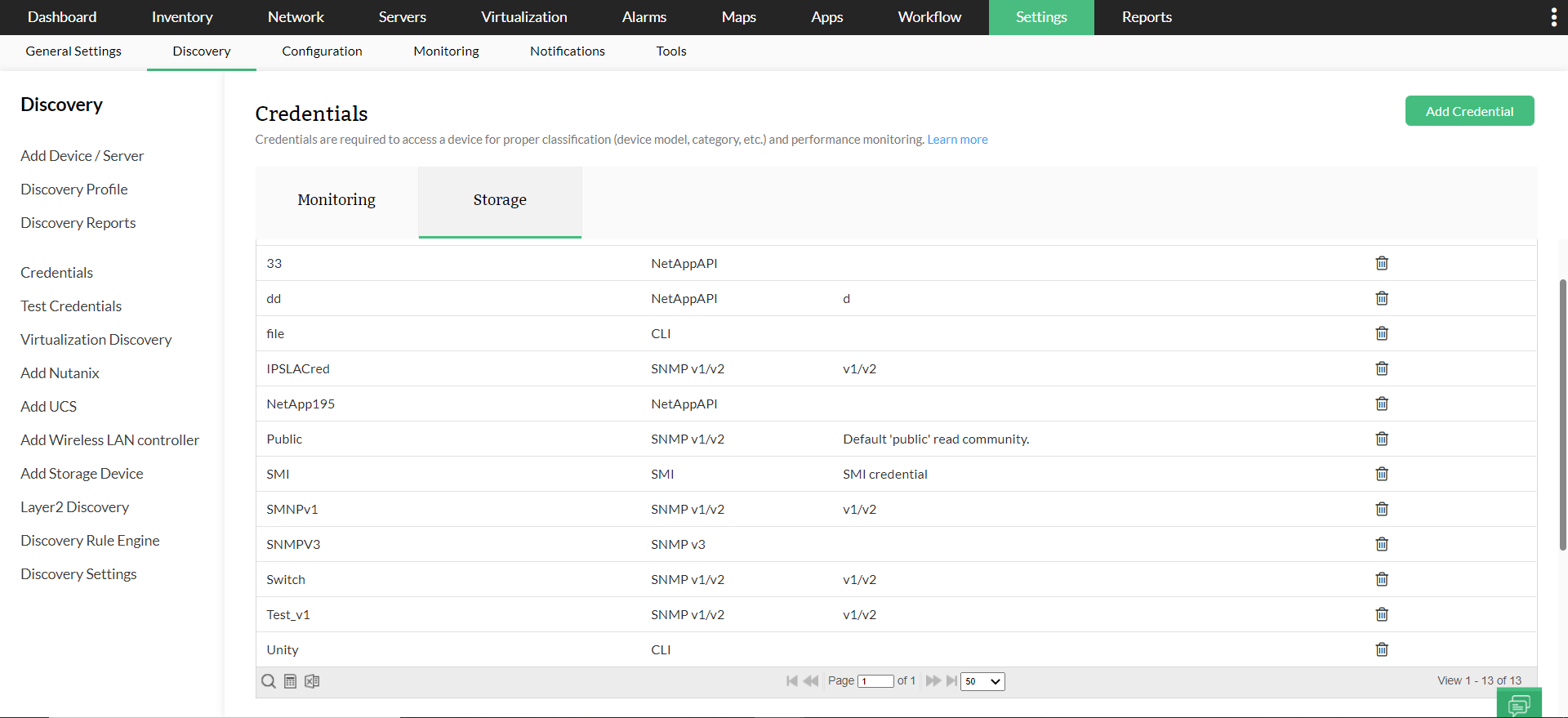
OpManager'da yeni bir kimlik bilgisi nasıl eklenir?
OpManager, uzak cihazlara SNMP, CLI, WMI veya VMWare API protokollerini kullanarak erişir. Parola/SNMP community, port vb. kimlik bilgileri farklı cihaz türleri için farklı olabilir. OpManager içinde bir dizi kimlik bilgisini önceden yapılandırmak, bunları aynı anda birden fazla cihaza uygulamaya yardımcı olur ve çok fazla manuel çaba tasarrufu sağlar.
- Ayarlar > Keşif > Cihaz Kimlik Bilgileri bölümüne gidin.
- Kimlik Bilgisi Ekle'ye tıklayın ve gerekli kategoriyi ve kimlik bilgisi türünü seçin.
- Parametreleri yapılandırın ve Kaydet'e tıklayın.
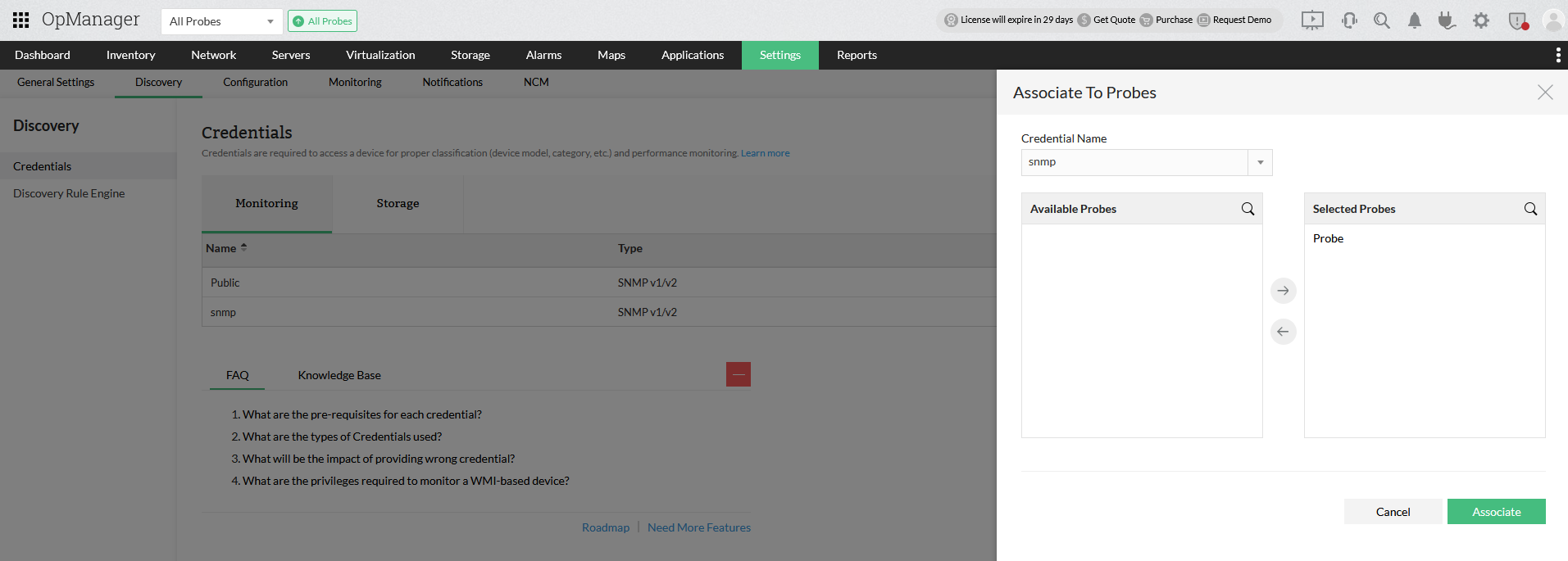
Ayrıca, kaydedilen kimlik bilgilerini OpManager Envanteri'nde bulunan birden fazla cihazla ilişkilendirebilirsiniz. Kimlik bilgilerini ilişkilendirmek için,
- Ayarlar > Keşif > Cihaz Kimlik Bilgileri bölümüne gidin.
- İlişkilendir'e tıklayın ve açılır kutudan gerekli kimlik bilgisini seçin.
- Şimdi, seçilen kimlik bilgisiyle ilişkilendirilmesi gereken cihazları seçin ve okları kullanarak bunları Kimlik bilgisinin zaten ilişkilendirildiği bölümüne taşıyın.
- Seçilen kimlik bilgisini cihazlara uygulamak için İlişkilendir'e tıklayın.
Merkezi Server'dan Kimlik Bilgilerini Yönetme
128608 sürümünden itibaren, OpManager Enterprise Edition, cihaz kimlik bilgilerini doğrudan Merkezi Server'dan oluşturmak ve yönetmek için Merkezi Kimlik Bilgileri Yöneticisi'ni sunar. Bu kimlik bilgileri tüm probe'lara veya seçili probe'lara dağıtılabilir; böylece her probe düzeyinde tekrarlayan kurulum ihtiyacı ortadan kalkar ve operasyonel verimlilik artırılır.
Nasıl çalışır?
- Kimlik bilgileri kaydedildikten sonra bir senkronizasyon istemi görünür. Bu açılır pencereden gerekli Probe Server seçin ve yeni kaydedilen kimlik bilgilerini seçilen Probe'lara göndermek için İlişkilendir'e tıklayın
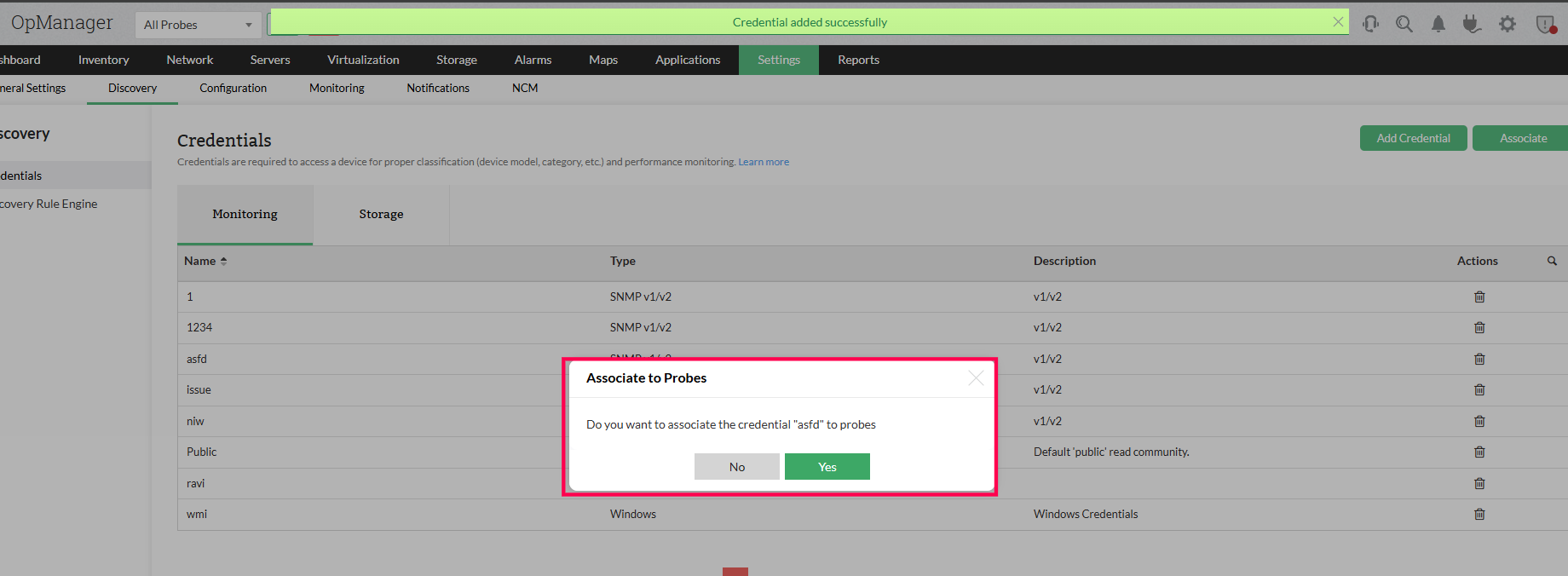
- Alternatif olarak, senkronizasyonu atlayabilir ve daha sonra İlişkilendir seçeneğini kullanarak kimlik bilgisini gönderebilirsiniz.
- Senkronize edilen kimlik bilgileri probe'larda düzenlenemez.
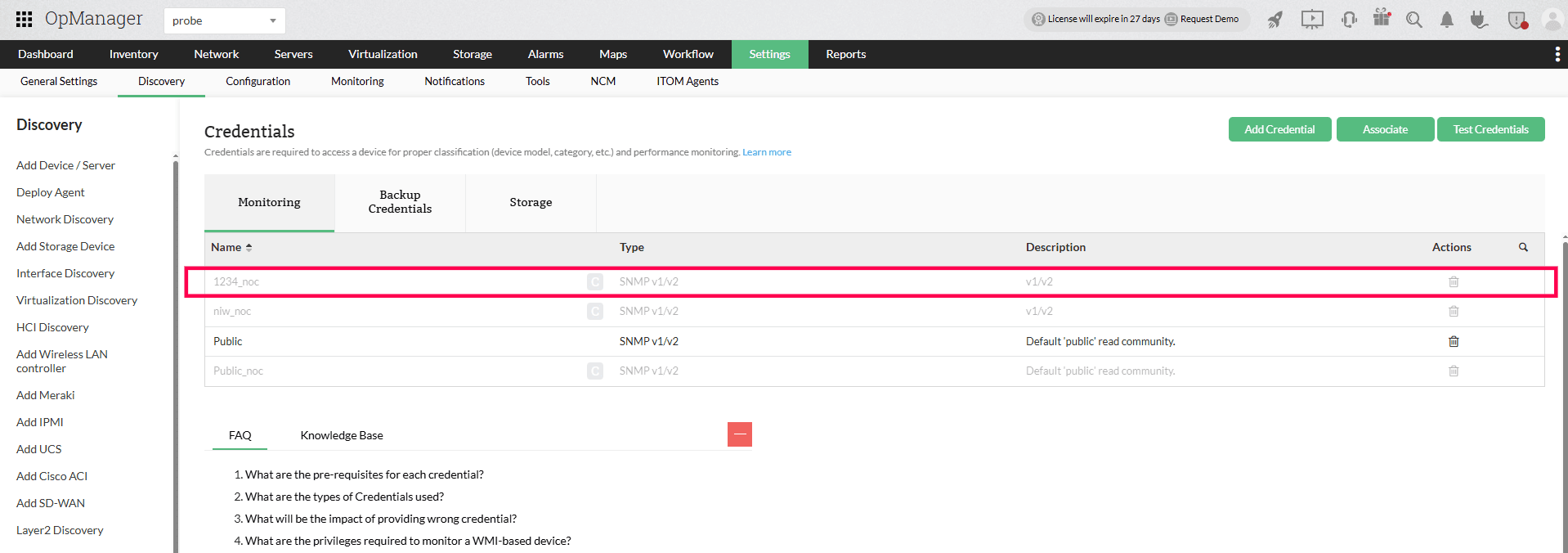
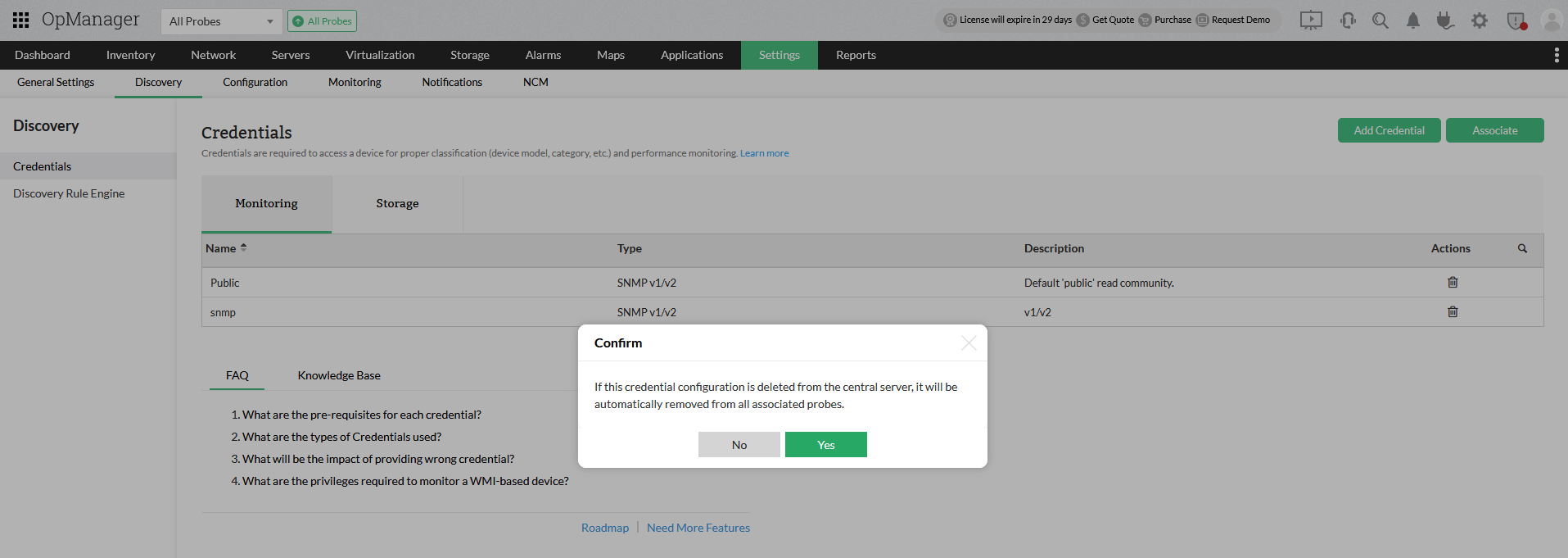
Varsayılan olarak, Merkezi Server'dan kimlik bilgileri silindiğinde, bunlar ilişkili tüm Probe'lardan da kaldırılır. Bu işlemi onaylamak için bir açılır mesaj görüntülenir.
Sık sorulan sorular:
- OpManager'da cihazlar ve arayüzler nasıl keşfedilir?
- WMI için yönetici olmayan bir kullanıcı hesabı ekleyebilir miyim?
- SSH kullanarak cihaz ekleyebilir miyim?
- Cihazlar neden 'Unknown' olarak keşfediliyor?
- OpManager tarafından hangi cihazlar desteklenir?
- Cihazım için arayüzler neden keşfedilmiyor?
- Yeni keşfedilen bir cihazla cihaz şablonlarını nasıl ilişkilendirebilirim?
- Keşfedilen cihazla monitörler nasıl ilişkilendirilir?
- Keşif filtresi nedir?
- Yeni bir keşif kuralını nasıl yapılandırırım?
- Bir cihaz nasıl yönetilir veya yönetim dışı bırakılır?
- Cihaz bağımlılıkları nasıl yapılandırılır?
- Eksik VM'leri ve host'ları nasıl bulabilirim?
- Bir VLAN'ı nasıl keşfedebilirim?.
- OpManager'da kullanılabilirlik izleme nasıl çalışır?
- OpManager'ı kurmak ve kullanmak için temel sistem gereksinimleri nelerdir?
- Cihaz keşfiyle ilgili sorunları nasıl giderebilirim?
- VCenter/ESX keşfiyle ilgili sorunları nasıl giderebilirim?